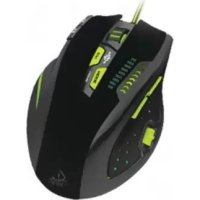
X9PRO - Muis KeepOut - Gratis gebruiksaanwijzing en handleiding
Vind de handleiding van het apparaat gratis X9PRO KeepOut in PDF-formaat.


| Producttype | Gamingmuis |
| Merk | KeepOut |
| Model | X9PRO |
| Sensor | Avago 9800 optisch |
| Resolutie (DPI) | 800 - 8200 DPI (instelbaar) |
| Verversingssnelheid | 125 / 500 / 1000 Hz |
| Beelden per seconde | 12 000 fps |
| Versnelling | 30 G |
| Intern geheugen | 512 Kb |
| Aantal knoppen | 9 (programmeerbaar) |
| Schakelaars | Omron |
| Achtergrondverlichting | Groen, instelbare intensiteit (laag/middel/hoog) |
| Kabellengte | 175 cm (nylon kabel) |
| Extra gewichten | 8 x 4 g (32 g) |
| Voeding | USB (5 V) |
| Besturingssystemen | Windows XP / Vista / 7 / 8 |
| Inhoud van de verpakking | Muis, snelstartgids, stuurprogramma-cd, gewichten |
| Configuratiesoftware | Keep Out (downloadbaar op www.keepoutgaming.com) |
| Onderhoud | Reinigen met een zachte, droge doek |
| Garantie | Raadpleeg de verkoper |
Veelgestelde vragen - X9PRO KeepOut
Gebruikersvragen over X9PRO KeepOut
0 vraag over dit apparaat. Beantwoord die u kent of stel uw eigen vraag.
Stel een nieuwe vraag over dit apparaat
Download de handleiding voor uw Muis in PDF-formaat gratis! Vind uw handleiding X9PRO - KeepOut en neem uw elektronisch apparaat weer in handen. Op deze pagina staan alle documenten die nodig zijn voor het gebruik van uw apparaat. X9PRO van het merk KeepOut.
GEBRUIKSAANWIJZING X9PRO KeepOut
Dank u voor het kiezen van de Keep Out gaming muis X9PRO.
Beschrijving
De nieuwe X9 PRO door Keep Out werd geboren om uw beste professionele partner in alle soorten games, krijgt u toegang tot extra opties, zoals hardlopen macro's of combinaties van functies die bijdragen, zeker een groot voordeel tegen je vijanden. Het heeft 9 programmeerbare knoppen, een 3-positie polling rate justeerschakelaar en een scroll-knop met 2 standen, knop schakelen tussen profi elen, hoge kwaliteit Omron switches. Zijn Avago 9800 optische sensor kunt u aanpassen tot 8200 DPI om het meeste vermogen voor uw games te krijgen. Dankzij de "Keep Out"-software, kunt u volledig elk een van de voordelen die de X9PRO bevat configureren. U kunt profi elen voor elk spel dat je gemakkelijk en snel kan schakelen creëren.
Word de ultieme gamer met X9 PRO!
technische specifi caties
• Laser Sensor AVAGO: AVAGO 9800
• DPI: 800-8200 DPI
• Polling Rate: 125/500/1000Hz
- Beelden per seconde: 12000fps
• Intern geheugen 512Kb
• Versnelling: 30 G
• OMRON Schakelaars
• 9 volledig programmeerbare knoppen
- 1 DPI switch knop, een ander om het profi el en een ander te veranderen aan de Polling Rate veranderen
• Hoge kwaliteit Nylon Cable. Lengte 175 cm
• 8 gewichten van 4g elk
• groene achtergrondverlichting
• Compatibel met: Windows XP / Vista / 7/8
Inhoud van de verpakking
-Gaming Mouse X9PRO
-Quick Installation Guide in meerdere talen
- Installatie CD chauff eurs
-gewichten
Opmerking:
Zorg ervoor dat uw pakket bevat de hierboven beschreven items. Als je merkt dat er onderdelen ontbreken of beschadigd zijn, neem dan contact op met uw dealer.
installatie
1 Aansluiting: Sluit de X9PRO met een vrije USB-poort op uw pc.
2 Software installeren in Windows. Plaats de installatie-cd in het station en installeer de drivers of ze downloaden van www.keepoutgaming.com
3. Herstart je pc.
software
De driver software is onderverdeeld in 5 grote delen "Home Base", "Main Frame", "Button Setting", "Verlichting Opties" en "Support / Updates".
- Menu "Home Base"
Deze sectie toont de belangrijkste functies en specifi caties van de muis. In deze sectie kunt u geen wijzigingen aanbrengen.
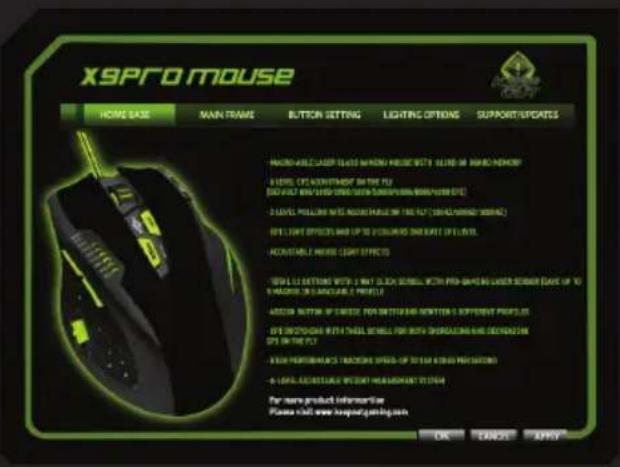
2.Profi les
In X9PRO kunnen we 5 verschillende profi elen op te slaan. Om profi elen te schakelen, moet je gewoon op de "Mode" knop en je verandert in het profi el dat u wilt. Een LED geeft aan welk profiel u zich bevindt U kunt ook een profiel activeren door er op te klikken en "Apply".
U kunt een back-up van uw profi el aan te maken door te klikken op de "Save"-optie.
U kunt back-ups van uw profiel te herstellen door te klikken op de optie "Load".
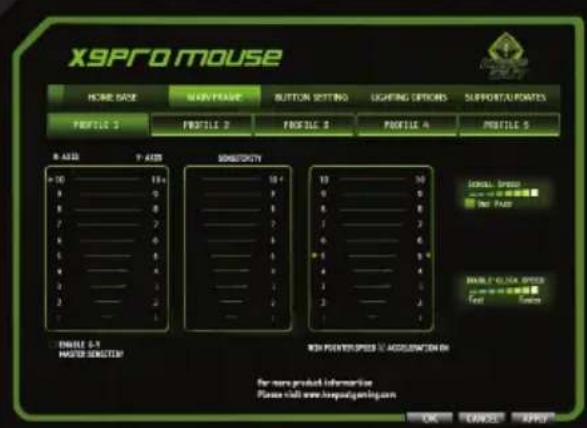
3. Menu "Hoofdcontrolepaneel
Dit zal u toelaten om de muis gevoeligheid, snelheid en versnelling te veranderen. Hier kunt u ook de snelheid waarmee het wiel knop werkt "scrollen" en de dubbelkliksnelheid te wijzigen.
De "X" en "Y"-as kunnen onafhankelijk worden aangepast.
4.MENU "Knopinstelling"
In deze sectie zullen we wijzigen en macro's om onze behoeften.
We kunnen ook veranderen de DPI-niveau, de standaard muis reset laden of opslaan van een profi el.
De X9PRO heeft 11 standaard acties geconfigureerd in overeenstemming met de brief waarin zij haar functie in te stellen. Elk van deze knoppen kunnen worden geconfi gureerd.
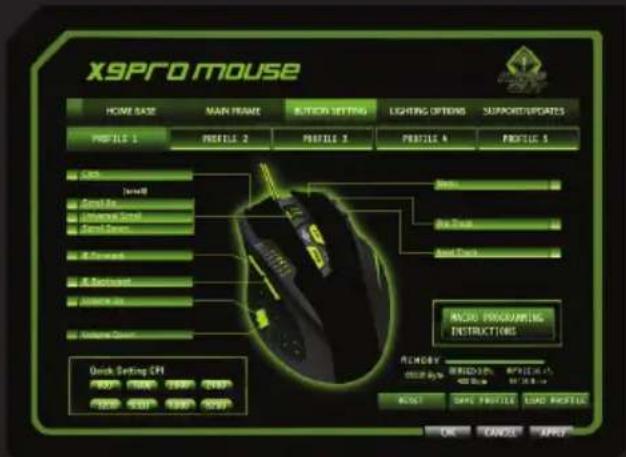
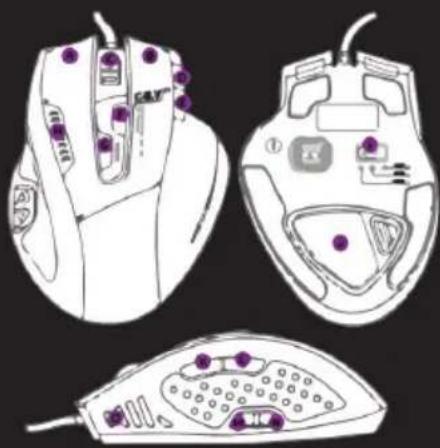
Als we willen een van deze 11 acties te wijzigen, moeten we om op te klikken en ofwel een macro toewijzen of wijs een van de vele mogelijkheden die de software biedt.
MACRO PROGRAMMERING
- Klik op de knop in de software die we willen wijzigen
- Selecteer de optie "Macro program".
- Klik op "Start Record".
- Voer de gewenste toetsencombinatie.
- Klik op "Stop Record" en vervolgens op "Ok".
Om terug te keren naar standaard ingesteld, klikt u op "Reset to default".
- Menu "Verlichting Opties"
U kunt in-of uitschakelen van de LED-verlichting door / OFF "Licht Opties" te klikken. U kunt de intensiteit van de verlichting te controleren door te klikken Laag / Midden of Hoog in "Intensity". U kunt het knipperlicht bedienen door op OFF / SLOW / MIDDEN of FAST.
Vergeet niet dat wanneer je een verandering aan te brengen moet u klikken op "Apply" om het profiel instellingen te voltooien en je hebt aangepast uw Gaming Mouse.
Hier kunnen we niets configureert, kunt u terecht op onze website, waar u de nieuwste stuurprogramma's kunt downloaden of te raadplegen als u vragen heeft.
technische ondersteuning
Voor meer informatie over het installeren en configureren van dit product ga naar onze website www.keepoutgaming.com of schrijf een e-mail naar het volgende adres: support@keep-out.eu
wprowadzenie


Merk : KeepOut
Model : X9PRO
Categorie : Muis