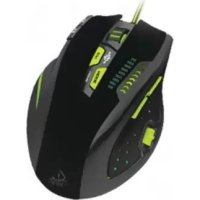
X9PRO - Rato KeepOut - Manual de utilização gratuito
Encontre gratuitamente o manual do aparelho X9PRO KeepOut em formato PDF.



| Tipo de produto | Mouse gaming |
| Marca | KeepOut |
| Modelo | X9PRO |
| Sensor | Avago 9800 óptico |
| Resolução (DPI) | 800 - 8200 DPI (ajustável) |
| Taxa de atualização | 125 / 500 / 1000 Hz |
| Quadros por segundo | 12.000 fps |
| Aceleração | 30 G |
| Memória interna | 512 Kb |
| Número de botões | 9 (programáveis) |
| Comutadores | Omron |
| Retroiluminação | Verde, intensidade ajustável (baixa/média/alta) |
| Comprimento do cabo | 175 cm (cabo de nylon) |
| Pesos adicionais | 8 x 4 g (32 g) |
| Alimentação | USB (5 V) |
| Sistemas operacionais | Windows XP / Vista / 7 / 8 |
| Conteúdo da embalagem | Mouse, guia rápido, CD de drivers, pesos |
| Software de configuração | Keep Out (baixável em www.keepoutgaming.com) |
| Manutenção | Limpar com um pano macio e seco |
| Garantia | Consulte o revendedor |
Perguntas frequentes - X9PRO KeepOut
Perguntas dos utilizadores sobre X9PRO KeepOut
0 pergunta sobre este aparelho. Responda às que conhece ou faça a sua.
Faça uma nova pergunta sobre este aparelho
Baixe as instruções para o seu Rato em formato PDF gratuitamente! Encontre o seu manual X9PRO - KeepOut e retome o controlo do seu dispositivo eletrónico. Nesta página estão publicados todos os documentos necessários para a utilização do seu dispositivo. X9PRO da marca KeepOut.
MANUAL DE UTILIZADOR X9PRO KeepOut
Obrigado por escolher o Keep Out jogo do rato X9PRO.
Descrição do produto
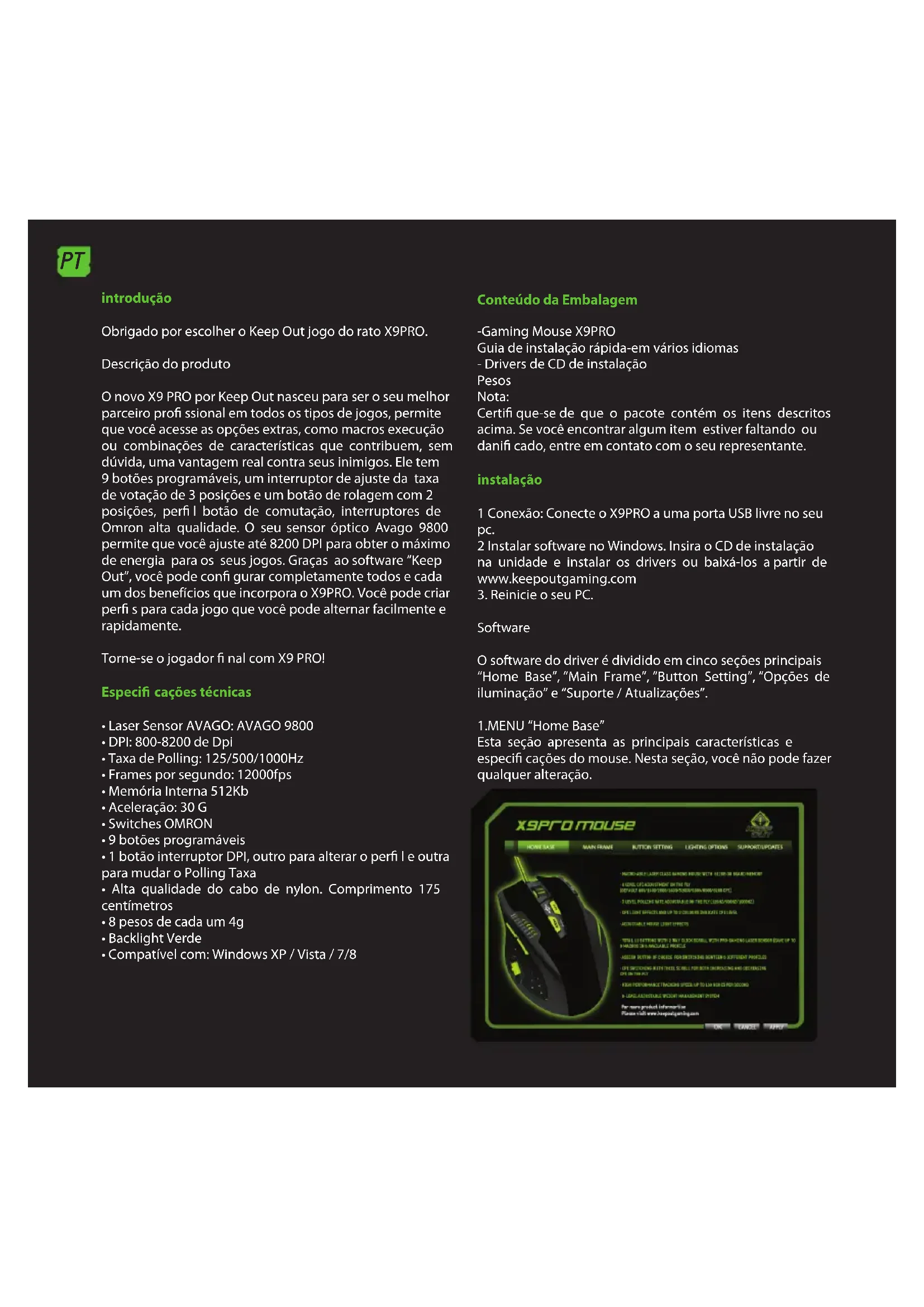
O novo X9 PRO por Keep Out nasceu para ser o seu melhor parceiro profi ssional em todos os tipos de jogos, permite que você acesse as opções extras, como macros execução ou combinações de características que contribuem, sem dúvida, uma vantagem real contra seus inimigos. Ele tem 9 botões programáveis, um interruptor de ajuste da taxa de votação de 3 posições e um botão de rolagem com 2 posições, perfil botão de comutação, interruptores de Omron alta qualidade. O seu sensor óptico Avago 9800 permite que você ajuste até 8200 DPI para obter o máximo de energia para os seus jogos. Graças ao software "Keep Out", você pode confi gurar completamente todos e cada um dos benefícios que incorpora o X9PRO. Você pode criar perfi s para cada jogo que você pode alternar facilmente e rapidamente.
Torne-se o jogador fi nal com X9 PRO!
Especifi cações técnicas
• Laser Sensor AVAGO: AVAGO 9800
• DPI: 800-8200 de Dpi
• Taxa de Polling: 125/500/1000Hz
- Frames por segundo: 12000fps
• Memória Interna 512Kb
- Aceleração: 30 G
• Switches OMRON
• 9 botões programáveis
- 1 botão interruptor DPI, outro para alterar o perfi l e outra para mudar o Polling Taxa
- Alta qualidade do cabo de nylon. Comprimento 175 centímetros
- 8 pesos de cada um 4g
- Backlight Verde
- Compatível com: Windows XP / Vista / 7/8
Conteúdo da Embalagem
-Gaming Mouse X9PRO
Guia de instalação rápida-em vários idiomas
- Drivers de CD de instalação
Pesos
Nota:
Certifi que-se de que o pacote contém os itens descritos acima. Se você encontrar algum item estiver faltando ou danifi cado, entre em contato com o seu representante.
instalação
1 Conexão: Conecte o X9PRO a uma porta USB livre no seu pc.
2 Instalar software no Windows. Insira o CD de instalação na unidade e instalar os drivers ou baixá-los a partir de www.keepoutgaming.com
3. Reinicie o seu PC.
Software
O software do driver é dividido em cinco seções principais "Home Base", "Main Frame", "Button Setting", "Opções de iluminação" e "Suporte / Atualizações".
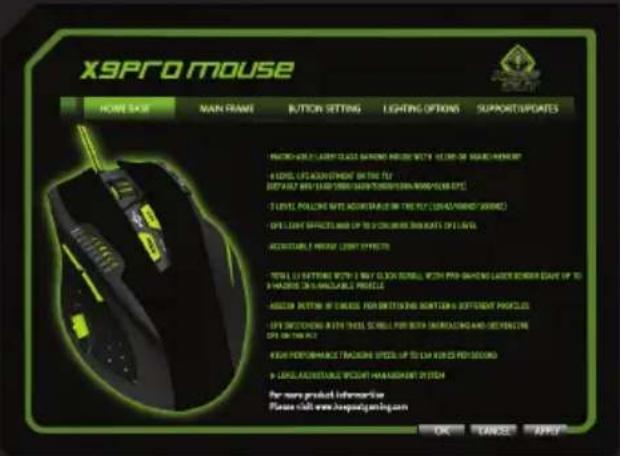
- MENU "Home Base"
Esta seção apresenta as principais características e especificações do mouse. Nesta seção, você não pode fazer qualquer alteração.
2.Profi les
Em X9PRO podemos salvar 5 perfi s diferentes. Para mudar perfi s, você só tem que pressionar o botão "Mode" e você vai mudar para o perfi I que você deseja. Um LED indica que o perfi I que você está dentro Você também pode ativar um perfi I, clicando sobre ela e em "Aplicar".
Você pode criar um backup do seu perfi I clicando na opção "Salvar".
Você pode restaurar backups do seu perfil clicando na opção "Load".
Isso permitirá que você para mudar a sensibilidade do mouse, velocidade e aceleração. Aqui você também pode alterar a velocidade com que o botão de roda funciona "Scroll" ea velocidade do clique duplo.
O "X" e um eixo "Y" pode ser ajustada independentemente.

4. Menu "Botão Setting"
Nesta seção, vamos modifi car e criar macros para atender as nossas necessidades.
Também pode alterar o nível de DPI, a carga de redefi nição
do mouse padrão ou salvar um perfi I.

O X9PRO estabeleceu 11 ações padrão configurados de acordo com a letra que indica a sua função. Qualquer um destes botões podem ser confi gurados.
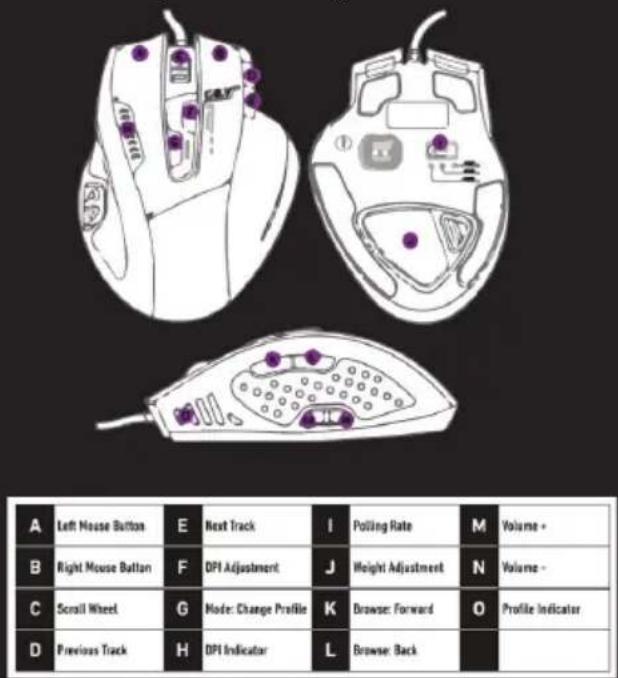
Se quisermos modificar qualquer uma dessas 11 ações, é preciso clicar sobre ele e quer atribuir uma macro ou atribuir qualquer uma das muitas opções que o software oferece.
PROGRAMAÇÃO MACRO
- Clique no botão no software que deseja modificar
- Seleccione a opção "Programação Macro".
- Clique em "Iniciar Record".
- Digite a sequência de teclas desejada.
- Clique em "Stop Record" e depois "Ok".
Para definir de volta ao padrão, clique em "Reset to default".
- Menu "Opções de iluminação"
Você pode ativar ou desativar a iluminação LED, clicando ON / OFF "Opções de Luz".
Você pode controlar a intensidade da iluminação, clicando Baixo / Médio ou Alto em "Intensidade".
Você pode controlar a luz intermitente pressionando OFF / SLOW / MIDDLE ou rápido.
Lembre-se que sempre que você fizer uma alteração você deve clicar em "Aplicar" para concluir as configurações de perfil e você tiver personalizado a sua Gaming Mouse.
- Menu "Suporte / Atualizações"
Aqui não pode configurar qualquer coisa, você pode visitar o nosso site onde você pode baixar os drivers mais recentes ou consultar se você tiver alguma dúvida.
Suporte técnico
Para mais informações sobre como instalar e configurar o produto ir ao nosso site www.keepoutgaming.com ou escrever um e-mail para o seguinte endereço: support@keep-out.eu
introducere


Marca : KeepOut
Modelo : X9PRO
Categoria : Rato