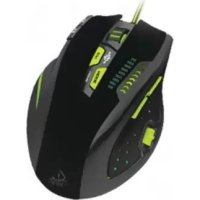
X9PRO - Mysz KeepOut - Bezpłatna instrukcja obsługi
Znajdź bezpłatnie instrukcję urządzenia X9PRO KeepOut w formacie PDF.


| Typ produktu | Mysz gamingowa |
| Marka | KeepOut |
| Model | X9PRO |
| Czujnik | Avago 9800 optyczny |
| Rozdzielczość (DPI) | 800 - 8200 DPI (regulowana) |
| Częstotliwość odświeżania | 125 / 500 / 1000 Hz |
| Klatki na sekundę | 12 000 fps |
| Przyspieszenie | 30 G |
| Pamięć wewnętrzna | 512 Kb |
| Liczba przycisków | 9 (programowalne) |
| Przełączniki | Omron |
| Podświetlenie | Zielone, regulacja intensywności (słabe/średnie/wysokie) |
| Długość kabla | 175 cm (kabel nylonowy) |
| Dodatkowe ciężarki | 8 x 4 g (32 g) |
| Zasilanie | USB (5 V) |
| Systemy operacyjne | Windows XP / Vista / 7 / 8 |
| Zawartość opakowania | Mysz, szybki start, płyta CD ze sterownikami, ciężarki |
| Oprogramowanie konfiguracyjne | Keep Out (do pobrania z www.keepoutgaming.com) |
| Konserwacja | Czyścić miękką, suchą szmatką |
| Gwarancja | Skontaktuj się ze sprzedawcą |
Często zadawane pytania - X9PRO KeepOut
Pytania użytkowników dotyczące X9PRO KeepOut
0 pytanie dotyczące tego urządzenia. Odpowiedz na te, które znasz, lub zadaj własne.
Zadaj nowe pytanie dotyczące tego urządzenia
Pobierz instrukcję dla swojego Mysz w formacie PDF za darmo! Znajdź swoją instrukcję X9PRO - KeepOut i weź swoje urządzenie elektroniczne z powrotem w ręce. Na tej stronie opublikowane są wszystkie dokumenty niezbędne do korzystania z urządzenia. X9PRO marki KeepOut.
INSTRUKCJA OBSŁUGI X9PRO KeepOut
Dziękujemy za wybranie Chronić myszy do gier X9PRO.
Opis produktu
Nowy X9 PRO przez Keep Out urodził się najlepszym profesjonalnym partnerem w różnego rodzaju gry, pozwala na dostęp do dodatkowych opcji, takich jak makra bieżących lub kombinacji cech, które przyczyniają się, na pewno prawdziwe przewagę nad swoimi wrogami. Posiada 9 programowalnych przycisków, przełącznik regulacji tempo odpytywania 3 pozycji i przycisk przewijania z 2 pozycji, przełączane przycisk, wysokiej jakości przełączniki Omron. Jego sensor optyczny Avago 9800 umożliwia dostosowanie się do 8200 DPI, aby uzyskać jak najwięcej władzy dla swoich gier. Dzięki "Keep Out" oprogramowania, można w pełni skonfi gurować każdy jedną z korzyści, które włącza X9PRO. Możesz tworzyć profi le dla każdej gry, które można łatwo i szybko przełączyć.
Zostań najlepszym graczem z X9 PRO!
Dane techniczne
• Czujnik laserowy AVAGO: AVAGO 9800
• DPI: 800-8200 z Dpi
• Polling Rate: 125/500/1000Hz
• Liczba klatek na sekundę: 12000fps
• Wewnętrzna pamięć 512Kb
- Przyspieszenie: 30 G
- Przełączniki OMRON
• 9 w pełni programowalnych przycisków
- 1 przycisk przełącznika DPI, kolejny zmienić profi I i jeszcze jeden do zmiany Polling Rate
- Wysokiej jakości Nylon kabla. Długość 175 cm
• 8 ciężary 4g każdego
- zielonym podświetleniem
• Zgodność z: Windows XP / Vista / 7/8
Zawartość opakowania
-Gaming Mouse X9PRO
-Instrukcja instalacji w wielu językach
- Instalacja sterowników CD
-Wagi
Uwaga:
Upewnij się, że pakiet zawiera elementy opisane powyżej. Jeśli uważasz, brakuje jakichkolwiek elementów lub uszkodzony, należy skontaktować się ze sprzedawcą.
instalacja
1 Podłączenie: Podłącz X9PRO do wolnego portu USB w komputerze.
2. Instalacja oprogramowania w systemie Windows. Włóż płytę instalacyjną do napędu i zainstaluj sterowniki lub pobrać je z www.keepoutgaming.com
3. Uruchom ponownie komputer.
oprogramowanie
Oprogramowanie sterownika jest podzielona na 5 głównych sekcji "Strona główna baza", "Rama główna", "przycisk ustawień", "Opcje oświetlenia" i "Wsparcie / Aktualizacje".
- Menu "Home Base"
Ten rozdział przedstawia główne cechy i specyfi kacje myszy. W tej sekcji nie można wprowadzać żadnych zmian.

W X9PRO możemy zapisać 5 różnych profi li. Aby przełączeń profi le, wystarczy nacisnąć przycisk "Mode" i będzie można przejść do profi lu, który chcesz. Dioda LED wskazuje, który profi I jesteś w. Można również aktywować profi I poprzez kliknięcie na niego i "Zastosuj".
Można utworzyć kopię zapasową swojego profi lu, klikając opcję "Zapisz".
Można przywrócić kopię zapasową swojego profilu, klikając opcję "Load".
3. Menu "Główny sterowania
Pozwoli to na zmianę czułości myszy, szybkość i przyspieszenie. Tutaj możesz również zmienić szybkość, z jaką działa przycisk "Scroll wheel" oraz szybkość dwukrotnego kliknięcia.
"X" i "Y" osi można regulować niezależnie.

4. Menu "Button Setting"
W tej sekcji będziemy modyfi kować i tworzyć makra, aby pasowały do naszych potrzeb.
Możemy także zmienić poziom DPI, mysz obciążenia
domyślne Reset lub zapisać profi I.

X9PRO postawiła 11 Domyślnie działania skonfi gurowane zgodnie z literą wskazującą jego funkcję. Każdy z tych przycisków może być skonfi gurowany

Jeśli chcemy zmodyfikować każdą z tych 11 działań, musimy kliknąć na nim i albo przypisać makro lub przypisać dowolny z wielu opcji, że oferty oprogramowania.
Makro-programowanie
- Kliknij przycisk w oprogramowaniu, które chcemy modyfikować
- Wybierz opcję "Programowanie" Makro.
- Kliknij "Start Record".
- Wprowadzić żądaną sekwencję klawiszy.
- Kliknij na "Stop Record", a następnie "OK".
Aby ustawić z powrotem do ustawień, kliknij przycisk "Przywróć domyślne".
Menu 5. "Opcje oświetlenia"
Możesz włączyć lub wyłączyć oświetlenie LED, klikając On / Off "Opcje światła".
Możesz kontrolować intensywność oświetlenia, klikając Niska / Średnia lub wysoka w "intensywność".
Możesz kontrolować światło migające po naciśnięciu OFF / SLOW / MIDDLE lub FAST.
Pamiętaj, że w dowolnej chwili dokonać zmiany należy kliknąć na "Zastosuj", aby zakończyć ustawienia profilu i dostosował swoją Gaming Mouse.
- Menu "Pomoc / poprawki"
Tutaj nie możemy nic skonfigurować, możesz odwiedzić naszą stronę internetową, gdzie można pobrać najnowsze sterowniki lub konsultacji, jeśli masz jakiekolwiek pytania.
Wsparcie techniczne
Aby uzyskać więcej informacji na temat instalowania i konfigurowania tego produktu na naszej stronie internetowej www.keepoutgaming.com lub napisać e-maila na adres: support@keep-out.eu
PT
introdução


Marka : KeepOut
Model : X9PRO
Kategoria : Mysz