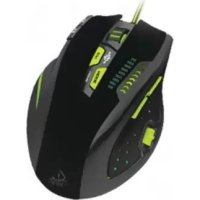
X9PRO - Ratón KeepOut - Manual de uso y guía de instrucciones gratis
Encuentra gratis el manual del aparato X9PRO KeepOut en formato PDF.



| Tipo de producto | Ratón gaming |
| Marca | KeepOut |
| Modelo | X9PRO |
| Sensor | Avago 9800 óptico |
| Resolución (DPI) | 800 - 8200 DPI (ajustable) |
| Frecuencia de actualización | 125 / 500 / 1000 Hz |
| Imágenes por segundo | 12 000 fps |
| Aceleración | 30 G |
| Memoria interna | 512 Kb |
| Número de botones | 9 (programables) |
| Interruptores | Omron |
| Retroiluminación | Verde, intensidad ajustable (baja/media/alta) |
| Longitud del cable | 175 cm (cable de nylon) |
| Pesos adicionales | 8 x 4 g (32 g) |
| Alimentación | USB (5 V) |
| Sistemas operativos | Windows XP / Vista / 7 / 8 |
| Contenido del embalaje | Ratón, guía rápida, CD de controladores, pesos |
| Software de configuración | Keep Out (descargable en www.keepoutgaming.com) |
| Mantenimiento | Limpiar con un paño suave y seco |
| Garantía | Consulte al vendedor |
Preguntas frecuentes - X9PRO KeepOut
Preguntas de los usuarios sobre X9PRO KeepOut
0 pregunta sobre este aparato. Responde a las que conoces o haz la tuya.
Hacer una nueva pregunta sobre este aparato
Descarga las instrucciones para tu Ratón en formato PDF gratis! Encuentra tus instrucciones X9PRO - KeepOut y toma tu dispositivo electrónico nuevamente en la mano. En esta página están publicados todos los documentos necesarios para el uso de su dispositivo. X9PRO de la marca KeepOut.
MANUAL DE USUARIO X9PRO KeepOut
Gracias por elegir el Gaming Mouse X9PRO de Keep Out.
Descripción del producto
El nuevo X9 PRO de Keep Out nace para ser su mejor aliado profesional en todo tipo de juegos, le permitirá tener acceso a opciones extra, como la ejecución de macros o combinaciones de funciones que le aportarán, con toda seguridad, una ventaja real contra sus enemigos. Cuenta con 9 botones programables, un interruptor de ajuste polling rate de 3 posiciones y un botón de desplazamiento de 2 posiciones, botón de cambio de perfiles, interruptores Omron de máxima calidad. Su sensor óptico Avago 9800 le permite ajustar hasta un máximo de 8200 Dpi para obtener el máximo poder durante sus partidas. Gracias al software "Keep Out" podremos configurar totalmente todas y cada una de las prestaciones que incorpora el X9PRO, pudiendo crear perfiles para cada juego que podrás alternar de forma fácil y rápida.
Conviértete en el Gamer definitivo con el X9 PRO!
Especificaciones técnicas
• Sensor Laser AVAGO: AVAGO 9800
• DPI: de 800 a 8200 Dpi
• Polling Rate: 125/500/1000Hz
• Fotogramas por segundo: 12000fps
• 512Kb de memoria interna
- Aceleración: 30 G
• Pulsadores OMRON
• 9 Botones totalmente programables
- 1 Botón de cambio de DPI, otro de cambio de Perfil y otro de cambio de Polling Rate
• Cable de nylon alta duración de 175 cm
• 8 Pesos de 4g cada uno
• Retroiluminación en verde
- Compatible con: Windows XP / Vista / 7 / 8
Contenido del embalaje
-Gaming Mouse X9PRO
-Guía rápida de instalación en múltiples idiomas
- CD de instalación de drivers
-Pesos
Nota:
Asegúrese de que su embalaje contiene los elementos descritos arriba. Si encuentra que falta algún elemento o está dañado, por favor, contacte con su distribuidor.
Instalación
- Conexión: Conecte el X9PRO en un puerto usb libre de su pc.
- Instalación de software en Windows: Inserte el CD de instalación en su unidad lectora e instale los drivers, o bien descargue estos desde www.keepoutgaming.com
3.Reinicie su pc
Software
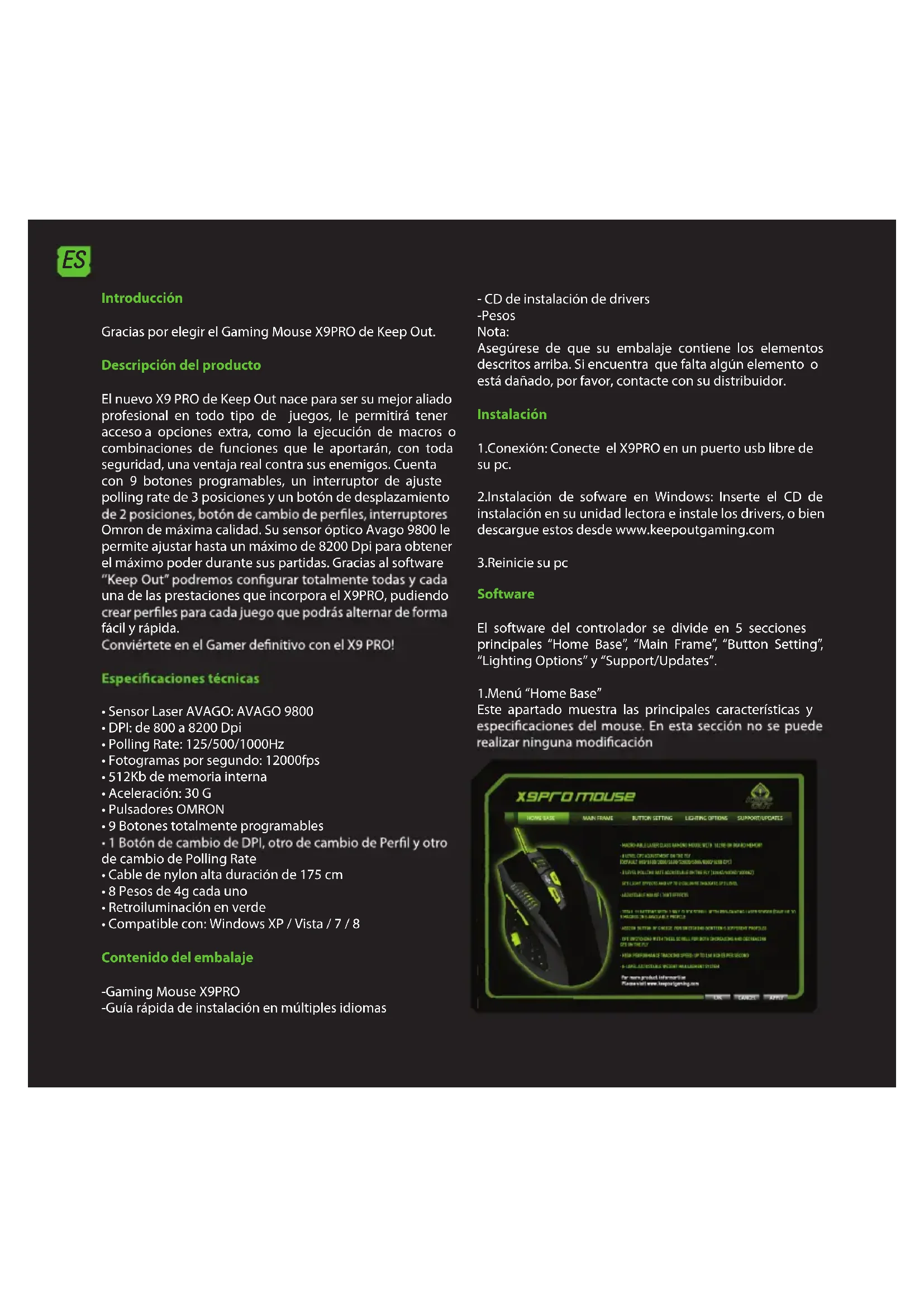
El software del controlador se divide en 5 secciones principales "Home Base", "Main Frame", "Button Setting", "Lighting Options" y "Support/Updates".
- Menú "Home Base"
Este apartado muestra las principales características y especificaciones del mouse. En esta sección no se puede realizar ninguna modificación
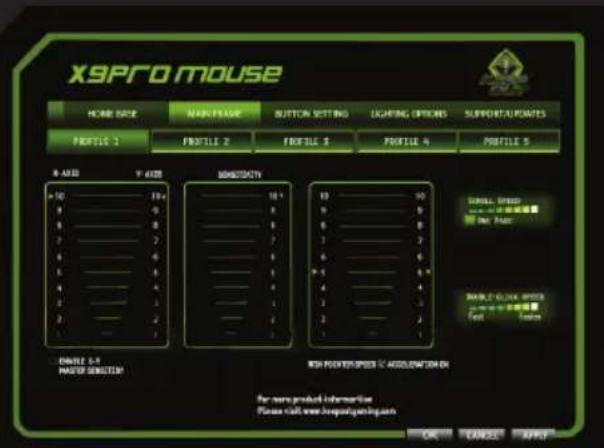
En el X9PRO podremos guardar hasta 5 perfi les diferentes. Para cambiar de perfi I simplemente tendremos que pulsar el botón "Mode" e iremos cambiando al perfi I que queramos. Un led nos indicará en que perfi I estamos, también podremos activar un perfi I haciendo clic en este y en "Apply".
Puede crear una copia de seguridad de su perfi I pulsando la opción "Save".
Puede restaurar copias de seguridad de su perfi I pulsando la opción "Load".
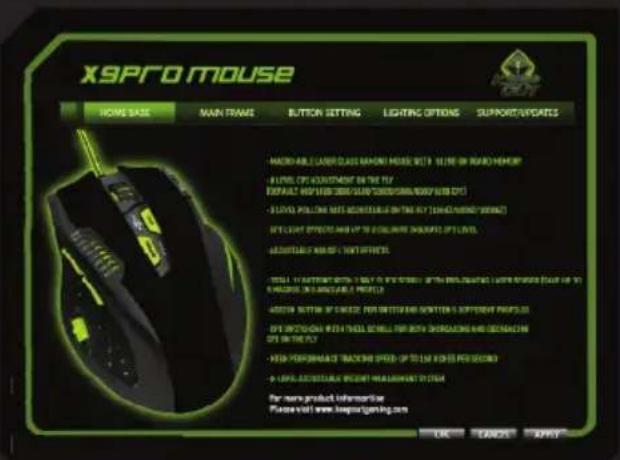
3. Menú "Main Control
Aquí le permitirá modifi car la sensibilidad del mouse, velocidad de aceleración y velocidad de desplazamiento. Aparte también podrás modificar la velocidad a la que funciona el botón rueda "Scroll" y la velocidad del doble clic.
El eje "X" e "Y" se pueden ajustar de forma independiente.
4. Menú "Button Setting"
En esta sección podremos modificar y crear las macros acordes a nuestras necesidades.
También podremos modifi car el nivel de DPI, restablecer por defecto el mouse o bien cargar o guardar un perfil.
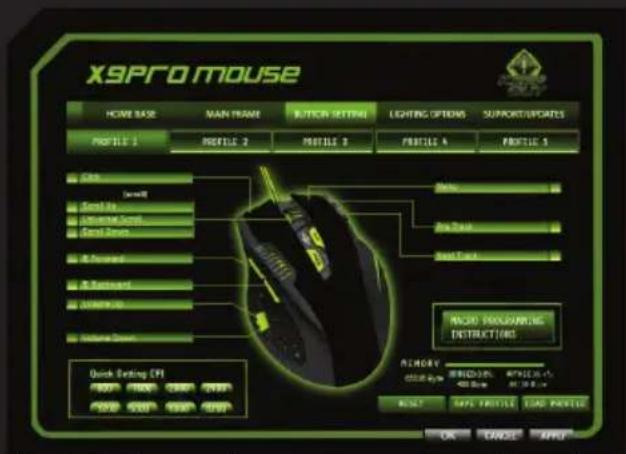
El X9PRO dispone de serie 11 acciones configuradas por defecto acordes con la función que indica su letra. Cualquiera de estos botones puede ser confi gurado.
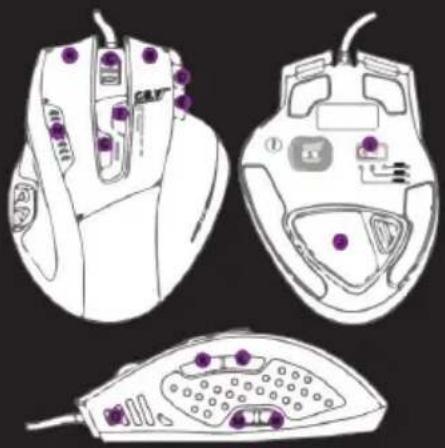
Si queremos modificar cualquiera de estas 11 acciones, tendremos que hacer clic sobre ella y le asignamos o una Macro o bien le asignamos cualquiera de las múltiples opciones que el software le ofrece.
PROGRAMACIÓN DE MACRO
- Haga clic en el software en el botón al cual queramos modificar
- Seleccione la opción "Macro Programming".
- Haga clic en "Start Record".
- Introduzca la secuencia de teclas deseada.
- Haga clic en "Stop Record" y luego en "Ok".
Si desea establecer los valores por defecto, haga click en "Reset to default".
- Menú "Lighting Options"
Puede activar o desactivar la iluminación de los leds pulsando sobre ON/OFF en "Light Options".
Puede controlar la intensidad de iluminación haciendo clic en Low/ Middle o High en "Intensity".
Puede controlar el parpadeo de la iluminación pulsando en OFF/ SLOW/ MIDDLE o FAST.
Recuerde que siempre que realices un cambio debe de hacer clic en "APPLY" para completar la configuración del perfil y ya tendrá personalizado su Gaming Mouse.
Aquí no podremos configurar nada, simplemente nos enviará a nuestra web en la cual podrás descargar los drivers más actualizados o realizar cualquier consulta.
Soporte técnico
Por favor más información sobre la instalación y configuración de este producto diríjase a nuestra web www.keepoutgaming.com o escriba un correo electrónico a la siguiente dirección: support@keep-out.eu
sissejuhatus
Täname Hoida Gaming Mouse X9PRO.
toote kirjeldus
C/Tecnología, 5 Postcode: 41120
El contenido de esta guía está sujeto a errores tipográficos
:


Marca : KeepOut
Modelo : X9PRO
Categoría : Ratón