
X4Pro - Ratón KeepOut - Manual de uso y guía de instrucciones gratis
Encuentra gratis el manual del aparato X4Pro KeepOut en formato PDF.


| Tipo de producto | Ratón óptico inalámbrico |
| Modelo | KeepOut X4Pro |
| Marca | KeepOut |
| Dimensiones (L x An x Al) | 125 x 70 x 40 mm |
| Peso | 95 g |
| Alimentación | 1 pila AA (no incluida) / batería recargable mediante USB-C |
| Autonomía | Hasta 30 días de uso continuo |
| Conectividad | Inalámbrico 2,4 GHz con nano-receptor USB |
| Resolución óptica | 1600 DPI (conmutable mediante botón) |
| Número de botones | 6 botones programables |
| Rueda de desplazamiento | Sí, con clic central |
| Funciones principales | Navegación, clic izquierdo/derecho, rueda, adelante/atrás, ajuste DPI |
| Compatibilidad | Windows XP/Vista/7/8/10/11, macOS, Linux |
| Mantenimiento y limpieza | Limpiar con un paño suave ligeramente húmedo; no usar disolventes |
| Seguridad | No exponer a la humedad ni a temperaturas extremas; mantener fuera del alcance de los niños |
| Piezas de repuesto y reparabilidad | La batería puede ser reemplazada por un profesional; otras piezas no disponibles por separado |
| Color | Negro |
| Garantía | 2 años |
| Información general | Manual disponible para descarga gratuita en nuestro sitio web |
Preguntas frecuentes - X4Pro KeepOut
Preguntas de los usuarios sobre X4Pro KeepOut
0 pregunta sobre este aparato. Responde a las que conoces o haz la tuya.
Hacer una nueva pregunta sobre este aparato
Descarga las instrucciones para tu Ratón en formato PDF gratis! Encuentra tus instrucciones X4Pro - KeepOut y toma tu dispositivo electrónico nuevamente en la mano. En esta página están publicados todos los documentos necesarios para el uso de su dispositivo. X4Pro de la marca KeepOut.
MANUAL DE USUARIO X4Pro KeepOut
BG
5. DPI Effect
CS
5. DPI Effect
DE
5. DPI-Effekt
EL
5. DPI Effect
EN
5. DPI Effect
Gracias por elegir el Gaming Mouse X4PRO de Keep Out.
DESCRIPCIÓN DEL PRODUCTO
El X4PRO es un Ratón Gaming óptico que se centra en las necesidades esenciales de los jugadores que requieren de botones programables para ser los mejores en los juegos. Funciona con el sensor óptico Avago 5050 de extrema calidad, ajustable en 4 niveles de DPI, sus valores están comprendidos entre 250-2500DPI, puede ser fácilmente cambiado con su botón de selección de DPI. Con sus 6 botones programables los usuarios pueden guardar diferentes macros. Esta información se almacena en la memoria interna del X4PRO, que permite a los usuarios utilizar sus ajustes preferidos en diferentes equipos sin volver a instalar el software o reconfiguración. El X4PRO es ambidiestro y adecuado para todo tipo de los jugadores. Incluye software para personalizar todos los ajustes.
CONTENIDO DEL EMBALAJE
- Gaming Mouse X4PRO
- Guía rápida de instalación en múltiples idiomas.
- Tarjeta de descarga de software.
Nota: Asegúrese de que su embalaje contiene los elementos descritos arriba. Si encuentra que falta algún elemento o está dañado, por favor, contacte con su distribuidor.
INSTALACIÓN
- Conexión: Conecte el X4PRO en un puerto usb libre de su pc, el equipo reconocerá el dispositivo.
- Instalación de software en Windows: Descargue el software de instalación desde la dirección suministrada en la tarjeta de descarga de software.
- Reinicie su pc.
ES
SOFTWARE
1. Basic Settings
Abra el software desde Inicio - programas o en el icono de la barra de tareas en la esquina inferior derecha del escritorio. Le aparecerá el menú Basic Settings.

2. Programación de tecla simple (Key Setting)
Seleccione Mode A y un botón, y asigne la función deseada, finalmente haga clic en el botón APPLY y después en OK. Pulse el botón Default para restaurar los botones a su función de fábrica.
ES

3. Programación Polling Rate (Report Rate Setting)
Seleccione el Polling Rate deseado, 125, 250, 500, 1000, finalmente haga clic en el botón APPLY y después en OK.

4. Selección DPI y color de Retroiluminación (DPI Setting)
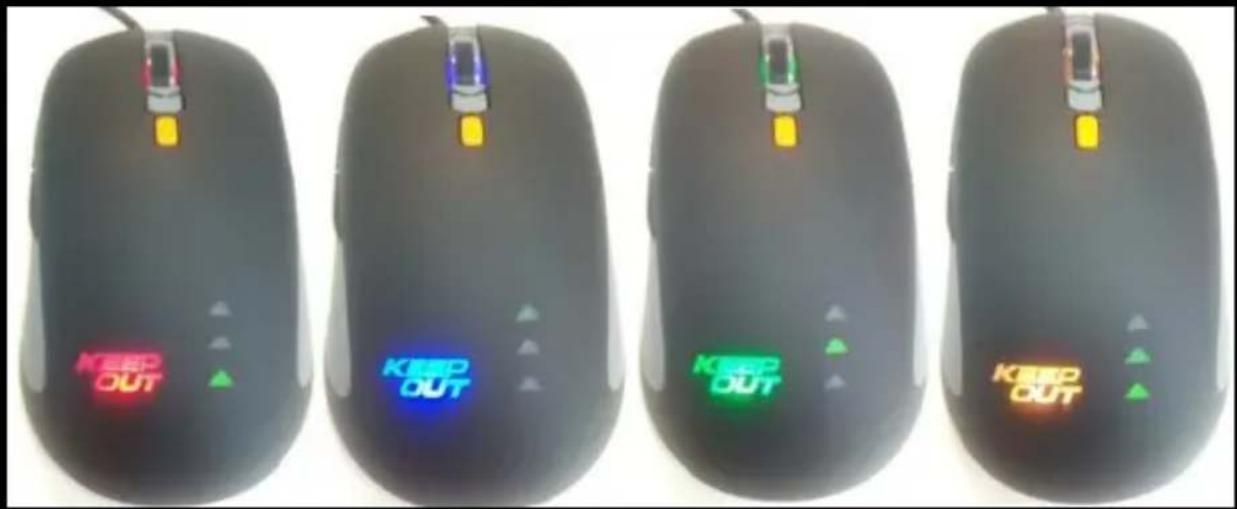
Este ratón permite seleccionar 4 niveles de DPI diferentes. Seleccione el DPI deseado acorde al número del clic del botón DPI.
El nivel de DPI puede asociarse a un color de Retroiluminación de Base y Logo, para ello haga clic en el color deseado y selecciónelo y haga clic en Aceptar.
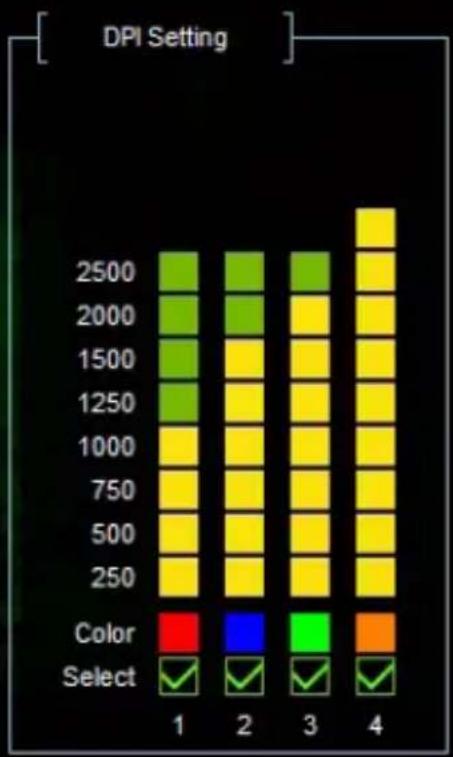
Finalmente haga clic en el botón APPLY y después en OK.
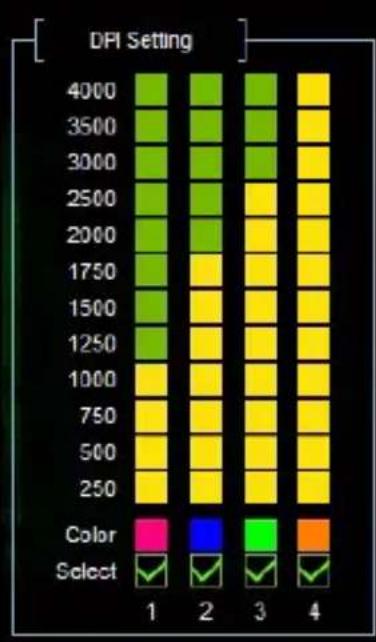
heatmap
DFI Setting | | 4000 | 3500 | 3000 | 2500 | 2000 | 1750 | 1500 | 1250 | 1000 | 750 | 500 | 250 | |---|---|---|---|---|---|---|---|---|---|---|---|---| | Color Select | 1 | 2 | 3 | 4 | 4 | 4 | 4 | 4 | 4 | 4 | 4 | 4 |
ES
5. DPI Effect
Le permite configurar el efecto de iluminación en base al DPI seleccionado. Tiene varias combinaciones de configuración.
En Mode (Modo) puede seleccionar Standard (Estandar), Respiration (Respiración) y Neon.
En Parameter (Parámetro) puede seleccionar distintos parámetros en base al modo seleccionado.
En Effect (Efecto) puede seleccionar distintos Efectos RGB.

flowchart
graph LR
    A["DPI Effect"] --> B["Mode: Standard"]
    A --> C["Parameter: 100%"]
    A --> D["Effect: RGB Effect"]
    E["DPI Effect"] --> F["Mode: Respiration"]
    E --> G["Parameter: 4S"]
    E --> H["Effect: RGB Effect"]
    I["DPI Effect"] --> J["Mode: Neon"]
    I --> K["Parameter: 4S"]
    I --> L["Effect: RGB Fixed On"]
Finalmente haga clic en el botón APPLY y después en OK.
6. Botón Modo B (Modo 10 Botones)
El botón Modo B te permite disponer de 10 botones a la vez con solo 5 botones, para ello hay que configurar la función Shift en algún botón, ahora configurar el resto de botones como se desee en Modo B, si no se presiona el botón configurado con la función Shift, todos los botones funcionan como estén configurados en el Modo A, si presiona el botón configurado como Shift + alguna de los botones configurados en el Modo B, realizará la función configurada en el Modo B.
ES
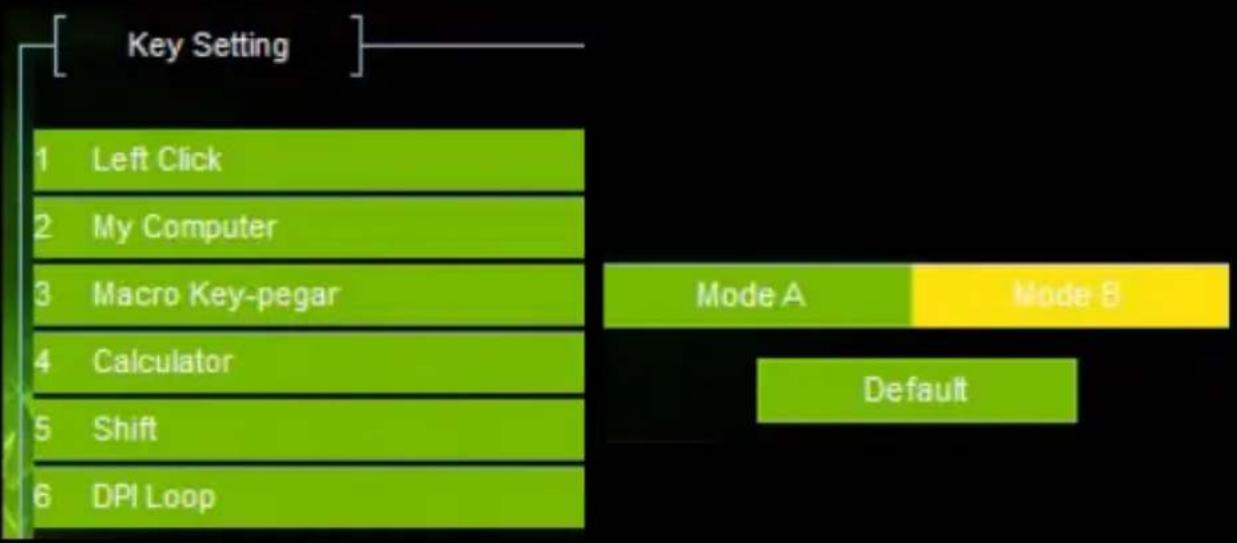
flowchart
graph TD
    A["1 Left Click"] --> B["2 My Computer"]
    B --> C["3 Macro Key-pegar"]
    C --> D["4 Calculator"]
    D --> E["5 Shift"]
    E --> F["6 DPI Loop"]
    G["Mode A"] --> H["Default"]
    I["Mode B"] --> H
7. Advance Settings (Ajustes avanzados)
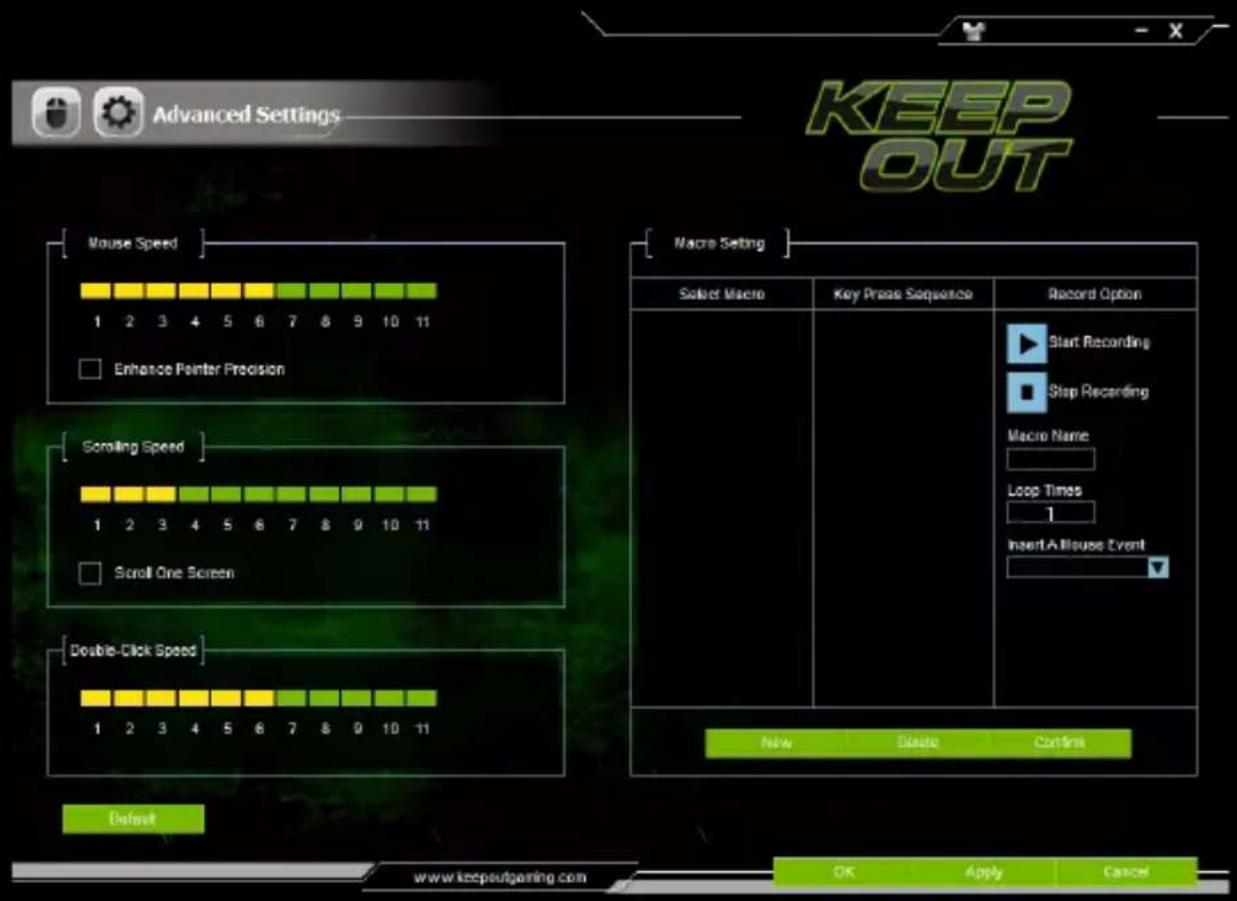
En Ajustes avanzados se accede haciendo clic en el icono ajustes de la parte superior izquierda.
8. Mouse Speed (Velocidad del Ratón)
En Mouse Speed puedes ajustar la velocidad del puntero del ratón haciendo clic en la escala del 1 al 11, siendo el 1 lo más lento y 11 lo más rápido.

9. Scrolling Speed (Velocidad de la rueda Scroll)
En Scrolling Speed puedes ajustar la velocidad de la rueda (scroll) del ratón haciendo clic en la escala del 1 al 11, siendo el 1 lo más lento y 11 lo más rápido.

bar
| Scrolling Speed | | :--- | | 1 | | 2 | | 3 | | 4 | | 5 | | 6 | | 7 | | 8 | | 9 | | 10 | | 11 |10. Double-Click Speed (Velocidad del Doble Clic)
En Double Click Speed puedes ajustar la velocidad del doble clic del botón del ratón haciendo clic en la escala del 1 al 11, siendo el 1 lo más lento y 11 lo más rápido.

bar
[Double-Click Speed] | Double-Click Speed | | :--- | | 1 | | 2 | | 3 | | 4 | | 5 | | 6 | | 7 | | 8 | | 9 | | 10 | | 11 |Macro Setting
11. Macro Setting (Ajustes de Macro)
En este Ajuste puede crear Macros.
Para crear una nueva Macro introduzca un nombre de macro en Macro Name (Nombre de Macro) y pulse el botón New (Nuevo).
Pulse el botón Start Recording y aparecerá un mensaje de aviso, pulse Aceptar.
Start Recording
Aceptar
Realice la función y se quedará guardado en Key Press Sequence.
| Macro Setting | ||
| Select Macro | Key Press Sequence | Record Option |
| copiar | CTRL Dn 50 ms C Dn 50 ms C Up 50 ms CTRL Up | Start Recording Stop Recording Macro Name copiar Loop Times 1 Insert A Mouse Event |
| New Delete Confirm | ||
Pulse el botón Stop Recording, para finalizar la creación de la macro. Aparecerá el siguiente mensaje.
Stop Recording
Aceptar
Finalmente pulse el botón Confirm (Confirmar)
12. Programación de Macro en botón.
En Basic Settings, seleccione el botón deseado, haga clic en Macro Key.

ES
Se le abrirá la ventana de selección de macro, haga clic en Please select a macro (por favor seleccione una macro) y seleccione el nombre de la macro creada y pulse OK.

Finalmente la Macro se quedará guardada en su botón correspondiente.
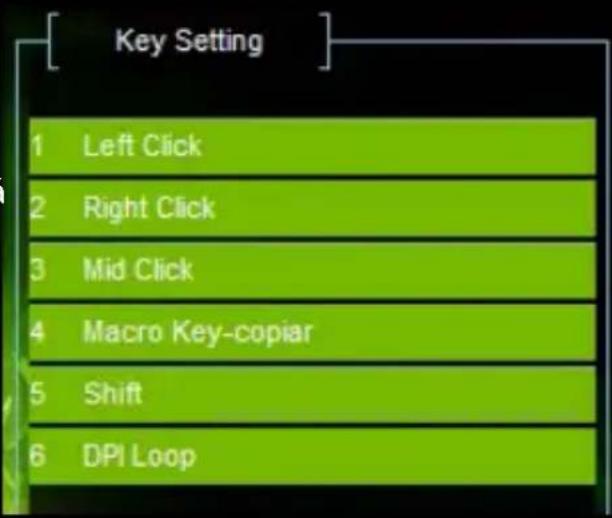
Pulse botón Apply para aplicar los cambios.
13. Cambio de color de Fuente del software en general.
En la esquina superior derecha hay un icono que permite cambiar la fuente del software en general.
Pulse en dicho icono para realizar el cambio y se abrirá la ventana de cambio de color de fuente.

Haga clic en Please click to set the UI text color (Por favor haga clic para ajustar el color de texto de la interfaz de usuario), seleccione el color deseado de la paleta de colores y haga clic en el botón OK.

SOPORTE TÉCNICO
Por favor más información sobre la instalación y configuración de este producto diríjase a nuestra web www.keep-out.eu o escriba un correo electrónico a la siguiente dirección: support@keep-out.eu
ET
SISSEJUHATUS
Täname Hoia Out's Gaming Mouse X4PRO.
TOOTEKIRJELDUS
ET
5. DPI Effect
FR
5. Effets DPI
HR
5. DPI Effect

5. DPI Effect
IT
5. Effetto DPI
NL
5. DPI Effect
PL
5. Wpływ DPI
PT
5. Efeito DPI
RO
5. DPI Effect
SK
5. DPI Effect
TR
5. DPI Etkisi
AEE REI-RAEE 5548 En el presente manual, el símbolo del contenedor tachado indica que el producto está sometido a una directiva europea, la 2002/96/EC, los productos eléctricos o electrónicos, las baterías, y los acumuladores y otros accesorios necesariamente han de ser objeto de una recogida selectiva.
Al final de la vida útil del dispositivo, haz uso de los contenedores de reciclaje. Este gesto ayudará a reducir los riesgos para la salud y a preservar el medioambiente.
Los ayuntamientos y los distribuidores, te aportarán las precisiones esenciales en materia de reciclado de su antiguo dispositivo. Si este dispositivo lleva una batería interna, deberá extraerse y ser depositada separadamente para su adecuada gestión.
Recycled
Instrucciones de Seguridad, Mantenimiento y Reciclado
- Atención: Nunca abra el dispositivo, las partes internas tienen peligro de descarga eléctrica.
- No instale esta unidad cerca de agua, como, por ejemplo, en un sótano húmedo, en un exterior sin protección o en cualquier zona clasificada como húmeda.
- No introduzca objetos de ningún tipo en la unidad a través de los orificios ya que pueden entrar en contacto con puntos de tensión y desencadenar cortocircuitos en las piezas y provocar incendios o descargas eléctricas. No derrame ningún tipo de líquido sobre la unidad.
- Cerciórese de conectar los conectores a las respectivas salidas del dispositivo a ser conectado.
- Limpiar el producto con un paño suave y seco.
- Siga las ordenanzas locales para desechar el producto.
Keep Out es una marca registrada de Approx Iberia S.L. con domicilio en C/Tecnología 5, APDO. 15, 41120 Gelves, Sevilla (Spain). Keep Out no está asociado a ningún fabricante. Todos los nombres de marca y marcas registradas que aparecen en este producto son propiedad de sus respectivos propietarios y sólo son usados con fines descriptivos. Fabricado en RPC




- BG
- DPI Effect
- CS
- DE
- DPI-Effekt
- EL
- EN
- DESCRIPCIÓN DEL PRODUCTO
- CONTENIDO DEL EMBALAJE
- INSTALACIÓN
- SOFTWARE
- Basic Settings
- Programación de tecla simple (Key Setting)
- Programación Polling Rate (Report Rate Setting)
- Selección DPI y color de Retroiluminación (DPI Setting)
- ES
- Botón Modo B (Modo 10 Botones)
- Advance Settings (Ajustes avanzados)
- Mouse Speed (Velocidad del Ratón)
- Scrolling Speed (Velocidad de la rueda Scroll)
- Double-Click Speed (Velocidad del Doble Clic)
- Macro Setting (Ajustes de Macro)
- Programación de Macro en botón.
- Cambio de color de Fuente del software en general.
- SOPORTE TÉCNICO
- ET
- SISSEJUHATUS
- TOOTEKIRJELDUS
- FR
- Effets DPI
- HR
- IT
- Effetto DPI
- NL
- PL
- Wpływ DPI
- PT
- Efeito DPI
- RO
- SK
- TR
- DPI Etkisi
- Recycled
- Instrucciones de Seguridad, Mantenimiento y Reciclado
Marca : KeepOut
Modelo : X4Pro
Categoría : Ratón