
X4Pro - Fare KeepOut - Ücretsiz kullanım kılavuzu
Cihazın kılavuzunu ücretsiz bulun X4Pro KeepOut PDF formatında.


| Ürün türü | Kablosuz optik fare |
| Model | KeepOut X4Pro |
| Marka | KeepOut |
| Boyutlar (U x G x Y) | 125 x 70 x 40 mm |
| Ağırlık | 95 g |
| Güç kaynağı | 1 AA pil (dahil değil) / USB-C ile şarj edilebilir pil |
| Pil ömrü | Sürekli kullanımda 30 güne kadar |
| Bağlantı | 2,4 GHz kablosuz bağlantı, USB nano alıcı ile |
| Optik çözünürlük | 1600 DPI (düğme ile değiştirilebilir) |
| Düğme sayısı | 6 programlanabilir düğme |
| Kaydırma tekerleği | Evet, orta tıklama ile |
| Ana işlevler | Gezinme, sol/sağ tıklama, tekerlek, ileri/geri, DPI ayarı |
| Uyumluluk | Windows XP/Vista/7/8/10/11, macOS, Linux |
| Bakım ve temizlik | Hafif nemli yumuşak bir bezle temizleyin; solvent kullanmayın |
| Güvenlik | Neme veya aşırı sıcaklıklara maruz bırakmayın; çocukların erişemeyeceği yerde saklayın |
| Yedek parçalar ve onarılabilirlik | Pil bir profesyonel tarafından değiştirilebilir; diğer parçalar ayrı olarak temin edilemez |
| Renk | Siyah |
| Garanti | 2 yıl |
| Genel bilgiler | Kullanım kılavuzu sitemizden ücretsiz olarak indirilebilir |
Sık sorulan sorular - X4Pro KeepOut
Kullanıcıların soruları hakkında X4Pro KeepOut
0 soru bu cihaz hakkında. Bildiklerinizi cevaplayın veya kendinizinki sorun.
Bu cihaz hakkında yeni bir soru sor
Cihazınız için talimatları indirin Fare PDF formatında ücretsiz! Kılavuzunuzu bulun X4Pro - KeepOut ve elektronik cihazınızı yeniden ele alın. Bu sayfada cihazınızın kullanımı için gerekli tüm belgeler yayınlanmaktadır. X4Pro markasının KeepOut.
KULLANIM KILAVUZU X4Pro KeepOut
Keep Out'un oyun faresini X4PRO seçtiğiniz için teşekkür ederiz.
ÜRÜN AÇIKLAMASI
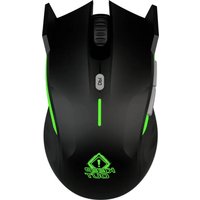
X4PRO, programlanabilir tuşların oyunlarda en iyisi olmasını gerektiren oyunların temel ihtiyaçlarına odaklanan Optik Oyun Faresidir. DPI seçim düğmesi ile kolaylıkla değiştirilebilen, aşırı yüksek kaliteli Avago 5050 optik sensör, 4 seviyeli ayarlanabilir DPI (değerleri 250-2500DPI arasında) ile çalışır. Kullanıcılar, 6 programlanabilir tuşuyla farklı makroları kaydedebilir. Bu bilgi, kullanıcıların yazılımları veya yeniden yapılandırmayı yeniden yüklemeden farklı bilgisayarlarda tercih edilen ayarlarını kullanmalarını sağlayan X4PRO'nun dahili belleğinde depolanır. X4PRO iki yönlüdür ve her tür oyuncu için uygundur. Tüm ayarları özelleştirmek için yazılım içerir.
PAKET İÇERİĞİ
- Oyun Faresi X4PRO
- Birden fazla dilde hızlı kurulum kılavuzu.
- Yazılım indirme kartı.
Not: Ambalajınızda yukarıda anlatılan öğelerin bulunduğundan emin olun. Eksik veya hasarlı herhangi bir öğe varsa lütfen satıcınıza başvurun
KURULUM
- Bağlantı: X4PRO'yu bilgisayarınızdaki boş bir USB portuna takın, bilgisayar cihazı tanıyacaktır.
- Windows'ta yazılım yüklemesi: Yükleme yazılımını, yazılım indirme kartında verilen adresden indirin.
- Bilgisayarınızı yeniden başlatın.
YAZILIM
1. Temel Ayarlar
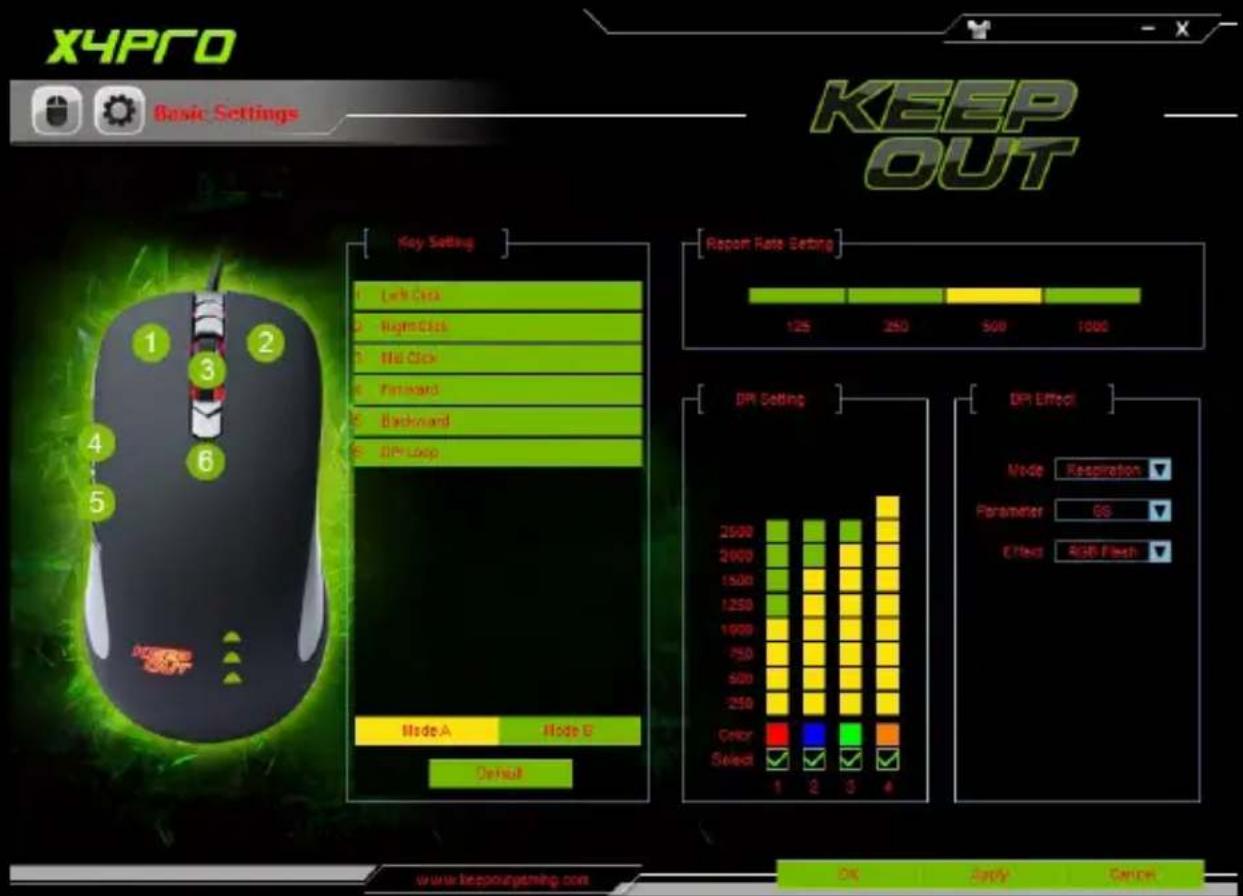
Yazılımı Başlat - Programlar'dan veya masaüstünün sağ alt köşesindeki görev çubuğu simgesinden açın. Basic Settings menüsü belirecektir.

2. Basit anahtar programlama (Anahtar Ayarı)
Mod A ve bir düğmeyi seçin ve istediğiniz fonksiyonu atayın, son olarak UYGULA düğmesine tıklayın ve ardından Tamam'a tıklayın. Düğmeleri fabrika işlevlerine geri yüklemek için Varsayılan düğmesine basın.
TR

3. Polling Rate Programlama (Raporlama Hızı Ayarı)
Arzu edilen Yoklama Hızı 125, 250, 500, 1000'i seçin, sonunda UYGULA düğmesine tıklayın ve ardından Tamam'a tıklayın.

bar
[Report Rate Setting] | Report Rate Setting | Value | | :--- | :--- | | 125 | 125 | | 250 | 250 | | 500 | 500 | | 1000 | 1000 |4. DPI Seçimi ve Arka Işık Rengi (DPI Ayarı)
Bu fare 4 farklı DPI seviyesini seçmenizi sağlar. DPI düğmesini tıklama sayısına göre istediğiniz DPI'yı seçin.
DPI düzeyi, Arzulanan rengi tıklatıp seçip Tamamı tıklatarak bir Temel ve Logo Arka Işık rengi ile ilişkilendirilebilir.

Seçilen DPI'ya dayalı aydınlatma efektini ayarlamanıza izin verir. Birkaç yapılandırma kombinasyonu vardır. Mod'da Standart, Solunum ve Neon'u seçebilirsiniz. Parametre'de, seçilen moda göre farklı parametreler seçebilirsin Efekt'te farklı RGB Efektleri seçebilirsiniz.

flowchart
graph LR
    A["DPI Effect"] --> B["Mode Standard"]
    A --> C["Parameter 100%"]
    A --> D["Effect RGB Effect"]
    E["DPI Effect"] --> F["Mode Respiration"]
    E --> G["Parameter 4S"]
    E --> H["Effect RGB Effect"]
    I["DPI Effect"] --> J["Mode Neon"]
    I --> K["Parameter 4S"]
    I --> L["Effect RGB Fixed On"]
Sonunda UYGULA düğmesine tıklayın ve daha sonra Tamam'a tıklayın.

6. Mod B düğmesi (Mod 10 Düğmeleri)
Mod B düğmesi, yalnızca 5 düğme ile aynı anda 10 düğmeye sahip olmanızı sağlar, önce bir düğmeyle Shift işlevini yapılandırmanız gerekir, yapılandırılmış düğmeye basmazsanız B düğmesindeki diğer düğmeleri istediğiniz gibi yapılandırın. Shift işlevi, tüm düğmeler Mod A'da yapılandırılmış şekilde çalışır, Mod B'de ayarlanan düğmelerden herhangi biri Shift + olarak ayarlanmış düğmeye basarak Mod B'de ayarlanmış olan işlevi yerine getirecektir.

flowchart
graph TD
    A["1 Left Click"] --> B["2 My Computer"]
    B --> C["3 Macro Key-pegar"]
    C --> D["4 Calculator"]
    D --> E["5 Shift"]
    E --> F["6 DPI Loop"]
    G["Mode A"] --> H["Default"]
    I["Mode B"] --> H
7. Gelişmiş Ayarlar
Gelişmiş Ayarlar altında sol üst taraftaki ayarlar simgesini tıklayarak erişebilirsiniz.

Mouse Speed'te fare işaretçisinin hızını, 1'den 11'e, ölçekler 1'den 11'e, daha yavaş olmak üzere 1'i tıklayarak ayarlayabilirsiniz.

Kaydırma Hızında, 1 ile 11 arasındaki ölçeği tıklayarak farenin kaydırma hızını ayarlayabilirsiniz; 1 en yavaş, 11 en hızlıdır.
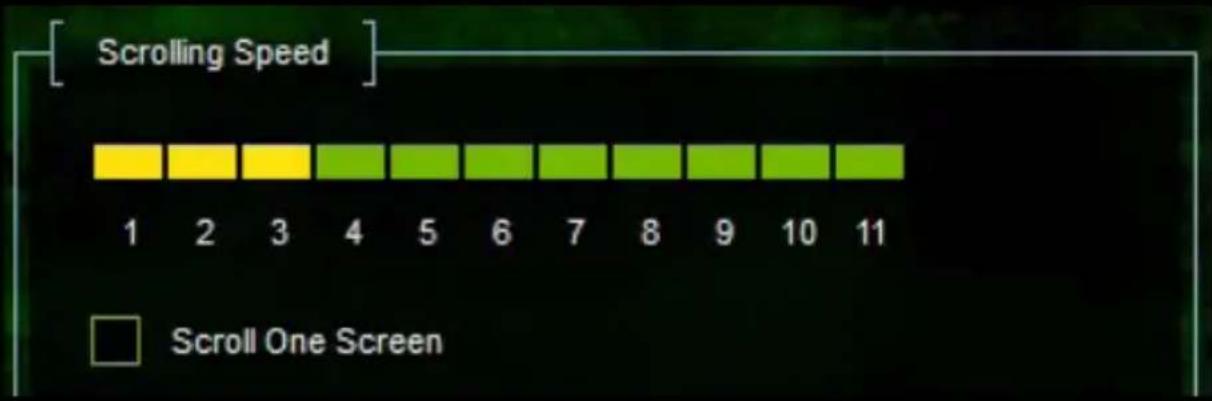
bar
| Scrolling Speed | | :--- | | 1 | | 2 | | 3 | | 4 | | 5 | | 6 | | 7 | | 8 | | 9 | | 10 | | 11 |10. Çift Tıkla Hız
Çift Tıklama Hızı'nda fare düğmesinin çift tıklama hızını 1'den 11'e kadar olan ölçeği tıklayarak ayarlayabilirsiniz; 1'i en yavaş, 11'i en hızlıdır.

bar
[Double-Click Speed] | Double-Click Speed | | :--- | | 1 | | 2 | | 3 | | 4 | | 5 | | 6 | | 7 | | 8 | | 9 | | 10 | | 11 |11. Makro Ayari
Bu ayarda Makro oluşturabilirsiniz. Yeni bir Makro oluşturmak için, Makro Adı'na bir makro adı girin ve Yeni düğmesine basın.

Yeni bir Makro oluşturmak için, Makro Adı'na bir makro adı girin ve Yeni düğmesine basın.
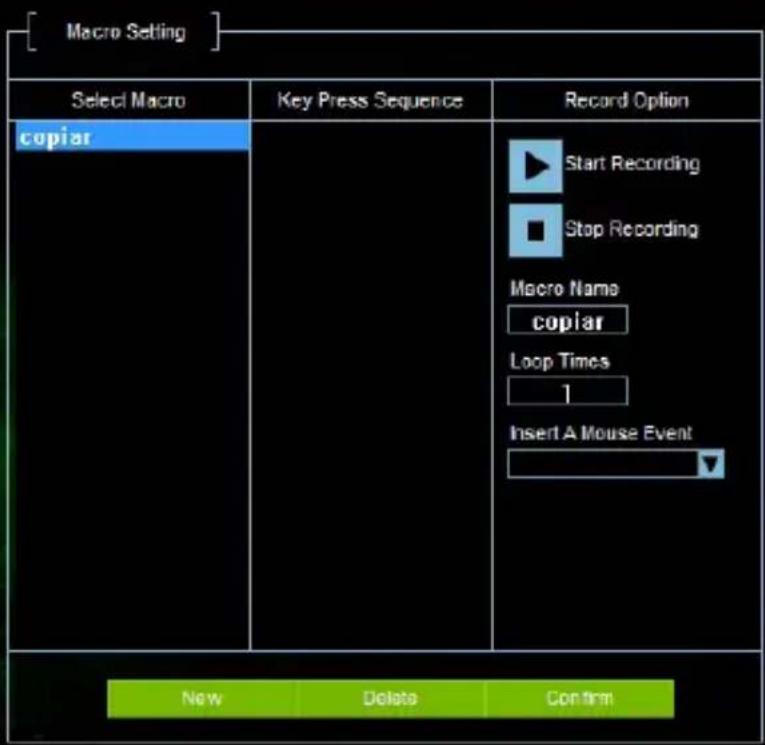
Start Recording (Kayıt Başlat) düğmesine basın ve bir uyarı mesajı görüntülenir, OK düğmesine basın.
Start Recording
Aceptar
İşlevi gerçekleştirin ve tuş basma sırasına kaydedilecektir.
| Macro Setting | ||
| Select Macro | Key Press Sequence | Record Option |
| copiar | CTRL Dn 50 ms C Dn 50 ms C Up 50 ms CTRL Up | Start Recording Stop Recording Macro Name copiar Loop Times 1 Insert A Mouse Event |
| New | Delete | Confirm |
Makro oluşturma işlemini bitirmek için Kaydı Durdur düğmesine basın. Aşağıdaki ileti görünecektir.

Son olarak onayla düğmesine basın
12. Düğme Üzerinde Makro Programlama
Temel Ayarlar'da istediğiniz düğmeyi seçin, Makro Tuşu'nu tıklayın.

TR
Makro seçim penceresini açar, Lütfen bir makro seçin (lütfen bir makro seçin) ve oluşturulan makronun adını seçin ve Tamam'a basın.

Sonunda, Makro ilgili düğmeye kaydedilecektir.
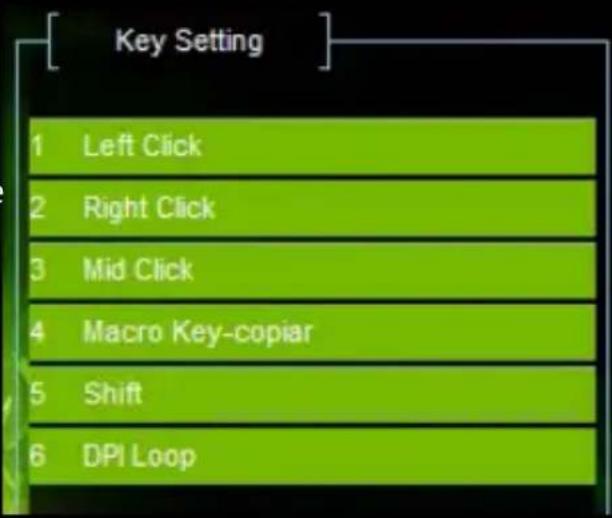
Değişiklikleri uygulamak için Uygula düğmesine basın.
13. Genel olarak yazılımın Yazı tipi rengini değiştirin.
Sağ üst köşede, yazılımın yazı tipini genel olarak değiştirmek için bir simge bulunur
Değişikliği yapmak için bu simgeyi tıklayın ve yazı tipi renk değişimi penceresi açılacaktır.

"Ul metin rengini ayarlamak için lütfen tıklayın" (kullanıcı arayüzünün metin rengini ayarlamak için tıklayın) tıklayın, renk paletinden istediğiniz rengi seçin ve Tamam düğmesine tıklayın
TEKNİK DESTEK
Bu ürünün kurulumu ve yapılandırılması hakkında daha fazla bilgi için lütfen www.keep-out.eu web sitemize gidin veya aşağıdaki adrese bir e-posta yazınız: support@keep-out.eu
Reciclado




- ÜRÜN AÇIKLAMASI
- PAKET İÇERİĞİ
- KURULUM
- YAZILIM
- Temel Ayarlar
- Basit anahtar programlama (Anahtar Ayarı)
- Polling Rate Programlama (Raporlama Hızı Ayarı)
- DPI Seçimi ve Arka Işık Rengi (DPI Ayarı)
- Mod B düğmesi (Mod 10 Düğmeleri)
- Gelişmiş Ayarlar
- Çift Tıkla Hız
- Makro Ayari
- Düğme Üzerinde Makro Programlama
- TR
- Genel olarak yazılımın Yazı tipi rengini değiştirin.
- TEKNİK DESTEK
- Reciclado
Marka : KeepOut
Model : X4Pro
Kategori : Fare