
X4Pro - Mouse KeepOut - Manual de utilizare gratuit
Găsiți gratuit manualul dispozitivului X4Pro KeepOut în format PDF.


| Tip produs | Mouse optic fără fir |
| Model | KeepOut X4Pro |
| Marcă | KeepOut |
| Dimensiuni (L x l x h) | 125 x 70 x 40 mm |
| Greutate | 95 g |
| Alimentare | 1 baterie AA (nu este inclusă) / baterie reîncărcabilă prin USB-C |
| Autonomie | Până la 30 de zile de utilizare continuă |
| Conectivitate | Fără fir 2,4 GHz cu nano-receptor USB |
| Rezoluție optică | 1600 DPI (comutabil prin buton) |
| Număr de butoane | 6 butoane programabile |
| Rotiță de derulare | Da, cu clic central |
| Funcții principale | Navigare, clic stânga/dreapta, rotiță, înainte/înapoi, reglare DPI |
| Compatibilitate | Windows XP/Vista/7/8/10/11, macOS, Linux |
| Întreținere și curățare | Curățați cu o cârpă moale ușor umedă; nu folosiți solvenți |
| Siguranță | Nu expuneți la umiditate sau temperaturi extreme; țineți departe de copii |
| Piese de schimb și reparabilitate | Bateria poate fi înlocuită de un profesionist; alte piese nu sunt disponibile separat |
| Culoare | Negru |
| Garanție | 2 ani |
| Informații generale | Manual disponibil pentru descărcare gratuită pe site-ul nostru |
Întrebări frecvente - X4Pro KeepOut
Întrebările utilizatorilor despre X4Pro KeepOut
0 întrebare despre acest aparat. Răspundeți la cele pe care le cunoașteți sau puneți-vă propria.
Pune o întrebare nouă despre acest aparat
Descărcați instrucțiunile pentru Mouse în format PDF gratuit! Găsiți manualul dvs. X4Pro - KeepOut și luați din nou în mână dispozitivul dvs. electronic. Pe această pagină sunt publicate toate documentele necesare pentru utilizarea dispozitivului dvs. X4Pro mărcii KeepOut.
MANUAL DE UTILIZARE X4Pro KeepOut
Vă mulțumim pentru alegerea Păstrați Out's jocuri mouse-ul X4PRO.
DESCRIEREA PRODUSULUI
Este un X4PRO mouse optic pentru jocuri care se concentrează pe nevoile esențiale ale jucătorilor care au nevoie de butoane programabile pentru a fi cele mai bune jocuri. Acesta funcționează cu calitatea extremă Avago 5050 senzor optic, DPI reglabil în 4 nivele (valorile sale sunt între 250-2500DPI), care poate fi ușor modificat prin butonul de selecție DPI. Cu 6 butoane programabile, utilizatorii pot salva diferite macro-uri. Aceste informații sunt stocate în memoria internă a X4PRO, care permite utilizatorilor să folosească setările lor preferate pe computere diferite, fără a reinstala software-ul sau reconfigurare. X4PRO este ambidextru și potrivit pentru toate tipurile de jucători. Include software-ul pentru a personaliza toate setările.
CONTINUTUL PACHETULUI
- Jocuri Mouse-ul X4PRO
- Ghid de instalare rapidă în mai multe limbi.
- Software-ul de descărcare de card.
Notă: Asigurați-vă că ambalajul conține elementele descrise mai sus. În cazul în care orice element lipsește sau este deteriorat, vă rugăm să contactați distribuitorul
INSTALARE
- Conexiune: Conectați X4PRO într-un port USB liber de pe PC-ul, computerul va recunoaște dispozitivul.
- Instalarea software-ului în Windows: Descărcați software-ul de instalare de la adresa furnizată de pe card descărca software-ul.
- Reporniți PC-ul.
SOFTWARE
1. Setări de bază
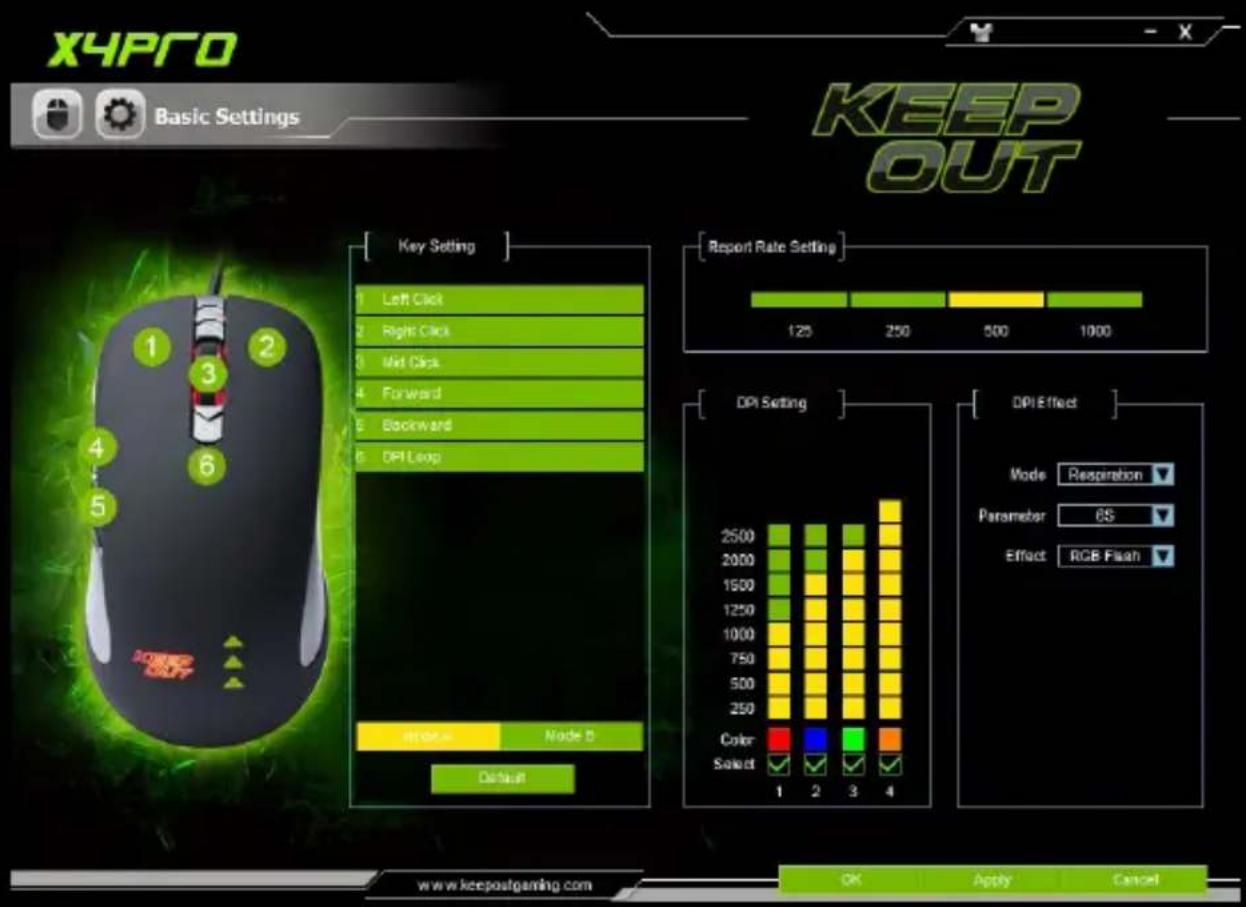
Deschide software-ul de la Start - Programe sau pictograma din bara de activități din colțul din dreapta jos al desktop-ului. Va apărea meniul Setări de bază.
2. Programarea cheie simplă (setare cheie)
Selectați Mod A și un buton și atribuiți funcția dorită, în cele din urmă faceți clic pe butonul și apoi pe OK APLICE. Apăsați butonul implicit pentru a restabili butoanele funcțiilor lor din fabrică.
RO

3. Polling Rata de programare (Raport Rata de setare)
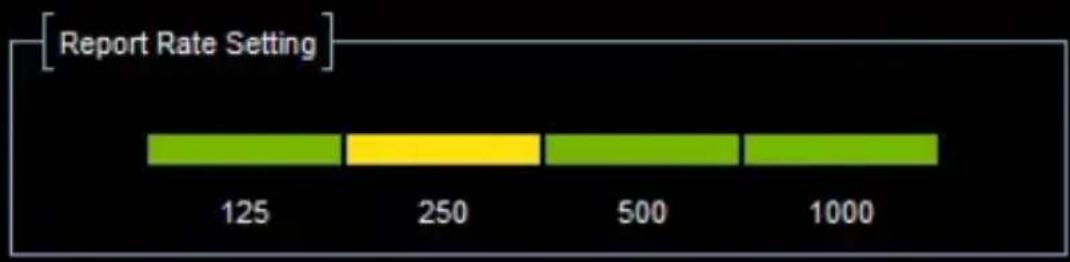
Selectați rata dorită Interogare, 125, 250, 500, 1000, în cele din urmă faceți clic pe butonul și apoi pe OK APLICE.
bar
[Report Rate Setting] | Category | Value | |---|---| | 125 | 125 | | 250 | 250 | | 500 | 500 | | 1000 | 1000 |4. Selectia DPI și iluminare din spate de culoare (DPI Setare)
Acest mouse vă permite să selectați 4 nivele diferite de DPI. Selectați DPI dorit în funcție de numărul butonului DPI clic.
Nivelul de DPI poate fi asociat cu o culoare de bază și Logo Iluminare din spate, făcând clic pe culoarea dorită și selectând-I și făcând clic pe OK.

În cele din urmă faceți clic pe butonul Apply și apoi pe OK.

heatmap
DFI Setting | | 4000 | 3500 | 3000 | 2500 | 2000 | 1750 | 1500 | 1250 | 1000 | 750 | 500 | 250 | |---|---|---|---|---|---|---|---|---|---|---|---|---| | Color Select | 1 | 2 | 3 | 4 | 4 | 4 | 4 | 4 | 4 | 4 | 4 | 4 |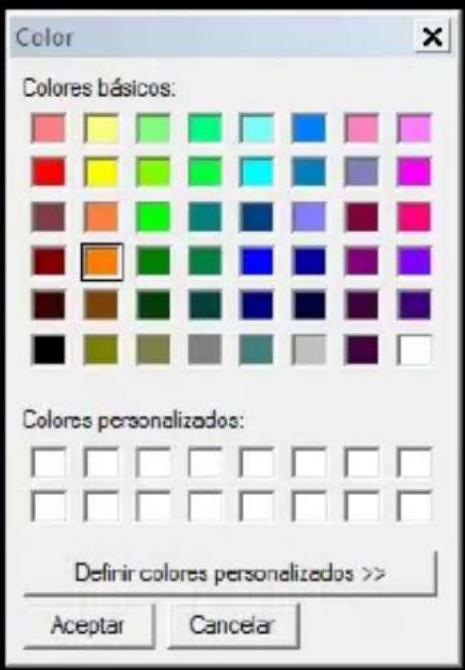
Vă permite să setați efectul de iluminare bazat pe DPI selectat.
Ea are mai multe combinații de configurare.
În modul puteți selecta Standard, Respiratie și Neon.
În parametri puteți selecta diferiți parametri, în funcție de modul selectat.
În fapt, puteți selecta diferite efecte RGB.

flowchart
graph LR
    A["DPI Effect"] --> B["Mode: Standard"]
    A --> C["Parameter: 100%"]
    A --> D["Effect: RGB Effect"]
    E["DPI Effect"] --> F["Mode: Respiration"]
    E --> G["Parameter: 4S"]
    E --> H["Effect: RGB Effect"]
    I["DPI Effect"] --> J["Mode: Neon"]
    I --> K["Parameter: 4S"]
    I --> L["Effect: RGB Fixed On"]
În cele din urmă faceți clic pe butonul Apply și apoi pe OK

6. Butonul B Mod (Mod 10 Butoane)
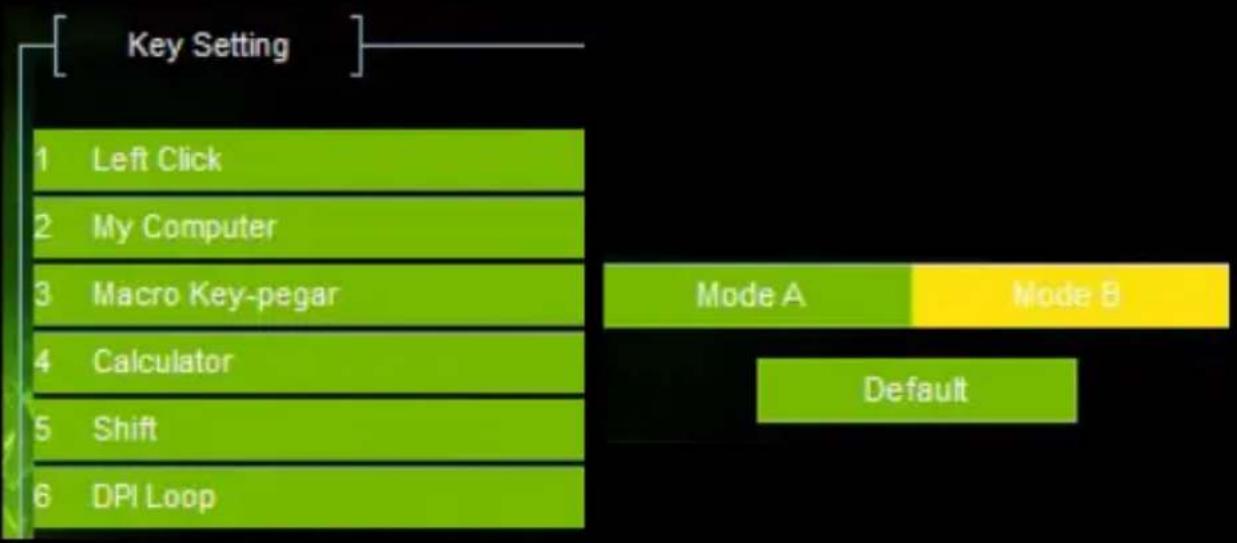
Butonul B Mod vă permite să aveți 10 butoane la un moment dat, cu doar 5 butoane, trebuie mai întâi să configurați funcția Shift pe un buton, acum configurați celelalte butoane după cum se dorește în modul B, dacă nu apăsați butonul configurat cu funcția Shift, toate butoanele funcționează așa cum este configurată în modul a, apăsând butonul setat Shift + oricare dintre butoanele setate în modul B se va efectua funcția setată în modul B.
flowchart
graph TD
    A["1 Left Click"] --> B["2 My Computer"]
    B --> C["3 Macro Key-pegar"]
    C --> D["4 Calculator"]
    D --> E["5 Shift"]
    E --> F["6 DPI Loop"]
    G["Mode A"] --> H["Default"]
    I["Mode B"] --> H
7. Setări avansate
Sub Setări complexe, puteți accesa făcând clic pe pictograma de setări din partea din stânga sus.
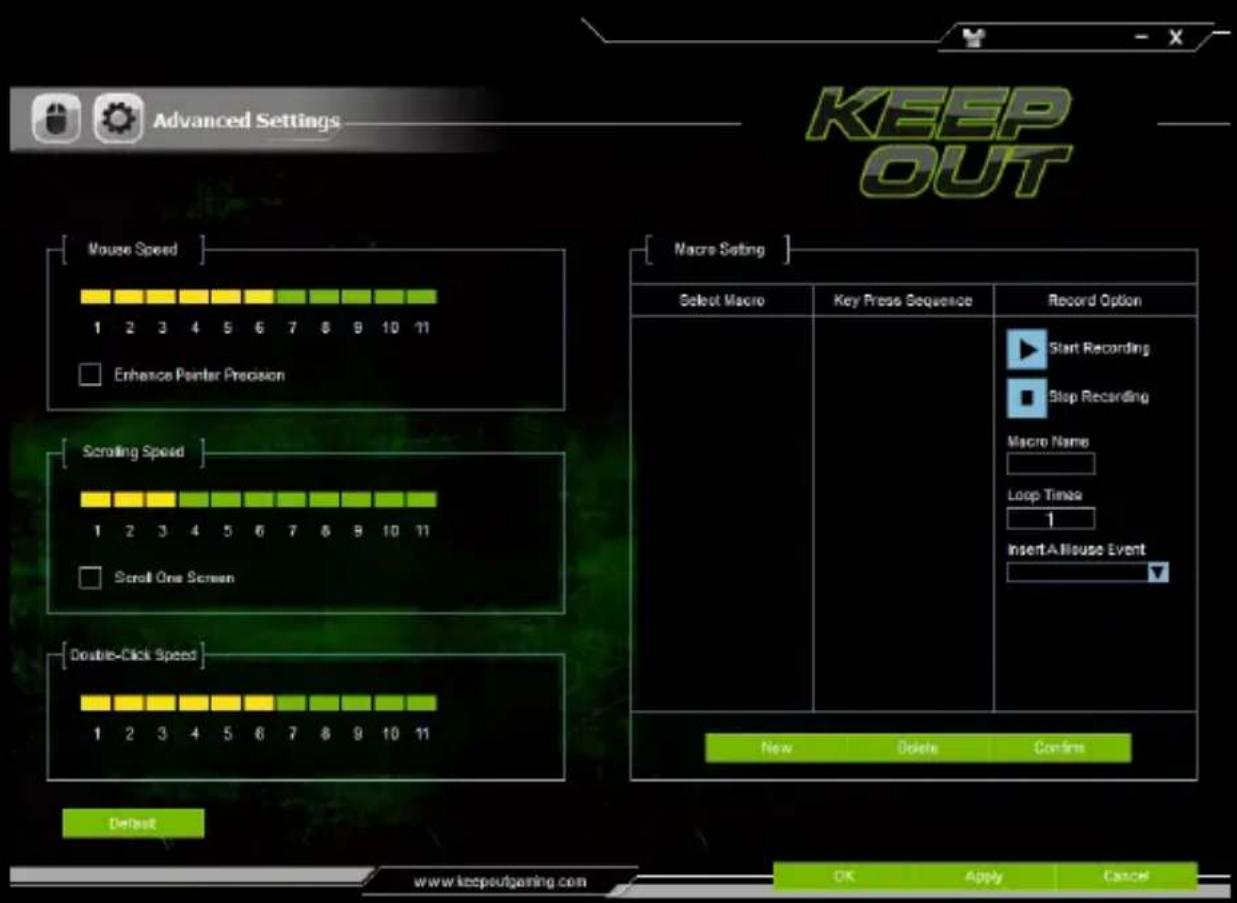
8. Mouse-ul de viteză
Mouse-ul în viteză, puteți regla viteza cursorului mouse-ului, făcând clic pe scala de la 1 la 11, 1 fiind mai lent și 11 fiind mai rapid.

În Scrolling Speed puteți regla viteza de parcurgere a mouse-ului, făcând clic pe scala de la 1 la 11, 1 fiind cel mai lent și 11 fiind cel mai rapid.

bar
| Scrolling Speed | | :--- | | 1 | | 2 | | 3 | | 4 | | 5 | | 6 | | 7 | | 8 | | 9 | | 10 | | 11 |10. Faceți dublu clic pe Speed
În dublu clic Speed vă puteți regla viteza de dublu click al butonului mouse-ului, făcând clic pe scala de la 1 la 11, 1 fiind cel mai lent și 11 fiind cel mai rapid.

bar
[Double-Click Speed] | Double-Click Speed | | :--- | | 1 | | 2 | | 3 | | 4 | | 5 | | 6 | | 7 | | 8 | | 9 | | 10 | | 11 |Macro Setting
11. Setarea Macro
În această setare puteți crea macro-uri.
Pentru a crea un nou Macro, introduceți un nume de macro în Name Macro și apăsați butonul Nou.
Pentru a crea un nou Macro, introduceți un nume de macro în Name Macro și apăsați butonul Nou.

Apăsați butonul Pornire înregistrare și apare un mesaj de avertizare, apăsați OK.
Start Recording
Aceptar
Efectua funcția și va fi salvată în Key Press Sequence.
| Macro Setting | ||
| Select Macro | Key Press Sequence | Record Option |
| copiar | CTRL Dn 50 ms C Dn 50 ms C Up 50 ms CTRL Up | Start Recording Stop Recording Macro Name copiar Loop Times 1 Insert A Mouse Event |
| New | Delete | Confirm |
Apăsați butonul Oprire înregistrare pentru a finaliza crearea macro. Va apărea următorul mesaj.

În cele din urmă apăsați pe butonul Confirmare
12. Programarea Macro Button
În Setări de bază, selectați butonul dorit, faceți clic pe Key Macro.

RO
Se va deschide fereastra de selectare macro, faceți clic pe Vă rugăm să selectați un macro (vă rugăm să selectați un macro) și selectați numele creat OK macro și apăsați.
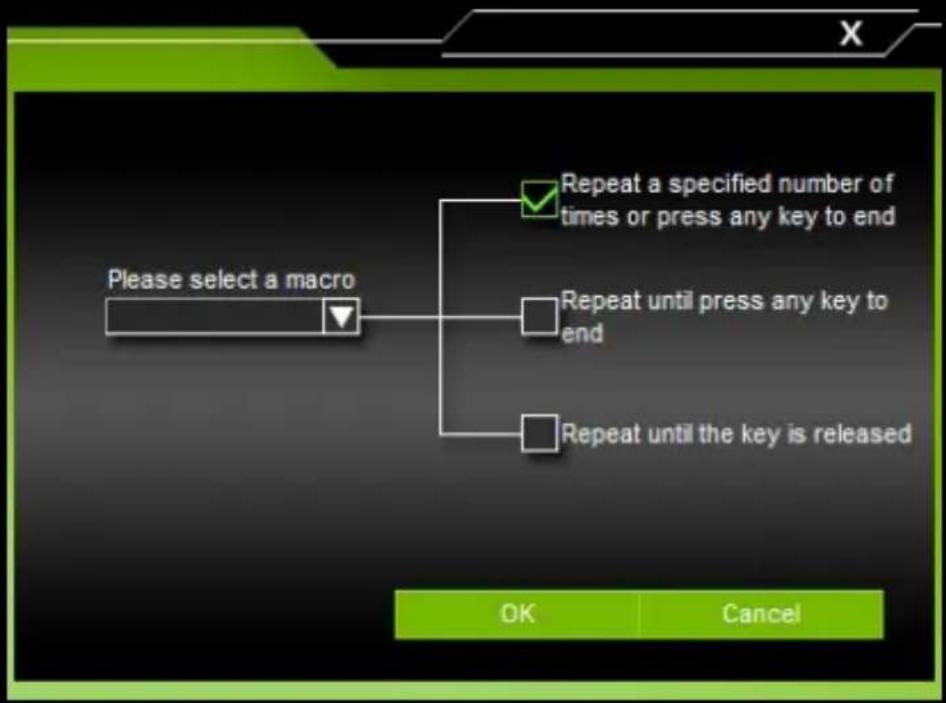
În cele din urmă Macro va fi salvată în butonul său corespunzător.

Apăsați butonul Aplicare pentru a aplica modificările.
13. Change culoarea fontului a software-ului în general.
În colțul din dreapta sus, există o pictogramă care permite de a schimba fontul software-ului, în general,

Faceți clic pe această pictogramă pentru a face schimbarea și schimbarea fereastra de font color se va deschide.

Click pe "Vă rugăm să faceți clic pentru a seta culoarea textului UI" (click pentru a ajusta culoarea textului interfeței cu utilizatorul), selectați culoarea dorită din paleta de culori și faceți clic pe butonul OK

SUPPORT TEHNIC
Pentru mai multe informații privind instalarea și configurarea acestui produs vă rugăm să accesați site-ul nostru www.keep-out.eu sau scrie un e-mail la următoarea adresă: support@keep-out.eu.
SK
ÚVOD
Đakujeme, že ste sa rozhodli Udržujte Out 's Gaming Mouse X4PRO.
POPIS PRODUKTU





- DESCRIEREA PRODUSULUI
- CONTINUTUL PACHETULUI
- INSTALARE
- SOFTWARE
- Setări de bază
- Programarea cheie simplă (setare cheie)
- Polling Rata de programare (Raport Rata de setare)
- Selectia DPI și iluminare din spate de culoare (DPI Setare)
- Butonul B Mod (Mod 10 Butoane)
- Setări avansate
- Mouse-ul de viteză
- Faceți dublu clic pe Speed
- Setarea Macro
- Programarea Macro Button
- RO
- Change culoarea fontului a software-ului în general.
- SUPPORT TEHNIC
- SK
- ÚVOD
- POPIS PRODUKTU
Marcă : KeepOut
Model : X4Pro
Categorie : Mouse