
X4Pro - Mouse KeepOut - Manuale utente e istruzioni gratuiti
Trova gratuitamente il manuale del dispositivo X4Pro KeepOut in formato PDF.


| Tipo di prodotto | Mouse ottico wireless |
| Modello | KeepOut X4Pro |
| Marca | KeepOut |
| Dimensioni (L x l x h) | 125 x 70 x 40 mm |
| Peso | 95 g |
| Alimentazione | 1 pila AA (non inclusa) / batteria ricaricabile tramite USB-C |
| Autonomia | Fino a 30 giorni di utilizzo continuo |
| Connettività | Wireless 2,4 GHz con nano-ricevitore USB |
| Risoluzione ottica | 1600 DPI (commutabile tramite pulsante) |
| Numero di pulsanti | 6 pulsanti programmabili |
| Rotellina di scorrimento | Sì, con clic centrale |
| Funzioni principali | Navigazione, clic sinistro/destro, rotellina, avanti/indietro, regolazione DPI |
| Compatibilità | Windows XP/Vista/7/8/10/11, macOS, Linux |
| Manutenzione e pulizia | Pulire con un panno morbido leggermente umido; non usare solventi |
| Sicurezza | Non esporre a umidità o temperature estreme; tenere fuori dalla portata dei bambini |
| Ricambi e riparabilità | La batteria può essere sostituita da un professionista; altri pezzi non disponibili separatamente |
| Colore | Nero |
| Garanzia | 2 anni |
| Informazioni generali | Manuale disponibile per download gratuito sul nostro sito |
Domande frequenti - X4Pro KeepOut
Domande degli utenti su X4Pro KeepOut
0 domanda su questo apparecchio. Rispondi a quelle che conosci o fai la tua.
Fai una nuova domanda su questo apparecchio
Scarica le istruzioni per il tuo Mouse in formato PDF gratuitamente! Trova il tuo manuale X4Pro - KeepOut e riprendi in mano il tuo dispositivo elettronico. In questa pagina sono pubblicati tutti i documenti necessari per l'utilizzo del tuo dispositivo. X4Pro del marchio KeepOut.
MANUALE UTENTE X4Pro KeepOut
Grazie per aver scelto Tenere Out's Gaming Mouse X4PRO.
DESCRIZIONE DEL PRODOTTO
Il X4PRO è un mouse da gioco ottico che si concentra sui bisogni essenziali dei giocatori che hanno bisogno di pulsanti programmabili di essere il migliore nei giochi. Funziona con l'estrema qualità Avago 5050 sensore ottico, DPI regolabile in 4 livelli (i suoi valori sono compresi tra 250-2500DPI), che può essere facilmente cambiato con il suo pulsante di selezione DPI. Con i suoi 6 tasti programmabili, gli utenti possono salvare diverse macro. Queste informazioni vengono memorizzate nella memoria interna del X4PRO, che permette agli utenti di utilizzare i loro impostazioni preferite su diversi computer senza reinstallare il software o riconfigurazione. Il X4PRO è ambidestro e adatto a tutti i tipi di giocatori. Include il software per personalizzare tutte le impostazioni.
CONTENUTO DEL PACCO
- Gaming Mouse X4PRO
- Guida rapida di installazione in più lingue.
- Software scaricare carta.
Nota: Assicurarsi che la confezione contiene gli elementi sopra descritti. In caso di componenti mancanti o danneggiati, contattare il rivenditore
INSTALLAZIONE
- Collegamento: Collegare il X4PRO in una porta USB libera del PC, il computer riconosce il dispositivo.
- Installazione del software in Windows: Scaricare il software di installazione dal indirizzo fornito sulla scheda download del software.
- Riavviare il PC.
SOFTWARE
1. Impostazioni di base
Aprire il software da Start - Programmi o l'icona sulla barra delle applicazioni nell'angolo in basso a destra del desktop. Viene visualizzato il menu Impostazioni di base.
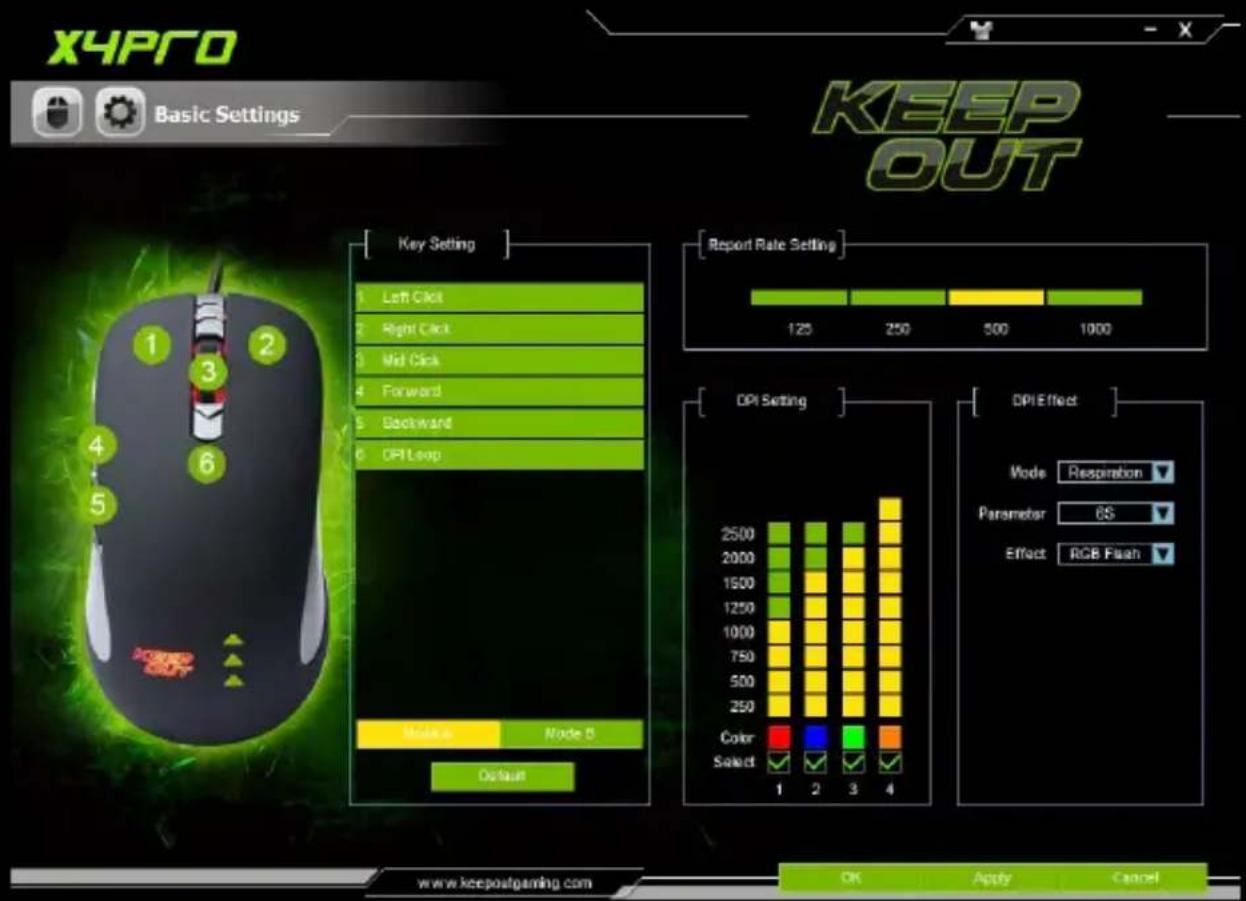
2. programmazione chiave semplice (Impostazione chiave)
Selezionare la modalità A e un pulsante, e assegnare la funzione desiderata, infine, fare clic sul pulsante OK e poi su Applica. Premere il tasto predefinito per ripristinare i pulsanti per le funzv ioni di fabbrica.

3. Polling Tasso di programmazione (Relazione Rate Setting)
Selezionare la velocità desiderata Polling, 125, 250, 500, 1000, infine, fare clic sul pulsante OK e poi su Applica.

bar
[Report Rate Setting] | Report Rate Setting | Value | | :--- | :--- | | 125 | 125 | | 250 | 250 | | 500 | 500 | | 1000 | 1000 |4. DPI Selezione e retroilluminazione di colore (Impostazione DPI)
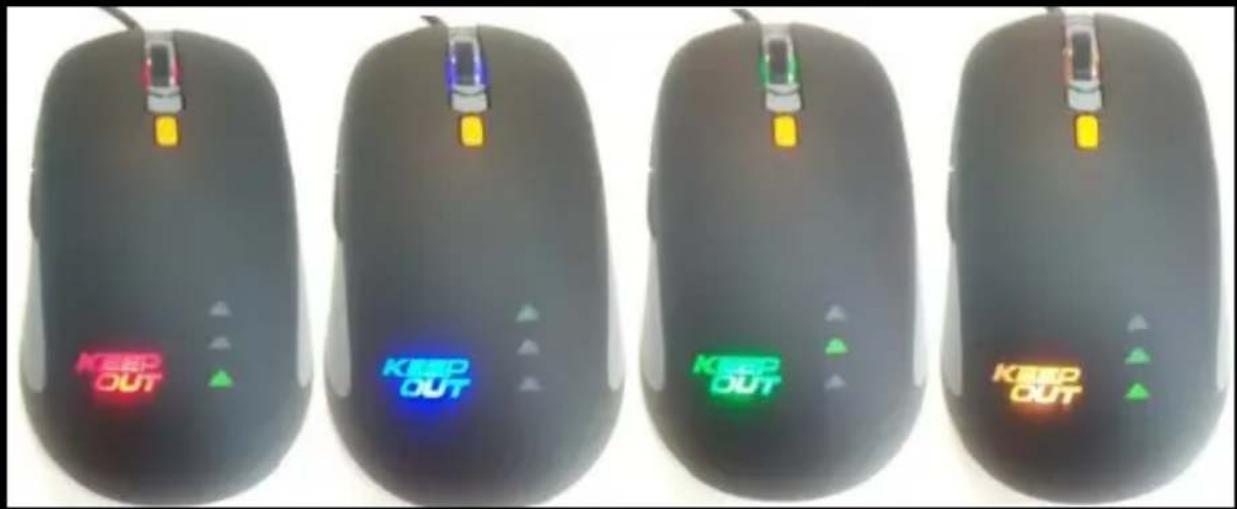
Questo mouse permette di selezionare 4 diversi livelli di DPI. Selezionare il DPI desiderata in base al numero del tasto DPI click.
Il livello di DPI può essere associato ad un colore di base e Logo retroilluminazione cliccando sul colore desiderato e selezionandolo e facendo clic su OK.

Infine, fare clic sul pulsante Applica e poi su OK.

heatmap
DFI Setting | | 4000 | 3500 | 3000 | 2500 | 2000 | 1750 | 1500 | 1250 | 1000 | 750 | 500 | 250 | |---|---|---|---|---|---|---|---|---|---|---|---|---| | Color Select | 1 | 2 | 3 | 4 | 4 | 4 | 4 | 4 | 4 | 4 | 4 | 4 |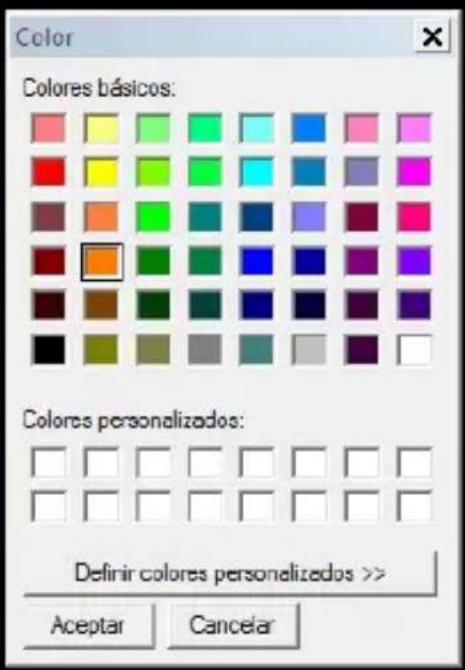
Consente di impostare l'effetto della luce sulla base del DPI selezionato. Ha diverse combinazioni di configurazione.
In modalità è possibile selezionare standard, respirazione, e Neon.
Nel parametro è possibile selezionare diversi parametri in base alla modalità selezionata.
In effetti è possibile selezionare diversi effetti RGB.

flowchart
graph LR
    A["DPI Effect"] --> B["Mode Standard"]
    A --> C["Parameter 100%"]
    A --> D["Effect RGB Effect"]
    E["DPI Effect"] --> F["Mode Respiration"]
    E --> G["Parameter 4S"]
    E --> H["Effect RGB Effect"]
    I["DPI Effect"] --> J["Mode Neon"]
    I --> K["Parameter 4S"]
    I --> L["Effect RGB Fixed On"]
Infine, fare clic sul pulsante Applica e poi su OK
6. pulsante Modalità B (modalità 10 Tasti)
Il pulsante Modalità B permette di avere 10 tasti alla volta, con solo 5 pulsanti, è necessario prima configurare la funzione Shift su un pulsante, ora configurare gli altri pulsanti, se lo desideri in modalità B, se non si preme il pulsante configurato con la funzione shift, tutti i pulsanti funzionano come configurato in modalità a, premendo il tasto impostato su shift + uno qualsiasi dei tasti impostati in modalità B eseguirà la funzione impostata in modalità B.
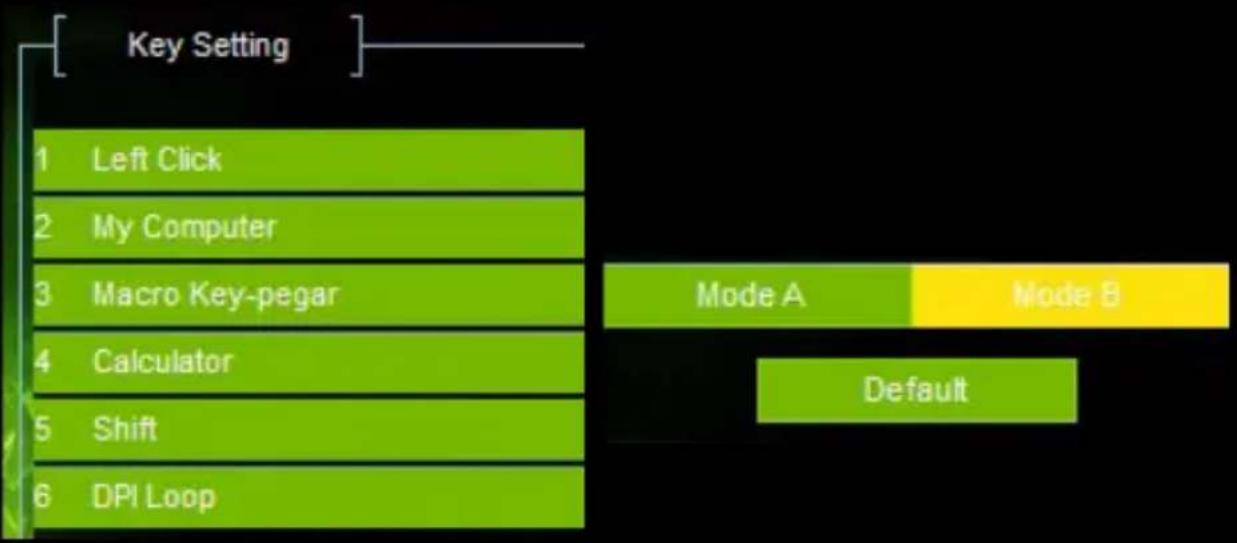
flowchart
graph TD
    A["1 Left Click"] --> B["2 My Computer"]
    B --> C["3 Macro Key-pegar"]
    C --> D["4 Calculator"]
    D --> E["5 Shift"]
    E --> F["6 DPI Loop"]
    G["Mode A"] --> H["Default"]
    I["Mode B"] --> H
7. Impostazioni avanzate
In Impostazioni avanzate è possibile accedere facendo clic sull'icona delle impostazioni in alto a sinistra.

8. velocità del mouse
In velocità del mouse è possibile regolare la velocità del puntatore del mouse, cliccando sulla scala da 1 a 11, dove 1 è più lenta e 11 di essere più veloce.

9. Velocità di scorrimento
In Velocità di scorrimento è possibile regolare la velocità di scorrimento del mouse, cliccando sulla scala da 1 a 11, dove 1 è il più lento e 11 di essere il più veloce.

bar
| Scrolling Speed | | :--- | | 1 | | 2 | | 3 | | 4 | | 5 | | 6 | | 7 | | 8 | | 9 | | 10 | | 11 |10. Fare doppio clic Velocità
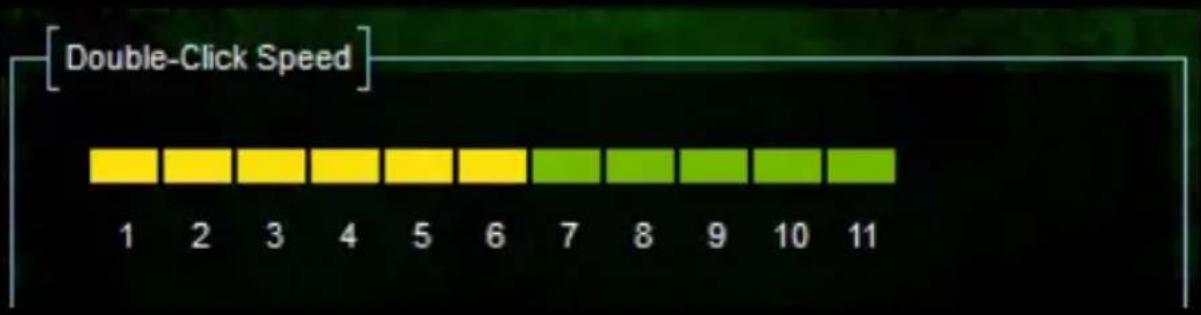
Nel doppio clic velocità è possibile regolare la velocità del doppio clic del pulsante del mouse, cliccando sulla scala da 1 a 11, dove 1 è il più lento e 11 di essere il più veloce.
bar
[Double-Click Speed] | Double-Click Speed | | :--- | | 1 | | 2 | | 3 | | 4 | | 5 | | 6 | | 7 | | 8 | | 9 | | 10 | | 11 |Macro Setting
11. Impostazione Macro
In questa impostazione è possibile creare macro.
Per creare una nuova macro, immettere un nome macro in Nome macro e premere il pulsante Nuovo.
Per creare una nuova macro, immettere un nome macro in Nome macro e premere il pulsante Nuovo.
Macro Setting


Start Recording
Stop Recording
Macro Name
copiar
Loop Times

Insert A Mouse Event

New
Delete
Confir
Premere il pulsante Avvia registrazione e viene visualizzato un messaggio di avviso, premere OK.
Start Recording
Aceptar
Eseguire la funzione e sarà salvato nella Tasto Sequence.
| Macro Setting | ||
| Select Macro | Key Press Sequence | Record Option |
| copiar | CTRL Dn 50 ms C Dn 50 ms C Up 50 ms CTRL Up | Start Recording Stop Recording Macro Name copiar Loop Times 1 Insert A Mouse Event |
| New | Delete | Confirm |
Premere il pulsante Interrompi registrazione per completare la creazione della macro. Verrà visualizzato il seguente messaggio.
Stop Recording
Aceptar
Infine premere il tasto Conferma
12. Programmazione Macro sul pulsante
In Impostazioni di base, selezionare il pulsante desiderato, fare clic su Chiave Macro.

IT
Si aprirà la finestra di selezione macro, cliccare su Seleziona una macro (selezionare una macro) e selezionare il nome della macro e premere OK creato.

Infine, il Macro verrà salvata nel suo tasto corrispondente.

Premere il pulsante Applica per applicare le modifiche.
13. Change il colore del carattere del software in generale.
Nell'angolo in alto a destra, c'è un'icona che permette di modificare il carattere del software in generale

Clicca su quell'icona per apportare la modifica e la finestra di cambiamento di colore del carattere si aprirà.

Clicca su "Fare clic per impostare il colore del testo UI" (clicca per regolare il colore del testo dell'interfaccia utente), selezionare il colore desiderato dalla tavolozza dei colori e fare clic sul pulsante OK

SUPPORTO TECNICO
Per ulteriori informazioni sulla installazione e la configurazione di questo prodotto si prega di visitare il nostro sito www.keep-out.eu o scrivere una e-mail al seguente indirizzo: support@keep-out.eu.
NL
INVOERING




- DESCRIZIONE DEL PRODOTTO
- CONTENUTO DEL PACCO
- INSTALLAZIONE
- SOFTWARE
- Impostazioni di base
- programmazione chiave semplice (Impostazione chiave)
- Polling Tasso di programmazione (Relazione Rate Setting)
- DPI Selezione e retroilluminazione di colore (Impostazione DPI)
- pulsante Modalità B (modalità 10 Tasti)
- Impostazioni avanzate
- velocità del mouse
- Velocità di scorrimento
- Fare doppio clic Velocità
- Impostazione Macro
- Programmazione Macro sul pulsante
- IT
- Change il colore del carattere del software in generale.
- SUPPORTO TECNICO
- NL
- INVOERING
Marca : KeepOut
Modello : X4Pro
Categoria : Mouse