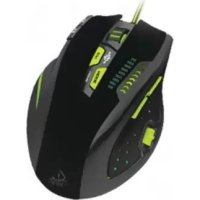
X9PRO - Mouse KeepOut - Manuale utente e istruzioni gratuiti
Trova gratuitamente il manuale del dispositivo X9PRO KeepOut in formato PDF.



| Tipo di prodotto | Mouse da gaming |
| Marca | KeepOut |
| Modello | X9PRO |
| Sensore | Avago 9800 ottico |
| Risoluzione (DPI) | 800 - 8200 DPI (regolabile) |
| Frequenza di aggiornamento | 125 / 500 / 1000 Hz |
| Fotogrammi al secondo | 12 000 fps |
| Accelerazione | 30 G |
| Memoria interna | 512 Kb |
| Numero di pulsanti | 9 (programmabili) |
| Interruttori | Omron |
| Retroilluminazione | Verde, intensità regolabile (bassa/media/alta) |
| Lunghezza del cavo | 175 cm (cavo in nylon) |
| Pesi aggiuntivi | 8 x 4 g (32 g) |
| Alimentazione | USB (5 V) |
| Sistemi operativi | Windows XP / Vista / 7 / 8 |
| Contenuto della confezione | Mouse, guida rapida, CD driver, pesi |
| Software di configurazione | Keep Out (scarica da www.keepoutgaming.com) |
| Manutenzione | Pulire con un panno morbido e asciutto |
| Garanzia | Consulta il rivenditore |
Domande frequenti - X9PRO KeepOut
Domande degli utenti su X9PRO KeepOut
0 domanda su questo apparecchio. Rispondi a quelle che conosci o fai la tua.
Fai una nuova domanda su questo apparecchio
Scarica le istruzioni per il tuo Mouse in formato PDF gratuitamente! Trova il tuo manuale X9PRO - KeepOut e riprendi in mano il tuo dispositivo elettronico. In questa pagina sono pubblicati tutti i documenti necessari per l'utilizzo del tuo dispositivo. X9PRO del marchio KeepOut.
MANUALE UTENTE X9PRO KeepOut
Grazie per aver scelto il Keep Out mouse da gioco X9PRO.
Descrizione del prodotto
Il nuovo X9 PRO da Keep Out è nato per essere il vostro miglior partner professionale in tutti i tipi di giochi, consente di accedere alle opzioni extra, come le macro di funzionamento o combinazioni di caratteristiche che contribuiscono, sicuramente un reale vantaggio contro i tuoi nemici. Dispone di 9 tasti programmabili, un interruttore a 3 posizioni di regolazione frequenza di polling e un pulsante di scorrimento a 2 posizioni, il profi lo pulsante di commutazione, interruttori Omron di alta qualità. La sua Avago 9800 sensore ottico consente di regolare fi no a 8200 DPI per ottenere la massima potenza per i giochi. Grazie al software "Keep Out", è possibile confi gurare completamente ognuno dei benefici ci che incorpora il X9PRO. È possibile creare profi li per ogni gioco che si può passare facilmente e rapidamente.
Diventa il giocatore fi nale con X9 PRO!
Specifi che tecniche
• Sensore laser AVAGO: AVAGO 9800
• DPI: 800-8200 di Dpi
• Polling Valuta: 125/500/1000Hz
• Fotogrammi al secondo: 12000fps
• Memoria interna 512Kb
- Accelerazione: 30 G
• interruttori OMRON
• 9 pulsanti completamente programmabili
- 1 pulsante interruttore DPI, un altro per modifi care il profi lo e un altro per cambiare il polling Tasso
- Nylon cavo di alta qualità. Lunghezza 175 centimetri
• 8 pesi di 4g ciascuno
• Verde retroilluminazione
- Compatible con: Windows XP / Vista / 7/8
Contenuto della confezione
-Gaming Mouse X9PRO
Guida all'installazione-rapida in più lingue
- Driver CD di installazione
Pesi
Nota:
Verifi care che la confezione contenga gli elementi sopra descritti. Se trovate tutti gli articoli mancanti o danneggiati, contattare il rivenditore.
installazione
1 Collegamento: Collegare il X9PRO a una porta USB libera sul vostro pc.
2 Installazione del software in Windows. Inserire il CD di installazione nel lettore e installare i driver o scaricarli da www.keepoutgaming.com
3. Riavviare il pc.
software
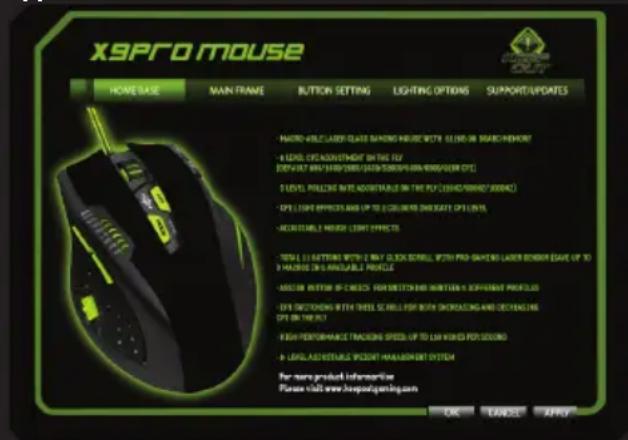
Il software del driver è suddiviso in 5 sezioni principali "Casa Base", "Main Frame", "Button Setting", "opzioni di illuminazione" e "Support / Aggiornamenti".
- Menu "Home Base"
Questa sezione mostra le principali caratteristiche e le specifi che del mouse. In questa sezione non è possibile apportare modifi che.

2.Profi les
In X9PRO possiamo salvare 5 profi li differenti. Per cambiare i profi li, è suffi ciente premere il pulsante "Mode" e cambierete il profi lo che si desidera. Un LED indica che il profilo in cui ti trovi potrai anche attivare un profilo facendo clic su di esso e "Applica".
È possibile creare un backup del tuo profilo cliccando l'opzione "Salva".
È possibile ripristinare backup del proprio profi lo cliccando l'opzione "Load".
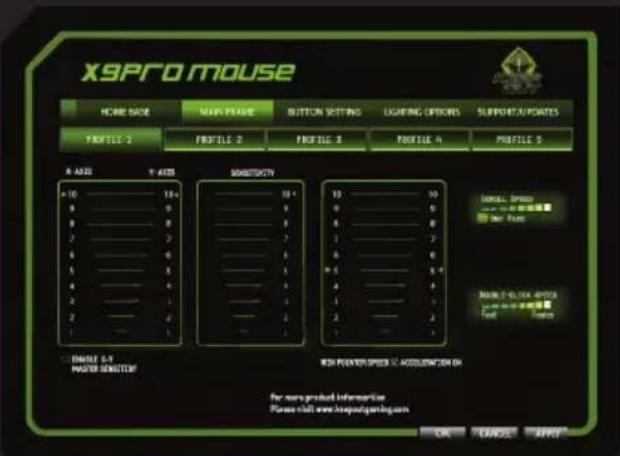
3.Menu "Main Control
Questo vi permetterà di cambiare la sensibilità del mouse, velocità e accelerazione. Qui è possibile anche cambiare la velocità con cui la rotella funziona "Scroll" e la velocità del doppio clic.
L'e l'asse "X" "Y" può essere regolato indipendentemente.
4. Menu "Button Setting"
In questa sezione modifi care e creare macro per soddisfare le nostre esigenze.
Possiamo anche modifi care il livello di DPI, il carico di
ripristino del mouse predefi nito o salvare un profi lo.
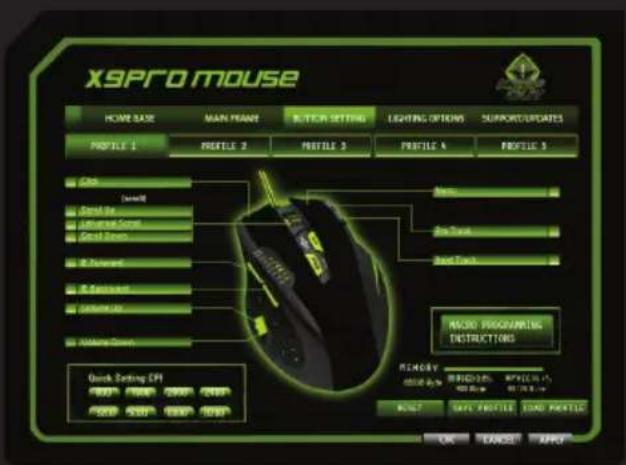
Il X9PRO ha fissato 11 azioni predefinite configurate in conformità con la lettera che indica la sua funzione. Uno di questi pulsanti possono essere confi gurati.
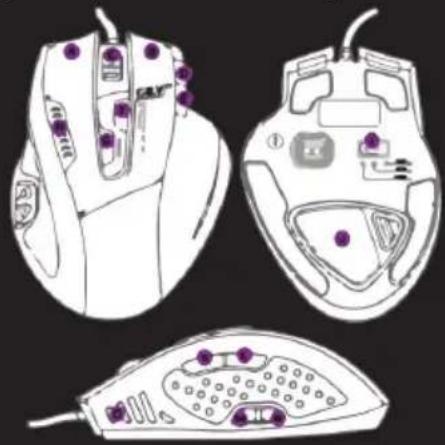
Se vogliamo modificare una qualsiasi di queste 11 azioni, dobbiamo cliccare su di essa e sia assegnare una macro o assegnare una qualsiasi delle molte opzioni che il software offre.
PROGRAMMAZIONE MACRO
- Fare clic sul pulsante nel software che vogliamo modificare
- Selezionare l'opzione "Macro Programmazione".
- Fare clic su "Start Record".
- Inserire la sequenza di tasti desiderata.
- Cliccare su "Stop Record" e poi "Ok".
Per impostare di nuovo a difetto, fai clic su "Reset to default".
- Del menu "Opzioni di illuminazione"
È possibile attivare o disattivare l'illuminazione a LED cliccando su ON / OFF "Opzioni Light".
È possibile controllare l'intensità della luce cliccando bassa / media o alta in "Intensity".
È possibile controllare la luce lampeggiante premendo il tasto OFF / SLOW / MIDDLE o FAST.
Ricordate che ogni volta che si apporta una modifica è necessario fare clic su "Applica" per completare le impostazioni del profilo e aver personalizzato il vostro Gaming Mouse.
- Menu "Support / Aggiornamenti"
Qui non siamo in grado di configurare nulla, potete visitare il nostro sito web dove è possibile scaricare gli ultimi driver o consultare se avete qualsiasi domanda.
Supporto tecnico
Per ulteriori informazioni sull'installazione e la configurazione di questo prodotto andare sul nostro sito www.keepoutgaming.com o scrivere una mail al seguente indirizzo: support@keep-out.eu

introductie



Marca : KeepOut
Modello : X9PRO
Categoria : Mouse