
X9CH - Mouse KeepOut - Manuale utente e istruzioni gratuiti
Trova gratuitamente il manuale del dispositivo X9CH KeepOut in formato PDF.


| Tipo di prodotto | Mouse ottico cablato |
| Marca | KeepOut |
| Modello | X9CH |
| Dimensioni (L x l x h) | 120 x 65 x 35 mm |
| Peso | 100 g (con cavo) |
| Alimentazione | USB 5 V, 100 mA |
| Lunghezza del cavo | 1,5 m |
| Tipo di connessione | USB-A |
| Risoluzione ottica | 1200 DPI (fisso) |
| Numero di pulsanti | 3 (clic sinistro, clic destro, rotella cliccabile) |
| Rotella di scorrimento | Sì, con funzione clic |
| Sistemi operativi compatibili | Windows, macOS, Linux |
| Installazione | Plug & Play, nessun driver necessario |
| Manutenzione e pulizia | Scollegare e pulire con un panno morbido leggermente umido. Evitare solventi. |
| Sicurezza | Nessuna istruzione particolare. Utilizzo normale. |
| Parti di ricambio e riparabilità | Non riparabile dall'utente. In caso di guasto, sostituire il mouse. |
| Temperatura di funzionamento | 0 a 40 °C |
| Umidità di funzionamento | 10 a 90% senza condensa |
| Contenuto della confezione | Mouse X9CH, manuale d'uso |
| Garanzia | 2 anni |
Domande frequenti - X9CH KeepOut
Domande degli utenti su X9CH KeepOut
0 domanda su questo apparecchio. Rispondi a quelle che conosci o fai la tua.
Fai una nuova domanda su questo apparecchio
Scarica le istruzioni per il tuo Mouse in formato PDF gratuitamente! Trova il tuo manuale X9CH - KeepOut e riprendi in mano il tuo dispositivo elettronico. In questa pagina sono pubblicati tutti i documenti necessari per l'utilizzo del tuo dispositivo. X9CH del marchio KeepOut.
MANUALE UTENTE X9CH KeepOut
Grazie per aver scelto Tenere Out's di gioco X9CH mouse.
DESCRIZIONE DEL PRODOTTO
Il X9CH è un mouse di gioco del laser che si concentra sui bisogni essenziali dei giocatori che hanno bisogno di pulsanti programmabili di essere il migliore nei giochi. Funziona con il sensore Avago 9800 ottica di estrema qualità, DPI regolabile in 4 livelli (i suoi valori sono compresi tra 200-8200DPI), che può essere facilmente cambiato con il suo pulsante di selezione DPI. Con i suoi 6 tasti programmabili, gli utenti possono salvare diverse macro. Queste informazioni vengono memorizzate nella memoria interna del X9CH, che permette agli utenti di utilizzare i loro impostazioni preferite su diversi computer senza reinstallare il software o riconfigurazione. Dispone di 5 profili programmabili. Il X9CH è ambidestro e adatto a tutti i tipi di giocatori. Include il software per personalizzare tutte le impostazioni.
CONTENUTO DEL PACCO
- Gaming Mouse X9CH
- Guida rapida di installazione in più lingue
- Software scaricare carta
Nota: Assicurarsi che la confezione contiene gli elementi sopra descritti. In caso di componenti mancanti o danneggiati, contattare il rivenditore.
INSTALLAZIONE
- Collegamento: Collegare il X9CH a una porta USB libera del PC, il computer riconosce il dispositivo.
- Installazione del software in Windows: Scaricare il software di installazione dal indirizzo fornito sulla scheda download del software.
- Riavviare il PC.
SOFTWARE
1. principale (Main Menu)
Aprire il software da Start - Programmi o l'icona sulla barra delle applicazioni nell'angolo in basso a destra del desktop. Appare il menu principale.

IT
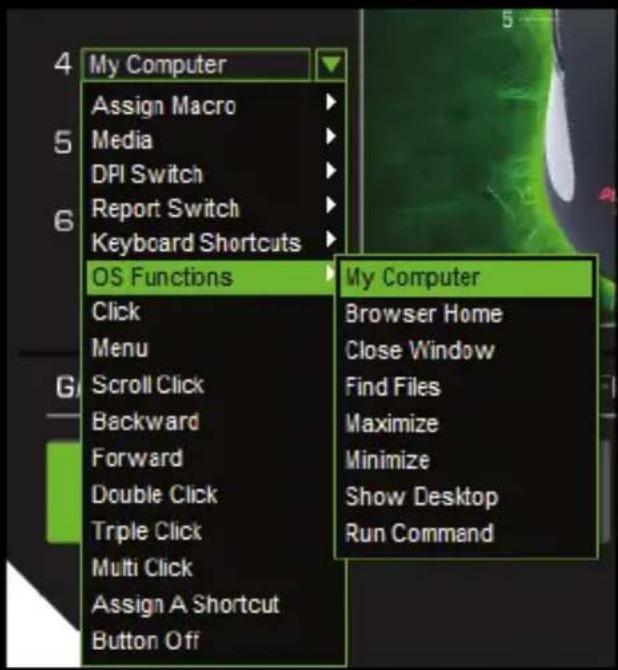
2. semplice pulsante di programmazione (Assegnazione pulsante)
Fare clic sul pulsante desiderato e assegnare la funzione desiderata, infi ne, fare clic sul pulsante OK e poi su Applica.
3. Impostazione DPI
Questo mouse permette di selezionare 4 diversi livelli di DPI. Selezionare il DPI desiderata in base al numero del tasto DPI click.

bar
DPI SETTINGS SELECT THE CHECK BOXES FOR THE DPI UP / DOWN / CYCLE FUNCTION | Setting | Count | | :--- | :--- | | DPI SETTING 1 | 1950 | | 200 1700 2700 3700 4700 8200 | 8200 | | DPI SETTING 2 | 4250 | | 200 1700 2700 3700 4700 8200 | 8200 | | DPI SETTING 3 | 5700 | | 200 1700 2700 3700 4700 8200 | 8200 | | DPI SETTING 4 | 8200 |Finaly stampa clic sul pulsante Applica.
4. Fare doppio clic Velocità
Nel doppio clic velocità è possibile regolare la velocità del doppio clic del pulsante del mouse, cliccando scala SLOW / FAST, essendo lento il più lento e veloce il più veloce.

5. Profi li di gioco
È possibile selezionare uno dei cinque profi li di giochi e in ognuno di essi hanno diverse confi gurazioni.
È possibile creare profi li facendo clic su Crea PROFILO.
È possibile caricare i profi li cliccando su Carica profi lo.
È possibile salvare i profi li cliccando SAVE PROFILE.
È possibile modifi care i profi li cliccando su Modifi ca profi lo.

IT
6. Illuminazione (retroilluminazione)
In questo menu è possibile personalizzare i colori della retroilluminazione, intensità, velocità, etc.

7. Press Impostazioni Led (colore RGB della base e logo)
In questo menu è possibile personalizzare i colori e la base e il logo in una scala RGB. Se si desidera cambiare ciclicamente tra i 7 colori differenti, controllare il funzionamento del ciclo di colore.

Premere Applica per salvare le modifi che.
- Toggle, intensità e la velocità (interruttore LED, intensità e la velocità) Consente di impostare l'eff etto della luce sulla base e logo. Ha diverse combinazioni di confi gurazione.
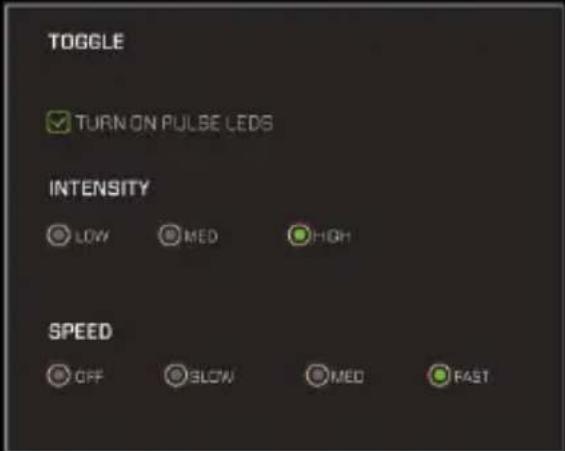
Toggle (Light Switch) Se si preme Accendere la pulsazione condotto, l'illuminazione sarà visibile e il tipo di respiro, ma l'illuminazione si spegne. Intensità È possibile selezionare diversi tipi di intensità luminosa. Basso, Med, Alto, La velocità può selezionare la velocità con cui viene visualizzata la luce respiro. OFF (Spento) Non rendere l'eff etto respiro e cambia rapidamente al colore successivo. Lento rende l'eff etto respirazione lenta. Med (Media) rende l'eff etto di respirazione a velocità media. Respirazione veloce ad alta velocità.
9. avanzata (Advanced Mode)
Consente di confi gurare le impostazioni di sensibilità e la precisione del mouse.

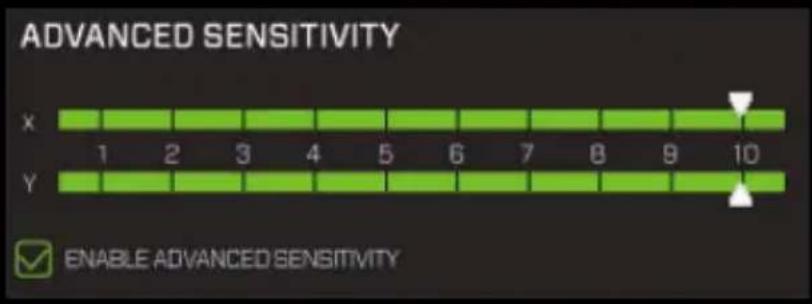
10. Sensibilità avanzata
Consente di confi gurare le impostazioni di sensibilità sull'asse X e Y del mouse variando la scala da 1 a 10.
bar
ADVANCED SENSITIVITY | Category | Value | |---|---| | X | 1 | | Y | 10 | ENABLE ADVANCED SENSITIVITYInfi ne, fare clic sul pulsante Applica per salvare le modifi che.
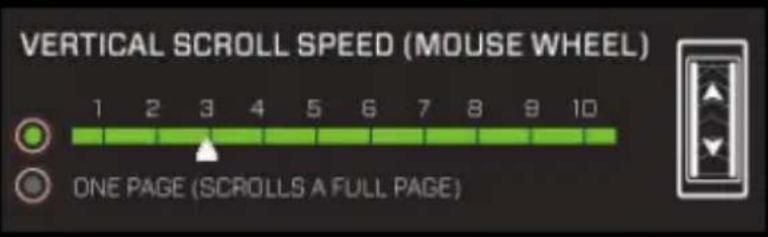
11. scorrimento verticale Velocità velocità delle ruote (rotellina del mouse) di scorrimento.
Consente di confi gurare le impostazioni di velocità della ruota di scorrimento del mouse variando la scala da 1 a 10.
Infi ne, fare clic sul pulsante Applica per salvare le modifi che.
12. Polling Rate (frequenza con la quale il PC legge la posizione del mouse) In Polling Rate È possibile impostare la frequenza tra i seguenti values.125Hz, 250Hz, 500Hz e 1000Hz.

Infi ne, fare clic sul pulsante Applica per salvare le modifi che.
13. di Windows Velocità puntatore e visibilità (Velocità puntatore e visibilità) In queste impostazioni è possibile modifi care la velocità e la visibilità del puntatore del mouse, modifi cando le rispettive scale.
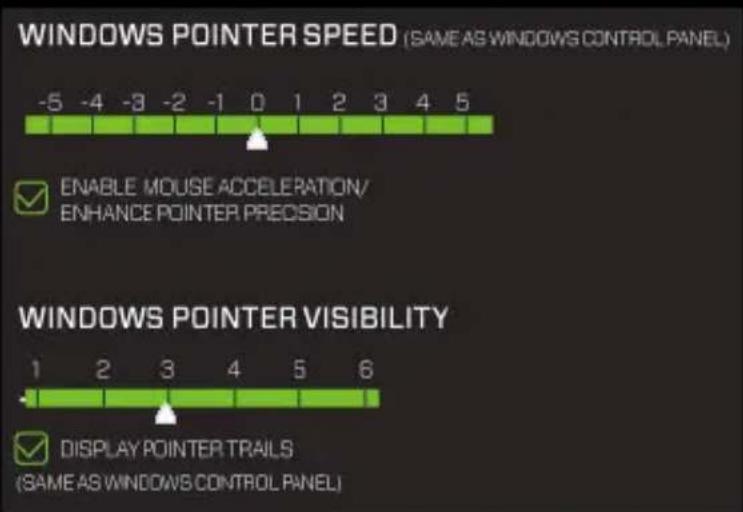
Infi ne, fare clic sul pulsante Applica per salvare le modifi che.
IT
14. Ripristino driver (Reset alle impostazioni di fabbrica)
Questo pulsante permette di tornare ai valori di default del software facendo clic sul pulsante Ripristina
DRIVER RESET (RESET TO FACTORY DEFAULT)
RESET
15. Supporto
In questo menu si ha il driver e le informazioni di contatto tecnico

Selezionare il pulsante desiderato e fare clic su Assegna Macro - Macro Manager.
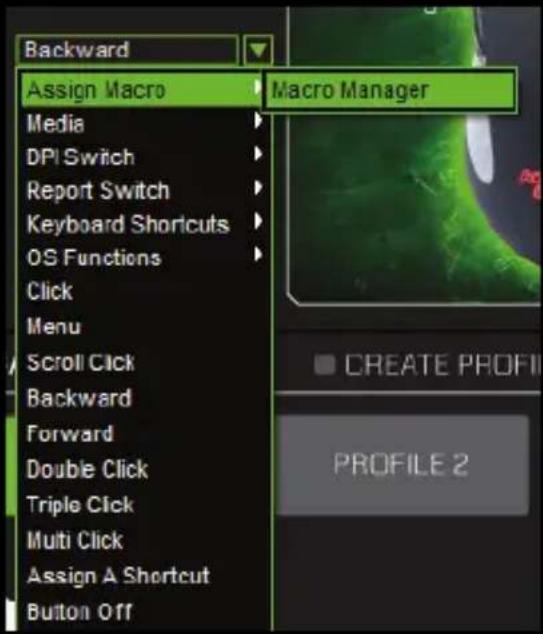
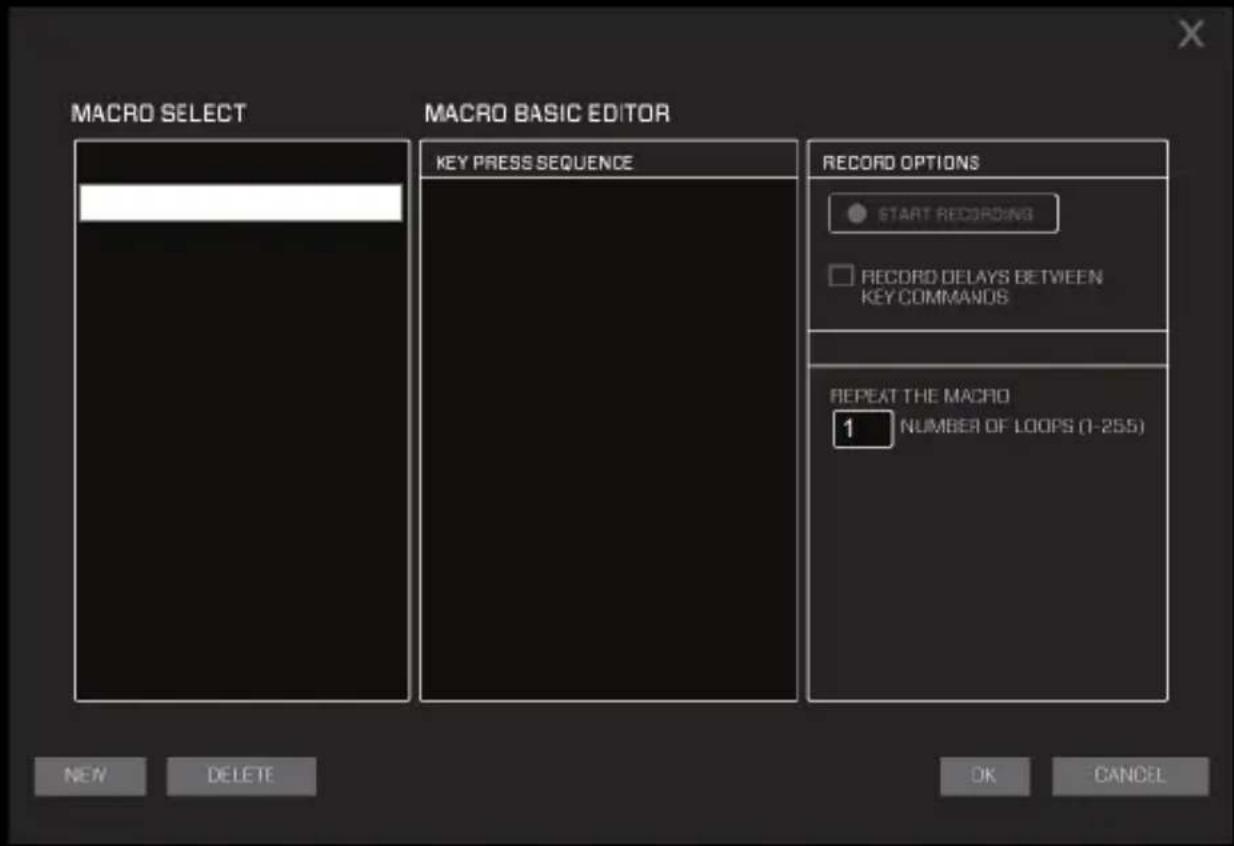
Fare clic su Nuovo e immettere un nome per la macro e premere invio.
IT
Clicca sul nome creato e poi su Start Recording (Inizio macro registrazione)

Eseguire la sequenza di tasti che si desidera registrare e premere Stop (per registrare).

Infi ne, premere il pulsante OK.
17. Selezione di una macro salvata
Selezionare il pulsante desiderato e fare clic su Assegna Macro - Macro Manager- (nome della macro creata)

Supporto tecnico
Per ulteriori informazioni sulla installazione e la configurazione di questo prodotto si prega di visitare il nostro sito www.keep-out.eu o scrivere una e-mail al seguente indirizzo: support@keep-out.eu
INVOERING
Finalmente pressione o botão OK.




- DESCRIZIONE DEL PRODOTTO
- CONTENUTO DEL PACCO
- INSTALLAZIONE
- SOFTWARE
- principale (Main Menu)
- IT
- semplice pulsante di programmazione (Assegnazione pulsante)
- Impostazione DPI
- Fare doppio clic Velocità
- Profi li di gioco
- Illuminazione (retroilluminazione)
- Press Impostazioni Led (colore RGB della base e logo)
- avanzata (Advanced Mode)
- Sensibilità avanzata
- scorrimento verticale Velocità velocità delle ruote (rotellina del mouse) di scorrimento.
- Polling Rate (frequenza con la quale il PC legge la posizione del mouse) In Polling Rate È possibile impostare la frequenza tra i seguenti values.125Hz, 250Hz, 500Hz e 1000Hz.
- di Windows Velocità puntatore e visibilità (Velocità puntatore e visibilità) In queste impostazioni è possibile modifi care la velocità e la visibilità del puntatore del mouse, modifi cando le rispettive scale.
- Ripristino driver (Reset alle impostazioni di fabbrica)
- Supporto
- Selezione di una macro salvata
- Supporto tecnico
- INVOERING
Marca : KeepOut
Modello : X9CH
Categoria : Mouse