
X9CH - Maus KeepOut - Kostenlose Bedienungsanleitung
Finden Sie kostenlos die Bedienungsanleitung des Geräts X9CH KeepOut als PDF.


| Produkttyp | Optische Maus mit Kabel |
| Marke | KeepOut |
| Modell | X9CH |
| Abmessungen (L x B x H) | 120 x 65 x 35 mm |
| Gewicht | 100 g (mit Kabel) |
| Stromversorgung | USB 5 V, 100 mA |
| Kabellänge | 1,5 m |
| Anschlusstyp | USB-A |
| Optische Auflösung | 1200 DPI (fest) |
| Anzahl der Tasten | 3 (linke Taste, rechte Taste, klickbares Mausrad) |
| Scrollrad | Ja, mit Klickfunktion |
| Kompatible Betriebssysteme | Windows, macOS, Linux |
| Installation | Plug & Play, kein Treiber erforderlich |
| Pflege und Reinigung | Trennen Sie die Maus vom Strom und reinigen Sie sie mit einem leicht feuchten, weichen Tuch. Vermeiden Sie Lösungsmittel. |
| Sicherheit | Keine besonderen Hinweise. Normale Verwendung. |
| Ersatzteile und Reparierbarkeit | Nicht vom Benutzer reparierbar. Bei Defekt Maus ersetzen. |
| Betriebstemperatur | 0 bis 40 °C |
| Luftfeuchtigkeit im Betrieb | 10 bis 90 % ohne Kondensation |
| Packungsinhalt | Maus X9CH, Bedienungsanleitung |
| Garantie | 2 Jahre |
Häufig gestellte Fragen - X9CH KeepOut
Benutzerfragen zu X9CH KeepOut
0 Frage zu diesem Gerät. Beantworten Sie die, die Sie kennen, oder stellen Sie Ihre eigene.
Eine neue Frage zu diesem Gerät stellen
Laden Sie die Anleitung für Ihr Maus kostenlos im PDF-Format! Finden Sie Ihr Handbuch X9CH - KeepOut und nehmen Sie Ihr elektronisches Gerät wieder in die Hand. Auf dieser Seite sind alle Dokumente veröffentlicht, die für die Verwendung Ihres Geräts notwendig sind. X9CH von der Marke KeepOut.
BEDIENUNGSANLEITUNG X9CH KeepOut
Vielen Dank, dass Sie sich für Keep Out's Gaming Maus X9CH entschieden haben.
PRODUKTBESCHREIBUNG
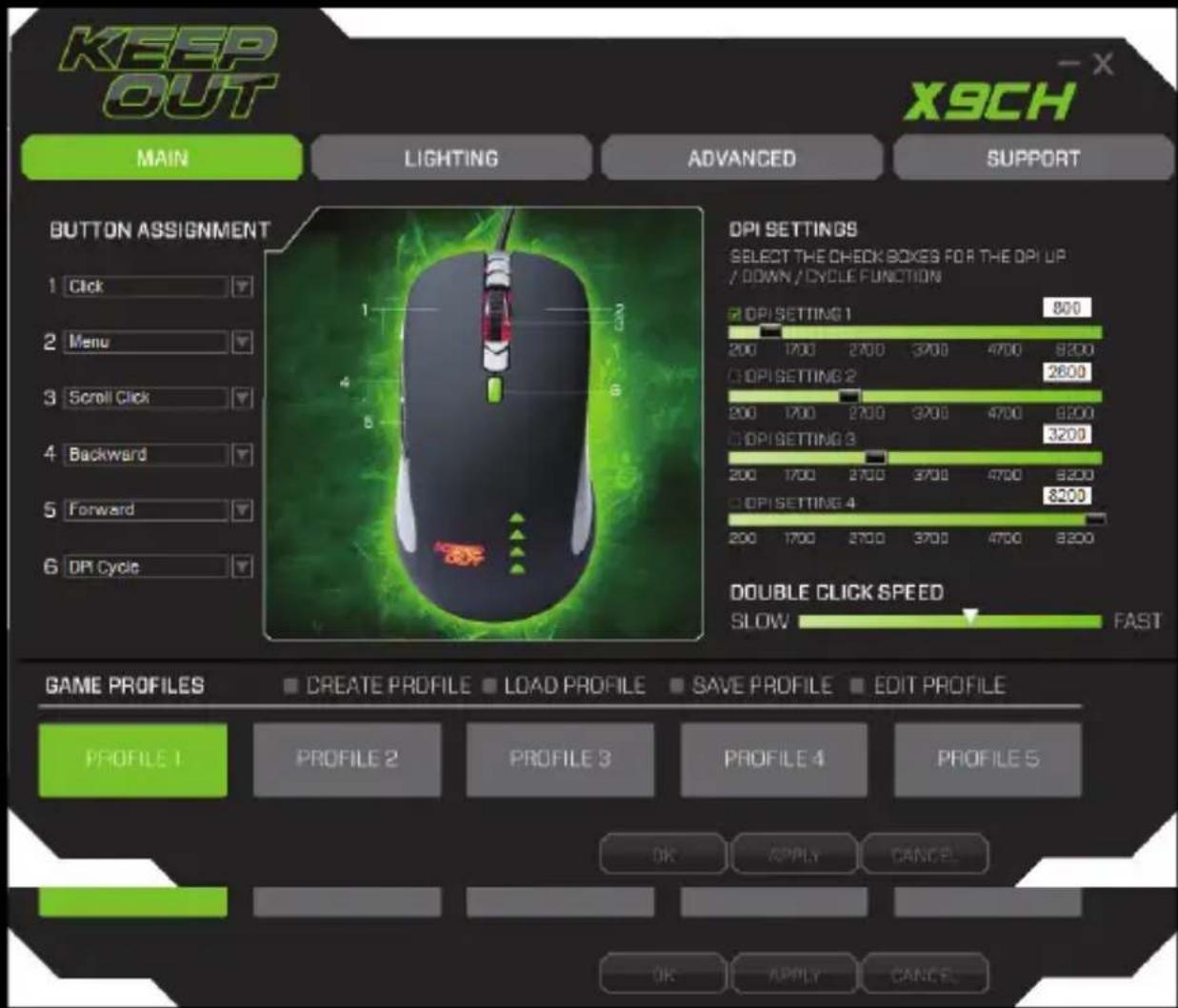
Das X9CH ist eine Lasergaming-Maus, die sich auf die wesentlichen Bedürfnisse von Spielern konzentriert, die programmierbare Tasten benötigen, um die besten Spiele zu sein. Es arbeitet mit dem optischen Sensor Avago 9800 von höchster Qualität, einstellbarem DPI in 4 Stufen (seine Werte liegen zwischen 200-8200DPI), die einfach mit der DPI-Auswahltaste geändert werden können. Mit den 6 programmierbaren Tasten können verschiedene Makros gespeichert werden. Diese Informationen werden im internen Speicher des X9CH gespeichert, der es Benutzern ermöglicht, ihre bevorzugten Einstellungen auf verschiedenen Computern einzusetzen, ohne die Software neu zu installieren oder neu zu konfigurieren. Es verfügt über 5 programmierbare Profile. Der X9CH ist beidhändig und eignet sich für alle Spieler. Enthält Software, um alle Einstellungen anzupassen.
PACKUNGSINHALT
- Spiele Maus X9CH
- Schnellinstallationsanleitung in mehreren Sprachen
- Software-Download-Karte
Hinweis: Stellen Sie sicher, dass Ihre Verpackung die oben beschriebenen Artikel enthält. Falls Teile fehlen oder beschädigt sind, wenden Sie sich bitte an Ihren Fachhändler.
INSTALLATION
- Anschluss: Schließen Sie das X9CH an einen freien USB-Port auf Ihrem PC an, der Computer erkennt das Gerät.
-
Softwareinstallation unter Windows: Laden Sie die Installations-Software von der auf der Software-Download-Karte bereitgestellten Adresse herunter.
-
Starten Sie Ihren PC neu.
SOFTWARE
1. Hauptmenü (Hauptmenü)
Öff nen Sie die Software von Start - Programme oder das Taskleistensymbol in der rechten unteren Ecke des Desktops. Das Hauptmenü erscheint.
DE
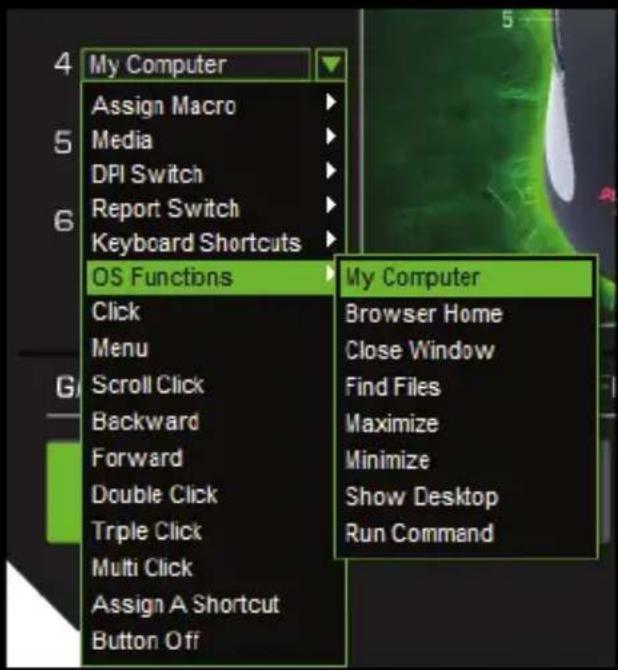
2. Einfache Tastenprogrammierung (Tastenbelegung)
Klicken Sie auf die gewünschte Schaltfl äche und weisen Sie die gewünschte Funktion zu, klicken Sie dann auf die Schaltfl äche APPLY und dann auf OK.
3. DPI-Einstellung
Mit dieser Maus können Sie 4 verschiedene DPI-Stufen auswählen. Wählen Sie die gewünschte DPI entsprechend der Nummer des DPI-Button-Klicks aus.

bar
DPI SETTINGS SELECT THE CHECK BOXES FOR THE DPI UP / DOWN / CYCLE FUNCTION | DPI SETTING | 1950 | 8200 | | :--- | :--- | :--- | | DPI SETTING 1 | | | | 200 1700 2700 3700 4700 | | | | DPI SETTING 2 | 4250 | | | 200 1700 2700 3700 4700 | 8200 | | | DPI SETTING 3 | 5700 | | | 200 1700 2700 3700 4700 | 8200 | | | DPI SETTING 4 | 8200 | | | 200 1700 2700 3700 4700 | 8200 | | DPI SETTING 4 (not labeled) is marked with a checkmark.Klicken Sie abschließend auf die Schaltfl äche APPLY.
4. Doppelklickgeschwindigkeit
In Double Click Speed können Sie die Geschwindigkeit des Doppelklicks der Maustaste anpassen, indem Sie auf die SLOW / FAST-Skala klicken, wobei die langsamste und schnellste schnellste ist.

5. Spielprofi le
Sie können wählen zwischen fünf Profi len von Spielen und in jedem von ihnen haben verschiedene Konfi gurationen.
Sie können Profi le erstellen, indem Sie auf CREATE PROFILE klicken.
Sie können Profi le hochladen, indem Sie auf LOAD PROFILE klicken.
Sie können Profi le speichern, indem Sie auf SPEICHERN SPEICHERN klicken.
Sie können Profi le bearbeiten, indem Sie auf PROFILE BEARBEITEN klicken.

DE
6. Beleuchtung (Hintergrundbeleuchtung)
In diesem Menü können Sie die Farben der Hintergrundbeleuchtung, Intensität, Geschwindigkeit, etc. anpassen.

7. Drücken Sie Led-Einstellungen (RGB-Farbe der Basis und des Logos)
In diesem Menü können Sie die Farben und die Basis und das Logo in einer RGB-Skala anpassen. Wenn Sie zyklisch zwischen 7 verschiedenen Farben wechseln möchten, aktivieren Sie die Funktion Farbzyklus.
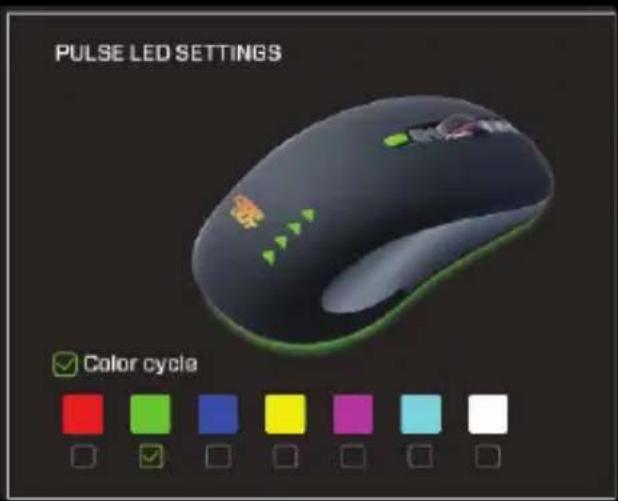
Drücken Sie APPLY, um die Änderungen zu speichern.
8. Umschalten, Intensität und Geschwindigkeit (LED-Schalter, Intensität und Geschwindigkeit)
Ermöglicht die Einstellung der Lichteff ekte auf Basis und Logo. Es hat mehrere Konfigurationskombinationen.

Toggle (Lichtschalter) Wenn Sie die LED Pulsierung einschalten, ist die Beleuchtung sichtbar und die Art des Atems, aber die Beleuchtung ist ausgeschaltet.
Intensität Sie können verschiedene Beleuchtungsstärken auswählen. Niedrig, Med,
Die Geschwindigkeit kann die Geschwindigkeit auswählen, mit der die Atemlampe angezeigt wird.
OFF (Off) Stellt nicht den Atem ein und wechselt schnell zur nächsten Farbe. Langsam Die Atmungswirkung wird langsamer. Med (Medium) Macht die Atmungswirkung bei mittlerer Geschwindigkeit. Schnelle Atmung bei schneller Geschwindigkeit.
DE
9. Erweitert (erweiterter Modus)
Ermöglicht die Konfiguration von Einstellungen für die Mausempfändlichkeit und Genauigkeit.

10. Erweiterte Empfindlichkeit
Ermöglicht die Konfi guration von Empfi ndlichkeitseinstellungen auf der X- und Y-Achse der Maus, indem die Skala von 1 bis 10 variiert wird.

bar
ADVANCED SENSITIVITY | Category | Value | |---|---| | X | 1 | | Y | 10 | ENABLE ADVANCED SENSITIVITYKlicken Sie abschließend auf die Schaltfl äche APPLY, um die Änderungen zu speichern.
- Vertikale Scrollgeschwindigkeit (Mausrad) Scrollradgeschwindigkeit. Ermöglicht die Konfi guration der Geschwindigkeitseinstellungen des Scrollrads der Maus, indem die Skala von 1 bis 10 variiert wird.

Klicken Sie abschließend auf die Schaltfl äche APPLY, um die Änderungen zu speichern.
- Abrufrate (Häufi gkeit, mit der der PC die Mausposition liest) In Polling Rate können Sie die Frequenz zwischen den folgenden Werten einstellen. 125Hz, 250Hz, 500Hz und 1000Hz.

Klicken Sie abschließend auf die Schaltfl äche APPLY, um die Änderungen zu speichern.
- Windows Zeiger Geschwindigkeit und Sichtbarkeit (Zeiger Geschwindigkeit und Sichtbarkeit) In diesen Einstellungen können Sie die Geschwindigkeit und die Sichtbarkeit des Mauszeigers ändern, indem Sie die entsprechenden Skalen ändern.

Klicken Sie abschließend auf die Schaltfl äche APPLY, um die Änderungen zu speichern.
DE
14. Treiber Reset (Rücksetzen auf Werkseinstellungen)
Mit dieser Schaltfl äche können Sie auf die Standardwerte der Software zurückkehren, indem Sie auf die Schaltfl äche Zurücksetzen klicken
DRIVER RESET (RESET TO FACTORY DEFAULT)
RESET
15. Unterstützung
In diesem Menü haben Sie Treiber und technische Kontaktinformationen

16. Erstellen Sie ein Makro
Wählen Sie die gewünschte Schaltfl äche aus und klicken Sie auf Makro-Makro-Manager zuordnen.
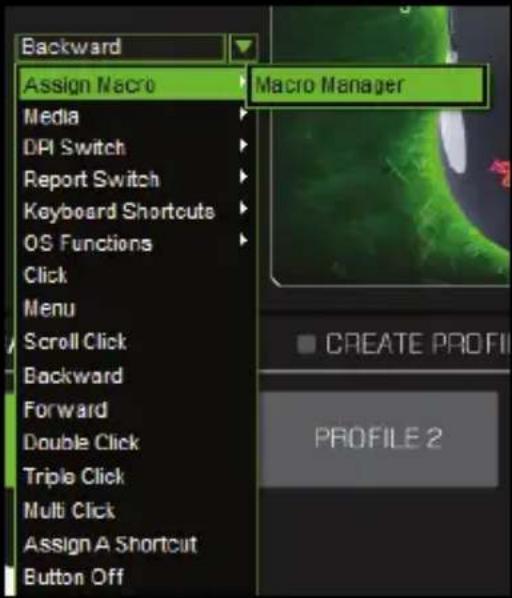
Klicken Sie auf Neu und geben Sie einen Namen für das Makro ein, und drücken Sie die Eingabetaste.

DE
Klicken Sie auf den erstellten Namen und dann auf Start Recording (Makroaufnahme starten)

Führen Sie die Sequenz der Tasten, die Sie aufnehmen möchten, und drücken Sie Stop (Aufnehmen).

Drücken Sie abschließend die OK-Taste.
17. Auswählen eines gespeicherten Makros
Wählen Sie die gewünschte Schaltfläche und klicken Sie auf Makro zuordnen - Makro-Manager- (Name des erzeugten Makros)

Technischer Support
Weitere Informationen zur Installation und Konfiguration dieses Produkts finden Sie auf unserer Website www.keep-out.eu oder schreiben Sie eine E-Mail an folgende Adresse: support@keep-out.eu
ΕΙΣΑΓΩΓΗ
AEE REI-RAEE 5548 In diesem Handbuch bedeutet das Behältersymbol, dass das Produkt der europäischen Richtlinie 2002/96 / EG unterliegt, elektrische und elektronische Produkte, Batterien, Batterien und anderes Zubehör unbedingt einer selektiven Vorgehensweise unterliegen Sammlung.
Verwenden Sie am Ende der Lebensdauer des Gerätes die Recyclingbehälter. Diese Geste hilft, die gesundheitlichen Risiken zu reduzieren und die Umwelt zu bewahren. Kommunen und Distributoren, liefert wesentliche Details über das Recycling Ihres alten Gerätes. Wenn dieses Gerät eine interne Batterie trägt, muss es separat entfernt und für eine ordnungsgemäße Verwaltung hinterlegt werden.

Sicherheit, Wartung und Recycling Anleitung
- Vorsicht: Niemals das Gerät öffnen, die Innenteile sind Gefahr, einen elektrischen Schlag.
- Schalten Sie dieses Gerät in der Nähe von Wasser nicht installiert werden, beispielsweise in einem feuchten Keller, in einem ungeschützten Außeninstallation oder in jedem Bereich als Nass eingestuft.
- Verwenden Sie keine Gegenstände jeglicher Art in die Öffnungen des Geräts einsetzen, da sie Spannungspunkte und kurze Teile berühren könnten, die zu einem Brand oder Stromschlag führen könnte. Verwenden Sie keine Flüssigkeit in das Gerät gelangt.
- Stellen Sie sicher, dass die Anschlüsse an die jeweiligen Ausgänge des Gerätes zu verbinden angeschlossen werden.
- Reinigen Sie das Produkt mit einem weichen und trockenen Tuch.
- Beachten Sie die örtlichen Vorschriften zur Entsorgung des Produkts.

bar
| Category | Value | | -------- | ----- | | Category1 | 0.00% | | Category2 | 0.00% | | Category3 | 0.00% | | Category4 | 0.00% | | Category5 | 0.00% | | Category6 | 0.00% | | Category7 | 0.00% | | Category8 | 0.00% | | Category9 | 0.00% | | Category10 | 0.00% | | Category11 | 0.00% | | Category12 | 0.00% | | Category13 | 0.00% | | Category14 | 0.00% | | Category15 | 0.00% | | Category16 | 0.00% | | Category17 | 0.00% | | Category18 | 0.00% | | Category19 | 0.00% | | Category20 | 0.00% | | Category21 | 0.00% | | Category22 | 0.00% | | Category23 | 0.00% | | Category24 | 0.00% | | Category25 | 0.00% | | Category26 | 0.00% | | Category27 | 0.00% | | Category28 | 0.00% | | Category29 | 0.00% | | Category30 | 0.00% | | Category31 | 0.00% | | Category32 | 0.00% | | Category33 | 0.00% | | Category34 | 0.00% | | Category35 | 0.00% | | Category36 | 0.00% | | Category37 | 0.00% | | Category38 | 0.00% | | Category39 | 0.00% | | Category40 | 0.00% | | Category41 | 0.00% | | Category42 | 0.00% | | Category43 | 0.00% | | Category44 | 0.00% | | Category45 | 0.00% | | Category46 | 0.00% | | Category47 | 0.00% | | Category48 | 0.00% | | Category49 | 0.00% | | Category50 | 0.00% | | Category51 | 0.00% | | Category52 | 0.00% | | Category53 | 0.00% | | Category54 | 0.00% | | Category55 | 0.00% | | Category56 | 0.00% | | Category57 | 0.00% | | Category58 | 0.00% | | Category59 | 0.00% | | Category60 | 0.00% | | Category61 | 0.00% | | Category62 | 0.00% | | Category63 | 0.00% | | Category64 | 0.00% | | Category65 | 0.00% | | Category66 | 0.00% | | Category67 | 0.00% | | Category68 | 0.00% | | Category69 | 0.00% | | Category70 | 0.00% | | Category71 | 0.00% | | Category72 | 0.00% | | Category73 | 0.00% | | Category74 | 0.00% | | Category75 | 1 |KEEP OUT
Importado por/Imported by/Importé par/Eingeführt von:
Keep Out ist ein eingetragenes Marke von Approx Iberia S. L. C/Tecnologia 5, Postfach 15, 41120 Gelves, Sevilla (Spanien). Keep Out ist nicht auf einen Hersteller in Verbindung gebracht. Alle Marken und eingetragenen Marken sind Eigentum ihrer jeweiligen Besitzer und werden nur zum Zweck der Beschreibung verwendet. Made in PCR




- PRODUKTBESCHREIBUNG
- PACKUNGSINHALT
- INSTALLATION
- SOFTWARE
- Hauptmenü (Hauptmenü)
- DE
- Einfache Tastenprogrammierung (Tastenbelegung)
- DPI-Einstellung
- Doppelklickgeschwindigkeit
- Spielprofi le
- Beleuchtung (Hintergrundbeleuchtung)
- Drücken Sie Led-Einstellungen (RGB-Farbe der Basis und des Logos)
- Umschalten, Intensität und Geschwindigkeit (LED-Schalter, Intensität und Geschwindigkeit)
- Erweitert (erweiterter Modus)
- Erweiterte Empfindlichkeit
- Treiber Reset (Rücksetzen auf Werkseinstellungen)
- Unterstützung
- Erstellen Sie ein Makro
- Auswählen eines gespeicherten Makros
- Technischer Support
- ΕΙΣΑΓΩΓΗ
- Sicherheit, Wartung und Recycling Anleitung
- KEEP OUT
Marke : KeepOut
Modell : X9CH
Kategorie : Maus