
X9CH - Ratón KeepOut - Manual de uso y guía de instrucciones gratis
Encuentra gratis el manual del aparato X9CH KeepOut en formato PDF.


| Tipo de producto | Ratón óptico con cable |
| Marca | KeepOut |
| Modelo | X9CH |
| Dimensiones (L x A x Al) | 120 x 65 x 35 mm |
| Peso | 100 g (con cable) |
| Alimentación | USB 5 V, 100 mA |
| Longitud del cable | 1,5 m |
| Tipo de conexión | USB-A |
| Resolución óptica | 1200 DPI (fijo) |
| Número de botones | 3 (clic izquierdo, clic derecho, rueda con clic) |
| Rueda de desplazamiento | Sí, con función de clic |
| Sistemas operativos compatibles | Windows, macOS, Linux |
| Instalación | Plug & Play, sin controlador necesario |
| Mantenimiento y limpieza | Desconectar y limpiar con un paño suave ligeramente húmedo. Evitar disolventes. |
| Seguridad | Sin instrucciones especiales. Uso normal. |
| Piezas de repuesto y reparabilidad | No reparable por el usuario. En caso de avería, reemplazar el ratón. |
| Temperatura de funcionamiento | 0 a 40 °C |
| Humedad de funcionamiento | 10 a 90 % sin condensación |
| Contenido del embalaje | Ratón X9CH, manual de instrucciones |
| Garantía | 2 años |
Preguntas frecuentes - X9CH KeepOut
Preguntas de los usuarios sobre X9CH KeepOut
0 pregunta sobre este aparato. Responde a las que conoces o haz la tuya.
Hacer una nueva pregunta sobre este aparato
Descarga las instrucciones para tu Ratón en formato PDF gratis! Encuentra tus instrucciones X9CH - KeepOut y toma tu dispositivo electrónico nuevamente en la mano. En esta página están publicados todos los documentos necesarios para el uso de su dispositivo. X9CH de la marca KeepOut.
MANUAL DE USUARIO X9CH KeepOut
Gracias por elegir el Gaming Mouse X9CH de Keep Out.
DESCRIPCIÓN DEL PRODUCTO
El X9CH es un Ratón Gaming Laser que se centra en las necesidades esenciales de los jugadores que requieren de botones programables para ser los mejores en los juegos. Funciona con el sensor óptico Avago 9800 de extrema calidad, ajustable en 4 niveles de DPI, sus valores están comprendidos entre 200-8200DPI, puede ser fácilmente cambiado con su botón de selección de DPI. Con sus 6 botones programables los usuarios pueden guardar diferentes macros. Esta información se almacena en la memoria interna del X9CH, que permite a los usuarios utilizar sus ajustes preferidos en diferentes equipos sin volver a instalar el software o reconfiguración. Dispone de 5 perfiles programables. El X9CH es ambidiestro y adecuado para todo tipo de los jugadores. Incluye software para personalizar todos los ajustes.
CONTENIDO DEL EMBALAJE
- Gaming Mouse X9CH
- Guía rápida de instalación en múltiples idiomas.
- Tarjeta de descarga de software.
Nota: Asegúrese de que su embalaje contiene los elementos descritos arriba. Si encuentra que falta algún elemento o está dañado, por favor, contacte con su distribuidor.
INSTALACIÓN
- Conexión: Conecte el X9CH en un puerto usb libre de su pc, el equipo reconocerá el dispositivo.
- Instalación de software en Windows: Descargue el software de instalación desde la dirección suministrada en la tarjeta de descarga de software.
- Reinicie su pc.
SOFTWARE
1. Main (Menú principal)
Abra el software desde Inicio - programas o en el icono de la barra de tareas en la esquina inferior derecha del escritorio. Le aparecerá el menú principal

ES
2. Programación de tecla simple (Button Assignment)
Haga clic en el botón deseado y asigne la función deseada, finalmente haga clic en el botón APPLY y después en OK.

3. DPI Setting (Ajustes de DPI)
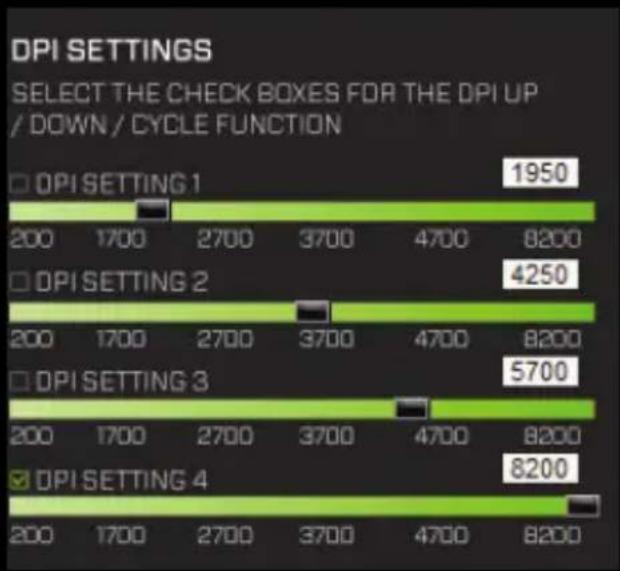
Este ratón permite seleccionar 4 niveles de DPI diferentes. Seleccione el DPI deseado acorde al número del clic del botón DPI.
bar
DPI SETTINGS SELECT THE CHECK BOXES FOR THE DPI UP / DOWN / CYCLE FUNCTION | Setting | Count | | :--- | :--- | | DPI SETTING 1 | 1950 | | 200 1700 2700 3700 4700 8200 | 8200 | | DPI SETTING 2 | 4250 | | 200 1700 2700 3700 4700 8200 | 8200 | | DPI SETTING 3 | 5700 | | 200 1700 2700 3700 4700 8200 | 8200 | | DPI SETTING 4 | 8200 |Finalmente haga clic en el botón APPLY.
4. Double Click Speed (Velocidad del doble clic)
En Double Click Speed puedes ajustar la velocidad del doble clic del botón del ratón haciendo clic en la escala SLOW/FAST, siendo Slow lo más lento y Fast lo más rápido.

5. Game Profi les (Perfi les de Juego)
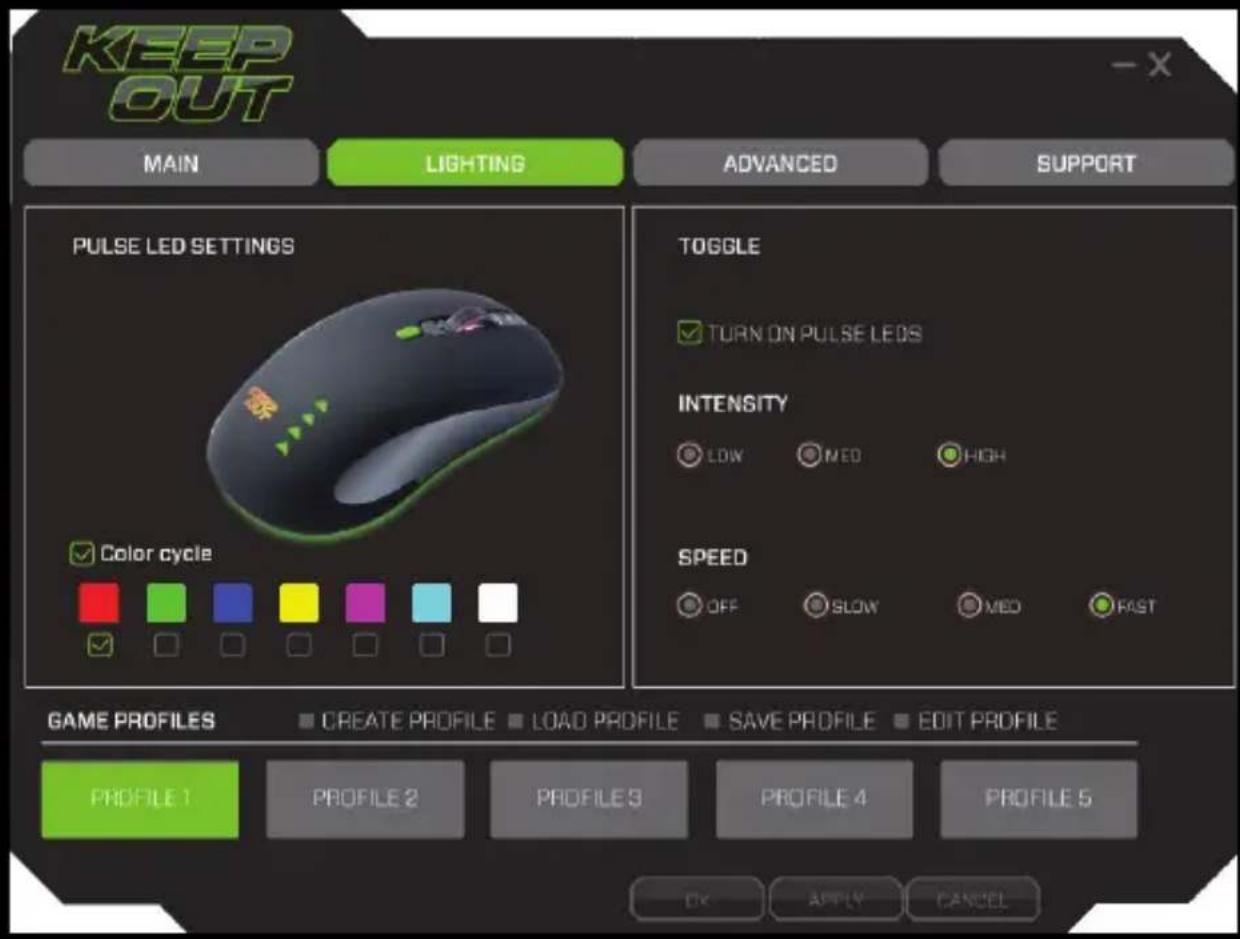
Puedes seleccionar entre cinco perfi les de Juegos y en cada uno de ellos tener distintas confi guraciones.
Puedes crear perfi les haciendo clic en CREATE PROFILE.
Puedes cargar perfi les haciendo clic en LOAD PROFILE.
Puedes guardar perfi les haciendo clic en SAVE PROFILE.
Puedes editar perfi les haciendo clic en EDIT PROFILE.

ES
6. Lighting (Retroiluminación)
En este menú se puede personalizar los colores de la retroiluminación, intensidad, velocidad, etc.
7. Pulse Led Settings (Color RGB de la base y logo)
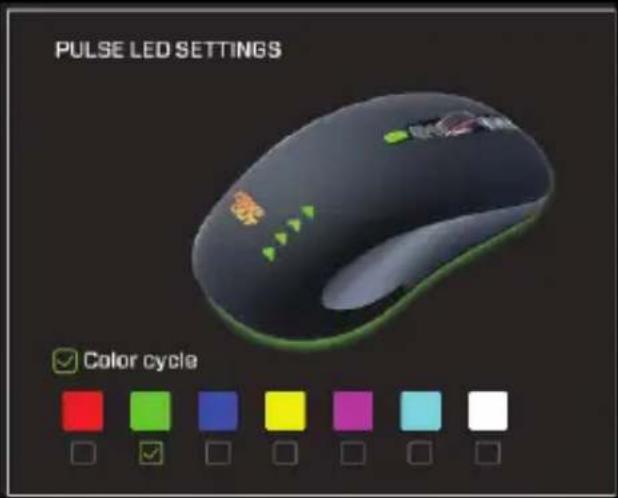
En este menú se puede personalizar en una escala RGB los colores y de la base y logo.
Si desea que cambie cíclicamente entre 7 colores distintos marque la función Color cycle.
8. Toggle, Intensity y Speed (Interruptor led, Intensidad y Velocidad)
Le permite confi gurar el efecto de iluminación en base y logo.
Tiene varias combinaciones de confi guración

Toggle (Interruptor de la Iluminación) Si pulsa sobre Turn ON pulse led, la iluminación será visible y tipo respiración, sino la iluminación estará apagada.
Intensity (Intensidad) Puede seleccionar distintos tipos de intensidad de la iluminación. Low (Bajo), Med (Medio), High (Alto)
Speed (Velocidad) puede seleccionar la velocidad en la que se muestra la iluminación tipo respiración.
OFF (apagado) No hace el efecto respiración y cambia rápidamente al siguiente color. Slow (Lento) Hace el efecto respiración a velocidad lenta. Med (Medio) Hace el efecto respiración a velocidad media. Fast (Rápido) Hace el efecto respiración a velocidad rápida.
ES
9. Advanced (Modo Avanzado)
Le permite confi gurar ajustes de sensibilidad y precisión del Ratón.

10. Advanced Sensitivity (Sensibilidad Avanzada)
Le permite confi gurar ajustes de sensibilidad en el eje X e Y del Ratón variando la escala del 1 al 10.

bar
ADVANCED SENSITIVITY | Category | Value | |---|---| | X | 1 | | Y | 10 | ENABLE ADVANCED SENSITIVITYFinalmente haga clic en el botón APPLY para guardar los cambios.
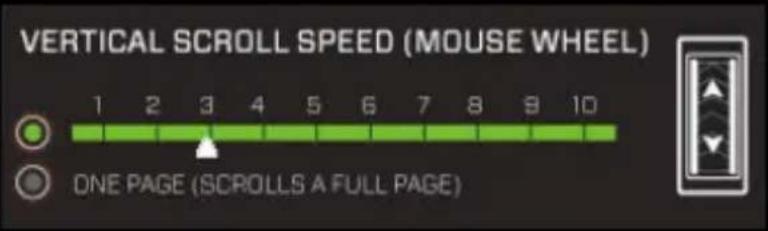
11. Vertical Scroll Speed (Mouse Wheel) Velocidad de la rueda Scroll.
Le permite confi gurar ajustes de velocidad de la rueda Scroll del raton variando la escala del 1 al 10.
Finalmente haga clic en el botón APPLY para guardar los cambios.
12. Polling Rate (Frecuencia con la que el PC lee la posición del Ratón)
En Polling Rate puedes ajustar la frecuencia entre los siguientes valores. 125Hz, 250Hz, 500Hz y 1000Hz.

Finalmente haga clic en el botón APPLY para guardar los cambios.
13. Windows Pointer Speed and Visibility (Velocidad y Visibilidad del puntero)
En estos ajustes puedes modifi car la velocidad y visibilidad del puntero del ratón modifi cando sus respectivas escalas

Finalmente haga clic en el botón APPLY para guardar los cambios.
ES
14. Driver Reset (Reseteo a los valores de fábrica)
Este botón te permite volver a los valores por defecto del software, pulsando sobre el botón Reset.
DRIVER RESET (RESET TO FACTORY DEFAULT)
RESET
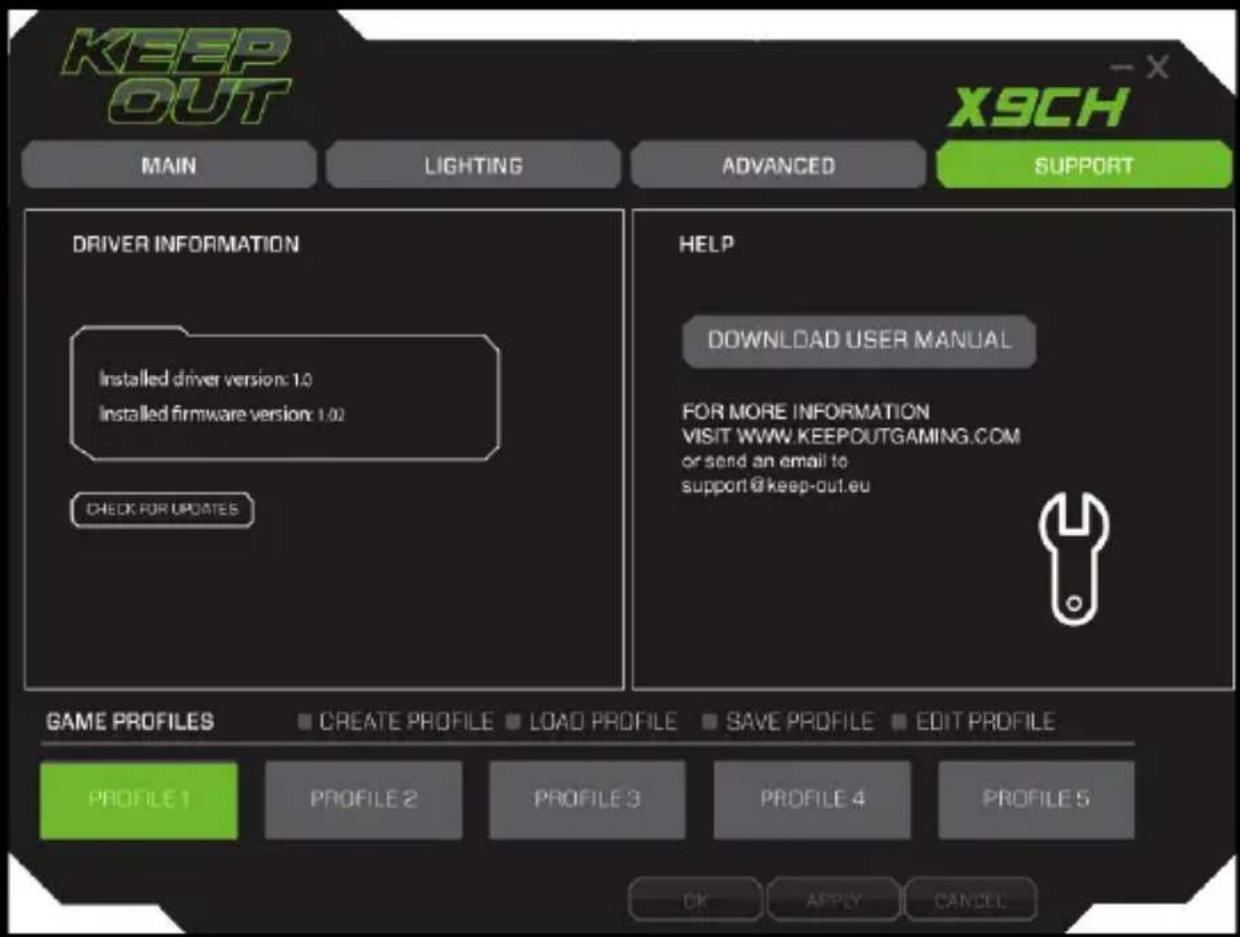
15. Support (Soporte)
En este menú tiene información del driver y de contacto técnico.
Seleccione el botón deseado y pulse en Assign Macro – Macro Manager

Pulse en New (Nuevo) e introduzca un nombre para la macro y pulse intro.

ES
Haga clic sobre el nombre creado y luego en Start Recording (Empezar grabación de macro)

Realice la secuencia de teclas que quiere grabar y pulse en Stop Recording (Parar grabación)

Finalmente pulse el botón OK.
17. Seleccionar una Macro Guardada
Seleccione el botón deseado y pulse en Assign Macro – Macro Manager – (Nombre de la Macro creada)

Soporte técnico
Por favor más información sobre la instalación y configuración de este producto diríjase a nuestra web www.keep-out.eu o escriba un correo electrónico a la siguiente dirección: support@keep-out.eu
ET
SISSEJUHATUS
Täname Hoia Out's Gaming Mouse X9CH.
TOOTEKIRJELDUS
AEE REI-RAEE 5548 En el presente manual, el símbolo del contenedor tachado indica que el producto está sometido a una directiva europea, la 2002/96/EC, los productos eléctricos o electrónicos, las baterías, y los acumuladores y otros accesorios necesariamente han de ser objeto de una recogida selectiva.
Al final de la vida útil del dispositivo, haz uso de los contenedores de reciclaje. Este gesto ayudará a reducir los riesgos para la salud y a preservar el medioambiente.
Los ayuntamientos y los distribuidores, te aportarán las precisiones esenciales en materia de reciclado de su antiguo dispositivo. Si este dispositivo lleva una batería interna, deberá extraerse y ser depositada separadamente para su adecuada gestión.
Recycled
Instrucciones de Seguridad, Mantenimiento y Reciclado
- Atención: Nunca abra el dispositivo, las partes internas tienen peligro de descarga eléctrica.
- No instale esta unidad cerca de agua, como, por ejemplo, en un sótano húmedo, en un exterior sin protección o en cualquier zona clasificada como húmeda.
- No introduzca objetos de ningún tipo en la unidad a través de los orificios ya que pueden entrar en contacto con puntos de tensión y desencadenar cortocircuitos en las piezas y provocar incendios o descargas eléctricas. No derrame ningún tipo de líquido sobre la unidad.
- Cerciórese de conectar los conectores a las respectivas salidas del dispositivo a ser conectado.
- Limpiar el producto con un paño suave y seco.
- Siga las ordenanzas locales para desechar el producto.
Keep Out es una marca registrada de Approx Iberia S.L. con domicilio en C/Tecnología 5, APDO. 15, 41120 Gelves, Sevilla (Spain). Keep Out no está asociado a ningún fabricante. Todos los nombres de marca y marcas registradas que aparecen en este producto son propiedad de sus respectivos propietarios y sólo son usados con fines descriptivos. Fabricado en RPC




- DESCRIPCIÓN DEL PRODUCTO
- CONTENIDO DEL EMBALAJE
- INSTALACIÓN
- SOFTWARE
- Main (Menú principal)
- ES
- Programación de tecla simple (Button Assignment)
- DPI Setting (Ajustes de DPI)
- Double Click Speed (Velocidad del doble clic)
- Game Profi les (Perfi les de Juego)
- Lighting (Retroiluminación)
- Pulse Led Settings (Color RGB de la base y logo)
- Toggle, Intensity y Speed (Interruptor led, Intensidad y Velocidad)
- Advanced (Modo Avanzado)
- Advanced Sensitivity (Sensibilidad Avanzada)
- Vertical Scroll Speed (Mouse Wheel) Velocidad de la rueda Scroll.
- Polling Rate (Frecuencia con la que el PC lee la posición del Ratón)
- Windows Pointer Speed and Visibility (Velocidad y Visibilidad del puntero)
- Driver Reset (Reseteo a los valores de fábrica)
- Support (Soporte)
- Seleccionar una Macro Guardada
- Soporte técnico
- ET
- SISSEJUHATUS
- TOOTEKIRJELDUS
- Recycled
- Instrucciones de Seguridad, Mantenimiento y Reciclado
Marca : KeepOut
Modelo : X9CH
Categoría : Ratón