
X9CH - Fare KeepOut - Ücretsiz kullanım kılavuzu
Cihazın kılavuzunu ücretsiz bulun X9CH KeepOut PDF formatında.


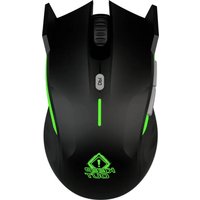
| Ürün türü | Optik kablolu fare |
| Marka | KeepOut |
| Model | X9CH |
| Boyutlar (U x G x Y) | 120 x 65 x 35 mm |
| Ağırlık | 100 g (kabloyla birlikte) |
| Güç kaynağı | USB 5 V, 100 mA |
| Kablo uzunluğu | 1,5 m |
| Bağlantı türü | USB-A |
| Optik çözünürlük | 1200 DPI (sabit) |
| Düğme sayısı | 3 (sol tık, sağ tık, tıklanabilir tekerlek) |
| Kaydırma tekerleği | Evet, tıklama işlevli |
| Uyumlu işletim sistemleri | Windows, macOS, Linux |
| Kurulum | Tak ve Çalıştır, sürücü gerekmez |
| Bakım ve temizlik | Fişi çekin ve hafif nemli yumuşak bir bezle temizleyin. Çözücülerden kaçının. |
| Güvenlik | Özel bir talimat yoktur. Normal kullanım. |
| Yedek parçalar ve onarılabilirlik | Kullanıcı tarafından onarılamaz. Arıza durumunda fareyi değiştirin. |
| Çalışma sıcaklığı | 0 ila 40 °C |
| Çalışma nemi | %10 ila %90 yoğuşmasız |
| Paket içeriği | X9CH fare, kullanım kılavuzu |
| Garanti | 2 yıl |
Sık sorulan sorular - X9CH KeepOut
Kullanıcıların soruları hakkında X9CH KeepOut
0 soru bu cihaz hakkında. Bildiklerinizi cevaplayın veya kendinizinki sorun.
Bu cihaz hakkında yeni bir soru sor
Cihazınız için talimatları indirin Fare PDF formatında ücretsiz! Kılavuzunuzu bulun X9CH - KeepOut ve elektronik cihazınızı yeniden ele alın. Bu sayfada cihazınızın kullanımı için gerekli tüm belgeler yayınlanmaktadır. X9CH markasının KeepOut.
KULLANIM KILAVUZU X9CH KeepOut
Keep Out'un oyun faresi X9CH'yi seçtiğiniz için teşekkür ederiz.
ÜRÜN AÇIKLAMASI
X9CH, programlanabilir tuşların oyunlarda en iyi olmasını gerektiren oyunların temel ihtiyaçlarına odaklanan bir Lazer Oyun Faresidir. DPI seçim düğmesi ile kolayca değiştirilebilen, aşırı derecede kaliteli, ayarlanabilir DPI'nin (değerler 200-8200DPI arasında) 4 seviyeli Avago 9800 optik sensörü ile çalışır. Kullanıcılar, 6 programlanabilir tuşuyla farklı makroları kaydedebilir. Bu bilgi, kullanıcıların tercih edilen ayarlarını farklı bilgisayarlarda yazılım veya yeniden yapılandırma olmadan yeniden kullanmalarını sağlayan X9CH'nin dahili belleğinde saklanır. 5 programlanabilir profil var. X9CH iki yönlüdür ve her tür oyuncu için uygundur. Tüm ayarları özelleştirmek için yazılım içerir.
PAKET İÇERİĞİ
- Oyun Faresi X9CH
- Birden çok dilde hızlı kurulum kılavuzu
- Yazılım indirme kartı
Not: Ambalajınızda yukarıda anlatılan öğelerin bulunduğundan emin olun. Herhangi bir öğe eksik veya hasar gördüyse lütfen satıcınıza başvurun.
KURULUM
- Bağlantı: X9CH'yi bilgisayarınızdaki ücretsiz bir USB portuna bağlayın, bilgisayar cihazı tanıyacaktır.
- Windows'ta yazılım yüklemesi: Yükleme yazılımını, yazılım indirme kartında verilen adresden indirin.
- Bilgisayarınızı yeniden başlatın.
YAZILIM
1. Ana (Ana Menü)
Yazılımı Başlat - Programlar'dan veya masaüstünün sağ alt köşesindeki görev çubuğu simgesinden açın. Ana menü görünecektir.

TR
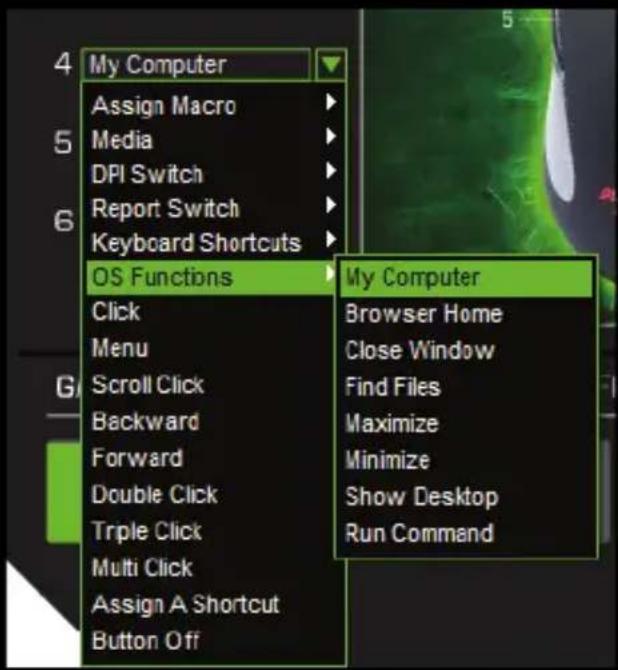
2. Basit Düğme Programlama (Düğme Atama)
İstenilen düğmeyi tıklayın ve istediğiniz işi yapın, sonunda UYGULA düğmesini ve ardından Tamam'ı seçin.
3. DPI Ayarı
Bu fare 4 farklı DPI seviyesini seçmenizi sağlar. DPI düğmesini tıklama sayısına göre istediğiniz DPI'yi seçin.

bar
DPI SETTINGS SELECT THE CHECK BOXES FOR THE DPI UP / DOWN / CYCLE FUNCTION | DPI SETTING | 1950 | 8200 | | :--- | :--- | :--- | | DPI SETTING 1 | | | | 200 1700 2700 3700 4700 | | | | DPI SETTING 2 | 4250 | | | 200 1700 2700 3700 4700 | 8200 | | | DPI SETTING 3 | 5700 | | | 200 1700 2700 3700 4700 | 8200 | | | DPI SETTING 4 | 8200 | | | 200 1700 2700 3700 4700 | 8200 | | DPI SETTING 4 (not labeled) is marked with a checkmark.BAŞVURUN düğmesine son olarak basın.
4. Çift Tıklama Hızı
Çift Tıklama Hızında, Yavaş / Hızlı ölçeğini tıklayarak, yavaşlatan en yavaş ve En hızlı hızlı çift tıklama hızını fare düğmesinin hızını ayarlayabilirsiniz.

5. Oyun Profi Ileri
Oyunlar'ın beş profi I arasından birini seçebilir ve bunların her biri farklı konfi gürasyonlara sahip olabilir.
PROFİLİ Oluştur'u tıklayarak profiller oluşturabilirsiniz.
YÜK PROFİLİ üzerine tıklayarak profi lleri yükleyebilirsiniz.
PROFİL'i KAYDET'i tıklatarak profi Ileri kaydedebilirsiniz.
PROFİL DÜZENLE öğesini tıklayarak profi Ileri düzenleyebilirsiniz.

TR
6. Aydınlatma (arka aydınlatma)
Bu menüde arka plan rengini, yoğunluğu, hızı vb. Özelleştirebilirsiniz.

7. Led Ayarları düğmesine basın (tabanın ve logonun RGB rengi)
Bu menüde renkleri, tabanı ve logoyu RGB ölçeğinde özelleştirebilirsiniz. 7 farklı renk arasından çevrimsel olarak değiştirmek isterseniz, Renkli döngü işlevini kontrol edin.

Değişiklikleri kaydetmek için UYGULA'ya basın.
8. Toggle, Intensity and Speed (LED Değiştirme, Yoğunluk ve Hız)
Tabanda ve logoda aydınlatma efektini ayarlamanıza izin verir. Birkaç yapılandırma kombinasyonu vardır.
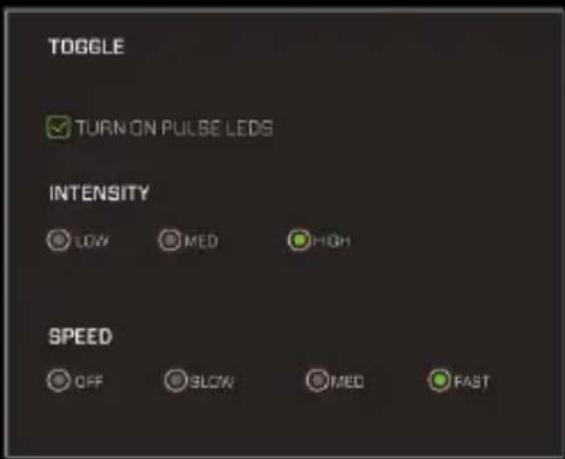
Toggle (Işık Anahtarı) Led titreşimi AÇMA düğmesine basarsanız, aydınlatma görünür olur ve nefes türü, ancak ışık kesilecektir.
Yoğunluk Farklı ışık yoğunluğunu seçebilirsiniz. Düşük, Med, Yüksek, Hız, nefes lambasının görüntülenme hızını seçebilir.
KAPALI (Kapalı) Nefes etkisi oluşturmaz ve bir sonraki renge dönüşür. Yavaş Solunum efektini yavaşlatır. Med (Orta) Orta hızda soluma efekti oluşturur. Hızlı hızlı nefes alma.
TR
9. Gelişmiş (Gelişmiş Mod)
Fare duyarlılığını ve doğruluk ayarlarını yapılandırmanıza izin verir.

10. İleri Hassasiyet
Fadenin X ve Y eksenindeki duyarlılık ayarlarını, ölçeği 1'den 10'a kadar değiştirecek şekilde yapılandırmanıza izin verir.

bar
ADVANCED SENSITIVITY | Category | Value | |---|---| | X | 1 | | Y | 10 | ENABLE ADVANCED SENSITIVITYSonunda, değişiklikleri kaydetmek için UYGULA düğmesine tıklayın.
11. Dikey Kaydırma Hızı (Fare tekerleği) Tekerlek hızını kaydırın.
Ölmeyi 1'den 10'a kadar değiştirecek şekilde farenin kaydırma tekerleğinin hız ayarlarını yapılandırmanızı izin verir.

Sonunda, değişiklikleri kaydetmek için UYGULA düğmesine tıklayın.
12. Sorgulama Oranı (PC'nin fare konumunu okuduğu sıklık)
Yoklama Hızı'nda frekansı aşağıdaki değerler arasında ayarlayabilirsiniz.125Hz, 250Hz, 500Hz ve 1000Hz.

Sonunda, değişiklikleri kaydetmek için UYGULA düğmesine tıklayın.
13. Windows İşaretçi Hızı ve Görünürlüğü (İşaretçi Hızı ve Görüşü)
Bu ayarlarda, kendi ölçeklerini değiştirerek fare imlecinin hızını ve görünürlüğünü değiştirebilirsiniz.

Sonunda, değişiklikleri kaydetmek için UYGULA düğmesine tıklayın.
TR
14. Sürücü Sıfırlama (Fabrika ayarlarına sıfırla)
Bu düzme, Sifirla düğmesini tıklatarak yazılımlın varsayılan değerlerine dömenizi sağlar
DRIVER RESET (RESET TO FACTORY DEFAULT)
RESET
15. Destek
Bu menüde şoför ve teknik iletişim bilgilerine sahipsiniz

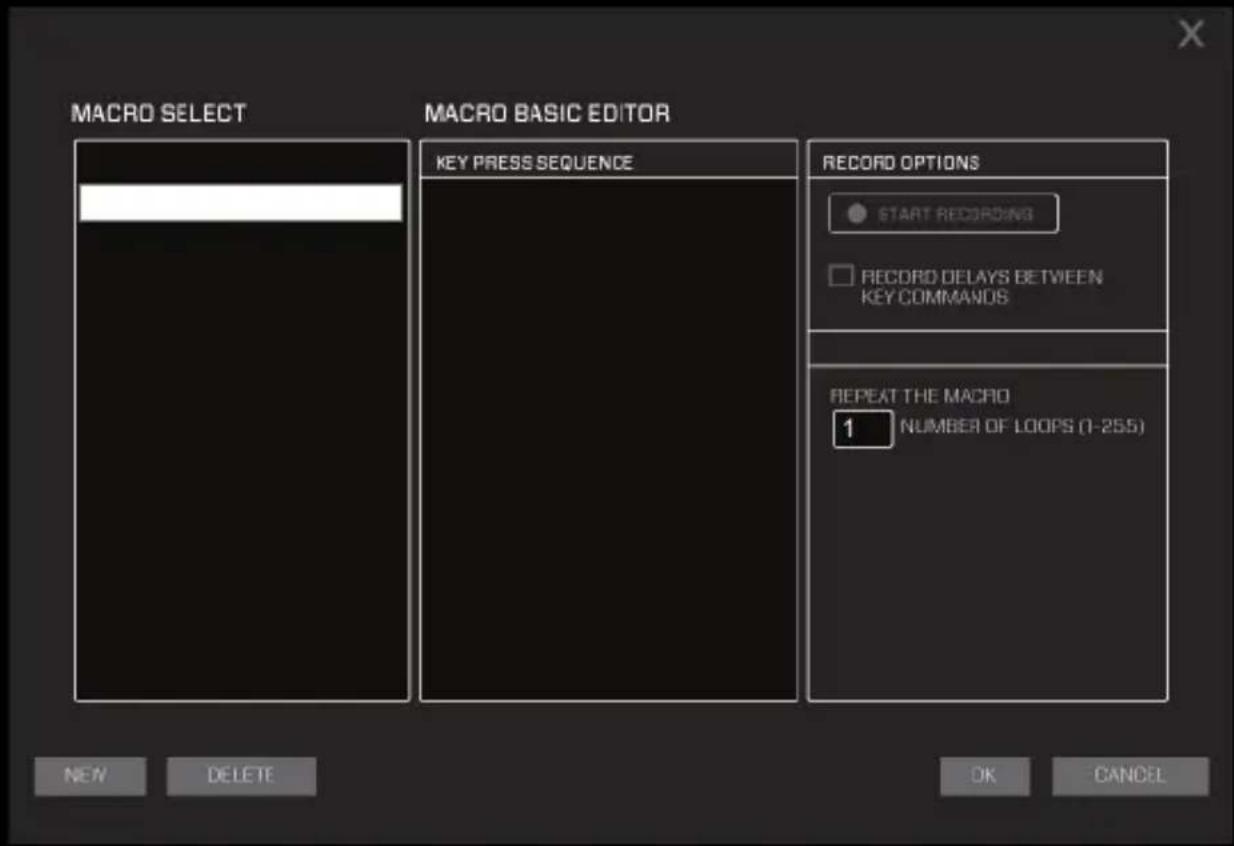
16. Bir makro oluşturun
İstediğiniz düğmeyi seçin ve Makro Ata - Makro Yöneticisi'ni tıklayın.

Yeni'yi tıklayın ve makro için bir ad girin ve enter tuşuna basın.
TR
Oluşturulan ismi tıklayın ve ardından Kayıt Başlat'a (Makro kaydı başlat) tıklayın.

Kaydetmek istediğiniz tuş dizisini yapın ve Durdur (Kaydetmek için) düğmesine basın.

Son olarak OK düğmesine basın.
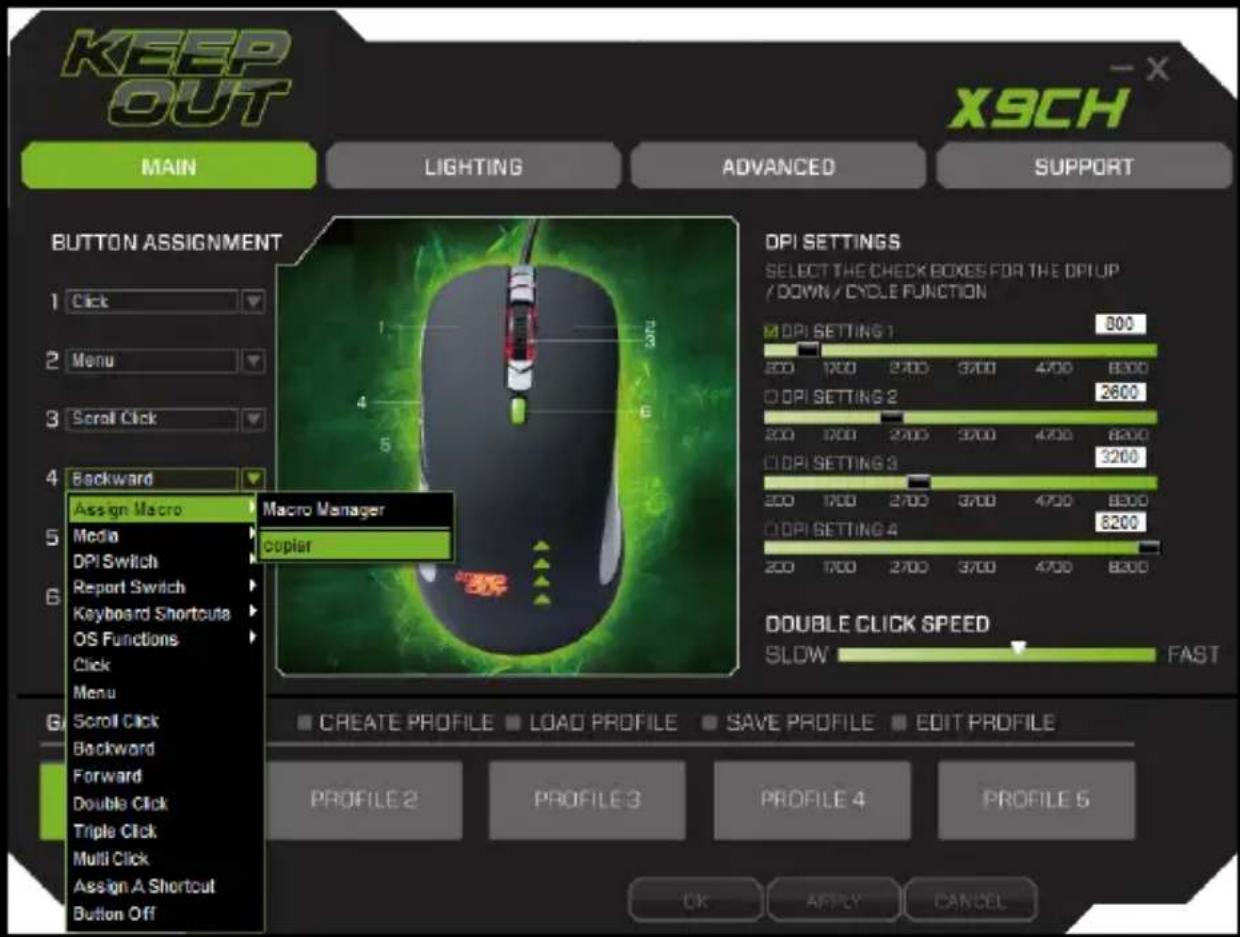
17. Kaydedilen bir makro seçme
İstediğiniz düğmeyi seçin ve Assign Macro - Macro Manager - (Oluşturulan makronun adı) üzerine tıklayın.
Teknik Destek
Bu ürünün kurulumu ve yapılandırılması hakkında daha fazla bilgi için lütfen www.keep-out.eu web sitemize gidin veya aşağıdaki adrese bir e-posta yazınız: support@keep-out.eu
Reciclado




- ÜRÜN AÇIKLAMASI
- PAKET İÇERİĞİ
- KURULUM
- YAZILIM
- Ana (Ana Menü)
- TR
- Basit Düğme Programlama (Düğme Atama)
- DPI Ayarı
- Çift Tıklama Hızı
- Oyun Profi Ileri
- Aydınlatma (arka aydınlatma)
- Led Ayarları düğmesine basın (tabanın ve logonun RGB rengi)
- Toggle, Intensity and Speed (LED Değiştirme, Yoğunluk ve Hız)
- Gelişmiş (Gelişmiş Mod)
- İleri Hassasiyet
- Dikey Kaydırma Hızı (Fare tekerleği) Tekerlek hızını kaydırın.
- Sorgulama Oranı (PC'nin fare konumunu okuduğu sıklık)
- Windows İşaretçi Hızı ve Görünürlüğü (İşaretçi Hızı ve Görüşü)
- Sürücü Sıfırlama (Fabrika ayarlarına sıfırla)
- Destek
- Bir makro oluşturun
- Kaydedilen bir makro seçme
- Teknik Destek
- Reciclado
Marka : KeepOut
Model : X9CH
Kategori : Fare