
X9CH - Muis KeepOut - Gratis gebruiksaanwijzing en handleiding
Vind de handleiding van het apparaat gratis X9CH KeepOut in PDF-formaat.


| Producttype | Optische bekabelde muis |
| Merk | KeepOut |
| Model | X9CH |
| Afmetingen (L x B x H) | 120 x 65 x 35 mm |
| Gewicht | 100 g (met kabel) |
| Voeding | USB 5 V, 100 mA |
| Kabellengte | 1,5 m |
| Aansluitingstype | USB-A |
| Optische resolutie | 1200 DPI (vast) |
| Aantal knoppen | 3 (linkerklik, rechterklik, klikbare scrollwiel) |
| Scrollwiel | Ja, met klikfunctie |
| Compatibele besturingssystemen | Windows, macOS, Linux |
| Installatie | Plug & Play, geen stuurprogramma nodig |
| Onderhoud en reiniging | Loskoppelen en reinigen met een zachte, licht vochtige doek. Vermijd oplosmiddelen. |
| Veiligheid | Geen speciale instructies. Normaal gebruik. |
| Onderdelen en repareerbaarheid | Niet door de gebruiker te repareren. Bij storing de muis vervangen. |
| Bedrijfstemperatuur | 0 tot 40 °C |
| Bedrijfsvochtigheid | 10 tot 90 % niet-condenserend |
| Inhoud van de verpakking | Muis X9CH, gebruiksaanwijzing |
| Garantie | 2 jaar |
Veelgestelde vragen - X9CH KeepOut
Gebruikersvragen over X9CH KeepOut
0 vraag over dit apparaat. Beantwoord die u kent of stel uw eigen vraag.
Stel een nieuwe vraag over dit apparaat
Download de handleiding voor uw Muis in PDF-formaat gratis! Vind uw handleiding X9CH - KeepOut en neem uw elektronisch apparaat weer in handen. Op deze pagina staan alle documenten die nodig zijn voor het gebruik van uw apparaat. X9CH van het merk KeepOut.
GEBRUIKSAANWIJZING X9CH KeepOut
Bedankt voor het kiezen Houd Out's Gaming Mouse X9CH.
PRODUCTOMSCHRIJVING
De X9CH is een Laser Gaming Mouse die zich richt op de essentiële behoeften van gamers die programmeerbare knoppen nodig hebben om de beste te zijn in games. Het werkt met de Avago 9800 optische sensor extreme kwaliteit, regelbare DPI in 4 niveaus (de waarden tussen 200-8200DPI), die gemakkelijk kunnen worden veranderd met de DPI selectieknop. Met zijn 6 programmeerbare knoppen, kunnen gebruikers verschillende macro's op te slaan. Deze informatie wordt opgeslagen in het interne geheugen van de X9CH, waarmee gebruikers hun favoriete instellingen op verschillende computers te gebruiken zonder opnieuw installeren van de software of herconfiguratie. Het heeft 5 programmeerbare profielen. De X9CH is tweehandig en geschikt voor alle soorten spelers. Inclusief software om alle instellingen aan te passen.
VERPAKKINGSINHOUD
- Gaming Mouse X9CH
- Snelle installatiehandleiding in meerdere talen
- Softwaredownload kaart
Opmerking: Zorg ervoor dat uw verpakking bevat de hierboven beschreven items. Als er iets ontbreekt of beschadigd is, neem dan contact op met uw dealer.
INSTALLATIE
- Aansluiting: Sluit de X9CH aan op een vrije USB-poort op uw pc, zal de computer het apparaat herkent.
- Installatie van software in Windows: Download de installatie software van het adres dat op de software te downloaden kaart.
- Start uw pc.
SOFTWARE
1. Main (hoofdmenu)
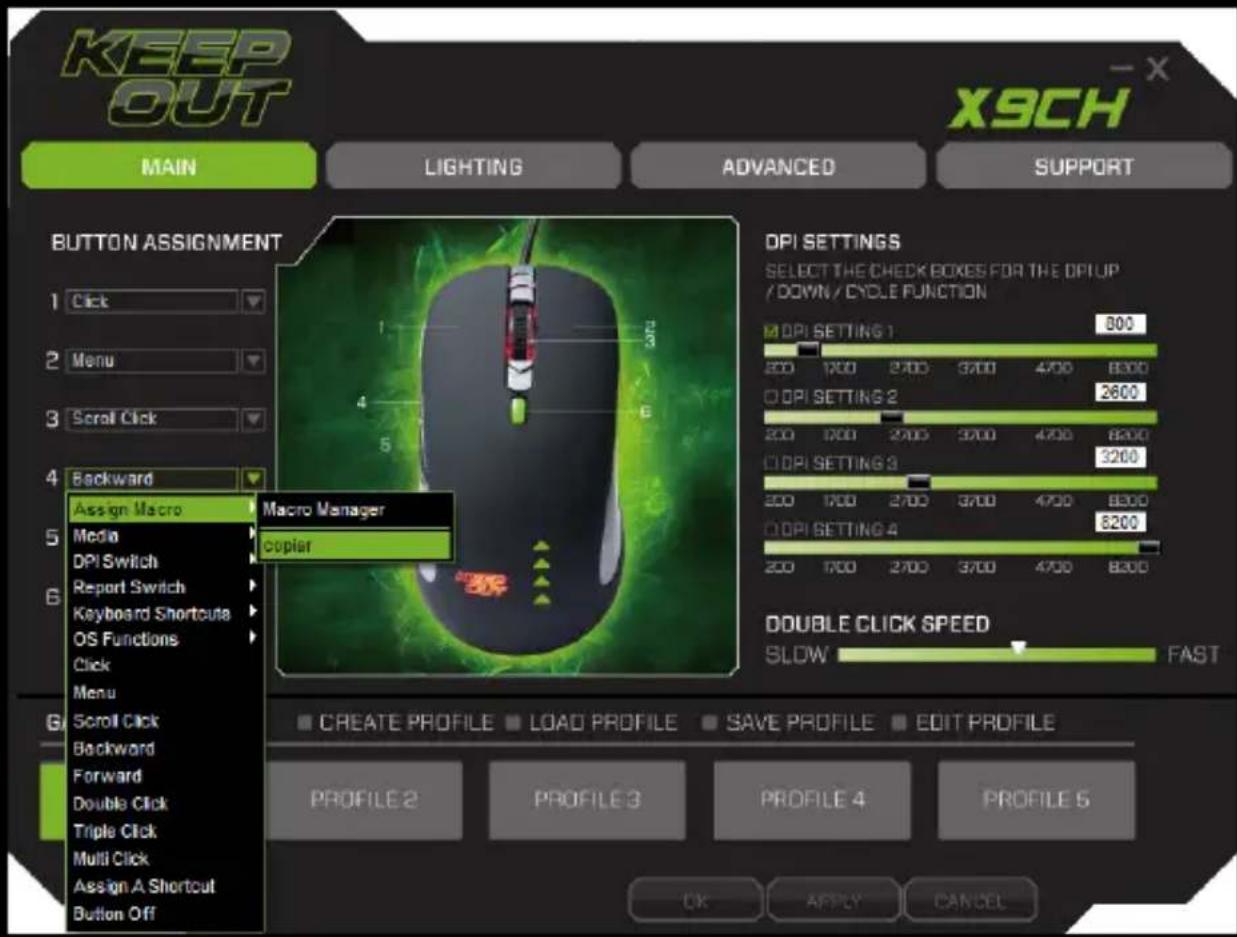
Open de software van Start - Programma's of het pictogram op de taakbalk in de rechterbenedenhoek van het bureaublad. Het hoofdmenu verschijnt.

NL
Klik op de gewenste knop en de gewenste functie toewijzen, tenslotte klikt u op de knop en vervolgens op OK TOEPASSING.

3. DPI instellen
Deze muis kunt u 4 verschillende DPI niveaus te selecteren. Selecteer de gewenste DPI naar het getal van de DPI knop klikt.

bar
DPI SETTINGS SELECT THE CHECK BOXES FOR THE DPI UP / DOWN / CYCLE FUNCTION | Setting | Count | | :--- | :--- | | DPI SETTING 1 | 1950 | | 200 1700 2700 3700 4700 8200 | 8200 | | DPI SETTING 2 | 4250 | | 200 1700 2700 3700 4700 8200 | 8200 | | DPI SETTING 3 | 5700 | | 200 1700 2700 3700 4700 8200 | 8200 | | DPI SETTING 4 | 8200 |Uiteindelijk drukt klik op de knop Toepassen.
4. Double Click Speed
In Double Click Speed kunt u de snelheid van de dubbele klik van de muis aan te passen door te klikken op de SLOW / FAST schaal, zijnde Slow de langzaamste en Fast de snelste.

5. Game Profi elen
U kunt tussen vijf profi elen van Games selecteren en in elk van hen hebben verschillende confi guraties.
U kunt profi elen door te klikken op Profi el maken te creëren.
U kunt profi elen uploaden door te klikken op LOAD PROFILE.
U kunt profi elen opslaan door te klikken op Profi el opslaan.
U kunt profi elen bewerken door te klikken op Profi el bewerken.

NL
6. Verlichting (backlight)
In dit menu kunt u de kleuren van de achtergrondverlichting, de intensiteit, snelheid, enz. Aan te passen

7. Press Led Instellingen (RGB kleur van de basis en logo)
In dit menu kunt u de kleuren en de basis en het logo in een RGB-schaal aan te passen. Als u wilt cyclisch tussen 7 verschillende kleuren te veranderen, controleer dan de kleur cyclus functie.

Druk op Toepassen om de wijzigingen op te slaan.
- Toggle, intensiteit en snelheid (LED-schakelaar, intensiteit en snelheid) Hiermee kunt u het lichteff ect op de basis en het logo in te stellen. Het heeft verschillende confi guratie combinaties.

Toggle (Light Switch) Als u op de LED-trilling, zal de verlichting zichtbaar zijn en de aard van de adem, maar de verlichting zal worden uitgeschakeld.
Intensiteit U kunt verschillende soorten verlichting intensiteit te kiezen. Laag, Half, Hoog,
Snelheid kan de snelheid waarmee de adem licht wordt weergegeven.
OFF (Uit) Niet de adem eff ect te maken en verandert snel naar de volgende kleur. Langzame Maakt de ademhaling eff ect langzaam. Med (Medium) Maakt de ademhaling eff ect op gemiddelde snelheid. Snelle ademhaling bij hoge snelheid.
NL
9. Geavanceerd (Advanced Mode)
Hiermee kunt u de muis gevoeligheid en precisie instellingen te confi gureren.

10. Geavanceerde Gevoeligheid
Kunt u gevoeligheidsinstellingen op de X- en Y-as van de muis kan door variatie van de schaal van 1 tot 10.

bar
ADVANCED SENSITIVITY | Category | Value | |---|---| | X | 1 | | Y | 10 | ENABLE ADVANCED SENSITIVITYTot slot klikt u op de knop Toepassen om de wijzigingen op te slaan.
11. Verticale Scroll Speed (Mouse Wheel) Scrollwieltje snelheid.
Hiermee kunt u de snelheid instellingen van het scrollwieltje van de muis te confi gureren door het variëren van de schaal van 1 tot 10.

Tot slot klikt u op de knop Toepassen om de wijzigingen op te slaan.
12. Polling Rate (frequentie waarmee de pc leest de muis positie)
In Polling Rate kunt u de frequentie tussen de volgende values.125Hz, 250Hz, 500Hz en 1000Hz te stellen.

Tot slot klikt u op de knop Toepassen om de wijzigingen op te slaan.
- Windows Pointer Speed en zichtbaarheid (Pointer Speed en zichtbaarheid) In deze instellingen kunt u de snelheid en zichtbaarheid van de muisaanwijzer wijzigen door het wijzigen van hun respectieve schalen.

Tot slot klikt u op de knop Toepassen om de wijzigingen op te slaan.
NL
14. Driver Reset (terugzetten naar de fabrieksinstellingen)
Met deze knop stelt u in staat om terug te keren naar de standaardwaarden van de software door te klikken op de knop Reset
DRIVER RESET (RESET TO FACTORY DEFAULT)
RESET
15. Steun
In dit menu heb je driver en technische contactgegevens

Selecteer de gewenste knop en klik op Macro toewijzen - Macro Manager.

Klik op Nieuw en voer een naam voor de macro en druk op enter.

NL
Klik op de naam aangemaakt en vervolgens op Opname starten (Start macro-opname)

Voer de volgorde van de toetsen die u wilt opnemen en druk op Stop (To record).

Tenslotte drukt u op OK.
17. Het selecteren van een opgeslagen macro
Selecteer de gewenste knop en klik op Macro toewijzen - Macro Manager- (naam van de macro gemaakt)
Technische hulp
Voor meer informatie over de installatie en configuratie van dit product kunt u terecht op onze website www.keep-out.eu of schrijf een e-mail naar het volgende adres: support@keep-out.eu
PL
WPROWADZENIE





- PRODUCTOMSCHRIJVING
- VERPAKKINGSINHOUD
- INSTALLATIE
- SOFTWARE
- Main (hoofdmenu)
- NL
- DPI instellen
- Double Click Speed
- Game Profi elen
- Verlichting (backlight)
- Press Led Instellingen (RGB kleur van de basis en logo)
- Geavanceerd (Advanced Mode)
- Geavanceerde Gevoeligheid
- Verticale Scroll Speed (Mouse Wheel) Scrollwieltje snelheid.
- Polling Rate (frequentie waarmee de pc leest de muis positie)
- Driver Reset (terugzetten naar de fabrieksinstellingen)
- Steun
- Het selecteren van een opgeslagen macro
- Technische hulp
- PL
- WPROWADZENIE
Merk : KeepOut
Model : X9CH
Categorie : Muis