
X9CH - Souris KeepOut - Notice d'utilisation et mode d'emploi gratuit
Retrouvez gratuitement la notice de l'appareil X9CH KeepOut au format PDF.


| Type de produit | Souris filaire optique |
| Marque | KeepOut |
| Modèle | X9CH |
| Dimensions (L x l x h) | 120 x 65 x 35 mm |
| Poids | 100 g (avec câble) |
| Alimentation | USB 5 V, 100 mA |
| Longueur du câble | 1,5 m |
| Type de connexion | USB-A |
| Résolution optique | 1200 DPI (fixe) |
| Nombre de boutons | 3 (clic gauche, clic droit, molette cliquable) |
| Molette de défilement | Oui, avec fonction clic |
| Systèmes d'exploitation compatibles | Windows, macOS, Linux |
| Installation | Plug & Play, aucun pilote nécessaire |
| Entretien et nettoyage | Débrancher puis nettoyer avec un chiffon doux légèrement humide. Éviter les solvants. |
| Sécurité | Aucune consigne particulière. Utilisation normale. |
| Pièces détachées et réparabilité | Non réparable par l'utilisateur. En cas de panne, remplacer la souris. |
| Température de fonctionnement | 0 à 40 °C |
| Humidité de fonctionnement | 10 à 90 % sans condensation |
| Contenu de l'emballage | Souris X9CH, notice d'utilisation |
| Garantie | 2 ans |
FOIRE AUX QUESTIONS - X9CH KeepOut
Questions des utilisateurs sur X9CH KeepOut
0 question sur cet appareil. Repondez a celles que vous connaissez ou posez la votre.
Poser une nouvelle question sur cet appareil
Téléchargez la notice de votre Souris au format PDF gratuitement ! Retrouvez votre notice X9CH - KeepOut et reprennez votre appareil électronique en main. Sur cette page sont publiés tous les documents nécessaires à l'utilisation de votre appareil X9CH de la marque KeepOut.
MODE D'EMPLOI X9CH KeepOut
Merci d'avoir choisi la souris gaming X9CH de Keep Out.
DESCRIPTION DU PRODUIT
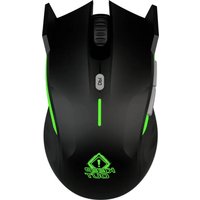
X9CH est une souris gaming laser qui se concentre sur les besoins essentiels des joueurs qui ont besoin de boutons programmables pour être le meilleur dans les jeux. Elle fonctionne avec le capteur optique Avago 9800 de haute qualité, DPI réglable en 4 niveaux (ses valeurs sont entre 200-8200DPI), qui peut être facilement modifié avec son bouton de sélection DPI. Avec ses 6 boutons programmables, les utilisateurs peuvent enregistrer différentes macros. Ces informations sont stockées dans la mémoire interne du X9CH, ce qui permet aux utilisateurs d'utiliser leurs paramètres préférés sur différents ordinateurs sans réinstaller le logiciel ou la reconfiguration. Il dispose de 5 profils programmables. Le X9CH est ambidextre et convient à tous les types de joueurs. Inclut un logiciel pour personnaliser tous les paramètres
CONTENU DE L'EMBALLAGE
- Souris Gaming X9CH
- Guide d'installation rapide en plusieurs langues.
- Carte de téléchargement de logiciels.
Note: Assurez-vous que votre emballage contient les éléments décrits ci-dessus. Si un article est manquant ou endommagé, veuillez contacter votre revendeur.
INSTALLATION
- Connexion: Connectez le X9CH à un port usb gratuit sur votre PC, l'ordinateur reconnaîtra le périphérique.
- Installation du logiciel sous Windows: Téléchargez le logiciel d'installation à partir de l'adresse fournie sur la carte de téléchargement du logiciel.
- Redémarrez votre ordinateur.
LOGICIEL
1. Main (Menu Principal)
Ouvrez le logiciel à partir de Démarrer - Programmes ou l'icône de la barre des tâches dans le coin inférieur droit du bureau. Le menu principal s'affi chera.

FR
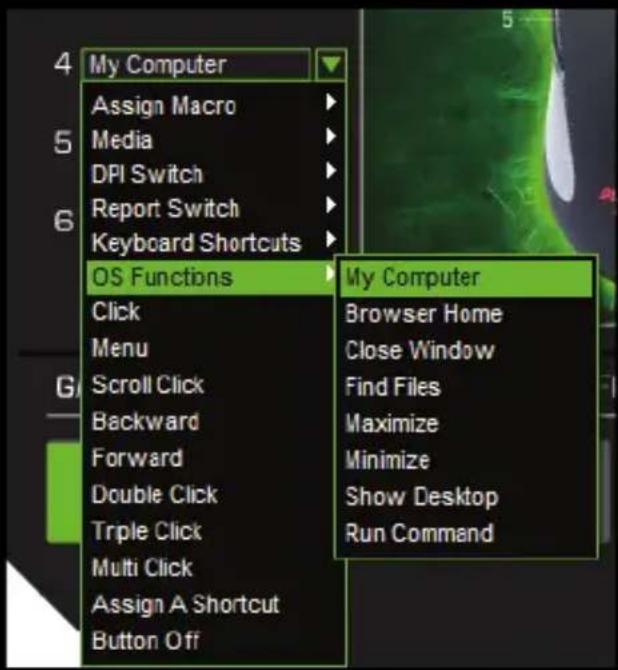
2. Programmation simple des boutons (attribution des boutons)
Cliquez sur le bouton désiré et aff ectez la fonction souhaitée, enfi n cliquez sur le bouton APPLY, puis sur OK.
3. Réglage DPI
Cette souris vous permet de sélectionner 4 niveaux de DPI diff érents. Sélectionnez le DPI souhaité en fonction du numéro de DPI sur le clic du bouton DPI.

bar
DPI SETTINGS SELECT THE CHECK BOXES FOR THE DPI UP / DOWN / CYCLE FUNCTION | DPI SETTING | 1950 | 8200 | | :--- | :--- | :--- | | DPI SETTING 1 | | | | 200 1700 2700 3700 4700 | | | | DPI SETTING 2 | 4250 | | | 200 1700 2700 3700 4700 | 8200 | | | DPI SETTING 3 | 5700 | | | 200 1700 2700 3700 4700 | 8200 | | | DPI SETTING 4 | 8200 | | | 200 1700 2700 3700 4700 | 8200 | | DPI SETTING 4 (not labeled) is marked with a checkmark.Ensuite, cliquez sur le bouton APPLY
4. Double Click Speed (Vitesse de double clic)
Dans Double Click Speed (vitesse de double clic), vous pouvez ajuster la vitesse du double clic du bouton de la souris en cliquant sur l'échelle SLOW / FAST, étant Slow le plus lent et Fast le plus rapide.

5. Profi le de Jeux
Vous pouvez choisir entre cinq profi ls de jeux et dans chacun d'eux ont des confi gurations diff érentes.
Vous pouvez créer des profi Is en cliquant sur CREATE PROFILE.
Vous pouvez télécharger des profi Is en cliquant sur LOAD PROFILE.
Vous pouvez enregistrer des profi Is en cliquant sur SAVE PROFILE.
Vous pouvez modifi er des profi Is en cliquant sur EDIT PROFILE

FR
6. Eclairage (rétro-éclairage)
Dans ce menu, vous pouvez personnaliser les couleurs du rétroéclairage, l'intensité, la vitesse, etc.
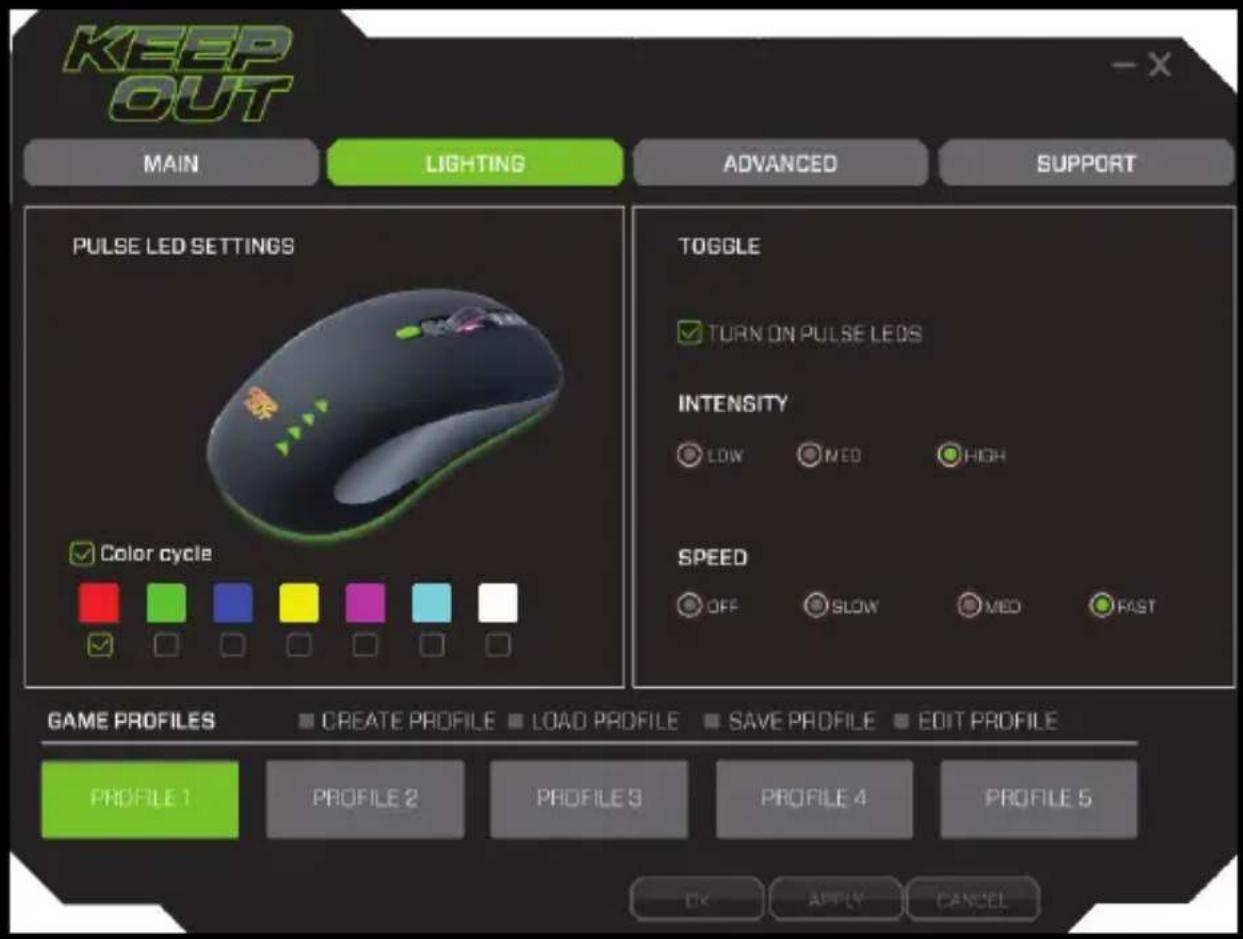
7. Réglages des impulsions LED (couleur RVG de la base et du logo)
Dans ce menu, vous pouvez personnaliser les couleurs et la base et le logo dans une échelle RGB.
Si vous souhaitez changer cycliquement entre 7 couleurs diff érentes, vérifi ez la fonction de cycle de couleur.
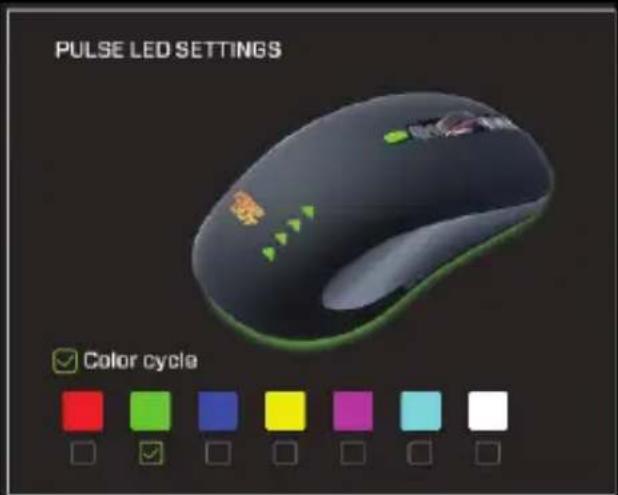
Appuyer sur APPLY pour sauvegarder les changements.
8. Basculer (Toggle), intensité et vitesse (commutateur LED, intensité et vitesse)
Permet de régler l'eff et d'éclairage sur la base et le logo. Possède plusieurs combinaisons de confi guration.

Basculer (interrupteur) Si vous appuyez sur la touche ON, la lumière est visible et le type d'haleine, mais l'éclairage est éteint.
Intensité Vous pouvez sélectionner diff érents types d'intensité d'éclairage. Bas, Moyen, Haut,
La vitesse peut sélectionner la vitesse à laquelle le voyant d'haleine est affi ché. OFF (Désactivé) Ne fait pas l'eff et de souffl e et passe rapidement à la couleur suivante. Lente Ralentisse l'eff et de respiration. Med (Medium) Eff et de respiration à vitesse moyenne. Respiration rapide à vitesse rapide.
FR
9. Avancé (mode avancé)
Permet de configurer les paramètres de sensibilité et de précision de la souris.

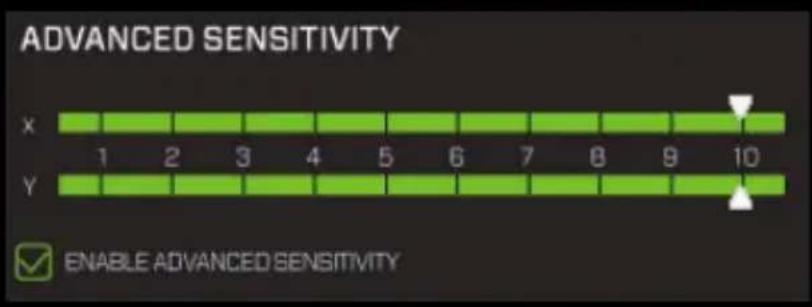
10. Sensibilité avancée
Permet de confi gurer les réglages de sensibilité sur les axes X et Y de la souris en faisant varier l'échelle de 1 à 10.
bar
ADVANCED SENSITIVITY | Category | Value | |---|---| | X | 1 | | Y | 10 | ENABLE ADVANCED SENSITIVITYEnfi n, cliquez sur le bouton APPLY pour enregistrer les modifi cations.
11. Vertical Scroll Speed (roue de la souris) Vitesse de défi lement de la roue
Permet de confi gurer les paramètres de vitesse de la roue de défi lement de la souris en faisant varier l'échelle de 1 à 10.

Enfi n, cliquez sur le bouton APPLY pour enregistrer les modifi cations.
12. Polling Rate – Taux de Rafraichissement (Fréquence avec laquelle le PC lit la position de la souris)
Sélectionnez le taux de rafraichissement souhaité, 125, 250, 500, 1000, enfin n cliquez sur le bouton APPLY, puis sur OK.

Enfi n, cliquez sur le bouton APPLY pour enregistrer les modifi cations.
13. Vitesse et visibilité du pointeur Windows (vitesse et visibilité du pointeur) Dans ces paramètres, vous pouvez modifi er la vitesse et la visibilité du pointeur de la souris en modifi ant leurs échelles respectives.
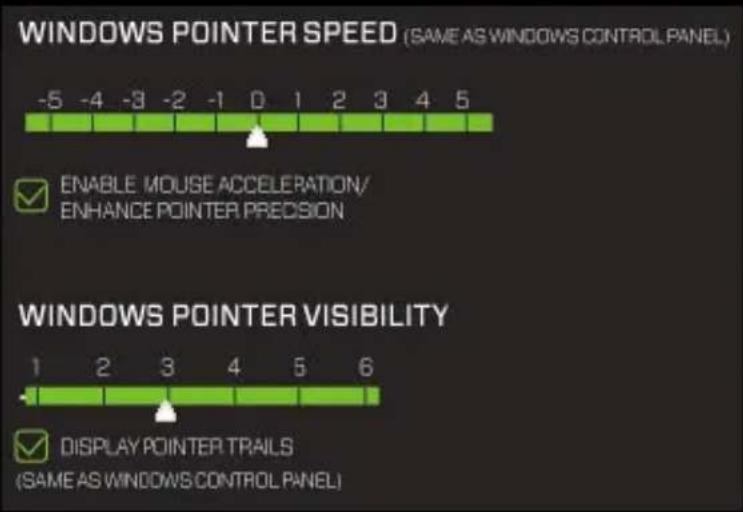
Enfi n, cliquez sur le bouton APPLY pour enregistrer les modifi cations.
FR
14. Driver Reset (réinitialisation aux réglages d'usine)
Ce bouton vous permet de revenir aux valeurs par défaut du logiciel en cliquant sur le bouton Réinitialiser.
DRIVER RESET
(RESET TO FACTORY DEFAULT)
RESET
15. Support
Dans ce menu, vous disposez d'informations relatives au pilote et contact technique.

Sélectionnez le bouton voulu et cliquez sur Assigner macro – Macro Manager.

Cliquez sur Nouveau et entrez un nom pour la macro et appuyez sur Enter.

FR
Cliquez sur le nom créé, puis sur Démarrer l'enregistrement (Démarrer l'enregistrement d'une macro)
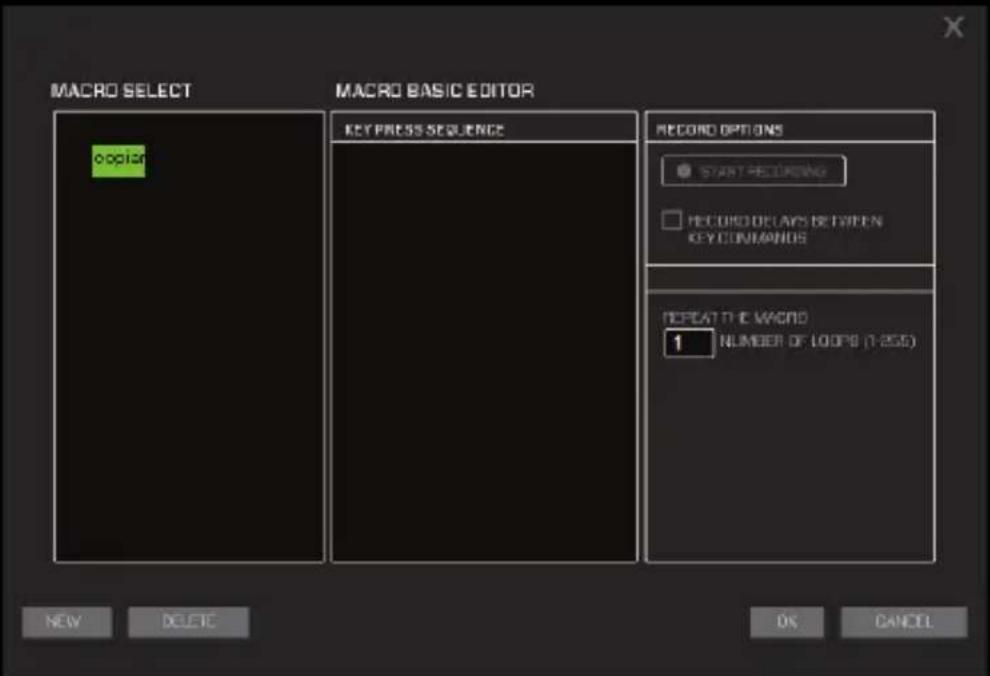
Eff ectuez la séquence de touches que vous voulez enregistrer et appuyez sur Arrêt (pour enregistrer).
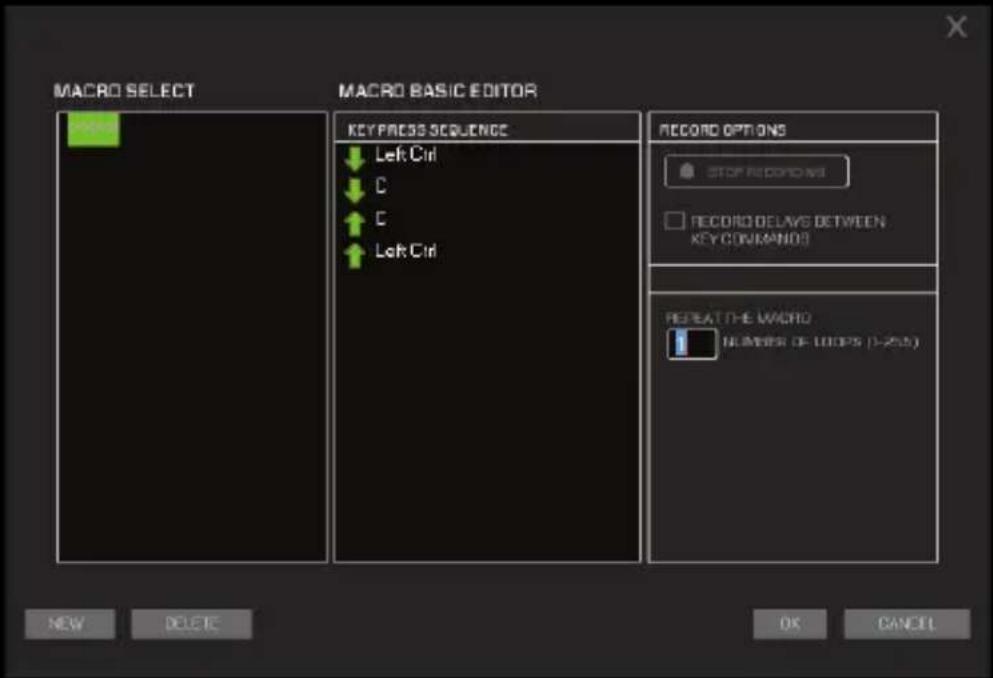
Ensuite, cliquez sur le bouton OK.
17. Sélection d'une macro enregistrée
Sélectionnez le bouton voulu et cliquez sur Assign Macro - Macro Manager- (Nom de la macro créée)

Support Technique
Pour plus d'informations sur l'installation et la configuration de ce produit, visitez notre site www.keep-out.eu ou écrivez un courriel à l'adresse suivante: support@keep-out.eu
HR
UVOD
Hvala vam na odabiru Imajte Out's igraći miš X9CH.
OPIS PROIZVODA
X9CH je laserski igraći miš koji se fokusira na osnovne potrebe gamere koji zahtijevaju programabilnih tipki biti najbolji u igrama. Ona radi sa optičkim senzorom Avago 9800 ekstremnog kvaliteta, podesivi DPI na 4 etaže (njegove vrijednosti su između 200-8200DPI), koji se može lako mijenjati s tipkom za izbor DPI. Sa svojih 6 programabilne tipke, korisnici mogu spremiti različite makronaredbe. Ova informacija je pohranjena u internu memoriju X9CH, koja omogućuje korisnicima da koriste svoje željene postavke na različitim računalima, bez ponovne instalacije softvera ili izmjene konfiguracije. Ima 5 programabilnih profile. X9CH je dvoličan i pogodna za sve vrste igrača. Uključuje softver prilagoditi sve postavke.
SADRŽAJ PAKIRANJA
- Igraći miš X9CH
- Vodič za brzo instaliranje na više jezika
- Preuzimanje softvera kartica
Napomena: Uvjerite se da vaš pakiranje sadrži stavke gore opisane. Ako bilo koji dio nedostaje ili je oštećen, obratite se dobavljaču.
MONTAŽA
AEE REI-RAEE 5548 Dans ce manuel, le symbole de poubelle barré indique que le produit est soumis à la directive européenne 2002/96 / CE, les produits électriques et électroniques, les batteries et les piles et autres accessoires doivent nécessairement faire l'objet d'un collecte sélective.
A la fin de la durée de vie utile du dispositif, utiliser les bacs de recyclage. Ce geste contribuera à réduire les risques pour la santé et préserver l'environnement.
Les municipalités et les distributeurs, fourniront des détails essentiels sur le recyclage de votre ancien appareil. Si ce dispositif comporte une batterie interne doit être enlevé et déposé séparément pour une bonne gestion.
ανακυκλωμένο
Consignes de sécurité, d'entretien et de recyclage
- Attention: Ne jamais ouvrir l'appareil, les pièces internes sont un danger, un choc électrique.
- Ne pas installer cet appareil près de l'eau, par exemple, dans un sous-sol humide, dans une installation extérieure non protégée ou dans une zone classée comme humide.
- Ne pas insérer des objets de toute nature dans cet appareil à travers les ouvertures car ils pourraient toucher des points de tension et des pièces sur courtes qui pourrait provoquer un incendie ou un choc électrique. Ne pas renverser de liquide sur l'appareil.
- Assurez-vous de brancher les connecteurs aux sorties respectives de l'appareil à raccorder.
- Nettoyez le produit avec un chiffon doux et sec.
- Suivez les réglementations locales pour l'élimination du produit.
Keep Out est une marque déposée de Approx Iberia S.L. C/Tecnologia 5, PO Box 15, 41120 Gelves, Sevilla (Espagne). Keep Out est pas associé à aucun fabricant. Toutes les marques et marques déposées sont la propriété de leurs propriétaires respectifs et sont utilisés uniquement à des fins descriptives. Made in PCR



- DESCRIPTION DU PRODUIT
- CONTENU DE L'EMBALLAGE
- INSTALLATION
- LOGICIEL
- Main (Menu Principal)
- FR
- Programmation simple des boutons (attribution des boutons)
- Réglage DPI
- Double Click Speed (Vitesse de double clic)
- Profi le de Jeux
- Eclairage (rétro-éclairage)
- Réglages des impulsions LED (couleur RVG de la base et du logo)
- Basculer (Toggle), intensité et vitesse (commutateur LED, intensité et vitesse)
- Avancé (mode avancé)
- Sensibilité avancée
- Vertical Scroll Speed (roue de la souris) Vitesse de défi lement de la roue
- Polling Rate – Taux de Rafraichissement (Fréquence avec laquelle le PC lit la position de la souris)
- Vitesse et visibilité du pointeur Windows (vitesse et visibilité du pointeur) Dans ces paramètres, vous pouvez modifi er la vitesse et la visibilité du pointeur de la souris en modifi ant leurs échelles respectives.
- Driver Reset (réinitialisation aux réglages d'usine)
- Support
- Sélection d'une macro enregistrée
- Support Technique
- HR
- UVOD
- OPIS PROIZVODA
- SADRŽAJ PAKIRANJA
- MONTAŽA
- ανακυκλωμένο
- Consignes de sécurité, d'entretien et de recyclage
Marque : KeepOut
Modèle : X9CH
Catégorie : Souris