
X9CH - ποντίκι KeepOut - Δωρεάν εγχειρίδιο χρήσης
Βρείτε δωρεάν το εγχειρίδιο της συσκευής X9CH KeepOut σε μορφή PDF.


| Τύπος προϊόντος | Ενσύρματο οπτικό ποντίκι |
| Μάρκα | KeepOut |
| Μοντέλο | X9CH |
| Διαστάσεις (Μ x Π x Υ) | 120 x 65 x 35 mm |
| Βάρος | 100 g (με καλώδιο) |
| Τροφοδοσία | USB 5 V, 100 mA |
| Μήκος καλωδίου | 1,5 m |
| Τύπος σύνδεσης | USB-A |
| Οπτική ανάλυση | 1200 DPI (σταθερή) |
| Αριθμός κουμπιών | 3 (αριστερό κλικ, δεξί κλικ, τροχίδα με κλικ) |
| Τροχίδα κύλισης | Ναι, με λειτουργία κλικ |
| Συμβατά λειτουργικά συστήματα | Windows, macOS, Linux |
| Εγκατάσταση | Plug & Play, δεν απαιτείται πρόγραμμα οδήγησης |
| Συντήρηση και καθαρισμός | Αποσυνδέστε και καθαρίστε με ένα μαλακό, ελαφρώς υγρό πανί. Αποφύγετε τα διαλύματα. |
| Ασφάλεια | Καμία ειδική οδηγία. Κανονική χρήση. |
| Ανταλλακτικά και επισκευάσιμοτητα | Δεν επισκευάζεται από τον χρήστη. Σε περίπτωση βλάβης, αντικαταστήστε το ποντίκι. |
| Θερμοκρασία λειτουργίας | 0 έως 40 °C |
| Υγρασία λειτουργίας | 10 έως 90 % χωρίς συμπύκνωση |
| Περιεχόμενα συσκευασίας | Ποντίκι X9CH, οδηγίες χρήσης |
| Εγγύηση | 2 χρόνια |
Συχνές ερωτήσεις - X9CH KeepOut
Ερωτήσεις χρηστών για X9CH KeepOut
0 ερώτηση για αυτή τη συσκευή. Απαντήστε σε αυτές που γνωρίζετε ή κάντε τη δική σας.
Κάντε μια νέα ερώτηση σχετικά με αυτή τη συσκευή
Κατεβάστε τις οδηγίες για το ποντίκι σε μορφή PDF δωρεάν! Βρείτε το εγχειρίδιό σας X9CH - KeepOut και πάρτε ξανά την ηλεκτρονική σας συσκευή στα χέρια σας. Σε αυτή τη σελίδα δημοσιεύονται όλα τα έγγραφα που απαιτούνται για τη χρήση της συσκευής σας. X9CH της μάρκας KeepOut.
ΕΓΧΕΙΡΊΔΙΟ ΧΡΉΣΗΣ X9CH KeepOut
Σας ευχαριστούμε που επιλέξατε Κρατήστε Out's gaming X9CH ποντίκι.
ΠΕΡΙΓΡΑΦΗ ΠΡΟΪΟΝΤΟΣ
To X9CH είναι ένα Laser Gaming Mouse που εστιάζει στις βασικές ανάγκες των gamers που απαιτούν προγραμματιζόμενα κουμπιά να είναι το καλύτερο στα παιχνίδια. Λειτουργεί με την Αναgo 9800 οπτικός αισθητήρας της ακραίας ποίότητας, ρυθμιζόμενο DPI σε 4 επίπεδα (τιμές του είναι μεταξύ 200-8200DPI), που μπορούν να αλλάξουν εύκολα με το κουμπί της επιλογής DPI. Με 6 προγραμματιζόμενα κουμπιά, οι χρήστες μπορούν να σώσουν διαφορετικές μακροεντολές. Αυτές οι πληροφορίες αποθηκεύονται στην εσωτερική μνήμη του X9CH, το οποίο επιτρέπει στους χρήστες να χρησιμοποιούν τις ρυθμίσεις της προτίμησής τους σε διαφορετικούς υπολογιστές χωρίς επανεγκατάσταση του λογισμικού ή αναδιάρθρωση. Διαθέτει 5 προγραμματιζόμενα προφίλ. H X9CH είναι αμφιδέξια και είναι κατάλληλο για όλους τους τύπους των παικτών. Περιλαμβάνει λογισμικό για να προσαρμόσετε όλες τις ρυθμίσεις.
ΠΕΡΙΕΧΟΜΕΝΑ ΣΥΣΚΕΥΑΣΙΑΣ
- Gaming Mouse X9CH
- Οδηγός γρήγορης εγκατάστασης σε πολλαπλές γλώσσες
- Κάρτα λήψη λογισμικού
Σημείωση: Βεβαιωθείτε ότι η συσκευασία σας περιέχει τα στοιχεία που περιγράφονται παραπάνω. Εάν κάποιο στοιχείο λείπει ή έχει υποστεί ζημιά, επικοινωνήστε με τον αντιπρόσωπό σας.
ΕΓΚΑΤΑΣΤΑΣΗ
- Σύνδεση: Συνδέστε το Χ9CH σε μια ελεύθερη θύρα USB του υπολογιστή σας, ο υπολογιστής θα αναγνωρίσει τη συσκευή.
-
Εγκατάσταση λογισμικού στα Windows: Κατεβάστε το λογισμικό εγκατάστασης από τη διεύθυνση που παρέχεται στην κάρτα λήψη λογισμικού.
-
Κάντε επανεκκίνηση του υπολογιστή σας.
ΛΟΓΙΣΜΙΚΟ
1. Main (Κύριο μενού)
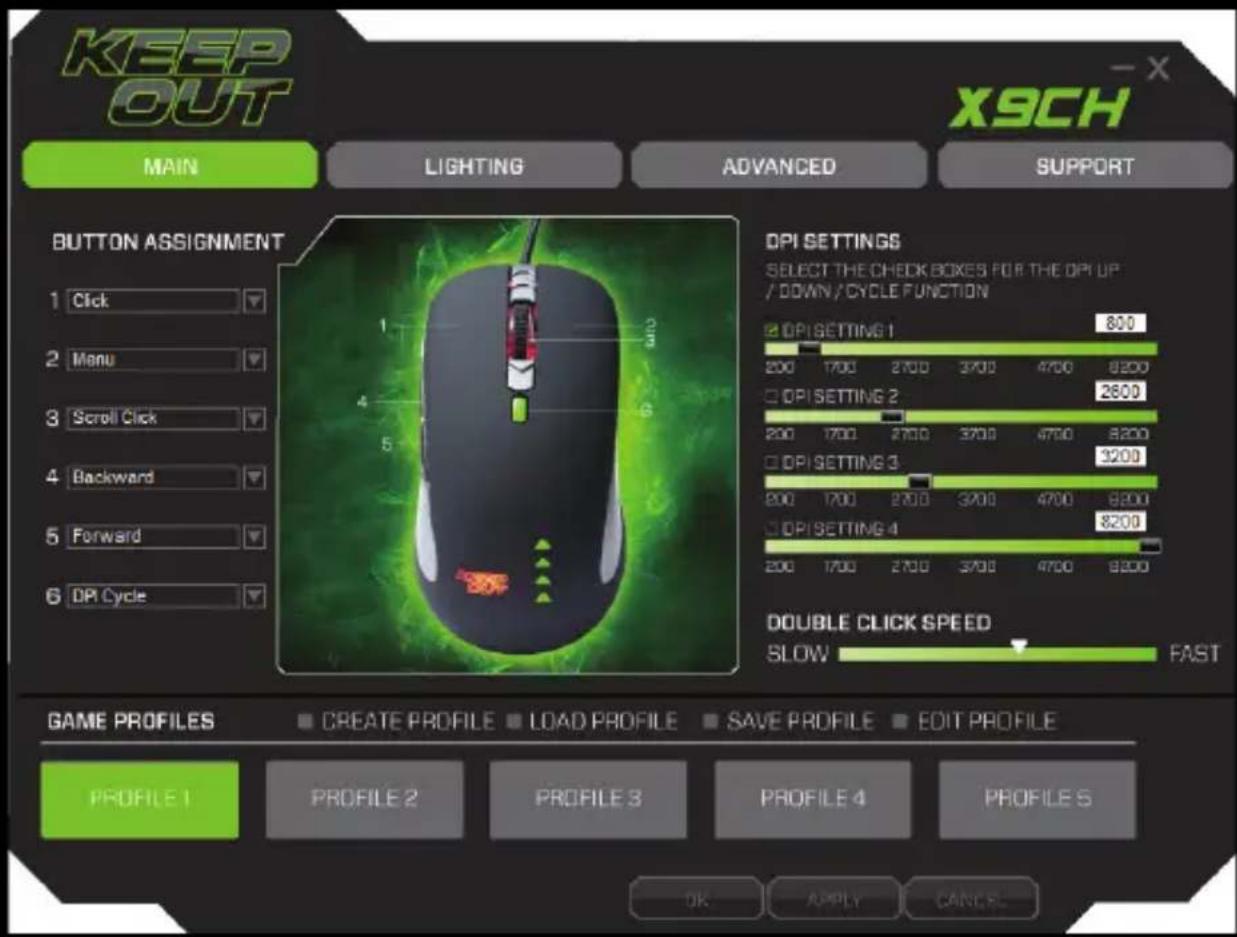
Ανοίξτε το λογισμικό από Έναρξη - Προγράμματα ή το εικονίδιο στη γραμμή εργασιών στην κάτω δεξιά γωνία της επιφάνειας εργασίας. Το κύριο μενού θα εμφανιστεί.
EL
2. Απλό πλήκτρο προγραμματισμού (Button Assignment)
Κάντε κλικ στο κουμπί που θέλετε και να ορίσετε την επιθυμητή λειτουργία, τέλος, κάντε κλικ στο κουμπί ΟΚ και στη συνέχεια ΙΣΧΥΕΙ.
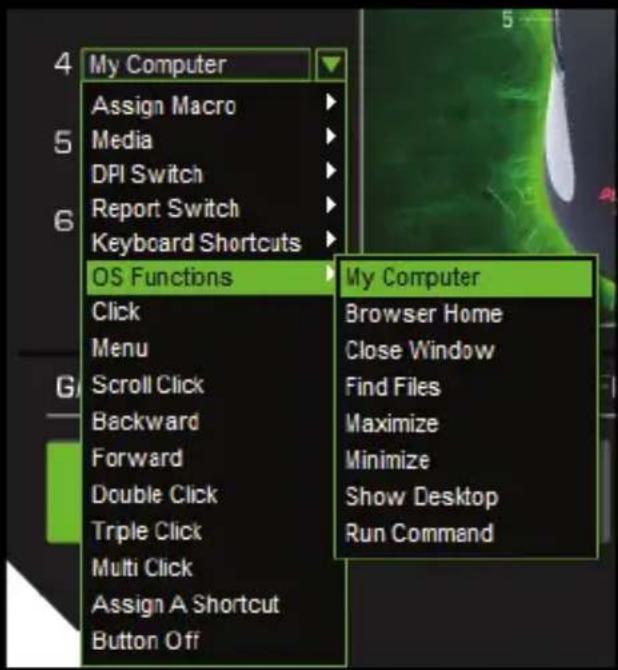
3. DPI Περιβάλλον
Αυτό το ποντίκι σας επιτρέπει να επιλέξετε 4 διαφορετικά επίπεδα DPI. Επιλέξετε την επιθυμητή DPI ανάλογα με τον αριθμό του κουμπιού DPI klik.

bar
DPI SETTINGS SELECT THE CHECK BOXES FOR THE DPI UP / DOWN / CYCLE FUNCTION | DPI SETTING | 1950 | 8200 | | :--- | :--- | :--- | | DPI SETTING 1 | | | | 200 1700 2700 3700 4700 | | | | DPI SETTING 2 | 4250 | | | 200 1700 2700 3700 4700 | 8200 | | | DPI SETTING 3 | 5700 | | | 200 1700 2700 3700 4700 | 8200 | | | DPI SETTING 4 | 8200 | | | 200 1700 2700 3700 4700 | 8200 | | | DPI SETTING 5 | | | | 200 1700 2700 3700 4700 | 8200 | | | DPI SETTING 6 | | | | 200 1700 2700 3700 4700 | 8200 | | | DPI SETTING 7 | | | | 200 1700 2700 3700 4700 | 8200 | | | DPI SETTING 8 | | | | 200 1700 2700 3700 4700 | 8200 | | | DPI SETTING 9 | | | | 200 1700 2700 3700 4700 | 8200 | | | DPI SETTING 10 | | | | 200 1700 2700 3700 4700 | 8200 | | | DPI SETTING 11 | | | | 200 1700 2700 3700 4700 | 8200 | | | DPI SETTING 12 | | | | 200 1700 2700 3700 4700 | 8200 | | | DPI SETTING 13 | | | | 200 1700 2700 3700 4700 | 8200 | | | DPI SETTING 14 | | | | 200 1700 2700 3700 4700 | 8200 | | | DPI SETTING 15 | | | | 201.1.1.1.1.1.1.1.1.1.1.1.1.1.1.1.1.1.1.1.1.1.1.1.1.1.1.1.1.1.1.1.1.1.1.1.1.1.1.1.1.1.1.1.1.1.1.1.1.1.1.Τέλος αποδεικνύουμε πατήστε κλικ στο κουμπί Εφαρμογή.
4. Διπλό κλικ Speed
Σε διπλό κλικ Speed μπορείτε να ρυθμίσετε την ταχύτητα του διπλού κλικ του κουμπί του ποντικιού, κάνοντας κλικ στο αργά / γρήγορα κλίμακα, είναι αργή η πιο αργή και γρήγορη η ταχύτερα.

5. Προφίλ Game
Μπορείτε να επιλέξετε μεταξύ πέντε προφίλ των Αγώνων και σε κάθε ένα από αυτά να έχουν διαφορετικές διαμορφώσεις.
Μπορείτε να δημιουργήσετε προφίλ πατώντας δημιουργήσετε το προφίλ. Μπορείτε να φορτώσετε τα προφίλ κάνοντας κλικ στο φορτώσουν το προφίλ. Μπορείτε να αποθηκεύσετε τα προφίλ πατώντας SAVE PROFILE. Μπορείτε να επεξεργαστείτε τα προφίλ πατώντας Επεξεργασία προφίλ.

EL
6. φωτισμού (backlight)
Σε αυτό το μενού μπορείτε να προσαρμόσετε τα χρώματα του φωτισμού, την ένταση, την ταχύτητα, κ.λπ.

7. Press Puθμίσεις LED (RGB χρώμα της βάσης και του λογότυπου)
Σε αυτό το μενού μπορείτε να προσαρμόσετε τα χρώματα και τη βάση και το λογότυπο σε μια κλίμακα RGB. Αν θέλετε να αλλάξετε κυκλικά μεταξύ 7 διαφορετικά χρώματα, ελέγξτε τη λειτουργία του κύκλου χρώματος.

Πατήστε Εφαρμογή για να αποθηκεύσετε τις αλλαγές.
- Εναλλαγή, ένταση και ταχύτητα (ο διακόπτης LED, ένταση και ταχύτητα) Σας επιτρέπει να ρυθμίσετε το εφέ φωτισμού στη βάση και το λογότυπο. Έχει διάφορους συνδυασμούς διαμόρφωσης.
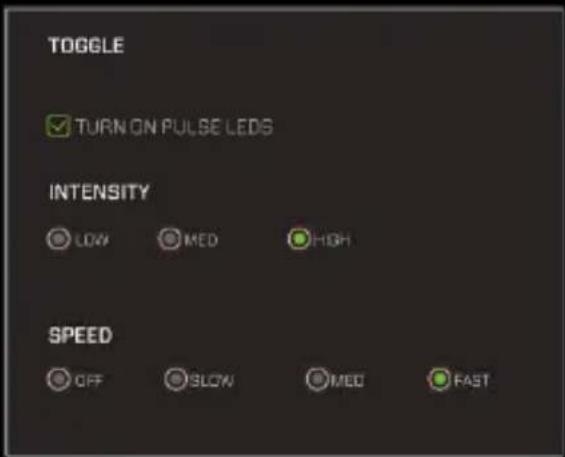
Εναλλαγή (Light Switch) Αν πατήσετε Γυρίστε το οδήγησε παλμούς, ο φωτισμός θα είναι ορατό και το είδος της αναπνοής, αλλά ο φωτισμός θα είναι ανοικτά. Ένταση Μπορείτε να επιλέξετε διαφορετικούς τύπους της έντασης φωτισμού. Χαμηλό, Med, Υψηλή, Ταχύτητα να επιλέξετε την ταχύτητα με την οποία εμφανίζεται το φως ανάσα. OFF (Απενεργοποίηση) δεν κάνει το αποτέλεσμα ανάσα και γρήγορα αλλάζει στο επόμενο χρώμα. Αργή Κάνει η αναπνοή αποτέλεσμα αργή. Med (Μεσαία) Κάνει την αναπνοή επίδραση σε μεσαία ταχύτητα. Γρήγορη αναπνοή σε γρήγορη ταχύτητα.
EL
9. Για προχωρημένους (Advanced Mode)
Σας επιτρέπει να διαμορφώσετε τις ρυθμίσεις ευαισθησίας και ακρίβειας του ποντικιού.

10. Αναλυτική Ευαισθησία
Σας επιτρέπει να διαμορφώσετε τις ρυθμίσεις ευαισθησίας στον άξονα Χ και Υ της Mouse μεταβάλλοντας την κλίμακα 1-10.

bar
ADVANCED SENSITIVITY | Category | Value | |---|---| | X | 1 | | Y | 10 | ENABLE ADVANCED SENSITIVITYΤέλος, κάντε κλικ στο κουμπί Εφαρμογή για να αποθηκεύσετε τις αλλαγές.
11. Ταχύτητα κύλισης Κάθετη ταχύτητα του τροχού (Mouse Wheel) Scroll.
Σας επιτρέπει να διαμορφώσετε τις ρυθμίσεις της ταχύτητας του τροχού κύλισης του ποντικιού μεταβάλλοντας την κλίμακα 1-10.

Τέλος, κάντε κλικ στο κουμπί Εφαρμογή για να αποθηκεύσετε τις αλλαγές.
12. Polling Rate (Συχνότητα με την οποία ο υπολογιστής διαβάζει τη θέση του ποντικιού)
Σε Polling Rate μπορείτε να ρυθμίσετε τη συχνότητα μεταξύ των ακόλουθων values.125Hz, 250Hz, 500Hz και 1000Hz.

Τέλος, κάντε κλικ στο κουμπί Εφαρμογή για να αποθηκεύσετε τις αλλαγές.
13. τα Windows δείκτη ταχύτητας και προβολή (Pointer Speed και ορατότητα) Σε αυτές τις ρυθμίσεις μπορείτε να τροποποιήσετε την ταχύτητα και την προβολή του δείκτη του ποντικιού, τροποποιώντας τις αντίστοιχες κλίμακες τους.

Τέλος, κάντε κλικ στο κουμπί Εφαρμογή για να αποθηκεύσετε τις αλλαγές.
EL
14. Επαναφορά Driver (Επαναφορά στις εργοστασιακές ρυθμίσεις)
Αυτό το κουμπί σας επιτρέπει να επιστρέψετε στις προεπίλεγμένες τιμές του λογισμικού κάνοντας κλικ στο κουμπί Επαναφορά
DRIVER RESET (RESET TO FACTORY DEFAULT)
RESET
15. Υποστήριξη
Σε αυτό το μενού έχετε οδηγό και τεχνικές πληροφορίες επαφής

16. Δημιουργία μακροεντολών
Επιλέξτε το πλήκτρο που θέλετε και κάντε klik στο μακροεντολήζαπό - Macro Manager.

Κάντε κλικ στο Νέο και εισαγάγετε ένα όνομα για τη μακροεντολή και πατήστε enter.

EL
Κάντε κλικ στο όνομα δημιουργούνται και στη συνέχεια στο Start Recording (Έναρξη μακρο εγγραφή)

Εκτελέστε την ακολουθία των πλήκτρων που θέλετε να γράψετε και πατήστε το κουμπί Τερματισμός (για εγγραφή).
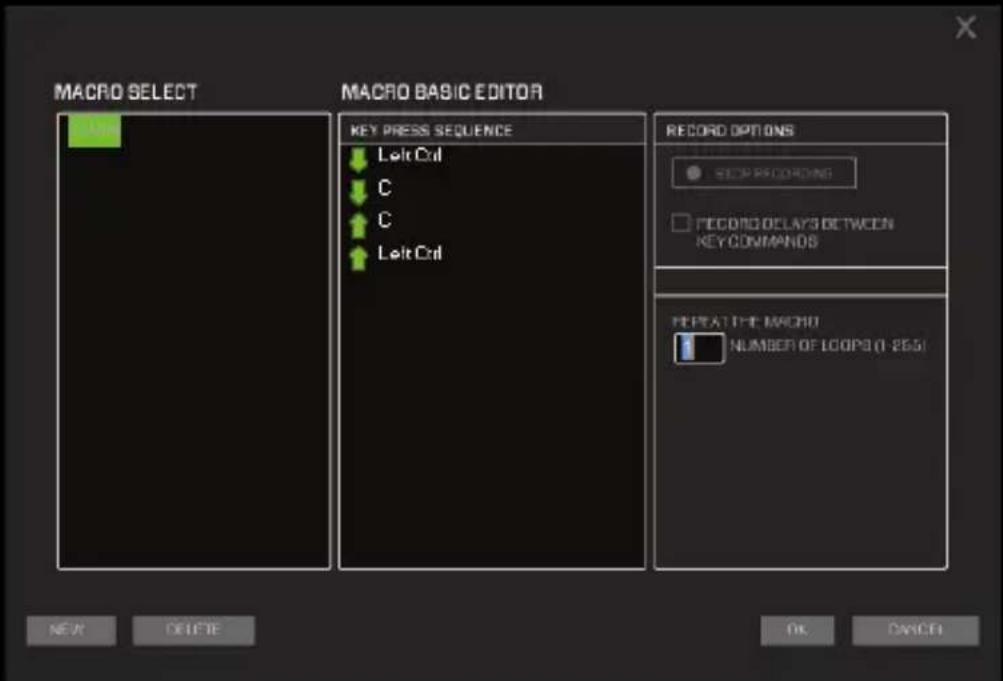
Τέλος, πατήστε το κουμπί ΟΚ.
17. Επιλογή Αποθηκευμένες Macro
Επιλέξτε το πλήκτρο που θέλετε και κάντε κλικ στο μακροεντολήζαπό - Macro Manager, (Όνομα του μακρο δημιουργήθηκε)

Τεχνική υποστήριξη
Για περισσότερες πληροφορίες σχετικά με την εγκατάσταση και τη διαμόρφωση αυτού του προϊόντος παρακαλώ πηγαίνετε στην ιστοσελίδα μας www.keep-out.eu ή γράψετε ένα e-mail στην ακόλουθη διεύθυνση: support@keep-out.eu
INTRODUCTION
AEE REI-RAEE 5548 Σε autó to εγχειρίδιο, to δοχείο (δοχείο) to σύμβολο υποδεικνύει ότι το προϊόν υπόκειται στην Ευρωπαϊκή Οδηγία 2002/96 / ΕΚ, ηλεκτρικά και ηλεκτρονικά προϊόντα, τις μπαταρίες και τις μπαταρίες και άλλα αξεσουάρ πρέπει οπωσδήποτε να υπόκειται σε μια επιλεκτική συλλογή.
Στο τέλος της ζωής της συσκευής, να κάνουν χρήση των κάδων ανακύκλωσης. Αυτή η χειρονομία θα βοηθήσει να μειώσει τους κινδύνους για την υγεία και τη διατήρηση του περιβάλλοντος.
Δήμοι και οι διανομείς, θα παρέχει ουσιαστικές λεπτομέρειες σχετικά με την ανακύκλωση παλιά σας συσκευή. Αν αυτή η συσκευή φέρει μια εσωτερική μπαταρία, θα πρέπει να αφαιρεθεί και να αποτίθενται χωριστά για τη
σωστή διαχείριση.
Wiederverwertet





- ΠΕΡΙΓΡΑΦΗ ΠΡΟΪΟΝΤΟΣ
- ΠΕΡΙΕΧΟΜΕΝΑ ΣΥΣΚΕΥΑΣΙΑΣ
- ΕΓΚΑΤΑΣΤΑΣΗ
- ΛΟΓΙΣΜΙΚΟ
- Main (Κύριο μενού)
- EL
- Απλό πλήκτρο προγραμματισμού (Button Assignment)
- DPI Περιβάλλον
- Διπλό κλικ Speed
- Προφίλ Game
- φωτισμού (backlight)
- Press Puθμίσεις LED (RGB χρώμα της βάσης και του λογότυπου)
- Για προχωρημένους (Advanced Mode)
- Αναλυτική Ευαισθησία
- Ταχύτητα κύλισης Κάθετη ταχύτητα του τροχού (Mouse Wheel) Scroll.
- Polling Rate (Συχνότητα με την οποία ο υπολογιστής διαβάζει τη θέση του ποντικιού)
- τα Windows δείκτη ταχύτητας και προβολή (Pointer Speed και ορατότητα) Σε αυτές τις ρυθμίσεις μπορείτε να τροποποιήσετε την ταχύτητα και την προβολή του δείκτη του ποντικιού, τροποποιώντας τις αντίστοιχες κλίμακες τους.
- Επαναφορά Driver (Επαναφορά στις εργοστασιακές ρυθμίσεις)
- Υποστήριξη
- Δημιουργία μακροεντολών
- Επιλογή Αποθηκευμένες Macro
- Τεχνική υποστήριξη
- INTRODUCTION
- Wiederverwertet
Μάρκα : KeepOut
Μοντέλο : X9CH
Κατηγορία : ποντίκι