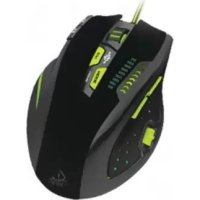
X9PRO - Souris KeepOut - Notice d'utilisation et mode d'emploi gratuit
Retrouvez gratuitement la notice de l'appareil X9PRO KeepOut au format PDF.



| Type de produit | Souris gaming |
| Marque | KeepOut |
| Modèle | X9PRO |
| Capteur | Avago 9800 optique |
| Résolution (DPI) | 800 - 8200 DPI (réglable) |
| Taux de rafraîchissement | 125 / 500 / 1000 Hz |
| Images par seconde | 12 000 fps |
| Accélération | 30 G |
| Mémoire interne | 512 Kb |
| Nombre de boutons | 9 (programmables) |
| Commutateurs | Omron |
| Rétroéclairage | Vert, intensité réglable (faible/moyen/élevé) |
| Longueur du câble | 175 cm (câble nylon) |
| Poids supplémentaires | 8 x 4 g (32 g) |
| Alimentation | USB (5 V) |
| Systèmes d'exploitation | Windows XP / Vista / 7 / 8 |
| Contenu de l'emballage | Souris, guide rapide, CD pilotes, poids |
| Logiciel de configuration | Keep Out (téléchargeable sur www.keepoutgaming.com) |
| Entretien | Nettoyer avec un chiffon doux et sec |
| Garantie | Consultez le revendeur |
FOIRE AUX QUESTIONS - X9PRO KeepOut
Questions des utilisateurs sur X9PRO KeepOut
0 question sur cet appareil. Repondez a celles que vous connaissez ou posez la votre.
Poser une nouvelle question sur cet appareil
Téléchargez la notice de votre Souris au format PDF gratuitement ! Retrouvez votre notice X9PRO - KeepOut et reprennez votre appareil électronique en main. Sur cette page sont publiés tous les documents nécessaires à l'utilisation de votre appareil X9PRO de la marque KeepOut.
MODE D'EMPLOI X9PRO KeepOut
Merci d'avoir choisi la souris de Gaming X9PRO de Keep Out.
Description du Produit
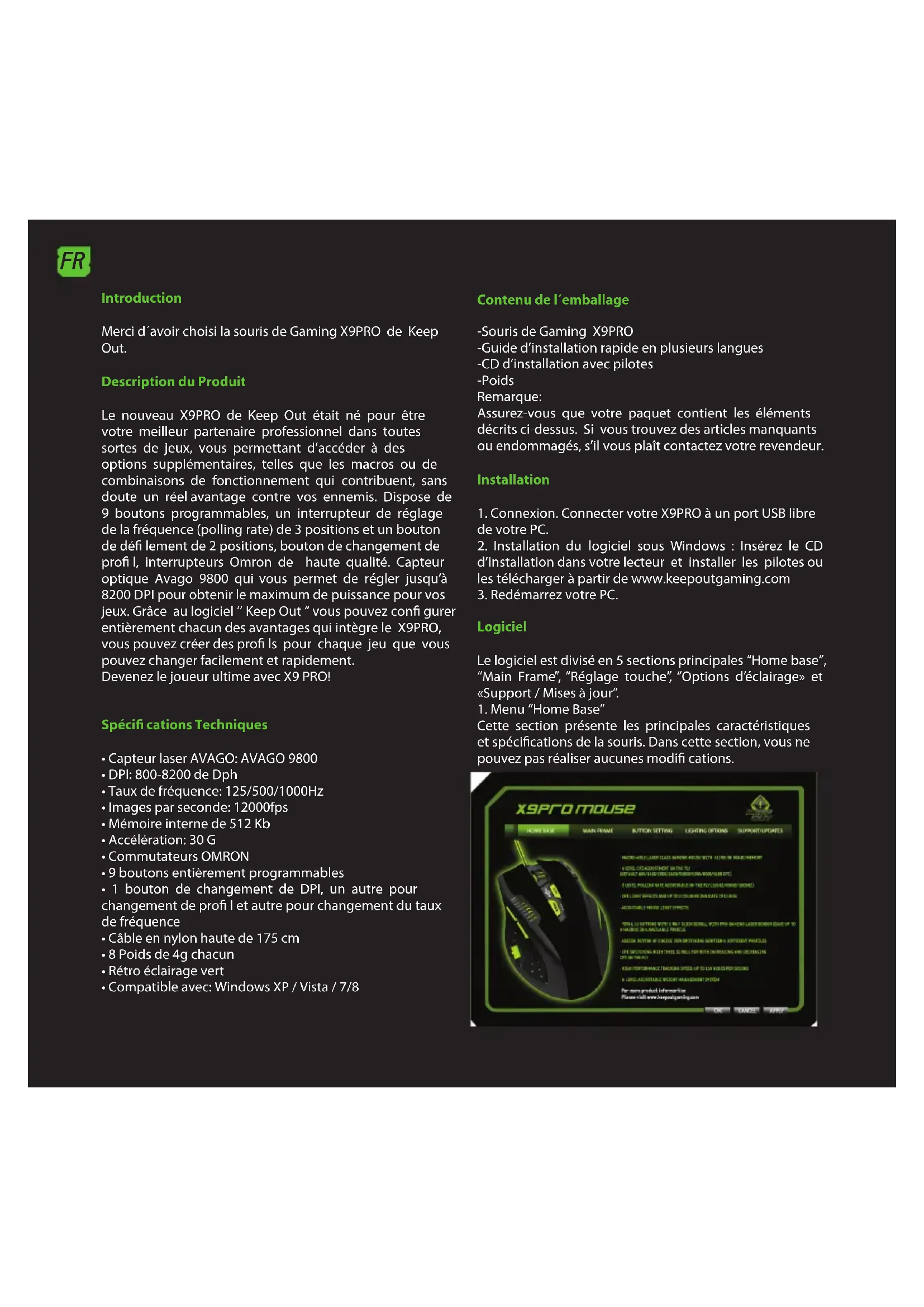
Le nouveau X9PRO de Keep Out était né pour être votre meilleur partenaire professionnel dans toutes sortes de jeux, vous permettant d'accéder à des options supplémentaires, telles que les macros ou de combinaisons de fonctionnement qui contribuent, sans doute un réel avantage contre vos ennemis. Dispose de 9 boutons programmables, un interrupteur de réglage de la fréquence (polling rate) de 3 positions et un bouton de défi lement de 2 positions, bouton de changement de profi I, interrupteurs Omron de haute qualité. Capteur optique Avago 9800 qui vous permet de régler jusqu'à 8200 DPI pour obtenir le maximum de puissance pour vos jeux. Grâce au logiciel "Keep Out" vous pouvez confi gurer entièrement chacun des avantages qui intègre le X9PRO, vous pouvez créer des profi Is pour chaque jeu que vous pouvez changer facilement et rapidement. Devenez le joueur ultime avec X9 PRO!
Spécifi cations Techniques
• Capteur laser AVAGO: AVAGO 9800
• DPI: 800-8200 de Dph
• Taux de fréquence: 125/500/1000Hz
• Images par seconde: 12000fps
• Mémoire interne de 512 Kb
- Accélération: 30 G
• Commutateurs OMRON
• 9 boutons entièrement programmables
- 1 bouton de changement de DPI, un autre pour changement de profil et autre pour changement du taux de fréquence
• Câble en nylon haute de 175 cm
• 8 Poids de 4g chacun
• Rétro éclairage vert
• Compatible avec: Windows XP / Vista / 7/8
Contenu de l'emballage
-Souris de Gaming X9PRO
-Guide d'installation rapide en plusieurs langues
-CD d'installation avec pilotes
-Poids
Remarque:
Assurez-vous que votre paquet contient les éléments décrits ci-dessus. Si vous trouvez des articles manquants ou endommagés, s'il vous plaît contactez votre revendeur.
Installation
- Connexion. Connecter votre X9PRO à un port USB libre de votre PC.
- Installation du logiciel sous Windows : Insérez le CD d'installation dans votre lecteur et installer les pilotes ou les télécharger à partir de www.keepoutgaming.com
- Redémarrez votre PC.
Logiciel
Le logiciel est divisé en 5 sections principales "Home base", "Main Frame", "Réglage touche", "Options d'éclairage" et «Support / Mises à jour".
- Menu "Home Base"
Cette section présente les principales caractéristiques et spécifications de la souris. Dans cette section, vous ne pouvez pas réaliser aucunes modifi cations.
2. Profiles
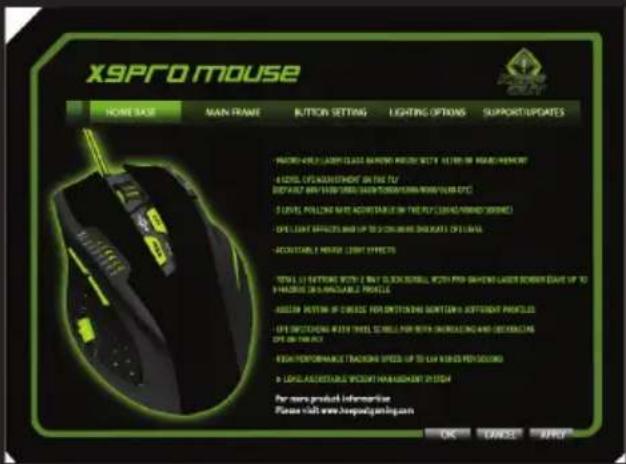
Dans le X9PRO nous pouvons stocker jusqu'à 5 profi ls diff érents. Pour changer de profi I vous avez qu'à appuyer sur le bouton "Mode" et aller au profi le que vous voulez changer. Un voyant indiquera dans quel profi I nous sommes. Il est également capable d'activer un profil en cliquant sur celui-ci et «Appliquer».
Vous pouvez créer une sauvegarde de votre profil en cliquant sur l'option "Enregistrer".
Vous pouvez restaurer des sauvegardes de votre profil en cliquant sur l'option "Load".
3. Menu "Main Control" (Contrôle Principal)
Cela vous permettra de modifi er la sensibilité de la souris, la vitesse et l'accélération. Vous pouvez également modifi er la vitesse à laquelle la molette fonctionne "Scroll" et la vitesse du double-clique.
L'axe et "X", "Y" peuvent être ajustés indépendamment.

4. Menu "Button Setting" (Réglage touches)
Dans cette section, nous allons modifi er et créer des macros pour répondre à nos besoins.
Nous pouvons également modifi er le niveau de DPI, remettre les paramètres par défaut de la souris ou charger ou enregistrer un profi I
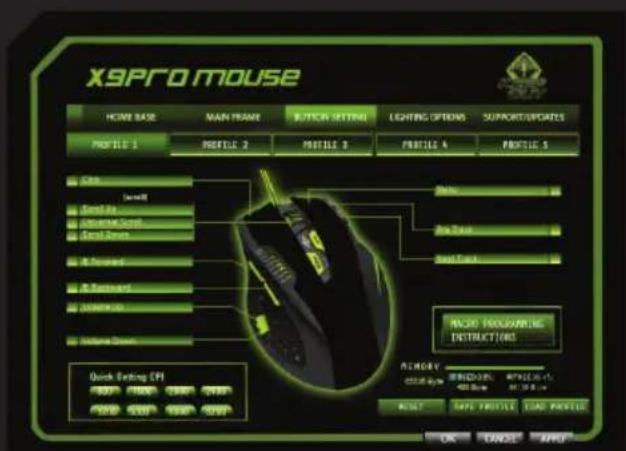
Le X9PRO possède 11 actions configurées par défaut conformément à la lettre indiquant sa fonction. N'importe quels de ces boutons peuvent être confi gurés.

Si nous voulons modifier l'une de ces 11 actions, nous avons besoin de cliquer dessus ou attribuer un macro ou l'une des nombreuses options que fournit le logiciel.
PROGRAMMATION MACRO
- Cliquez dans le logiciel le bouton que nous voulons modifier
- Sélectionnez l'option "Programmation Macro".
- Cliquez sur «Start Record".
- Entrer la séquence souhaitée.
- Cliquez sur "Arrêter l'enregistrement" puis "Ok".
Pour définir la valeur par défaut, cliquez sur "Reset pour défaut".
- Menu "Lighting Options" (Option éclairage
Vous pouvez activer ou désactiver l'éclairage LED cliquant ON / OFF "Options Light".
Vous pouvez contrôler l'intensité de l'éclairage en cliquant Faible / Moyen ou Élevé dans "Intensité".
Vous pouvez contrôler le clignotant en appuyant sur OFF / SLOW / MOYEN ou FAST.
Rappelez-vous que chaque fois que vous faites un changement doit cliquer sur "Appliquer" pour compléter les paramètres de profil et que vous avez personnalisé votre souris Gaming.
- Menu "Support/Updates" (Support/Mise à jour) Ici, nous ne pouvons pas configurer quoi que ce soit, visiter notre site web pour télécharger les derniers pilotes ou nous contacter si vous avez des questions.
Support Technique
Pour plus d'informations sur l'installation et la configuration de ce produit visiter notre site web www.keepoutgaming.com ou écrire un courriel à l'adresse suivante: support@keep-out.eu
uvod
Hvala vam na odabiru držati izvan igre miš X9PRO.
Opis proizvoda
Nova X9 PRO strane Držite Out je rođen da bude vaš najbolji profesionalni partner u svim vrstama igara, omogućuje pristup dodatne opcije, kao što su trčanje makroa ili kombinacije značajki koje pridonose, sigurno pravi prednost protiv svojih neprijatelja. Ona ima 9 programabilnih tipki, prekidača za podešavanje glasovanje stopa 3 položaja i gumb za pomicanje s dva radna mjesta, gumb profi la prebacivanje, kvalitetnih Omron prekidače. Njegova Avago 9800 optički senzor omogućuje podešavanje do 8200 DPI da se najviše energije za svoje igre. Zahvaljujući "Keep Out" softvera, možete u potpunosti konfi gurirati svaki jedna od pogodnosti koje uključuje X9PRO. Možete stvoriti profi le za svaku igru koje možete prebaciti lako i brzo.
Postanite konačan igra s X9 PRO!
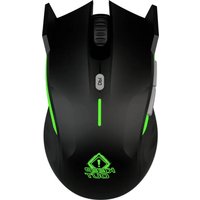


Marque : KeepOut
Modèle : X9PRO
Catégorie : Souris