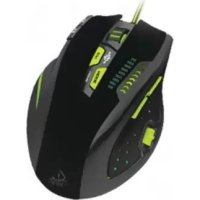
X9PRO - Hiir KeepOut - Tasuta kasutusjuhend
Leidke seadme juhend tasuta X9PRO KeepOut PDF-formaadis.



| Toote tüüp | Mänguhiir |
| Bränd | KeepOut |
| Mudel | X9PRO |
| Andur | Avago 9800 optiline |
| Resolutsioon (DPI) | 800 - 8200 DPI (reguleeritav) |
| Värskendussagedus | 125 / 500 / 1000 Hz |
| Pilti sekundis | 12 000 fps |
| Kiirendus | 30 G |
| Sisemälu | 512 Kb |
| Nuppude arv | 9 (programmeeritavad) |
| Lülitid | Omron |
| Taustvalgustus | Roheline, reguleeritav intensiivsus (madal/keskmine/kõrge) |
| Kaabli pikkus | 175 cm (nailonkaabel) |
| Lisaraskused | 8 x 4 g (32 g) |
| Toide | USB (5 V) |
| Operatsioonisüsteemid | Windows XP / Vista / 7 / 8 |
| Pakendi sisu | Hiir, kiirjuhend, draiverite CD, raskused |
| Seadistustarkvara | Keep Out (allalaaditav veebisaidilt www.keepoutgaming.com) |
| Hooldus | Puhastage pehme kuiva lapiga |
| Garantii | Küsige edasimüüjalt |
Korduma kippuvad küsimused - X9PRO KeepOut
Kasutajate küsimused teemal X9PRO KeepOut
0 küsimus selle seadme kohta. Vastake nendele, mida teate, või esitage oma.
Esita uus küsimus selle seadme kohta
Laadige alla juhend oma Hiir PDF-formaadis tasuta! Leidke oma juhend X9PRO - KeepOut ja võtke oma elektrooniline seade uuesti kätte. Sellel lehel on avaldatud kõik teie seadme kasutamiseks vajalikud dokumendid. X9PRO kaubamärgi KeepOut.
KASUTUSJUHEND X9PRO KeepOut
Uus X9 Pro Hoida sündis olla sinu parim professionaalne partner igasuguseid mänge, võimaldab teile juurdepääsu lisavõimalusi, näiteks jooksmine makrosid või kombinatsioone funktsioone, mis aitavad kindlasti eelis vastu oma vaenlasi. Ta on 9 programmeeritavat nuppu, 3 positsiooni valijate määr korrigeerimine lüliti ja kerimisrull koos 2 kohta, nupp profi ili vahetus, kvaliteetne Omron lülitid. Selle Avago 9800 optiline sensor võimaldab teil kohandada kuni 8200 DPI, et saada kõige võimu oma mänge. Tänu "HOIDA" tarkvara, saate täielikult seadistada iga üks eeliseid, mis sisaldab X9PRO. Saate luua profi ilid iga mängu, mida saab vahetada lihtsalt ja kiiresti.
Hakka ultimate gamer koos X9 PRO!
Tehnilised andmed
• Laser Sensor AVAGO: AVAGO 9800
• DPI: 800-8200 DPI
• Valimisjaoskond Rate: 125/500/1000Hz
• kaadrit sekundis: 12000fps
• Sisemälu 512 KB
• Kiirendus: 30 G
• OMRON lülitid
• 9 täielikult programmeeritavat nuppu
- 1 DPI lüliti nuppu, teine vahetada profi ili ja teine muuta Valimisjaoskond Rate
• Kvaliteetne nailon kaabel. Pikkus 175 cm
• 8 kaalud 4G igaüks
• Roheline taustavalgustus
• Ühildub: Windows XP / Vista / 7/8
pakendi sisu
-Gaming Mouse X9PRO
-Quick Installation Guide mitmes keeles
Veenduge, et teie pakett sisaldab objekte eespool kirjeldatud. Kui leiate, mõni ese on puudu või kahjustatud, võtke ühendust oma edasimüüjaga.
paigaldamine
1 Connection: Connect X9PRO vaba USB port arvutis.
2 Paigaldamine tarkvara Windows. Sisestage installi CD oma autot ja installeerida draiverid või laadida need www. keepoutgaming.com
3. Taaskäivitage arvuti.
tarkvara
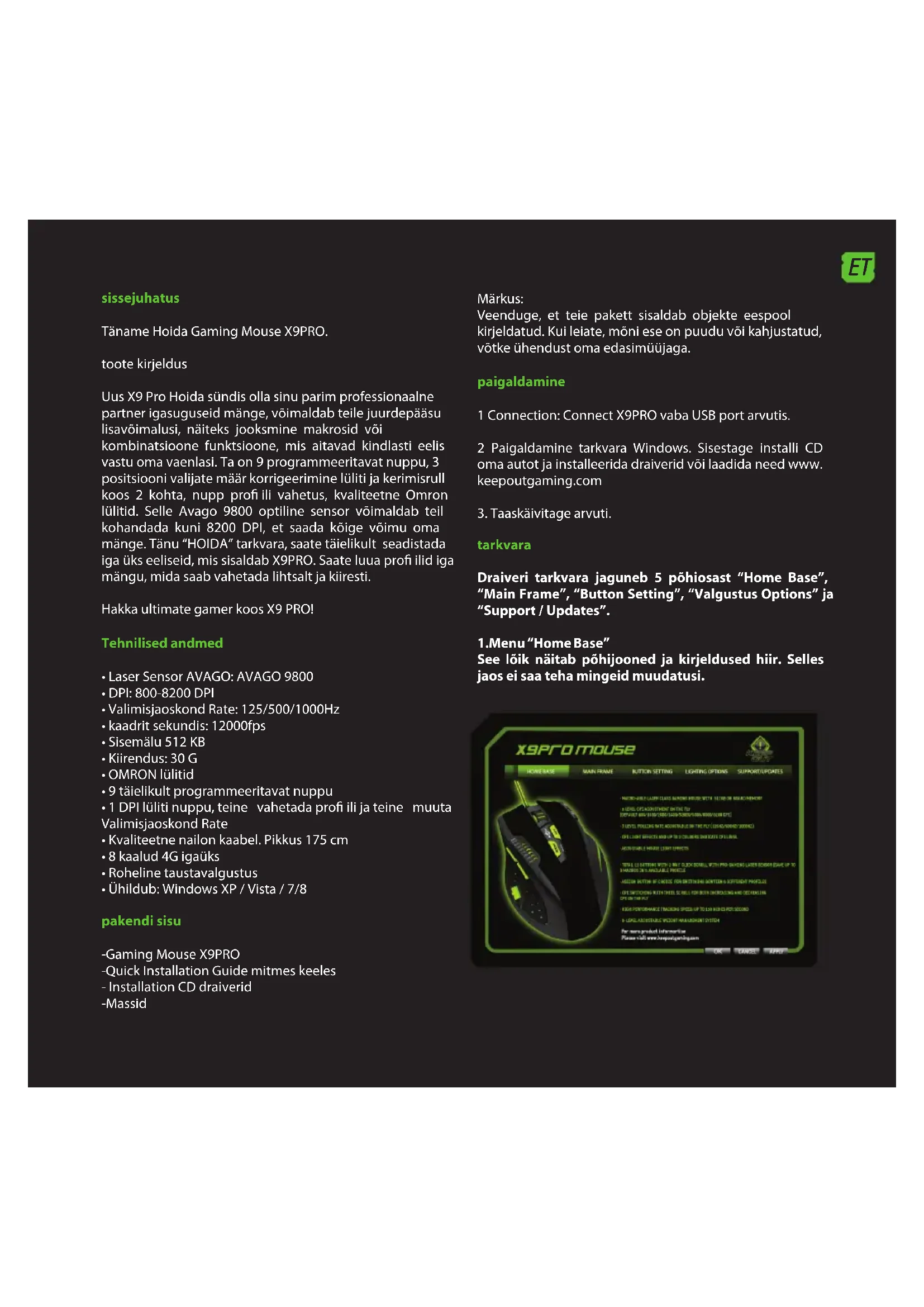
Draiveri tarkvara jaguneb 5 põhiosast "Home Base", "Main Frame", "Button Setting", "Valgustus Options" ja "Support / Updates".
- Menu "Home Base"
See löik näitab põhijooned ja kirjeldused hiir. Selles jaos ei saa teha mingeid muudatusi.


2.Profi les
In X9PRO saame säästa 5 erineva profi iliga. Profi ili vahetamiseks sa lihtsalt vajutage nupule "MODE" ja te muudate profili soovite.LED näitab, milline profil olete sisse saate aktiveerida ka konto, klöpsates seda ja "Apply".
Saate luua varukoopia oma andmeid, klõpsates "Salvesta" variant.
Võite taastada varukoopia oma profi ili klõpsates "Load" variant.
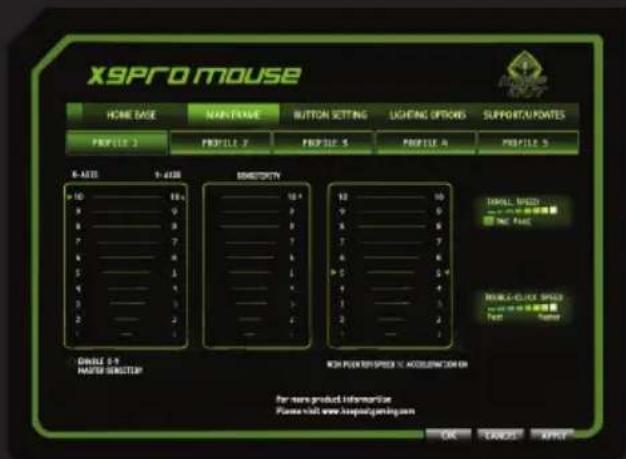
3.Menu "Main kontrolli
See võimaldab teil muuta hiire tundlikkust, kiirus ja kiirendus. Siin saab muuta ka kiirus, millega ratas nupp töötab "Leidke" ja double-click kiirus.
"X" ja "Y" teljel saab reguleerida sõltumatult.
4. Menu "Button Setting"
Selles osas me muuta ja luua makrosid, et see sobiks meie vajadustele.
Me võime muuta ka DPI tasandil vaikimisi hiire reset koormus või salvestada profi ili.
X9PRO seadnud 11 default meetmete seadistada vastavalt täht näitab selle funktsiooni. Mõni neist nupud saab seadistada.


Kui me tahame midagi muuta need 11 meedet, peame klõpsa sellel ja kas määrata makro või määrata ükskõik palju võimalusi, et tarkvara pakub.
MACRO PLANEERIMINE
- Klöpsake nuppu tarkvara, mida me tahame muuta
- Valige "Macro Programming" variant.
- Vajuta "Start Record".
- Sisestage soovitud klahvikombinatsioon.
- Vajuta "Stop Record" ja seejärel "OK".
Seadmiseks tagasi vaikimisi, klõpsake "Taasta vaikimisi".
5. Menu "Valgustus Options"
Saate lubada või keelata LED valgustus klõpsates ON / OFF "Light Options". Saate kontrollida intensiivsus valgustus klõpsates Low / Middle või High "intensiivsus". Saate kontrollida vilkur vajutades OFF / SLOW / MIDDLE või FAST.
Pea meeles, et iga kord, kui teete muudatusi tuleb klöpsata "Apply", et lõpetada profili seaded ja teil on kohandatud teie Gaming Mouse.
Siin me ei saa seadistada midagi, võite külastada meie kodulehel, kus saab alla laadida uusima draiverid või nõu, kui teil on mingeid küsimusi.
Tehniline tugi
Lisateavet paigaldamise ja seadistamise see toode minge meie kodulehel www.keepoutgaming.com või kirjutage e-posti aadressil: support@keep-out.eu


Introduction


Kaubamärk : KeepOut
Mudel : X9PRO
Kategooria : Hiir