
X4Pro - Hiir KeepOut - Tasuta kasutusjuhend
Leidke seadme juhend tasuta X4Pro KeepOut PDF-formaadis.


| Toote tüüp | Juhtmevaba optiline hiir |
| Mudel | KeepOut X4Pro |
| Bränd | KeepOut |
| Mõõtmed (P x L x K) | 125 x 70 x 40 mm |
| Kaal | 95 g |
| Toide | 1 AA patarei (ei kuulu komplekti) / laetav aku USB-C kaudu |
| Tööaeg | Kuni 30 päeva pidevat kasutust |
| Ühenduvus | Juhtmevaba 2,4 GHz USB nano-vastuvõtjaga |
| Optiline eraldusvõime | 1600 DPI (nupuga vahetatav) |
| Nuppude arv | 6 programmeeritavat nuppu |
| Kerimisratas | Jah, keskmise klõpsuga |
| Peamised funktsioonid | Navigeerimine, vasak/parem klõps, kerimine, edasi/tagasi, DPI reguleerimine |
| Ühilduvus | Windows XP/Vista/7/8/10/11, macOS, Linux |
| Hooldus ja puhastus | Puhastage pehme, kergelt niiske lapiga; ärge kasutage lahusteid |
| Ohutus | Ärge jätke niiskuse või äärmuslike temperatuuride kätte; hoida lastele kättesaamatus kohas |
| Varuosad ja remonditavus | Aku saab välja vahetada spetsialist; muud osad ei ole eraldi saadaval |
| Värv | Must |
| Garantii | 2 aastat |
| Üldteave | Juhend on tasuta allalaaditav meie veebisaidil |
Korduma kippuvad küsimused - X4Pro KeepOut
Kasutajate küsimused teemal X4Pro KeepOut
0 küsimus selle seadme kohta. Vastake nendele, mida teate, või esitage oma.
Esita uus küsimus selle seadme kohta
Laadige alla juhend oma Hiir PDF-formaadis tasuta! Leidke oma juhend X4Pro - KeepOut ja võtke oma elektrooniline seade uuesti kätte. Sellel lehel on avaldatud kõik teie seadme kasutamiseks vajalikud dokumendid. X4Pro kaubamärgi KeepOut.
KASUTUSJUHEND X4Pro KeepOut
X4PRO on optiline Gaming Mouse, mis keskendub oluliste vajaduste mängijatele, kes vajavad programmeeritavat nuppu, et olla parim mänge. See töötab äärmisest kvaliteedi Avago 5050 optiline andur, reguleeritavad DPI 4 taset (selle väärtused on vahemikus 250-2500DPI), mida saab kergesti muuta oma DPI valiku nuppu. Oma 6 programmeeritavat nuppu, saavad kasutajad salvestada mitu makrosid. See teave salvestatakse sisemällu X4PRO, mis võimaldab kasutajatel kasutada oma eelistatud seadeid erinevates arvutites ilma installeerida tarkvara või ümberkujundamise. X4PRO on mölemakäelisus ja sobivad igat tüüpi mängijat. Sisaldab tarkvara kohandada köik seaded.
PAKENDIS
- Gaming Mouse X4PRO
- Lühike paigaldusjuhend mitmes keeles.
- Tarkvara allalaadimine kaardi.
Märkus: Veenduge, et teie pakend sisaldab objekte eespool kirjeldatud. Kui midagi on puudu või kahjustatud, võtke ühendust edasimüüjaga
PAIGALDAMINE
- Ühendus: Ühendage X4PRO vabaks USB porti arvuti, arvuti tunneb seadme.
- Tarkvara installimine Windows: Lae paigaldamist tarkvara aadressile kohta tarkvara alla laadida kaardile.
- taaskäivitage arvuti.
TARKVARA
1. Basic Settings
Avatud tarkvara Start - Programs või tegumiribal ikooni alumises paremas nurgas töölauale. Põhilised Seaded menüü ilmub.

2. Lihtne võtme programmeerimine (Key Setting)
Vali režiim A ja nuppu ja määrake soovitud funktsiooni, lõpuks vajuta nuppu Rakenda ja seejärel OK. Vajutage nuppu Vaikeväärtused taastada nuppe oma tehases funktsioonidele.
ET

Valige soovitud Valimisjaoskond Rate, 125, 250, 500, 1000, lõpuks vajuta nuppu Rakenda ja seejärel OK.

bar
[Report Rate Setting] | Report Rate Setting | Value | | :--- | :--- | | 125 | 125 | | 250 | 250 | | 500 | 500 | | 1000 | 1000 |ET
4. DPI valik ja taustavalgustus Color (DPI Setting)
See hiir võimaldab valida 4 erineva DPI taset. Valige soovitud DPI arvu järgi on DPI nuppu nuppu.
Dpi tasandil võib olla seotud Base ja Logo taustavalgustus värvi klõpsates soovitud värvi ja valides selle ja vajutades OK.

Lõpuks klõpsa nupule Rakenda ja seejärel OK.

heatmap
DFI Setting | | 4000 | 3500 | 3000 | 2500 | 2000 | 1750 | 1500 | 1250 | 1000 | 750 | 500 | 250 | |---|---|---|---|---|---|---|---|---|---|---|---|---| | Color Select | 1 | 2 | 3 | 4 | 4 | 4 | 4 | 4 | 4 | 4 | 4 | 4 |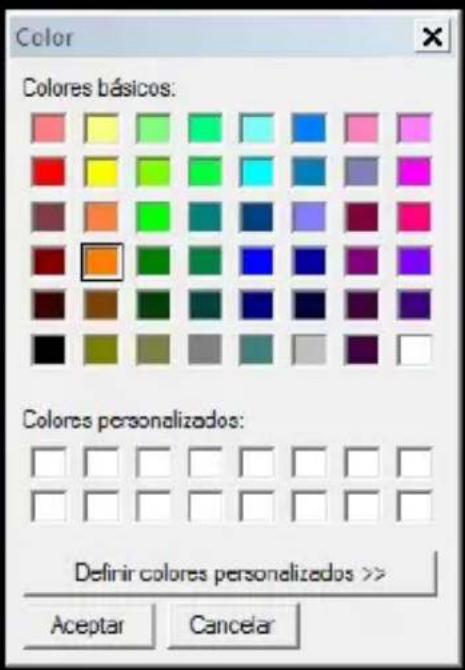
Võimaldab määrata valgustuse möju põhineb valitud DPI.
Siin on mitu konfiguratsiooni kombinatsioone.
Režiimis saad valida Standard, hingamise ja Neon.
Parameetri saab valida erinevaid parameetreid vastavalt valitud režiimile.
Tegelikult saab valida erinevat RGB Effects.
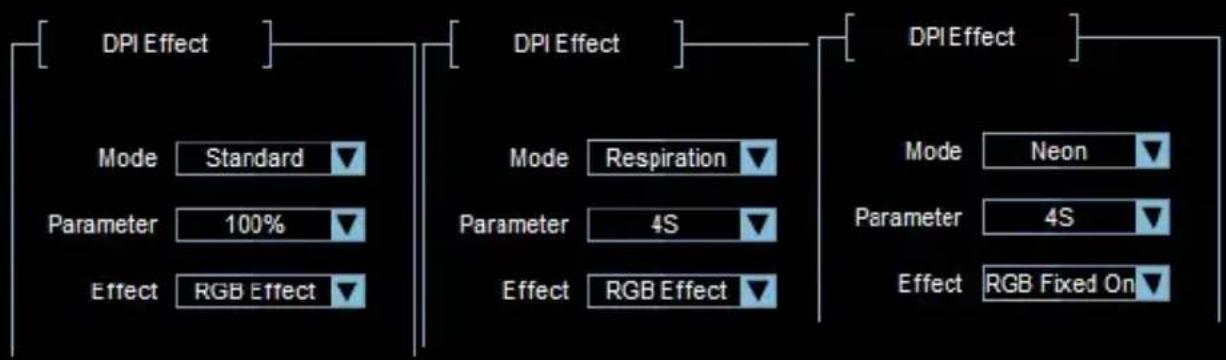
flowchart
graph LR
    A["DPI Effect"] --> B["Mode: Standard"]
    A --> C["Parameter: 100%"]
    A --> D["Effect: RGB Effect"]
    E["DPI Effect"] --> F["Mode: Respiration"]
    E --> G["Parameter: 4S"]
    E --> H["Effect: RGB Effect"]
    I["DPI Effect"] --> J["Mode: Neon"]
    I --> K["Parameter: 4S"]
    I --> L["Effect: RGB Fixed On"]
Lõpuks klõpsa nupule Rakenda ja seejärel OK

Režiimi B nupp võimaldab teil on 10 nuppu korraga ainult 5 nuppu, tuleb esmalt seadistada Shift funktsiooni nuppu, nüüd seadistada muid nuppe soovitud režiimis B, kui te ei vajuta konfigureeritud klahv Shift funktsiooni, köik nupud töötavad seadistada režiimis A nupule vajutades seada Shift + üksköik millist nuppu sätestatud režiim B funktsiooni sätestatud režiim B.
ET
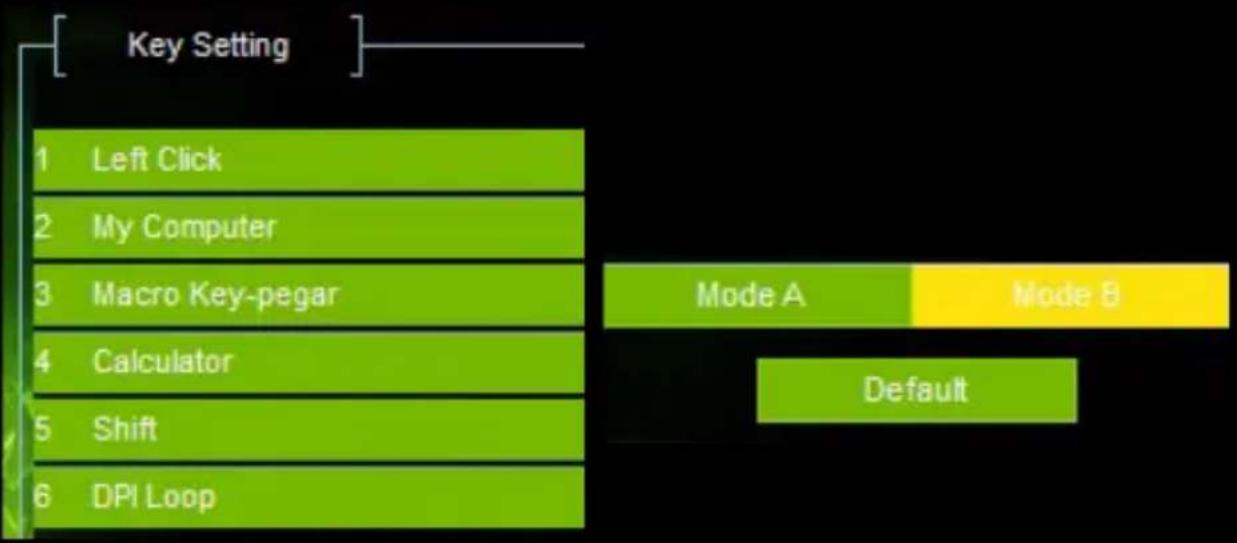
flowchart
graph TD
    A["1 Left Click"] --> B["2 My Computer"]
    B --> C["3 Macro Key-pegar"]
    C --> D["4 Calculator"]
    D --> E["5 Shift"]
    E --> F["6 DPI Loop"]
    G["Mode A"] --> H["Default"]
    I["Mode B"] --> H
7. Täpsemad seaded
Täpsemad seaded saate seda klöpsates seaded ikoon ülemises vasakus.

Hiire kiirus saab reguleerida kiirust hiirekursori klõpsates skaalal 1 kuni 11, kus 1 on aeglasem ja 11 ning kiirem.

In liikumiskiirus saate reguleerida kerimiskiiruseks hiire klõpsuga skaalal 1 kuni 11, kus 1 on kõige aeglasem ja 11 on kõige kiirem.

bar
| Scrolling Speed | | :--- | | 1 | | 2 | | 3 | | 4 | | 5 | | 6 | | 7 | | 8 | | 9 | | 10 | | 11 |10. topeltklöpsu kiiruse
Double Click Speed saate reguleerida kiirust topeltklöps hiire nupp klöpsates skaalal 1 kuni 11, kus 1 on köige aeglasem ja 11 on köige kiirem.

bar
[Double-Click Speed] | Double-Click Speed | | :--- | | 1 | | 2 | | 3 | | 4 | | 5 | | 6 | | 7 | | 8 | | 9 | | 10 | | 11 |ET
Macro Setting
11. Makrohäälestus
Selles millega saab luua makrosid.
Uue Macro, sisestage makro nime Macro nimi ja vajutage nupule Uus.
Ülesannet täitma ja see salvestatakse Key Press Sequence.
| Macro Setting | ||
| Select Macro | Key Press Sequence | Record Option |
| copiar | CTRL Dn 50 ms C Dn 50 ms C Up 50 ms CTRL Up | Start Recording Stop Recording Macro Name copiar Loop Times 1 Insert A Mouse Event |
| New | Delete | Confirm |
ET
Vajutage Stop Recording nuppu, et lõpetada luua makro. Järgmine teade ilmub.
Stop Recording
Aceptar
Lõpuks vajuta nuppu Kinnita
See avab makro valiku aken, kliki palun vali makro (palun valige makro) ja valige nimi loodud makro- ja vajutage OK.

Lõpuks Macro salvestatakse selle vastavale nupule.

Nuppu Rakenda muudatused rakendada.
- Change fondi värvi tarkvara üldiselt. Ülemises paremas nurgas on ikoon, mis lubab muuta fondi tarkvara üldiselt
Vajuta, et ikooni teha muutusi ja värvi muutus aken.

Vajuta "Palun kliki seada UI teksti värv" (kliki kohandada teksti värvi kasutajaliides), valige soovitud värvi värvipaleti ja klõpsa nupule OK

TEHNILINE ABI
Lisateavet installi ja konfiguratsiooni seda toodet, siis minge meie kodulehel www.keep-out.eu või kirjutada e-posti aadressil: support@keep-out.eu.
FR
INTRODUCTION.





Kaubamärk : KeepOut
Mudel : X4Pro
Kategooria : Hiir