
X4Pro - Rato KeepOut - Manual de utilização gratuito
Encontre gratuitamente o manual do aparelho X4Pro KeepOut em formato PDF.


| Tipo de produto | Mouse óptico sem fio |
| Modelo | KeepOut X4Pro |
| Marca | KeepOut |
| Dimensões (C x L x A) | 125 x 70 x 40 mm |
| Peso | 95 g |
| Alimentação | 1 pilha AA (não incluída) / bateria recarregável via USB-C |
| Autonomia | Até 30 dias de uso contínuo |
| Conectividade | Sem fio 2,4 GHz com nano-receptor USB |
| Resolução óptica | 1600 DPI (comutável por botão) |
| Número de botões | 6 botões programáveis |
| Roda de rolagem | Sim, com clique central |
| Funções principais | Navegação, clique esquerdo/direito, roda, avançar/voltar, ajuste de DPI |
| Compatibilidade | Windows XP/Vista/7/8/10/11, macOS, Linux |
| Manutenção e limpeza | Limpar com um pano macio levemente úmido; não usar solventes |
| Segurança | Não expor à umidade ou a temperaturas extremas; manter fora do alcance de crianças |
| Peças de reposição e reparabilidade | A bateria pode ser substituída por um profissional; outras peças não disponíveis separadamente |
| Cor | Preto |
| Garantia | 2 anos |
| Informações gerais | Manual disponível para download gratuito em nosso site |
Perguntas frequentes - X4Pro KeepOut
Perguntas dos utilizadores sobre X4Pro KeepOut
0 pergunta sobre este aparelho. Responda às que conhece ou faça a sua.
Faça uma nova pergunta sobre este aparelho
Baixe as instruções para o seu Rato em formato PDF gratuitamente! Encontre o seu manual X4Pro - KeepOut e retome o controlo do seu dispositivo eletrónico. Nesta página estão publicados todos os documentos necessários para a utilização do seu dispositivo. X4Pro da marca KeepOut.
MANUAL DE UTILIZADOR X4Pro KeepOut
Obrigado por ter escolhido o rato X4PRO para jogos Keep Out.
DESCRIÇÃO DO PRODUTO
O X4PRO é um rato de jogo óptico que se concentra nas necessidades essenciais dos jogadores que necessitam de botões programáveis para ser o melhor em jogos. Funciona com a qualidade extrema do sensor óptico Avago 5050, DPI ajustável em 4 níveis (seus valores estão entre 250-2500DPI) que pode ser facilmente alterado com o seu botão de seleção DPI. Com seus 6 botões programáveis, os usuários podem salvar diferentes macros. Essas informações são armazenadas na memória interna do X4PRO, que permite aos usuários usar suas configurações preferidas em diferentes computadores sem reinstalar o software ou a reconfiguração. O X4PRO é ambidextro e adequado para todos os tipos de jogadores. Inclui software para personalizar todas as configurações.
CONTEÚDO DO PACOTE
- Gaming Mouse X4PRO
- Guia de instalação rápida em vários idiomas.
- Cartão de download de software.
Nota: Certifique-se de que a embalagem contém os itens descritos acima. Se algum item estiver faltando ou estiver danificado, entre em contato com o revendedor
INSTALAÇÃO
- Conexão: Conecte o X4PRO em uma porta USB livre em seu PC, o computador irá reconhecer o dispositivo.
- Instalação do software no Windows: Faça o download do software de instalação a partir do endereço fornecido na placa de download do software.
- Reinicie o computador.
PROGRAMAS
1. Configurações Básicas
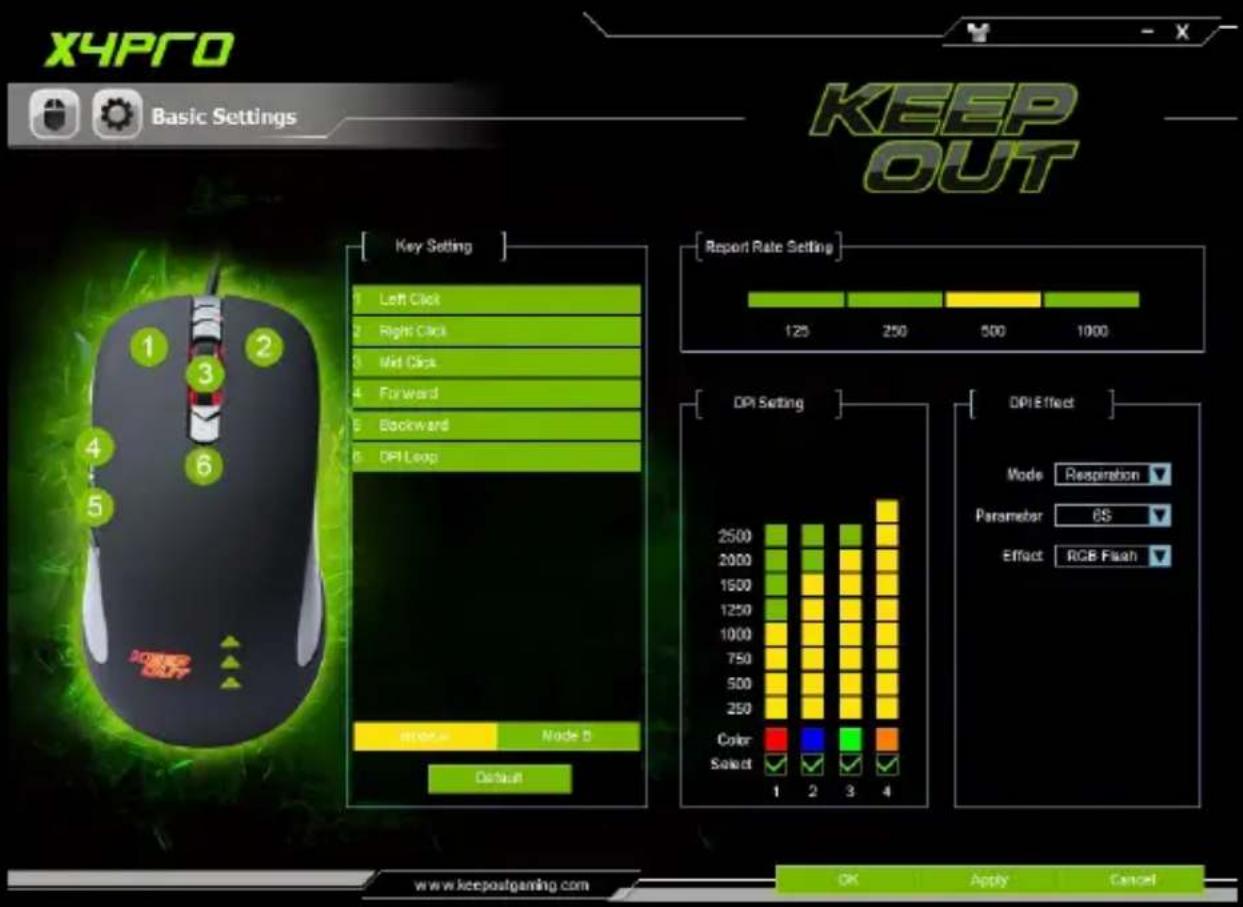
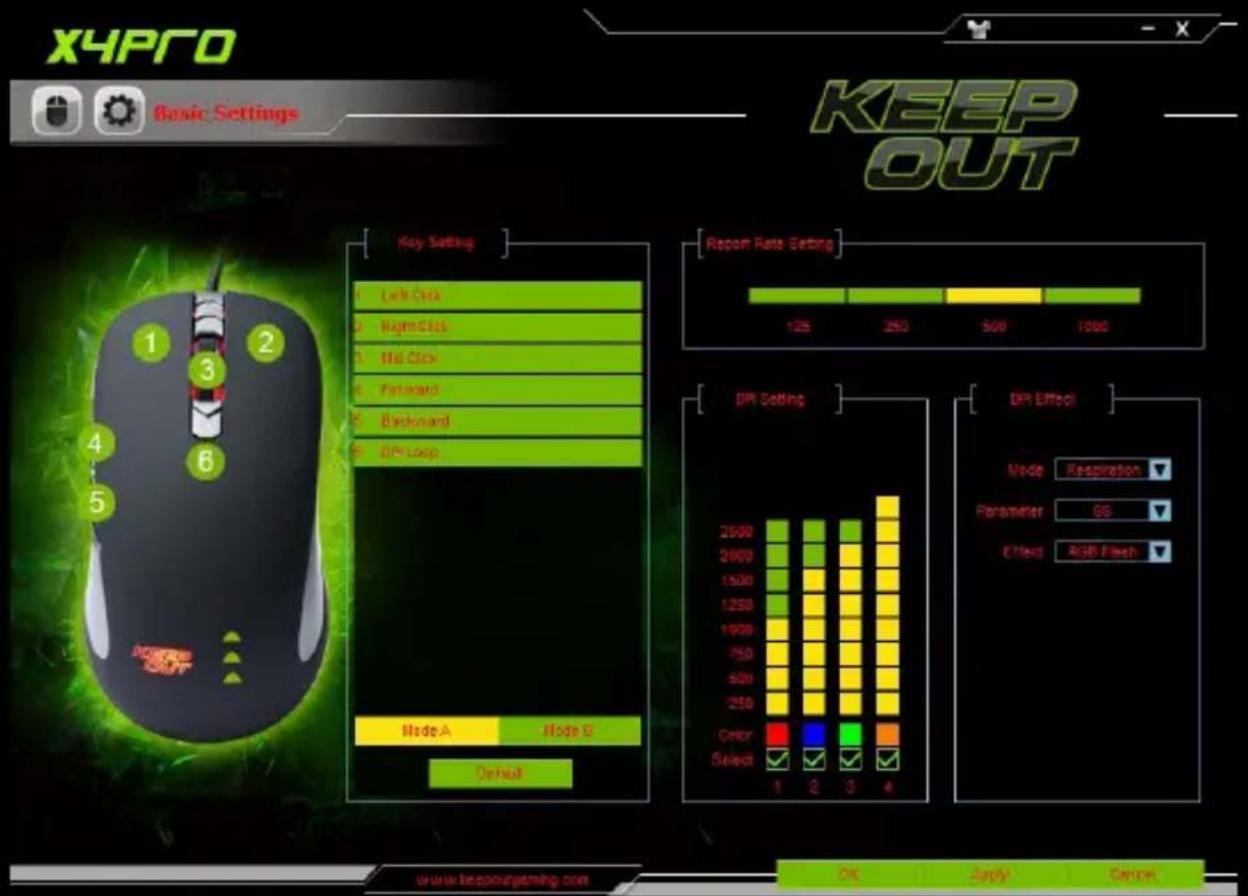
Abra o software a partir de Iniciar - Programas ou o ícone da barra de tarefas no canto inferior direito da área de trabalho. O menu Configurações básicas será exibido.
2. Programação de teclas simples (Key Setting)
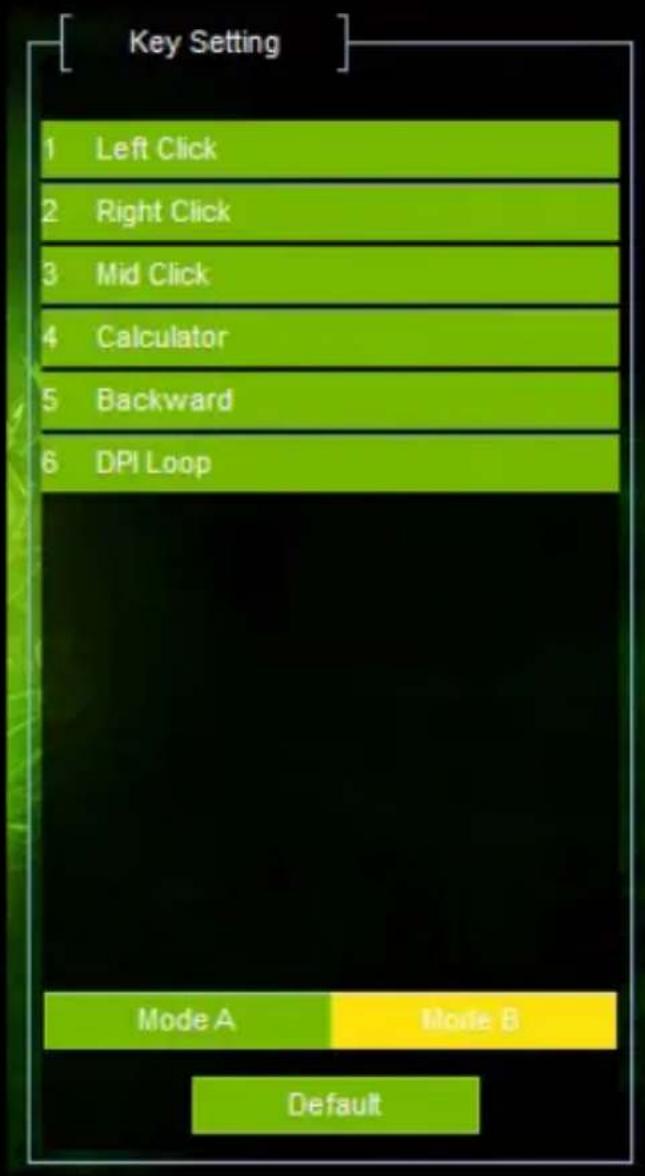
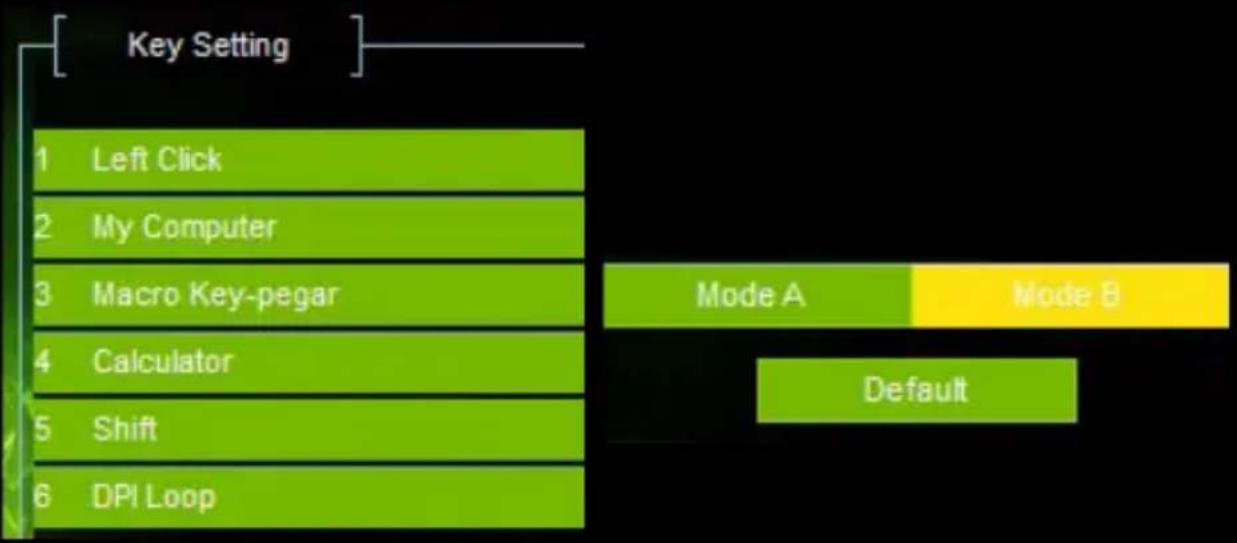
Selecione o Modo A e um botão e atribua a função desejada, finalmente clique no botão APLICAR e depois em OK. Pressione o botão Padrão para restaurar os botões às suas funções de fábrica.
PT
3. Programação da Taxa de Pagamento (Ajuste da Taxa de Relatório)
Selecione a Taxa de Polling desejada, 125, 250, 500, 1000, finalmente clique no botão APLICAR e em OK.

bar
[Report Rate Setting] | Report Rate Setting | Value | | :--- | :--- | | 125 | 125 | | 250 | 250 | | 500 | 500 | | 1000 | 1000 |4. Seleção DPI e Cor da Luz de Fundo (Configuração DPI)
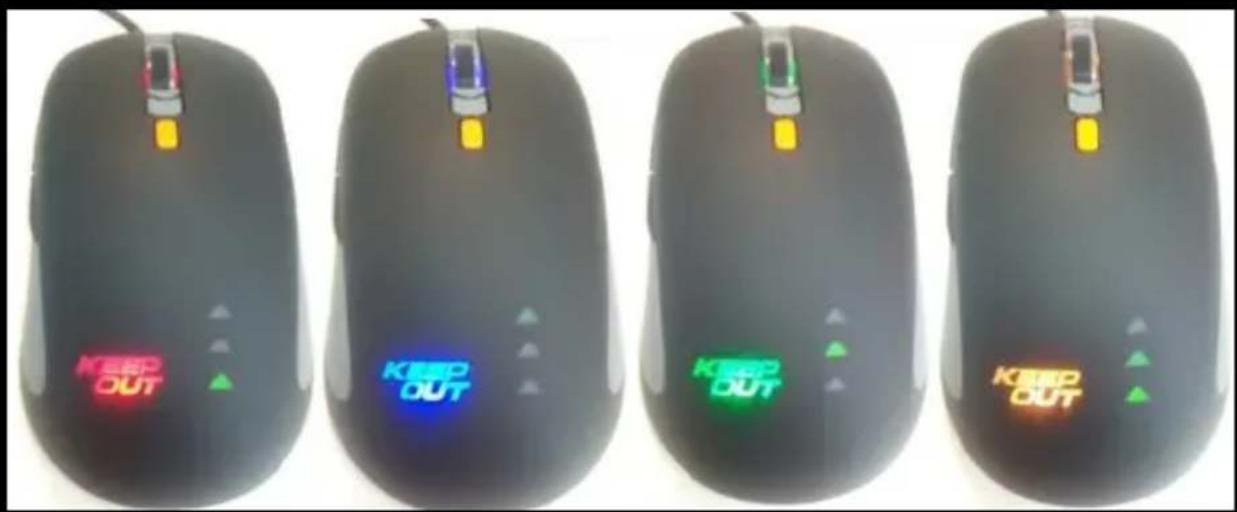
Este mouse permite que você selecione 4 diferentes níveis DPI. Selecione o DPI desejado de acordo com o número de clique do botão DPI.
O nível DPI pode ser associado a uma cor Base e Logo Backlight clicando na cor desejada e selecionando-a e clicando em OK.
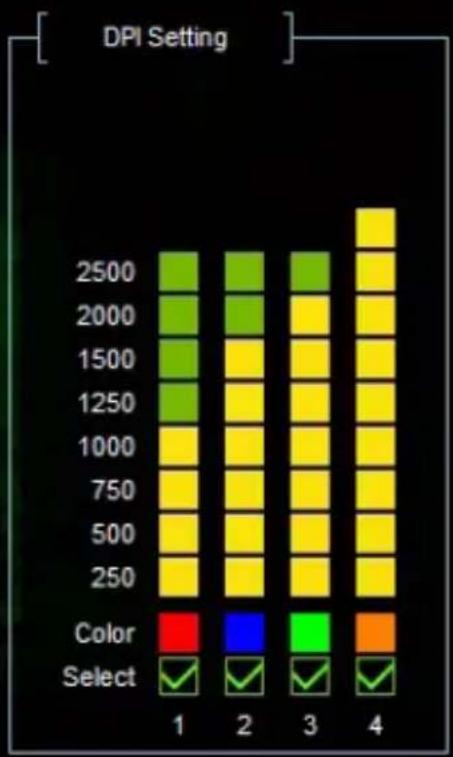
Finalmente, clique no botão APLICAR e, em seguida, em OK.

heatmap
DFI Setting | | 4000 | 3500 | 3000 | 2500 | 2000 | 1750 | 1500 | 1250 | 1000 | 750 | 500 | 250 | |---|---|---|---|---|---|---|---|---|---|---|---|---| | Color Select | 1 | 2 | 3 | 4 | 4 | 4 | 4 | 4 | 4 | 4 | 4 | 4 |
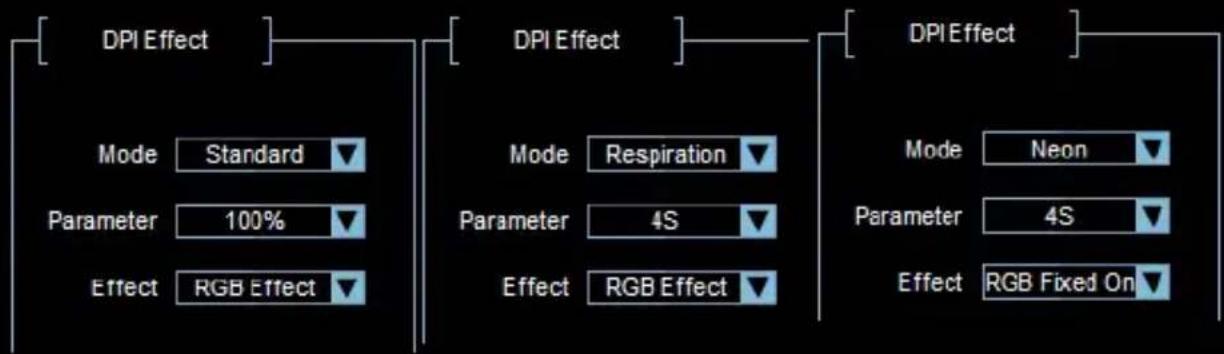
Permite definir o efeito de iluminação com base no DPI selecionado.
Tem várias combinações de configuração.
No Modo você pode selecionar Padrão, Respiração e Neon.
Em Parâmetro, você pode selecionar diferentes parâmetros com base no modo selecionado.
No efeito você pode selecionar diferentes efeitos RGB.
flowchart
graph LR
    A["DPI Effect"] --> B["Mode: Standard"]
    A --> C["Parameter: 100%"]
    A --> D["Effect: RGB Effect"]
    E["DPI Effect"] --> F["Mode: Respiration"]
    E --> G["Parameter: 4S"]
    E --> H["Effect: RGB Effect"]
    I["DPI Effect"] --> J["Mode: Neon"]
    I --> K["Parameter: 4S"]
    I --> L["Effect: RGB Fixed On"]
Finalmente clique no botão APLICAR e depois em OK
6. Botão Modo B (Botões Modo 10)
O botão Modo B permite que você tenha 10 botões de cada vez com apenas 5 botões, primeiro você deve configurar a função Shift em um botão, agora configure os outros botões como desejado no Modo B, se você não pressionar o botão configurado Com A função Shift, todos os botões funcionam conforme configurado no Modo A, pressionando o botão definido para Shift + qualquer um dos botões definidos no Modo B irá executar a função definida no Modo B.
PT
flowchart
graph TD
    A["1 Left Click"] --> B["2 My Computer"]
    B --> C["3 Macro Key-pegar"]
    C --> D["4 Calculator"]
    D --> E["5 Shift"]
    E --> F["6 DPI Loop"]
    G["Mode A"] --> H["Default"]
    I["Mode B"] --> H
7. Configurações Avançadas
Em Configurações avançadas, você pode acessá-la clicando no ícone de configurações no canto superior esquerdo.

8. Velocidade do Mouse
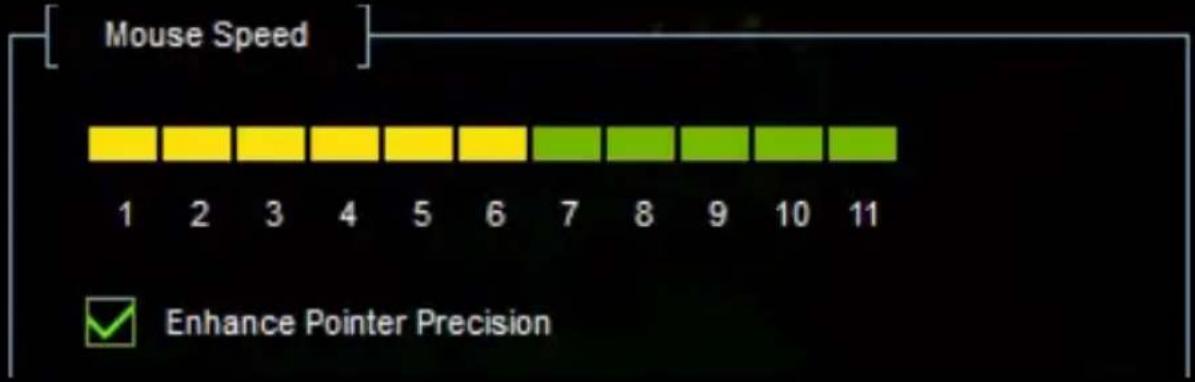
Em Mouse Speed você pode ajustar a velocidade do ponteiro do mouse clicando na escala de 1 a 11, com 1 sendo mais lento e 11 sendo mais rápido.
9. Velocidade de rolagem
Em Scrolling Speed você pode ajustar a velocidade de rolagem do mouse clicando na escala de 1 a 11, com 1 sendo o mais lento e 11 sendo o mais rápido.

bar
| Scrolling Speed | | :--- | | 1 | | 2 | | 3 | | 4 | | 5 | | 6 | | 7 | | 8 | | 9 | | 10 | | 11 |10. Velocidade do Double-Click
No Double Click Speed você pode ajustar a velocidade do clique duplo do botão do mouse clicando na escala de 1 a 11, com 1 sendo o mais lento e 11 sendo o mais rápido.

bar
[Double-Click Speed] | Double-Click Speed | | :--- | | 1 | | 2 | | 3 | | 4 | | 5 | | 6 | | 7 | | 8 | | 9 | | 10 | | 11 |Macro Setting
11. Configuração de Macro
Nessa configuração, você pode criar macros.
Para criar uma nova Macro, digite um nome de macro no Nome da Macro e pressione o botão Novo.
Para criar uma nova Macro, digite um nome de macro no Nome da Macro e pressione o botão Novo.

Pressione o botão Iniciar Gravação e uma mensagem de aviso será exibida, pressione OK.
Start Recording
Aceptar
Execute a função e ela será salva em Key Press Sequence.
| Macro Setting | ||
| Select Macro | Key Press Sequence | Record Option |
| copiar | CTRL Dn 50 ms C Dn 50 ms C Up 50 ms CTRL Up | Start Recording Stop Recording Macro Name copiar Loop Times 1 Insert A Mouse Event |
| New | Delete | Confirm |
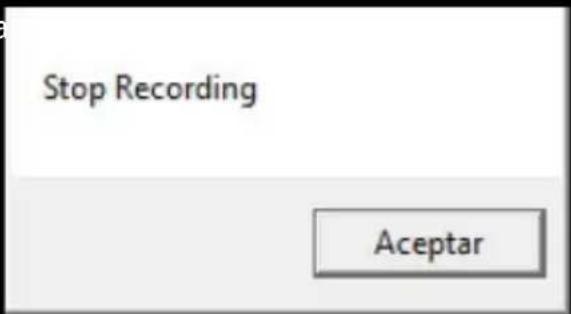
Pressione o botão Parar gravação para terminar de criar a macro.
A seguinte mensagem será exibida.
Finalmente pressione o botão Confirmar
12. Programação Macro no Botão
Em Configurações Básicas, selecione o botão desejado, clique em Macro Key.

PT
Ele abrirá a janela de seleção de macro, clique em Por favor selecione uma macro (selecione uma macro) e selecione o nome da macro criada e pressione OK.

Finalmente, a Macro será salva no botão correspondente.
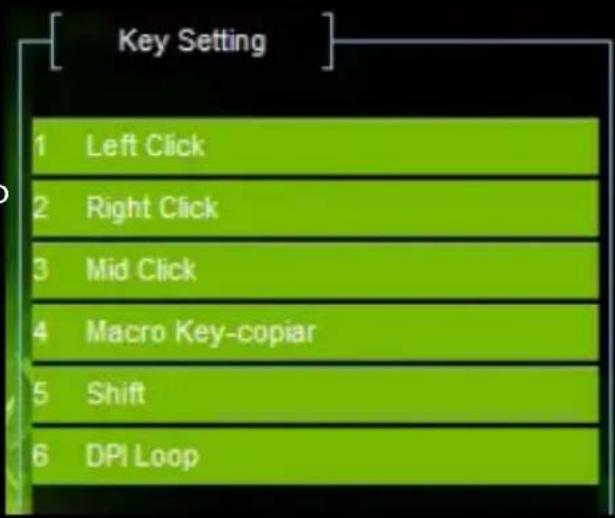
Pressione o botão Aplicar para aplicar as alterações.
13. Altere a cor da fonte do software em geral.
No canto superior direito, há um ícone que permite alterar a fonte do software em geral
Clique nesse ícone para fazer a mudança ea janela de alteração de cor da fonte será aberta.

Clique em "Por favor, clique para definir a cor do texto da interface do usuário" (clique para ajustar a cor do texto da interface do usuário), selecione a cor desejada na paleta de cores e clique no botão OK.
SUPORTE TÉCNICO
Para mais informações sobre a instalação e configuração deste produto, visite o nosso site www.keep-out.eu ou escreva um email para o seguinte endereço: support@keep-out.eu.
RO
INTRODUCERE





- DESCRIÇÃO DO PRODUTO
- CONTEÚDO DO PACOTE
- INSTALAÇÃO
- PROGRAMAS
- Configurações Básicas
- Programação de teclas simples (Key Setting)
- Programação da Taxa de Pagamento (Ajuste da Taxa de Relatório)
- Seleção DPI e Cor da Luz de Fundo (Configuração DPI)
- Botão Modo B (Botões Modo 10)
- Configurações Avançadas
- Velocidade do Mouse
- Velocidade de rolagem
- Velocidade do Double-Click
- Configuração de Macro
- Programação Macro no Botão
- PT
- Altere a cor da fonte do software em geral.
- SUPORTE TÉCNICO
- RO
- INTRODUCERE
Marca : KeepOut
Modelo : X4Pro
Categoria : Rato