
X4Pro - Egér KeepOut - Ingyenes használati útmutató
Találja meg az eszköz kézikönyvét ingyenesen X4Pro KeepOut PDF formátumban.


| Termék típusa | Vezeték nélküli optikai egér |
| Modell | KeepOut X4Pro |
| Márka | KeepOut |
| Méretek (H x Sz x M) | 125 x 70 x 40 mm |
| Súly | 95 g |
| Tápellátás | 1 AA elem (nem tartozék) / újratölthető akkumulátor USB-C-n keresztül |
| Üzemidő | Akár 30 nap folyamatos használat |
| Kapcsolat | Vezeték nélküli 2,4 GHz nano USB vevővel |
| Optikai felbontás | 1600 DPI (gombnyomással váltható) |
| Gombok száma | 6 programozható gomb |
| Görgő | Igen, középső kattintással |
| Fő funkciók | Navigáció, bal/jobb kattintás, görgető, előre/hátra, DPI beállítás |
| Kompatibilitás | Windows XP/Vista/7/8/10/11, macOS, Linux |
| Karbantartás és tisztítás | Tisztítsa enyhén nedves puha ruhával; ne használjon oldószereket |
| Biztonság | Ne tegye ki nedvességnek vagy szélsőséges hőmérsékletnek; gyermekektől elzárva tartandó |
| Alkatrészek és javíthatóság | Az akkumulátort szakember cserélheti; egyéb alkatrészek külön nem kaphatók |
| Szín | Fekete |
| Garancia | 2 év |
| Általános információk | A használati útmutató ingyenesen letölthető weboldalunkról |
Gyakran ismételt kérdések - X4Pro KeepOut
Felhasználói kérdések a következőről X4Pro KeepOut
0 kérdés erről a készülékről. Válaszolj azokra, amiket ismersz, vagy tedd fel a sajátod.
Tegyél fel egy új kérdést erről a készülékről
Töltse le az útmutatót a következőhöz Egér PDF formátumban ingyenesen! Találja meg kézikönyvét X4Pro - KeepOut és vegye vissza elektronikus eszközét a kezébe. Ezen az oldalon közzé van téve az eszköze használatához szükséges összes dokumentum. X4Pro márka KeepOut.
HASZNÁLATI ÚTMUTATÓ X4Pro KeepOut
Válassza ki a kívánt lehívás Rate, 125, 250, 500, 1000, végül kattintson az Alkalmaz gombra, majd az OK gombra.

bar
[Report Rate Setting] | Category | Value | |---|---| | 125 | 125 | | 250 | 250 | | 500 | 500 | | 1000 | 1000 |4. DPI Kiválasztás és háttérvilágítás színe (DPI-beállítás)
Ez az egér segítségével válassza ki a 4 különböző DPI szintek. Válassza ki a kívánt DPI száma szerint a DPI gombra kattintva.
A DPI szint is társítható Base és Logo Háttérfény színe kattintva a kívánt színt, és kiválasztja azt, és az OK gombra kattintva.

Végül kattintson az Alkalmaz gombra, majd az OK gombra.

heatmap
DFI Setting | | 4000 | 3500 | 3000 | 2500 | 2000 | 1750 | 1500 | 1250 | 1000 | 750 | 500 | 250 | |---|---|---|---|---|---|---|---|---|---|---|---|---| | Color Select | 1 | 2 | 3 | 4 | 4 | 4 | 4 | 4 | 4 | 4 | 4 | 4 |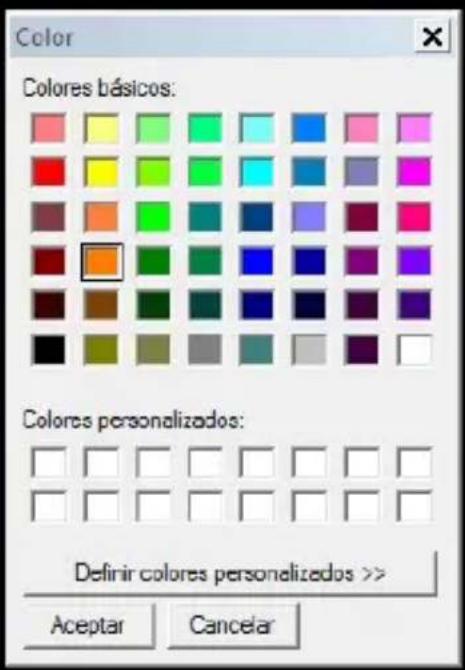
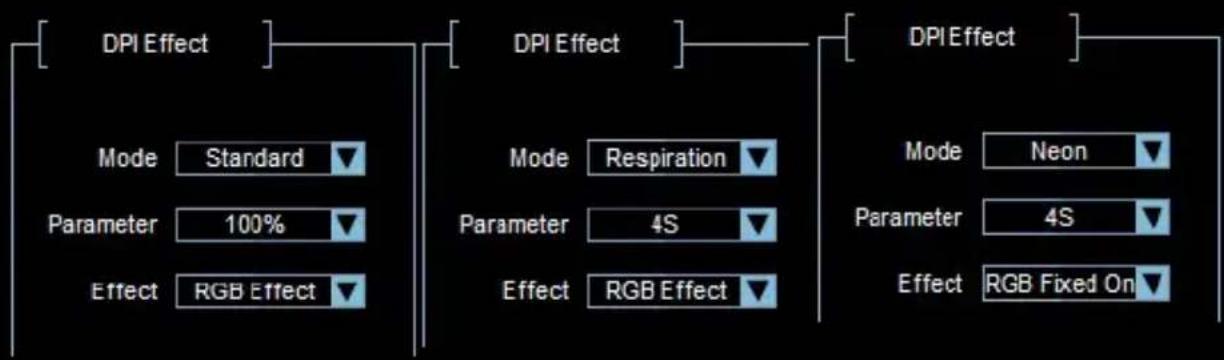
Lehetővé teszi, Hogy beállítsa a fényhatásokat alapján kiválasztott DPI. Ez több konfigurációs kombinációk.
In Mode kiválaszthatja Standard, légzés, és neon.
Ezen paraméter kiválaszthatja különböző paraméterek alapján a kiválasztott üzemmódot.
Valójában akkor választhat a különböző RGB effektek.
flowchart
graph LR
    A["DPI Effect"] --> B["Mode: Standard"]
    A --> C["Parameter: 100%"]
    A --> D["Effect: RGB Effect"]
    E["DPI Effect"] --> F["Mode: Respiration"]
    E --> G["Parameter: 4S"]
    E --> H["Effect: RGB Effect"]
    I["DPI Effect"] --> J["Mode: Neon"]
    I --> K["Parameter: 4S"]
    I --> L["Effect: RGB Fixed On"]
Végül Kattintson AZ Alkalmaz gombra, Majd AZ OK gombra

A Mode B Gomb lehetővé teszi, Hogy 10 Gomb Egy Időben szerint csak 5 Gomb, akkor először meg Kell konfigurálni a Shift Funkció Egy gombra, a legtöbb konfigurálja a Többi Gomb a kívánt B módban, ha Nem nyomja MEG A beállított gombot a Shift Funkció, AZ ÖSSZES Gomb működik, menta beállított üzemmód, a Gomb beállítása Shift + valamelyik Gomb beállított B Mód elvégzi a Funkció lehet üzemmódban B.

flowchart
graph TD
    A["1 Left Click"] --> B["2 My Computer"]
    B --> C["3 Macro Key-pegar"]
    C --> D["4 Calculator"]
    D --> E["5 Shift"]
    E --> F["6 DPI Loop"]
    G["Mode A"] --> H["Default"]
    I["Mode B"] --> H
7. Speciális beállítások
A Speciális beállítások ugy érheti el, ha rákattint a beállítások ikonra a bal felső sarokban.

Egér Speed beállíthatja a sebességet a egérmutató kattintva a skála 1-11, 1, hogy lassabb és 11, hogy gyorsabb.

9. Görgetésisebesség
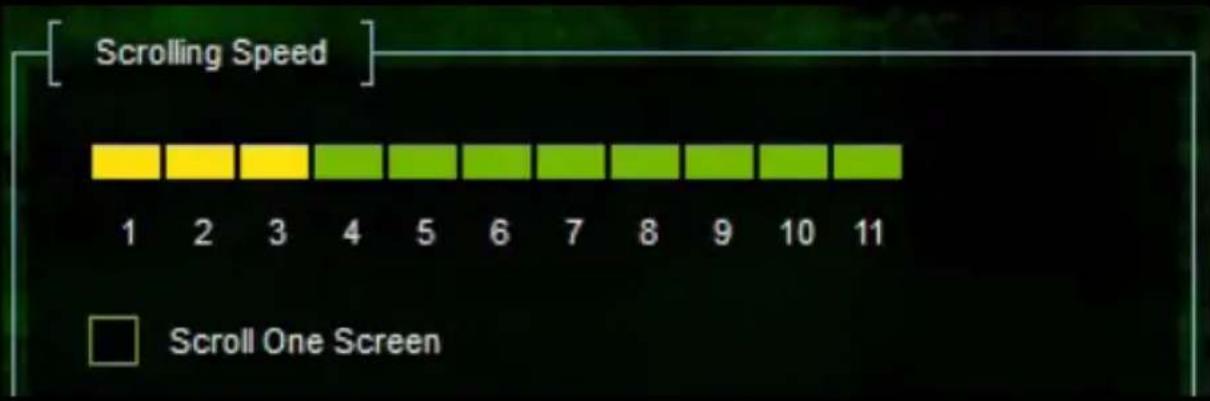
Ezen Görgetésisebesség beállíthatja a görgetés sebessége az egérrel rákattintunk a skálán 1-11, ahol az 1 a leglassúbb és 11 a leggyorsabb.
In Double Click Speed beállíthatja a sebességet a dupla kattintás az egér gombját, ha rákattint a skála 1-11, ahol az 1 a leglassúbb és 11 a leggyorsabb.

bar
[Double-Click Speed] | Double-Click Speed | | :--- | | 1 | | 2 | | 3 | | 4 | | 5 | | 6 | | 7 | | 8 | | 9 | | 10 | | 11 |11. Makro beállítás
Ebben a beállításban is létrehozhat makrókat.
Ahhoz, hogy hozzon létre egy új makró, adja meg a makró nevét makró nevét, és nyomjuk meg az Új gombot.
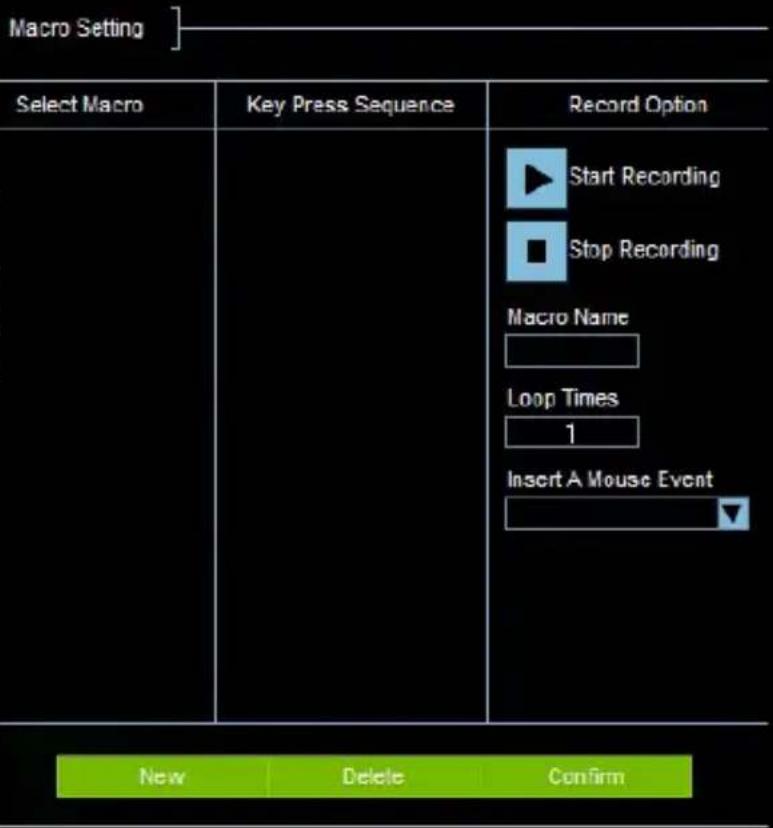
Ahhoz, hogy hozzon létre egy új makró, adja meg a makró nevét makró nevét, és nyomjuk meg az Új gombot.
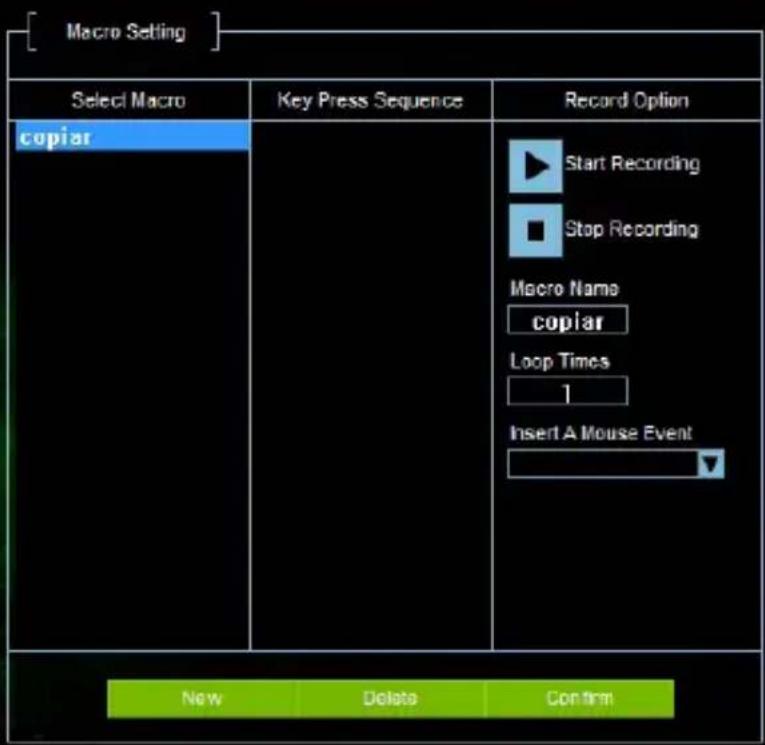
Nyomja meg a Start felvétel gombot, és egy figyelmeztető üzenet jelenik meg, nyomja meg az OK gombot.
Start Recording
Aceptar
Végezze el a funkció, és ez lesz mentve Key Press Sequence.
| Macro Setting | ||
| Select Macro | Key Press Sequence | Record Option |
| copiar | CTRL Dn 50 ms C Dn 50 ms C Up 50 ms CTRL Up | Start Recording Stop Recording Macro Name copiar Loop Times 1 Insert A Mouse Event |
| New Delete Confirm | ||
Nyomja meg a Rögzítés leállítása gombra létrehozásának befejezéséhez a makrót. A következő üzenet jelenik meg.
Stop Recording
Aceptar
Végül nyomja meg a gombot Megerősítés
12. Makro programozás gomb
Az alapbeállítások, válassza ki a kívánt gombra, majd a Macro Key.

HU
Ez megnyitja a makró kiválasztás ablakban kattintson a Válasszon ki egy makrót (válasszon egy makro) és válassza ki a nevet a létrehozott makro- és nyomjuk meg az OK.
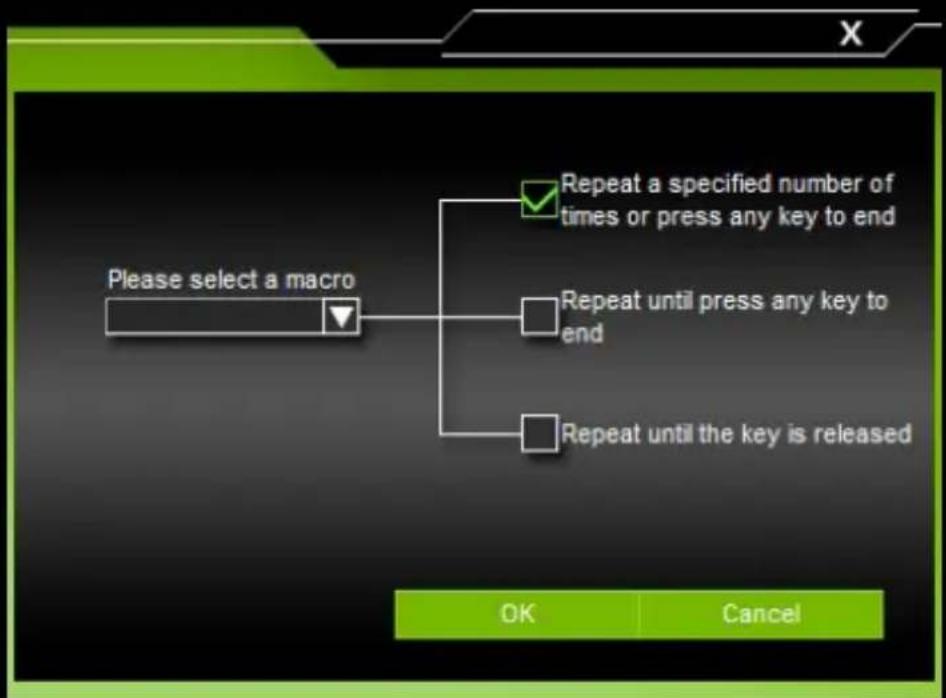
Végül a makró kerül mentésre a megfelelő gombot.
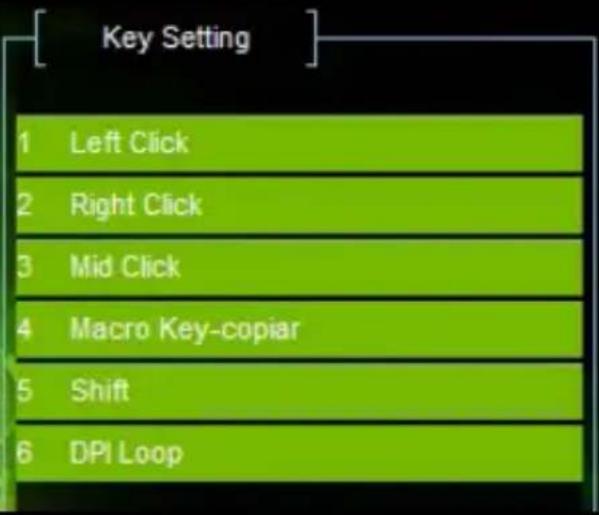
Az Alkalmazás gomb megnyomása a módosítások alkalmazásához.
13. Change a Betüszín a szoftver általában.
A jobb felső sarokban van egy ikon, amely lehetővé teszi, hogy módosítsa a betűtípus a szoftver általában


Kattintson az ikonra, hogy a változás és a betűtípus színváltozás ablak.
HU
Kattintson a "Kattintson beállítani a UI szöveg színét" (kattintással állítsa be a szöveg színét a felhasználói felület), válassza ki a kívánt színt a palettáról, és kattintson az OK gombra

MÜSZAKI TÁMOGATÁS
További információk a telepítését és konfigurálását a termék keresse fel honlapunkat www.keep-out.eu vagy írjon egy e-mailt a következő címre: support@keep-out.eu
IT
INTRODUZIONE





Márka : KeepOut
Modell : X4Pro
Kategória : Egér