
X4Pro - Muis KeepOut - Gratis gebruiksaanwijzing en handleiding
Vind de handleiding van het apparaat gratis X4Pro KeepOut in PDF-formaat.


| Type product | Draadloze optische muis |
| Model | KeepOut X4Pro |
| Merk | KeepOut |
| Afmetingen (L x B x H) | 125 x 70 x 40 mm |
| Gewicht | 95 g |
| Voeding | 1 AA-batterij (niet inbegrepen) / oplaadbare batterij via USB-C |
| Batterijduur | Tot 30 dagen continu gebruik |
| Connectiviteit | Draadloos 2,4 GHz met nano-USB-ontvanger |
| Optische resolutie | 1600 DPI (schakelbaar via knop) |
| Aantal knoppen | 6 programmeerbare knoppen |
| Scrollwiel | Ja, met middelste klik |
| Belangrijkste functies | Navigatie, links/rechts klikken, scrollwiel, vooruit/terug, DPI-instelling |
| Compatibiliteit | Windows XP/Vista/7/8/10/11, macOS, Linux |
| Onderhoud en reiniging | Reinigen met een zachte, licht vochtige doek; geen oplosmiddelen gebruiken |
| Veiligheid | Niet blootstellen aan vocht of extreme temperaturen; buiten bereik van kinderen houden |
| Reserveonderdelen en repareerbaarheid | De batterij kan door een professional worden vervangen; andere onderdelen niet afzonderlijk verkrijgbaar |
| Kleur | Zwart |
| Garantie | 2 jaar |
| Algemene informatie | Handleiding gratis te downloaden op onze website |
Veelgestelde vragen - X4Pro KeepOut
Gebruikersvragen over X4Pro KeepOut
0 vraag over dit apparaat. Beantwoord die u kent of stel uw eigen vraag.
Stel een nieuwe vraag over dit apparaat
Download de handleiding voor uw Muis in PDF-formaat gratis! Vind uw handleiding X4Pro - KeepOut en neem uw elektronisch apparaat weer in handen. Op deze pagina staan alle documenten die nodig zijn voor het gebruik van uw apparaat. X4Pro van het merk KeepOut.
GEBRUIKSAANWIJZING X4Pro KeepOut
Bedankt voor het kiezen Houd Out's Gaming Mouse X4PRO.
PRODUCTOMSCHRIJVING
De X4PRO is een Optical Gaming Mouse die zich richt op de essentiële behoeften van gamers die programmeerbare knoppen nodig hebben om de beste te zijn in games. Het werkt met de extreme kwaliteit Avago 5050 optische sensor instelbaar DPI in 4 niveaus (de waarden tussen 250-2500DPI) die gemakkelijk kunnen worden veranderd dankzij de DPI selectieknop. Met zijn 6 programmeerbare knoppen, kunnen gebruikers verschillende macro's op te slaan. Deze informatie wordt opgeslagen in het interne geheugen van de X4PRO, waarmee gebruikers hun favoriete instellingen op verschillende computers te gebruiken zonder opnieuw installeren van de software of herconfiguratie. De X4PRO is tweehandig en geschikt voor alle soorten spelers. Inclusief software om alle instellingen aan te passen.
VERPAKKINGSINHOUD
- Gaming Mouse X4PRO
- Snelle installatiehandleiding in meerdere talen.
- Softwaredownload kaart.
Opmerking: Zorg ervoor dat uw verpakking bevat de hierboven beschreven items. Als er iets ontbreekt of beschadigd is, neem dan contact op met uw dealer
INSTALLATIE
- Aansluiting: Sluit de X4PRO in een vrije USB-poort op uw pc, zal de computer het apparaat herkent.
- Installatie van software in Windows: Download de installatie software van het adres dat op de software te downloaden kaart.
- Start uw pc.
SOFTWARE
1. Basic Settings
Open de software van Start - Programma's of het pictogram op de taakbalk in de rechterbenedenhoek van het bureaublad. Het menu Basic Settings verschijnt.
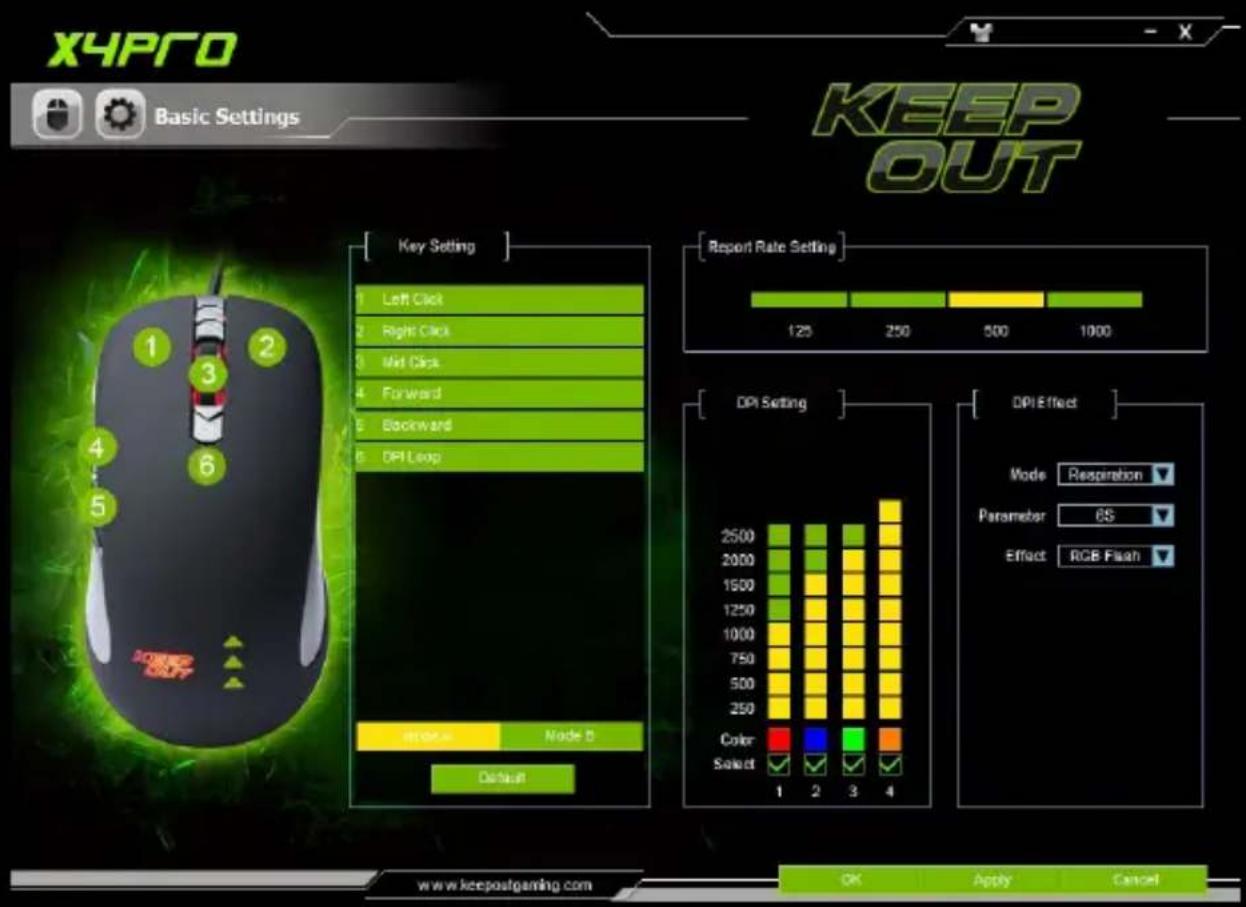
2. Eenvoudige belangrijke programmering (Key Setting)
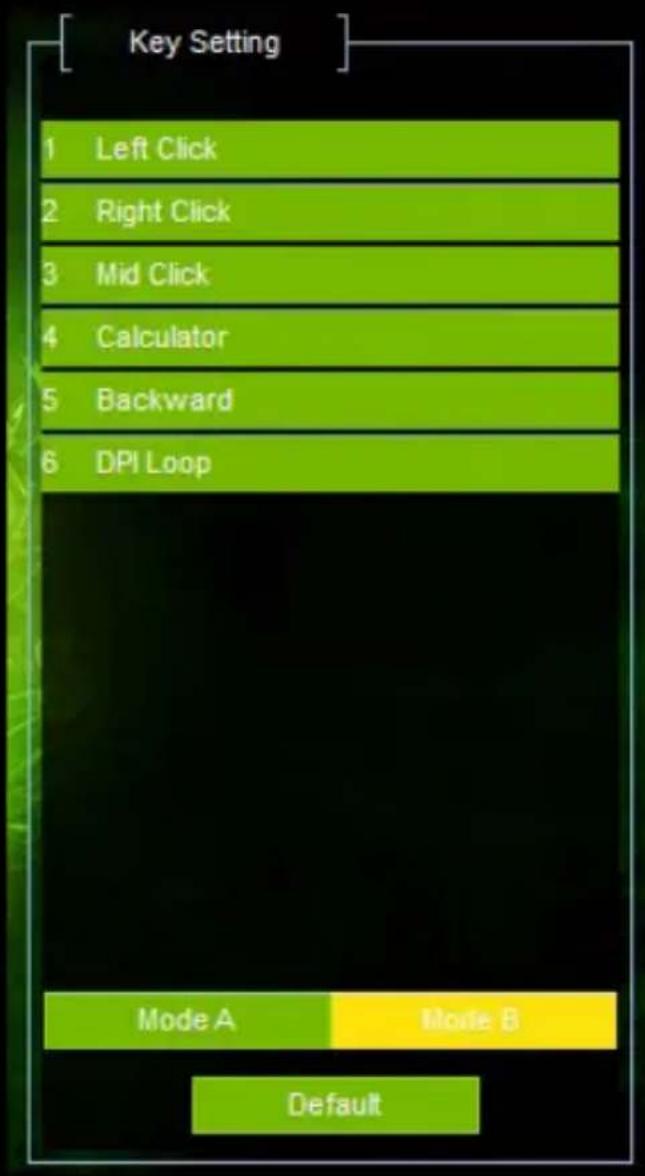
Selecteer Mode A en een knop, en de gewenste functie toewijzen, tenslotte klikt u op de knop en vervolgens op OK TOEPASSING. Druk op de knop Standaard om de knoppen te herstellen naar de fabrieksinstellingen functies.
NL
Selecteer de gewenste Polling Rate, 125, 250, 500, 1000, tenslotte klikt u op de knop en vervolgens op OK TOEPASSING.

bar
[Report Rate Setting] | Report Rate Setting | Value | | :--- | :--- | | 125 | 125 | | 250 | 250 | | 500 | 500 | | 1000 | 1000 |- DPI Selectie- en Backlight kleur (DPI Setting) Deze muis kunt u 4 verschillende DPI niveaus te selecteren. Selecteer de gewenste DPI naar het getal van de DPI knop klikt.
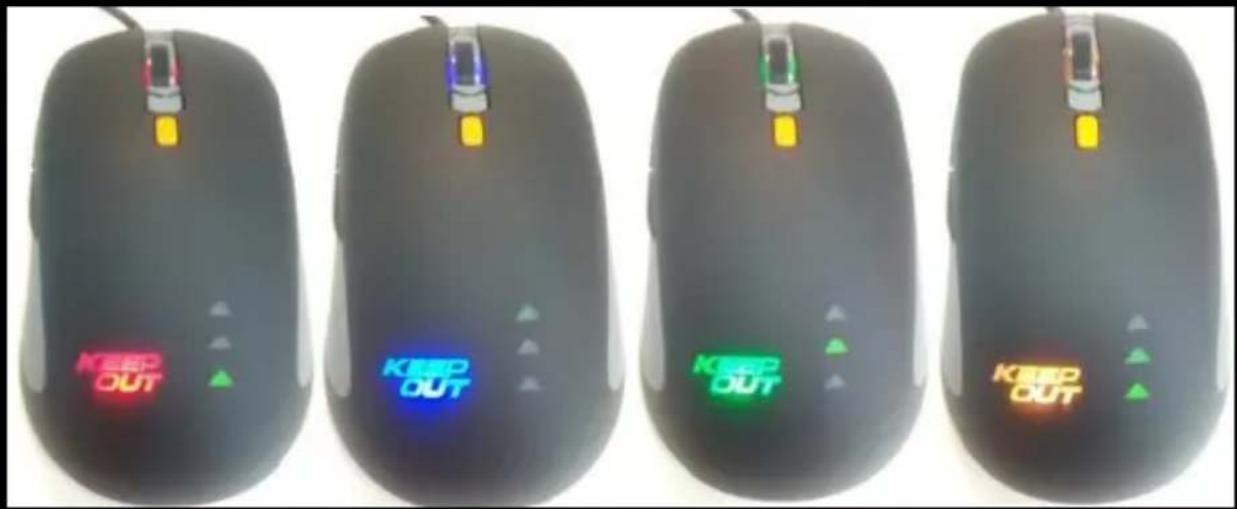
De DPI niveau kan worden geassocieerd met een Base en Logo Backlight kleur door te klikken op de gewenste kleur en te selecteren en te klikken op OK.
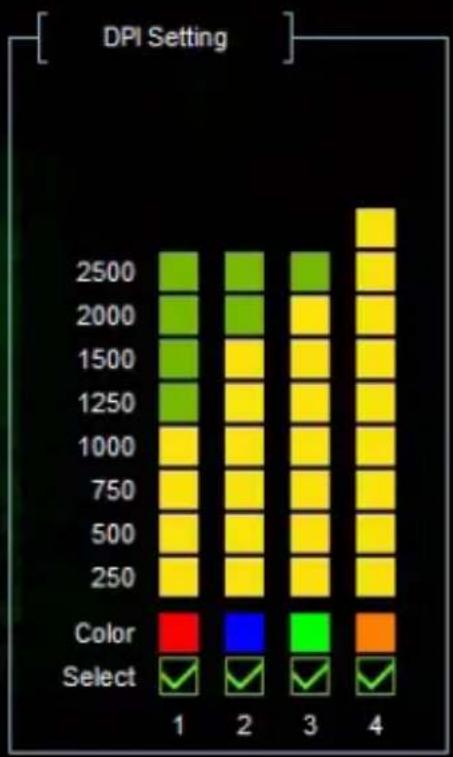
Klik tot slot op de knop Toepassen en vervolgens op OK.

heatmap
DFI Setting | | 4000 | 3500 | 3000 | 2500 | 2000 | 1750 | 1500 | 1250 | 1000 | 750 | 500 | 250 | |---|---|---|---|---|---|---|---|---|---|---|---|---| | Color Select | 1 | 2 | 3 | 4 | 4 | 4 | 4 | 4 | 4 | 4 | 4 | 4 |
Hiermee kunt u de verlichting effect op basis van de geselecteerde DPI in te stellen.
Het heeft verschillende configuratie combinaties.
In de modus kunt u Standaard, Ademhaling en Neon selecteren.
In Parameter kunt u verschillende parameters op basis van de geselecteerde modus te selecteren.
In Effect kunt u verschillende RGB-effecten te selecteren.

flowchart
graph LR
    A["DPI Effect"] --> B["Mode: Standard"]
    A --> C["Parameter: 100%"]
    A --> D["Effect: RGB Effect"]
    E["DPI Effect"] --> F["Mode: Respiration"]
    E --> G["Parameter: 4S"]
    E --> H["Effect: RGB Effect"]
    I["DPI Effect"] --> J["Mode: Neon"]
    I --> K["Parameter: 4S"]
    I --> L["Effect: RGB Fixed On"]
Klik tot slot op de knop Toepassen en vervolgens op OK
De Modus B-knop kunt u tot en met 10 knoppen tegelijk met slechts 5 knoppen, moet u eerst de Shift-functie configureren op een knop, nu het configureren van de andere knoppen zoals gewenst in de modus B, als u niet op de geconfigureerde toets Met de Shift-functie, alle knoppen werken als in Mode A geconfigureerd, druk op de set op Shift + knop een van de in stand B wordt de in Mode B. functie knoppen
NL

flowchart
graph TD
    A["1 Left Click"] --> B["2 My Computer"]
    B --> C["3 Macro Key-pegar"]
    C --> D["4 Calculator"]
    D --> E["5 Shift"]
    E --> F["6 DPI Loop"]
    G["Mode A"] --> H["Default"]
    I["Mode B"] --> H
7. Geavanceerde instellingen
Onder Geavanceerde instellingen kunt u het openen door te klikken op het pictogram voor instellingen in de linkerbovenhoek.
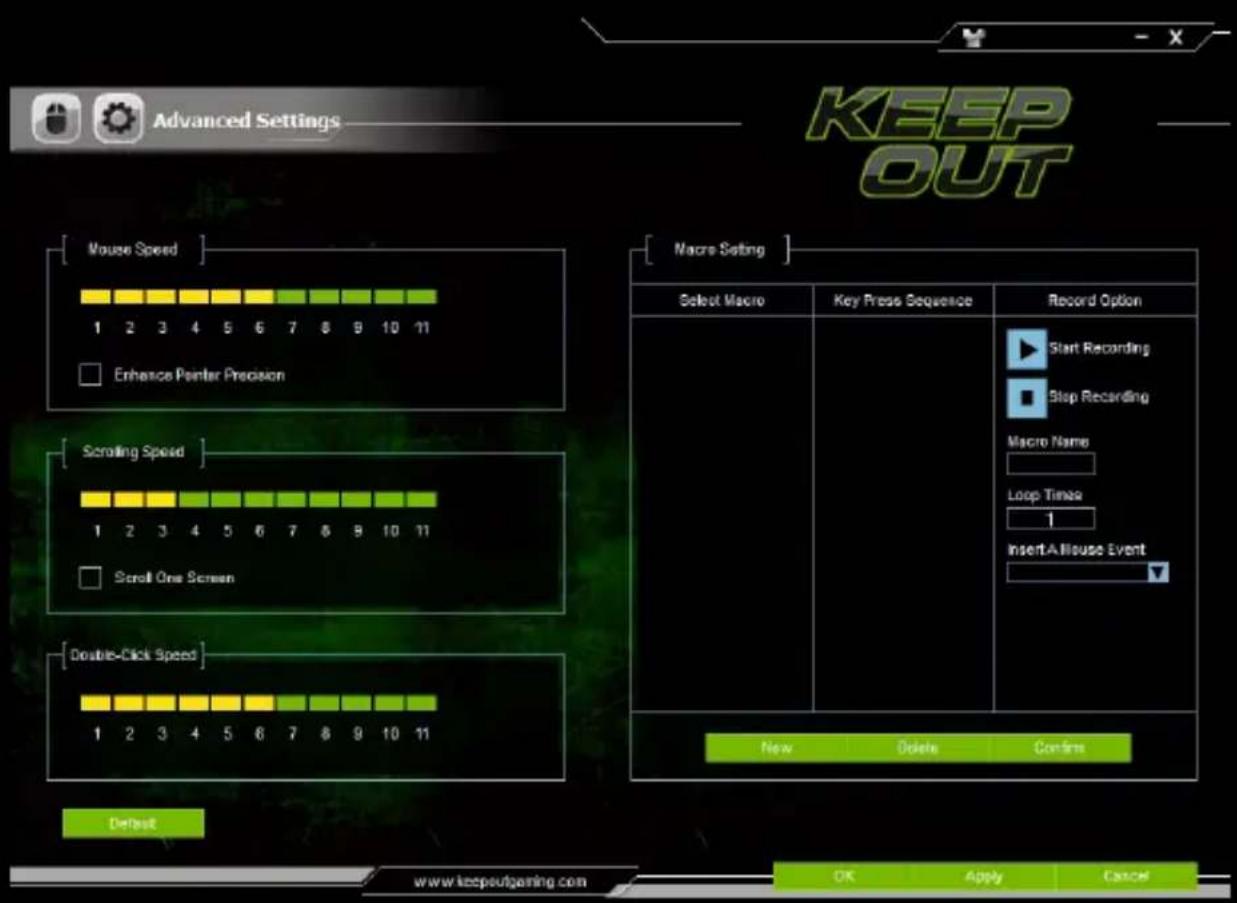
In Mouse Speed kunt u de snelheid van de muis aan te passen door te klikken op de schaal van 1 tot 11, waarbij 1 langzamer en 11 zijn sneller.

In Scrolling Speed kunt u de scroll-snelheid van de muis aan te passen door te klikken op de schaal van 1 tot 11, waarbij 1 de laagste en 11 de snelste.

bar
| Scrolling Speed | | :--- | | 1 | | 2 | | 3 | | 4 | | 5 | | 6 | | 7 | | 8 | | 9 | | 10 | | 11 |10. Double-Click Speed
In Double Click Speed kunt u de snelheid van de dubbele klik van de muis aan te passen door te klikken op de schaal van 1 tot 11, waarbij 1 de laagste en 11 de snelste.

bar
[Double-Click Speed] | Double-Click Speed | | :--- | | 1 | | 2 | | 3 | | 4 | | 5 | | 6 | | 7 | | 8 | | 9 | | 10 | | 11 |Macro Setting
11. macro-instelling In deze instelling kunt u macro's maken.
Om een nieuwe macro te maken, voert u een macro naam in Macro Name en druk op de knop Nieuw.
Om een nieuwe macro te maken, voert u een macro naam in Macro Name en druk op de knop Nieuw.

Druk op de knop Opname starten en een waarschuwingsbericht verschijnt, drukt u op OK.
Start Recording
Aceptar
Voer de functie en het zal in Key Press Sequence worden opgeslagen.
| Macro Setting | ||
| Select Macro | Key Press Sequence | Record Option |
| copiar | CTRL Dn 50 ms C Dn 50 ms C Up 50 ms CTRL Up | Start Recording Stop Recording Macro Name copiar Loop Times 1 Insert A Mouse Event |
| New | Delete | Confirm |
Druk op de knop Opname stoppen om het maken van de macro. Het volgende bericht verschijnt.
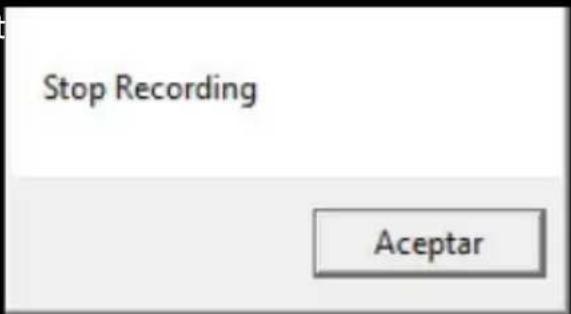
Tot slot druk op de knop Bevestigen
12. Programmeren met macro's op Button
In Basic Settings selecteert u de gewenste knop, klikt u op Macro Key.

NL
Het zal de macro selectie venster te openen, klikt u op Selecteer een macro (selecteer aub een macro) en selecteer de naam van het gecreëerde macro en druk op OK.

Tot slot zal de Macro in de bijbehorende knop worden opgeslagen.

Druk op de knop Toepassen om de wijzigingen toe te passen.
13. Change het lettertype kleur van de software in het algemeen.
In de rechter bovenhoek is er een pictogram dat het mogelijk maakt om het lettertype van de software in het algemeen te veranderen


Klik op dat icoon om de verandering en de verandering venster font color zal openen.
NL
Klik op "Klik om de gebruikersinterface tekst kleur in te stellen" (klik om de tekst kleur van de user interface aan te passen), selecteert u de gewenste kleur uit het kleurenpalet en klik op de knop OK

TECHNISCHE HULP
Voor meer informatie over de installatie en configuratie van dit product kunt u terecht op onze website www.keep-out.eu of schrijf een e-mail naar het volgende adres: support@keep-out.eu.
PL
WPROWADZENIE





- PRODUCTOMSCHRIJVING
- VERPAKKINGSINHOUD
- INSTALLATIE
- SOFTWARE
- Basic Settings
- Eenvoudige belangrijke programmering (Key Setting)
- Geavanceerde instellingen
- Double-Click Speed
- macro-instelling In deze instelling kunt u macro's maken.
- Programmeren met macro's op Button
- NL
- Change het lettertype kleur van de software in het algemeen.
- TECHNISCHE HULP
- PL
- WPROWADZENIE
Merk : KeepOut
Model : X4Pro
Categorie : Muis