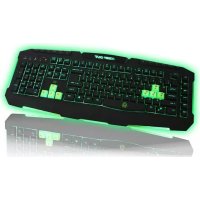
F90 - Klavye KeepOut - Ücretsiz kullanım kılavuzu
Cihazın kılavuzunu ücretsiz bulun F90 KeepOut PDF formatında.


| Ürün Türü | Kablolu Oyun Klavyesi |
| Marka | KeepOut |
| Model | F90 |
| Tuş Sayısı | 123 sessiz membran tuş |
| Arka Aydınlatma | Yeşil LED, ayarlanabilir yoğunluk (Fn + Scroll Lock) |
| Programlanabilir Tuşlar | 6 makro tuşu (M1-M6) |
| Multimedya Tuşları | 9 multimedya kontrol tuşu |
| Değiştirilebilir Tuşlar | 8 ek tuş (WASD ve imleç tuşları) |
| Oyun Profilleri | Dahili bellekte 3 özelleştirilebilir profil |
| Oyun Modu | Windows Kilidi (Fn + Windows) |
| Sorgulama Hızı | 125/250/500/1000 Hz ayarlanabilir |
| Tuş Ömrü | 20 milyona kadar vuruş |
| Bağlantı | USB, 2 metre naylon kablo |
| Güç Kaynağı | USB üzerinden (bus-powered) |
| Desteklenen İşletim Sistemleri | Windows (kurulum CD'si dahil) |
| Yapılandırma Yazılımı | Aydınlatma, makrolar ve profiller için entegre araç |
| Temizlik | Derinlemesine temizlik için çıkarılabilir tuşlar |
| Paket İçeriği | Klavye, hızlı başlangıç kılavuzu, ek tuşlar, kurulum CD'si |
| Teknik Destek | www.keep-out.eu / support@keep-out.eu |
| Garanti | Satıcıya danışın |
Sık sorulan sorular - F90 KeepOut
Kullanıcıların soruları hakkında F90 KeepOut
0 soru bu cihaz hakkında. Bildiklerinizi cevaplayın veya kendinizinki sorun.
Bu cihaz hakkında yeni bir soru sor
Cihazınız için talimatları indirin Klavye PDF formatında ücretsiz! Kılavuzunuzu bulun F90 - KeepOut ve elektronik cihazınızı yeniden ele alın. Bu sayfada cihazınızın kullanımı için gerekli tüm belgeler yayınlanmaktadır. F90 markasının KeepOut.
KULLANIM KILAVUZU F90 KeepOut
Out en Gaming Keyboard F90 tutun seçtiğiniz icin teşekkür ederiz.
ACIKLAMA
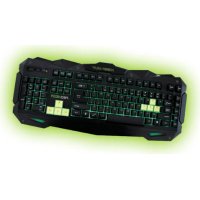
Gaming Keyboard F90 özel en zorlu profesyonel oyuncular icin tasarlanmis bir carpici tasarimi ile, gülü bir klavyedir.
Buyuklugu oyun alani yonetimini geleistirmek icin optimize edilmistir, ve tuşları da 5ms en fazla tepki suresi ile, daha iyi performans icin yukseklik ve basınç optimize edilmistir.
F90 tuslari LED arkadan aydinlatmalt yesil icerir ve yogunluu anahtar Fn + Scrl Kilit' ile degistirilebilir. Ayrica 6 makro programlanabilir tuslari icerir. Tum tuslari klavyenin mukemmel temizlik saglayan icarilabilir.
F90 uc profil tamamen degistirilebilar kadar saklayabilirsinz dahili beligi bulunuyor. Bu profiler benzersiz bir oyun deneyimi icin en yarli olacak makrolar programlayabilirsiniz.
TEKNIK ÖZELLIKLER
-Kisik aydinlatma ile yesil aydinlatmal tuşlari.
Sessiz membran ömrü kadar 20.000.000 tusile -123 tuslari
-3 özelleştirilebilir profilieri oyun yazilm.
- Daha iyi oyun performansi增長 tasarlanan 8 ek degistirilebilaru tusi bulunuyor.
-WASDveoktuşlarini.
- 9 medya kontrl tuslari
- Makro olusturmak ici 6 adet programlanibilir tus
-Aktivasyon/Windows tuşunu devre disi birakilmasi).. 1Sirasiyla Oyun Modu,
- 2 metre naylon kablo
-Yoklama yazilim ayarlanabilir orani 125/250/500/1000H
ICINDEKILER
Gaming Keyboard F90
Birdençokdilde-Hizl Kurulum Kilavuzu
Oyun tuşlari W, A, S, D ve ek imleçler
- Yazilim Kurulumu Cd
Not: paket yukarida açiklanan ögeleri iceridiğinden emin olun. Herhangi bir öge eksik veya hasarllysa, saticiniza basvurun.
MONTAJ
- Baglanti: PC'nizde bos bir USB baglanti noktası Gaming Keyboard baglayin.
- Windows Kurulum: surucusune kurulum CD'sini ve My PC veya Bilgisayar simgesine cift tiklayin, ardindan CD yerlestirilen disket surucuyu cift tiklatin ve yukleme programi czime.
- Bir kez pc, yenidenDOGMuS gibi yuklu.
YAZILIM
1.AYDINLATMA
Tüm Programlar veya masaustunun sag alt kosesindeki gorev cubugunun simge - Baslat yazilm acin.
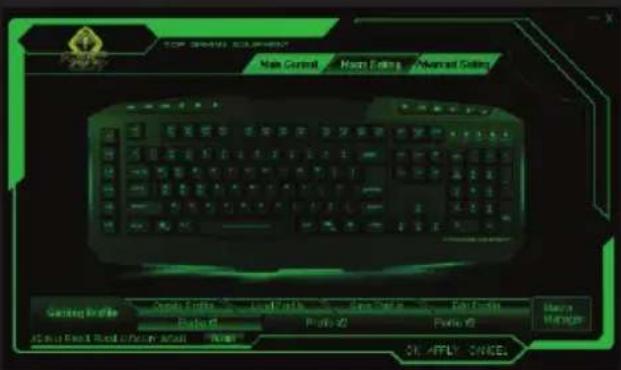

-lcin klavye uzerindeki isigin rengini degistirmek, keysFn + Scrl Kilidi basin.
Yazilim üzerinden aydinlatma degişirmek-içn, "Isik Siddeti" Düğmesine "Gelismis Ayarlar" butonuna tiklayip, tercih yogunlugunu/sein.
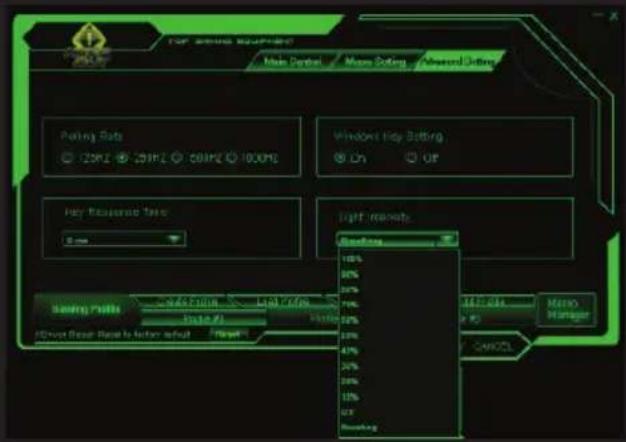
"Tamam" tusuna basin ve sonra "Uygula" Degisikliklerinizi kaydetmek icin
2.PROFILLER
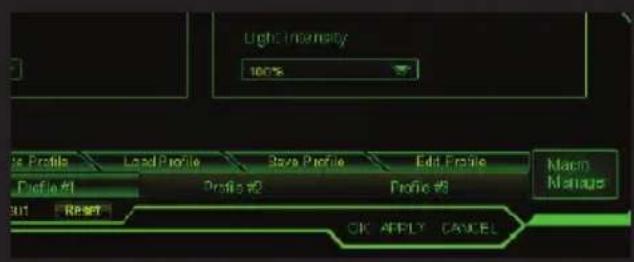
- Gaming Keyboard F90 anisina olarak, en fazla 3 profil kaydedebilirsiniz. Sadece bunlardan herhangi tiklayin ve etkinlestirmek icin "Uygula". Veya duğmesi duğmesi "Edit Profiole" basarak profil duğmesine "Yük Profili" tusuna basarak profil yükleme, "Profil olusturma" ve duzenlemetusuna
3.PROGRAMLANABILIR KEYS
Gaming Keyboard F90 tum tuşlanı programlanabilir. Medya tuşlanı programlanmigi degildir, onlar sembolü gosterilen islevi yapmaya devam edeceğiz.
4. MAKRO islev
-Bir makro programlamak icin, su adimlari izleyin: (Orneiginbiz anahtar "M1" koyacaktir)
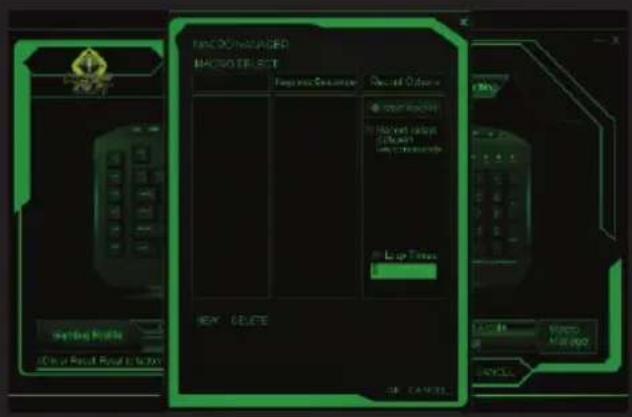
1. Ilk olarak, "Makro Ayari" tiklayin ve "M1" basin izin Makro Ata - Makro yöneticisi "Makro Yöneticisi" açmak icin
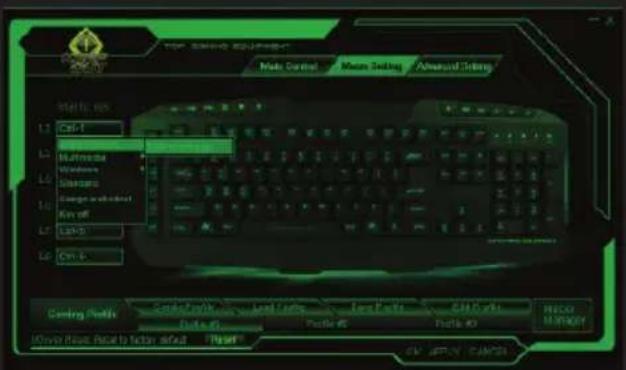
- Yeni bir 'Makro' olusturmak icin "Yeni" tiklayin ve bunun icin bir ad girin. Daha sonra klavyenizdeki "Enter" tusuna basin.
- Eger "Kayit" tiklarsaniz, bu "Makro" kaydetmeye baslayacaktir. Eger klavyenizdeki harf kombinasyonu "WASD" basin "Kayit" ve daha sonra basin yakmak istiyorsaniz Örægin, harfleri "WASD". Bittiginde, "DUR" butonuna tiklayiniz. (Ayrica"'döngü zaman'kontrol edin ve "Auto Gecikme" ayarlamak veya kontrl etmek istediğiniz zaman döngü doldurabilirsiniz)
3.1 seçeneği"dongu zaman"kaç kez makro tekrar anlamina gelir. Komut "WASD" kez belirli sayida (sadece 1-5 kez) tekrar în onemli "M1"istiyorsaniz Öreğin, "5"—in "1" sizi istediğıniz kez"dongu zaman"vedehyşim kontrl Bu makro tekrarlayin.
3.2 "Otomatik Gecikme" makro girilir tus vuruslarimiarasindaki gecikmedir. Bu milisaniye cinsinden olculur.
Eger zevk icin makro var sonra 3.3, "Uygula"üzerine tiklayin. Simdi her zaman Düğme"M1"tuşuna basin, komut"WASD" yazili olacak.
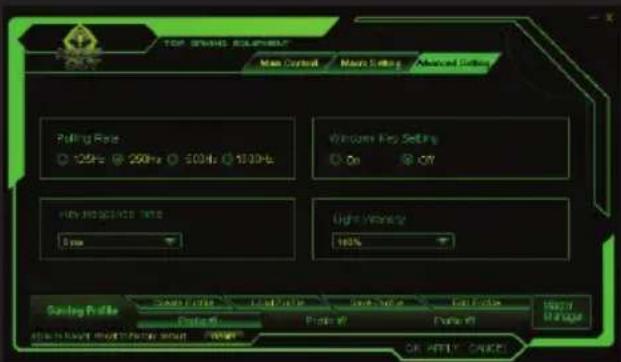
5. GELIŞMIŞ AYARLAR
Eger yoklama orani pencereler anahtar ayarlan, anahtar tepki suresi ve isik yogunluçu gibi Klavye özelliklerini değistirebilirsiniz sekme "gelismis ayarlar"basmak.
6 MULTIMEDYA TUŞLARI
Medya tuşlari programlanmş degildir, onlar sembolü gosterilen ilevi yapmaya devam edeceğiz.
7."FN"TU\$LARI
F1 bazi F12 tuşlarna birlikte Fn tuşu tepki suresi daha az ya da daha fazla izin gibi FN + F3 veya F4 gibi özel multimedya fonksiyonlari erfolkteleşirir.
Anahtar "FN + Windows" tusuna basildiginda bazen oyun ici de engelleyebilir bu anahtar, etkinlestirmek veya devre dişi birakmak saglar.

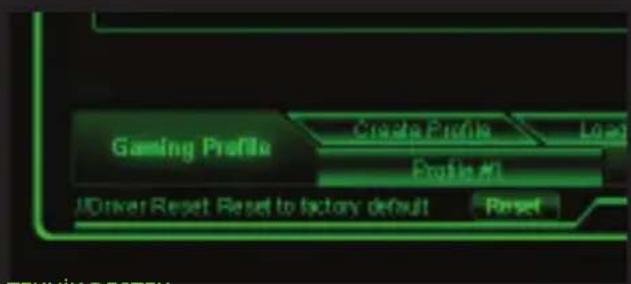
9.BU TTON RESET
Yazilimin "Reset Düğmesine" tersebut klavyeyi varsayilan geri yükleyebilirsiniz.
TEKNIK DESTEK
Yukleme ve bu urun, web www_keep-out.eu gidin ya da asagidaki adrese bir e-posta yazmak yapilandirma hakinda daha fazla bilgi icin:
support@keep-out.eu



Marka : KeepOut
Model : F90
Kategori : Klavye