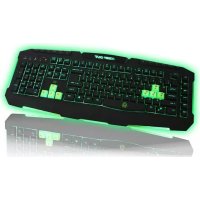
F90 - Clavier KeepOut - Notice d'utilisation et mode d'emploi gratuit
Retrouvez gratuitement la notice de l'appareil F90 KeepOut au format PDF.



| Type de produit | Clavier gaming filaire |
| Marque | KeepOut |
| Modèle | F90 |
| Nombre de touches | 123 touches membrane silencieuse |
| Rétroéclairage | LED vert, intensité réglable (Fn + Verr. défil.) |
| Touches programmables | 6 touches macro (M1-M6) |
| Touches multimédia | 9 touches de contrôle multimédia |
| Touches interchangeables | 8 touches supplémentaires (WASD et curseurs) |
| Profils de jeu | 3 profils personnalisables en mémoire interne |
| Mode jeu | Verrouillage Windows (Fn + Windows) |
| Taux d'interrogation | 125 / 250 / 500 / 1000 Hz ajustable |
| Durée de vie des touches | Jusqu'à 20 millions de frappes |
| Connectique | USB, câble en nylon de 2 mètres |
| Alimentation | Via USB (bus-powered) |
| Systèmes d'exploitation supportés | Windows (CD d'installation inclus) |
| Logiciel de configuration | Outil intégré pour éclairage, macros et profils |
| Nettoyage | Touches amovibles pour nettoyage en profondeur |
| Contenu de l'emballage | Clavier, guide rapide, touches supplémentaires, CD d'installation |
| Support technique | www.keep-out.eu / support@keep-out.eu |
| Garantie | Consulter le revendeur |
FOIRE AUX QUESTIONS - F90 KeepOut
Questions des utilisateurs sur F90 KeepOut
0 question sur cet appareil. Repondez a celles que vous connaissez ou posez la votre.
Poser une nouvelle question sur cet appareil
Téléchargez la notice de votre Clavier au format PDF gratuitement ! Retrouvez votre notice F90 - KeepOut et reprennez votre appareil électronique en main. Sur cette page sont publiés tous les documents nécessaires à l'utilisation de votre appareil F90 de la marque KeepOut.
MODE D'EMPLOI F90 KeepOut
Merci d'avoir besoin le clavier pour Gaming F90 de Keep Out
DESCRIPTION
Le F90 est un clavier puissant avec un design impressionnant spécialement对孩子 joueurs professionnelles.
Sa taille a eté optimisée pour améliorer la gestion de l'espace de jeu, et ses clés ont également eté optimisées; en hauteur et pression pour obtenir une meilleure performance avec un temps de réponse maximal de 5 ms.
Les touches ont un retro-éclairage LED vert, et l'intensité peut être ajustée en appuyant sur Fn + Srl verrouillage. Il comprend également 6 touches macro programmables. Toutes sont amovibles permettant un nettoyage en profondeur du clavier.
Le F90 à une mémoire interne qui peut stocker jusqu'à 3 profils entièrement modifiables. Ces profils peuvent programmer des macros qui seront les plus utiles pour une expérience de jeu unique.
SPECIFICATION TECHNIQUES
- Touches illuminées avec éclairage régliable vert.
- 123 touches de membrane silencieuse jusqu'à 20 millions de frappes
- 3 profils personalisables de logiciel de jeu
- Il dispose de 8 touches supplémentaires interchangeables concus pour améliorer les performances des jours. Touches WASD et le curseur.
- 9 touches de contrôle multimédia
- 6 touches programmables pour creer des macros
-Mode de jeu 1-Touch, qui permet l'activation / déactivation de la touche Windows
-Cable de nylon de 2 metres
-Taux depollingajustable:125/250/500/1000Hz
Contenu del'emballage
- Clavier de Gaming F90
- Guide d'installation rapide en plusieurs langues
- Touches de jeu W, A, S, D et curseurs supplémentaires
-CD d'installation
Note:
Assurez-vous que vous paquet contient les éléments décrits ci-dessus. Si vous trouvez des articles sont manquants ou endommages, s'il vous plain contactez votre revendeur.
INSTALLATION
- Connexion: connectez le clavier dans un port USB libre de votre PC.
- Installation de Windows: Insérez le CD d'installation dans votre lecteur et double-cliquez sur l'icone Poste de travail ou Ordinateur, puis double-cliquez sur le lecteur sur lequel vous avez place le CD et lancer le programme d'installation.
- Une fois installé, redémarrezVote PC.
LOGICIEL
1. Éclairage
-Ouvre le logiciel à partir de Demarrer - Tous les programmes ou sur l'icone de la barre des tâches dans le coin inférieur droit de votre bureau.
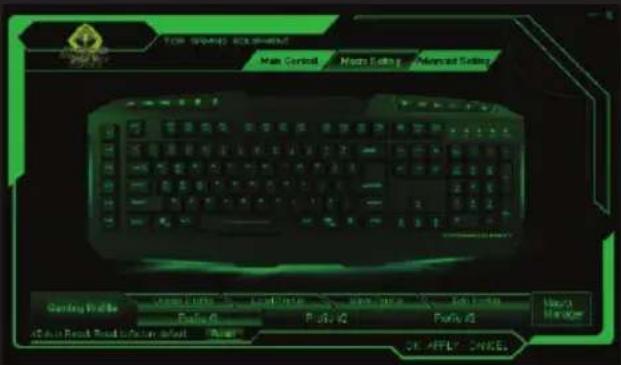


-Si vous voulez changer l'intensité du rétro éclairage du clavier appuyé manuellement sur Fn + Scrl verrouillage.
-Pour changer l'éclairage via le logiciel, cliquez sur l'onglet Paramétres avances, puis l'intensité lumineuse, selectionner l'intensité désirée.
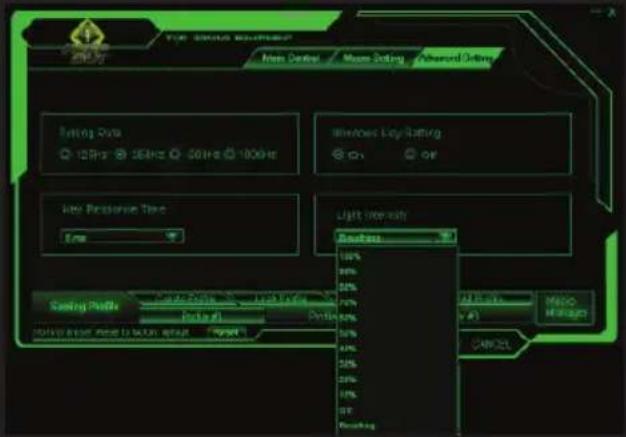
Pour enregistrer les modifications, cliquez sur "OK" puis "Apply"
2.PROFILS
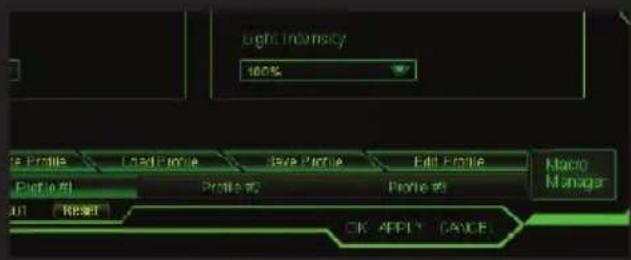
Dans la mémoire du clavier F90, vous pouvez enregistrer jusqu'à 3 profils. Il suffit de cliquer l'un d'eux et "Appliquer" pour activer, vous pouvez également créé des profils en cliquant sur le bouton Creer le profil, le profil de charge en appuyant sur le profil de charge, Enregistrer le profil en cliquant sur le bouton Enregistrer le profil et modifier les profils en appuyant sur le bouton Modifier le profil.
3.2. Touches programmables
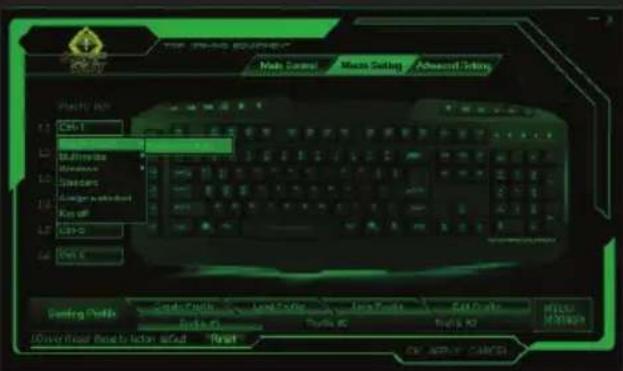
Toutes les touches du clavier F90 sont programmables, les touches multimédias supérieures ne sont pas programmes, elles continueont à faire la fonction indiquée par le symbole.
4. Fonction Macro
-
Pour programmer une macro, procédez comme suit: (Par exemple, nous allonsmettre la touche "M1")
-
Tout d'abord, cliquez sur l'onglet Parametes Macro et cliquez sur la touche macro "M1" - attribuer une macro - Macro Manager pour ouvrir le gestionnaire de macros
- Pour creer un nouveau "Macro", cliquez sur "Nouveau" et entrez un nom pour cela. Ensuite, appuyez sur la touche "Entrée" de votre clavier.
- Si vous cliquez sur "Record",COMMENCE à enregistrer le "Macro". Par exemple, si vous voulez bruler la combinaison de lettres "WASD",appuyez sur "Enregistrer" et appuyez sur le clavier les lettres "WASD".Lorsque vous avez terminé, cliquez sur "STOP".(Vous pouvez également consulter le «temps de la boucle" et de replir le boucle temporelle qui veulent aussi définir ou vérifierle "retard d'enregistrement")
3.1 Le "temps de boucle" signifie combien de fois vous repêter la macro. Par exemple, si vous voulez que la touche "M1" repêter la commande "WASD" un certain nombre de fois (seulément 1-5 fois), cochez la case "temps de boucle" et de changer de "1" à "5" les temps vous voulez repêter cette macro.
3.2 Le "Décal d'enregistrement" est le décal entre les frappes qui sont entrés dans la macro. Il est mesure en ms
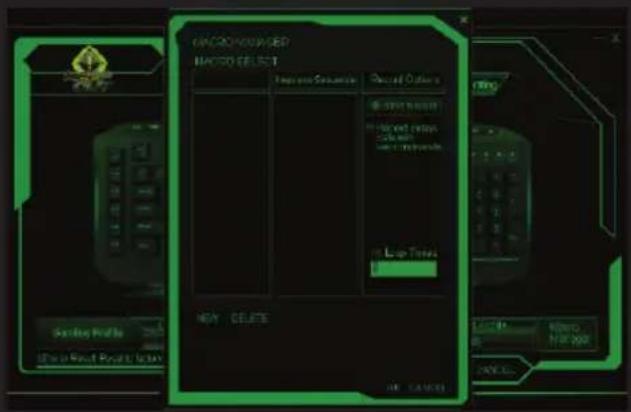
3.3 Une fois que nous avons le jeu de macro, cliquez sur "OK" pour enregistrer. Maintenant, chaque fois que vous appuyez sur une "G1" clé sera écrite la commande "WASD".
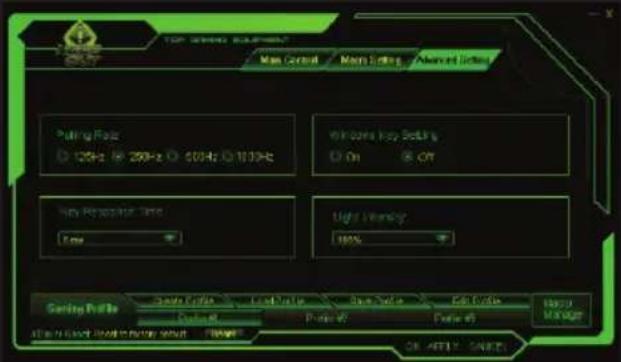
Appuyez sur l'onglet Paramétres avances, vous pouvez modifier les caractéristiques de clavier tels que la fréquence d'interrogation (fréquence), Windows Setting Key (Touches Windows Lock), Temps de réponse clé (réponses Temps Keys) et l'intensité lumineuse (retro-éclairage)
6. Touches Multimédia
Si elles ne sont pas programmes, ces touches multimédia effectueront la fonction qui marque son symbole.
7. Touches "Fn"
-La touche Fn en combinaison avec certains des touches F1 à F12 exécutedes fonctions multimédias spéciales, tels que le FN ^+ F3 ou F4 permettent que le temps de réponse soit inférieur ou supérieur respectivement.
8. Touches "Gaming Key" fonction de verrouillage de Windows.
Appuyez sur Fn + Windows pour activer ou désactiver cette clé peut être génant pour les yeux.
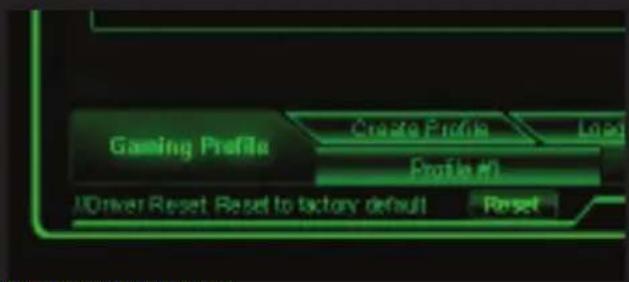
9. Bouton Reset
Vous pouvez restaurer les parametes par defaut du clavier en appuyant sur le bouton de réinitialisation du logiciel.


9. Bouton Reset
Vous pouvez restaurer les parametes par defaut du clavier en appuyant sur le bouton de réinitialisation du logiciel.
TECHNICAL SUPPORT
Pour plus d'informations sur l'installation et la configuration de ce produit visite notre site web www_keep-out.eu ou écrire un courriel à l'adresse suivante:
support@keep-out.eu
UVOD


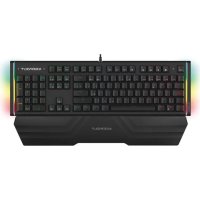
Marque : KeepOut
Modèle : F90
Catégorie : Clavier