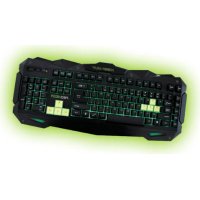
F80 - Klavye KeepOut - Ücretsiz kullanım kılavuzu
Cihazın kılavuzunu ücretsiz bulun F80 KeepOut PDF formatında.


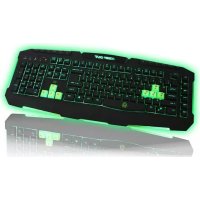
| Ürün Türü | Oyun Klavyesi |
| Marka | KeepOut |
| Model | F80 |
| Tuş Türü | Sessiz Membran |
| Arka Aydınlatma | Çok Renkli LED (7 renk: yeşil, mavi, sarı, turkuaz, mor, beyaz, kırmızı) |
| Tuş Sayısı | 109 tuş |
| Multimedya Tuşları | 12 multimedya kontrol tuşu |
| Programlanabilir Makro Tuşları | 5 tuş (G1'den G5'e) |
| Özelleştirilebilir Profiller | Dahili bellekte 3 profil |
| Değiştirilebilir Tuşlar | 8 tuş (WASD ve yön tuşları) |
| Anti-Ghosting | Evet |
| Bağlantı | USB 2.0, naylon örgülü kablo ile |
| Uyumluluk | Windows XP / Vista / 7 / 8 |
| Boyutlar (tahmini) | 44 x 15 x 2 cm |
| Ağırlık (tahmini) | 800 g |
| Güç Kaynağı | USB portu üzerinden |
| Paket İçeriği | F80 Klavye, hızlı kurulum kılavuzu, ek WASD ve yön tuşları, tuş çekme aracı, yazılım kurulum CD'si |
| Bakım | Kolay temizlik için çıkarılabilir tuşlar |
| Tuş Ömrü | 20 milyon vuruş |
Sık sorulan sorular - F80 KeepOut
Kullanıcıların soruları hakkında F80 KeepOut
0 soru bu cihaz hakkında. Bildiklerinizi cevaplayın veya kendinizinki sorun.
Bu cihaz hakkında yeni bir soru sor
Cihazınız için talimatları indirin Klavye PDF formatında ücretsiz! Kılavuzunuzu bulun F80 - KeepOut ve elektronik cihazınızı yeniden ele alın. Bu sayfada cihazınızın kullanımı için gerekli tüm belgeler yayınlanmaktadır. F80 markasının KeepOut.
KULLANIM KILAVUZU F80 KeepOut
Out tutun oyun klavyesi F80 seçtiğiniz için teşekkür ederiz
Tanim
F80 performans ve tasarım gibi ilgisiz herkesin titizlikle en zorlu oyuncular için bakım edilmiştir bırakmaz profesyonel bir oyun klavye.
Bu model, minimal yorgun bir duygu ve aynı zamanda minimum bir yanıt süresi has bir dizayını ile membranın bir tür kullanır. Ek yazılım ve multimedya özellikleri ile çok sayıda tuşları ile birlikte gelir.
F80 tuşları, özel anahtar ile modifiye edilebilir çeşitli renklerde LED arkadan aydınlatma bulunmaktadır. 5 ek programlanabilir makro tuşu ile. Tüm tuşları klavyenin mükemmel temizlik sağlayan çıkarılabilir.
Bu model 3 profillerine kadar saklayabilir ve bunların her biri benzersiz bir oyun deneyimi için farklı makrolar saklayabilirsiniz dahili belleği bulunuyor.
Teknik Özellikler
Retro farklı renklerde tuşları ayarlanabilir aydınlatma aydınlatılmış.
Renkler: Yeşil, mavi, sarı, turkuaz, mor, beyaz, kırmızı.
109 tuşları ve tuş vuruşlarını 20.000.000 sessiz membran ömrü.
- özelleştirilebilir profiller. Ek yazılım 8 Ek değiştirilebilir tuşları (WASD ve ok tuşları).
Çoklu ortam kontrolü için 12 anahtarlar Oluşturmak için 5 programlanabilir makro tuşları Windows tuşu aktivasyon / deaktivasyonunu sağlar Oyun Modu,
Takviyeli naylondan yapılmış USB 2.0 Kablosu anti-gölgelenme sistemi Windows XP / Vista / 7/8 ile uyumlu
Paket İçeriği
· Gaming Keyboard F80
Birden çok dilde · Hızlı Kurulum Kılavuzu
- Tuşlar: W, A, S, D ve ek imleçleri. Tuşları ayıklanması için özel aleti
- Yazılım Kurulum CD'si
Not: Yukarıda açıklanan paket öğeleri içerldiginden emin olun. Eğer herhangi bir öge eksik veya hasarlı bulursanız, lütfen satıcınıza başvurun.
Montaj
. 1 Bağlantı: pc boş bir USB portuna Gaming Keyboard bağlayın.
- Sürücüye dahil kurulum CD'sini yerleştirin.
- Bilgisayarım çift tıklatın DVD sürücünüzü seçin ve autorun.exe dosyasını çalıştırın.
- Cihazınız için sürücüleri yükleyin.
2.. Kurulduktan sonra pc yeniden başlatın.
Yazılım
1.. Aydınlatma
-İçin aşağıdaki komutları kullanarak elle yapılmalıdır klavye arka ışığını değiştirin:
- İstediğiniz rengi ayarlamak için ampul düğmesine basın
- Aydınlatma azaltmak için Fn + tuşuna basın "Page Down"
- Fn + "Retro Sayfa" aydınlatma artırmak için
- Fn + ampul aralıklı aydınlatma ayarlayın veya
2. Profiller
- Başlat / Tüm Programlar yazılım veya masaüstünüzün sağ alt köşesinde görev çubuğunun simgesini açın.
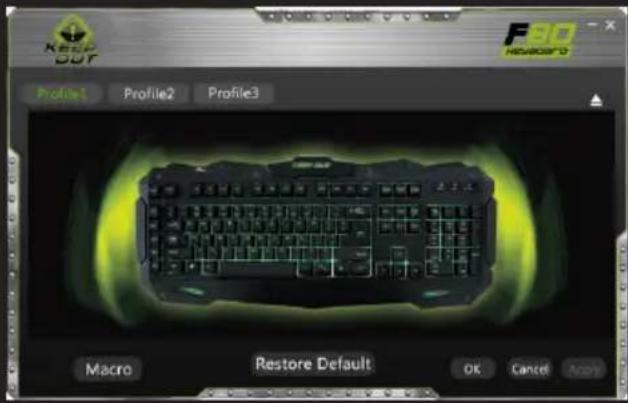
- Gaming Keyboard hafızasında, 3 profilleri kadar saklayabilirsiniz. Sadece bunlardan herhangi üzerine tıklayın ve etkinleştirmek için "Uygula".
3.. Makro Fonksiyonu
- Bir makro programlamak için aşağıdaki adımları izleyin: (Örneğin biz "G1" tuşuna koyacaktır)
- Öncelikle, bu durumda programlamak istediğiniz anahtarı, "G1" tiklayın. Sonra yapılandırma penceresi açılır.
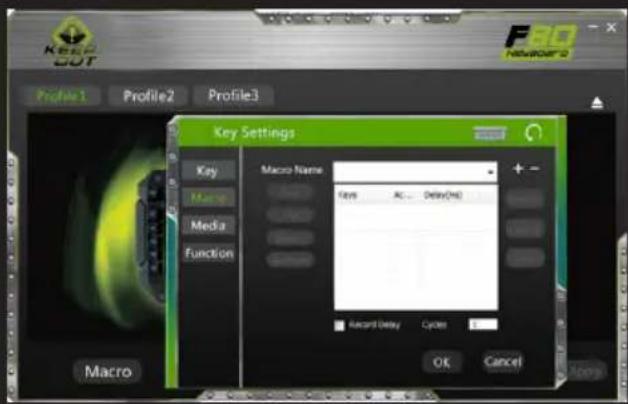
- Yeni bir 'makro' oluşturmak için "+" tıklayın ve isterseniz makro için özel bir ad atayabilirsiniz.
- Makro "Kayıt" seçeneğini tıklayın kaydetmek için, "makro" kaydetmeye başlayacaktır. Eğer harf kombinasyonu
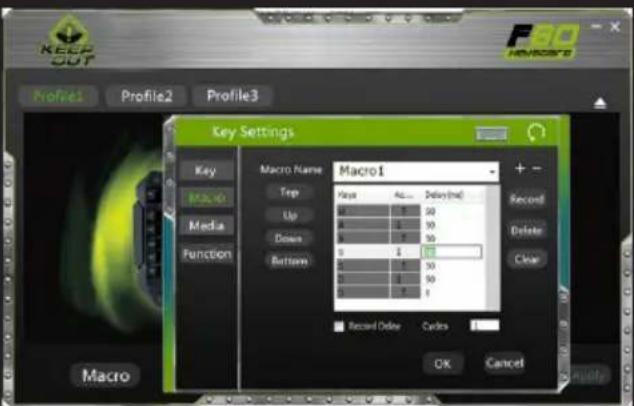
“WASD” Basın “Kayıt” ve yakmak istiyorsanız Örneğin, sonra klavyenizdeki harfleri “WASD” üzerine basın. Bittiğinde, “Kaydet” e tıklayın.Resimde gösterildiği gibi (Ayrıca, “Gecikme” sütununda, bu tıklama için, “Gecikme süresi” değiştirebilirsiniz.
- "Gecikme" makro girilen tuş arasındaki gecikmedir. Bu milisaniye cinsinden ölçülür.
- Biz makro programlanmış sonra, kaydetmek için "Tamam" a tıklayın. Şimdi "G1" tuşuna basın, her zaman, size "WASD" komutunu yazılı olacaktır.
- Biz de "Kopyala", "Yapıştır", ve "Aç" gibi bir tuşa bir işlev atayabilirsiniz. Biz sadece resimde gösterildiği gibi bir işlevini değiştirmek ve atamak istediğiniz düğmeyi tıklamanız gerekir, ardından "Tamam" a tıklayın.

-To (yazılım kullanmadan) manuel makro oluşturduğunuzda, aşağıdaki adımları izlemeniz gerekir:
1.. LED'ler sağ üst yanıp görmek için "REC" düğmesine basın. (LED'ler "Shift", "Num Lock)
. 2. Şimdi (ex: "G1") kaydetmek istediğiniz tuşa basın, sonra klavyenin sağ üst LED gösterge daha hızlı yanıp söner.
3.. Şimdi biz "G1" işlevi gerçekleştirmek istediğiniz ile tuşlarına basabilirsiniz. (Örneğin, WASD basın).
4.. Kaydı, bu yaptıktan sonra basın "REC" sonlandırmak için, "G1" tuşuna tıklayın her zaman WASD tuşlarını işletim
olacaktır.
Makroları iptal etmek nasıl?
1.. Basın "KAYIT" ve klavye yanıp sönen üst sağdaki LED görürsünüz.
2.. Şimdi bu durumda, biz istediğiniz iptal "G1" tuşuna basın.
3. Sonunda "REC" tuşuna basın ve makro iptal edilecektir.
4 "Fn" tuşları
Diğer tuşlarla birlikte Fn tuşu multimedya ve özel işlevleri gerçekleştirilir:
- Fn + F1 Aç medya oynatici
2.. Fn + F2 azalış hacmi
3.. Fn + F3 artış hacmi - Fn + F4 sesi devre dışı bırakmak için
5.. Fn + F5 Durdurma
6.. Önceki parça Fn + F6
-
FN + F7 Play / Pause
-
Fn + F8 Sonraki Parça
-
Fn + F9 Açık posta
-
Fn + F10 Aç varsayılan tarayıcı
-
Fn + F11 Kilidi Tuş
-
Fn + F12 Hesaplama
-
Fn + Q klavye tepki hızları (30/60 milisaniye)
5.. "Oyun Tuş" Windows kilit özelliği
Hiçbir oyun seansları sırasında sizi engelleyen, böylece Windows tuşunu etkinleştirmek veya devre dışı bırakmak için Windows tuşu FN + basmak.
6.. Yklnyr
Sen yazılım klavyede "Default Restore" butonuna tiklayarak varsayılan geri yükleyebilirsiniz.
Teknik Destek
Bu ürünü yükleme ve yapılandırma hakkında daha fazla bilgi için lütfen web www.keep-out.eu gitmek ya da aşağıdaki adrese linkten ulaşabilirsiniz: support@keep-out.eu


Marka : KeepOut
Model : F80
Kategori : Klavye