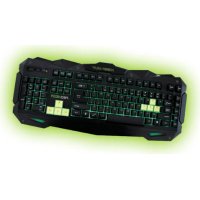
F80 - Clavier KeepOut - Notice d'utilisation et mode d'emploi gratuit
Retrouvez gratuitement la notice de l'appareil F80 KeepOut au format PDF.



| Type de produit | Clavier gaming |
| Marque | KeepOut |
| Modèle | F80 |
| Type de touches | Membrane silencieuse |
| Rétroéclairage | LED multicolore (7 couleurs: vert, bleu, jaune, turquoise, violet, blanc, rouge) |
| Nombre de touches | 109 touches |
| Touches multimédia | 12 touches de contrôle multimédia |
| Touches macro programmables | 5 touches (G1 à G5) |
| Profils personnalisables | 3 profils en mémoire interne |
| Touches interchangeables | 8 touches (WASD et flèches directionnelles) |
| Anti-ghosting | Oui |
| Connectivité | USB 2.0 avec câble renforcé en nylon |
| Compatibilité | Windows XP / Vista / 7 / 8 |
| Dimensions (estimées) | 44 x 15 x 2 cm |
| Poids (estimé) | 800 g |
| Alimentation | Via port USB |
| Contenu du paquet | Clavier F80, guide d'installation rapide, touches WASD et flèches supplémentaires, outil d'extraction des touches, CD d'installation du logiciel |
| Entretien | Touches amovibles pour un nettoyage facile |
| Durée de vie des touches | 20 millions de frappes |
FOIRE AUX QUESTIONS - F80 KeepOut
Questions des utilisateurs sur F80 KeepOut
0 question sur cet appareil. Repondez a celles que vous connaissez ou posez la votre.
Poser une nouvelle question sur cet appareil
Téléchargez la notice de votre Clavier au format PDF gratuitement ! Retrouvez votre notice F80 - KeepOut et reprennez votre appareil électronique en main. Sur cette page sont publiés tous les documents nécessaires à l'utilisation de votre appareil F80 de la marque KeepOut.
MODE D'EMPLOI F80 KeepOut
Merci d'avoir choisi le Keep Out clavier de jeu F80
Description
Le F80 est un clavier de jeu professionnel qui ne laisse pas indifférent que la performance et le design ont été soigneusement entretenu pour les joueurs les plus exigeants.
Ce modèle utilise une sorte de membrane avec une conception spéciale qui fournit une sensation de fatigue minimale et en même temps un temps de réponse minimal. Livré avec de nombreuses touches de fonctions multimédia et des logiciels supplémentaires.
touches F80 comprennent rétro-éclairage LED de différentes couleurs qui peuvent être modifiés à l'aide d'une clé spéciale. Avec 5 touches de macro programmables supplémentaires. Toutes les touches sont amovibles ce qui permet un nettoyage parfait du clavier.
Ce modèle dispose d'une mémoire interne qui peut stocker jusqu'à 3 profils et chacun d'eux peut stocker différentes macros pour une expérience de jeu unique.
Spécifications techniques
Rétro éclairé touches éclairage réglable dans différentes couleurs.
Couleurs: vert, bleu, jaune, turquoise, violet, blanc, rouge. 109 touches et silencieux membrane vie à 20.000.000 frappes.
3 profils personnalisables. Logiciel supplémentaire
Supplémentaires 8 touches interchangeables (touches WASD et les flèches).
12 touches de contrôle multimédia
5 touches de macro programmables pour créer
le mode de jeu, ce qui permet l'activation / désactivation de la touche Windows
Câble USB 2.0 en nylon renforcé
système anti-ghosting
Compatible avec Windows XP / Vista / 7/8
Contenu de l'emballage
· Gaming Keyboard F80
- Guide d'installation rapide en plusieurs langues
- Touches W, A, S, D et curseurs supplémentaires. Outil spécial pour l'extraction des clés
- CD d'installation du logiciel
Remarque: Assurez-vous que votre paquet contient les éléments décrits ci-dessus. Si vous trouvez des articles sont manquants ou endommagés, s'il vous plaît contactez votre revendeur.
Installation
. 1 Raccordement: Raccorder le clavier de jeu dans un port USB libre de votre PC.
- Insérez le CD d'installation fourni dans votre lecteur.
- Double-cliquez sur Poste de travail, sélectionnez votre lecteur de DVD et exécutez le fichier autorun.exe.
- Installez les pilotes de votre appareil.
- Une fois installé, redémarrez votre PC.
Logiciel
1. Eclairage
-Pour modifier le rétroéclairage du clavier, il doit être fait manuellement en utilisant les commandes suivantes:
- Appuyez sur le bouton de l'ampoule pour définir la couleur que vous voulez
- Fn + touche "Page suivante" pour réduire l'éclairage
- Appuyez sur Fn + "Rétro page" pour augmenter l'éclairage
- Appuyez sur Fn + ampoule pour régler l'éclairage ou par intermittence
2 profils
- Ouvrez le logiciel à partir de Démarrer / Tous les programmes ou l'icône de la barre des tâches dans le coin inférieur droit de votre bureau.
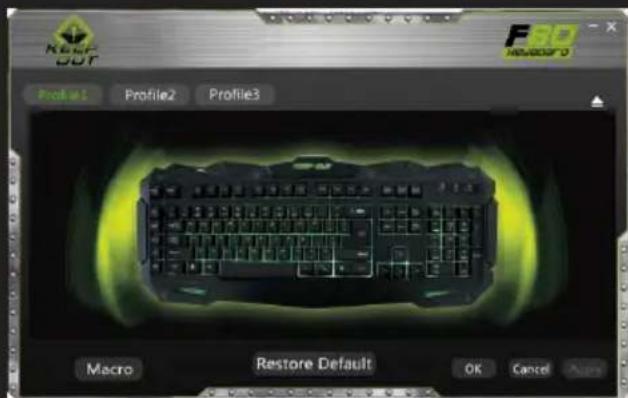
- Dans la mémoire Gaming Keyboard, vous pouvez stocker jusqu'à 3 profils. Il suffit de cliquer sur l'un d'eux et "Appliquer" pour activer.
3. Fonction Macro
- Pour programmer une macro, procédez comme suit: (Par exemple, nous allons mettre la touche "G1")
- Tout d'abord, cliquez sur la touche que vous souhaitez programmer, dans ce cas, "G1". Ensuite, la fenêtre de configuration s'ouvre.
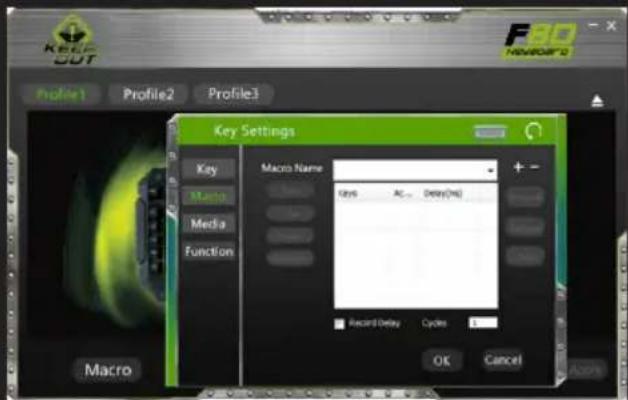
- Pour créer un nouveau "Macro" cliquez sur "+" et si vous voulez, vous pouvez attribuer un nom personnalisé à la macro.
- Pour enregistrer la macro cliquez sur l'option "Enregistrer", il va commencer l'enregistrement de la "Macro". Par
exemple, si vous voulez brûler la combinaison de lettres "WASD", appuyez sur "Enregistrer" et appuyez sur votre clavier les lettres "WASD". Lorsque vous avez terminé, cliquez sur "Enregistrer". (Vous pouvez aussi changer le "temps de retard", pour cela, cliquez sur la colonne "Delay", comme indiqué dans l'image.
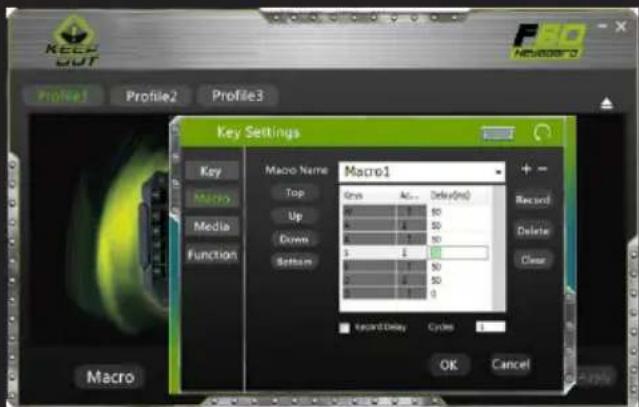
- Le «retard» est le délai entre les frappes qui sont entrés dans la macro. Il est mesuré en millisecondes.
- Une fois que nous avons programmé la macro, cliquez sur "OK" pour enregistrer. Maintenant, chaque fois que vous appuyez sur la touche "G1", vous serez en train d'écrire la commande "WASD".
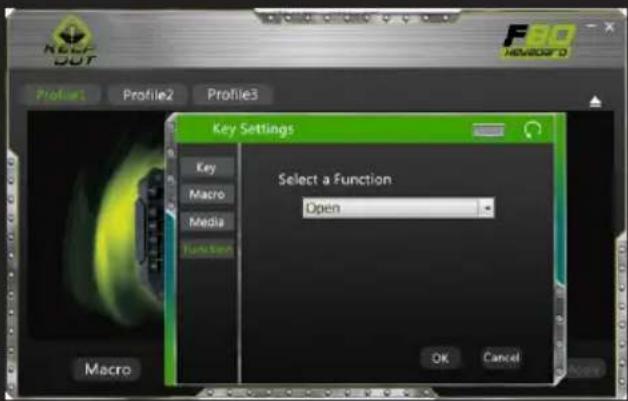
- Nous pouvons également attribuer une fonction à une touche en tant que "Copier", "Coller" et "Ouvrir" Nous devrons simplement de cliquer sur le bouton que vous souhaitez modifier et assigner une fonction, comme indiqué dans l'image, puis cliquez sur "Ok".
FR
-Pour créer des macros manuellement (sans utiliser le logiciel), vous devez suivre les étapes suivantes:
- Appuyez sur le bouton "REC" pour voir les LED clignote en haut à droite. (LED "Shift", "Num Lock)
- Maintenant, appuyez sur la touche que vous souhaitez enregistrer (ex: "G1"), puis l'indicateur LED en haut à droite du clavier clignote rapidement.
- Maintenant, nous pouvons appuyer sur les touches avec laquelle nous voulons exécuter la fonction "G1". (Par exemple, appuyez sur les touches WASD).
- Pour arrêter l'enregistrement, appuyez sur "REC" après avoir fait cela, chaque fois que vous cliquez sur la touche "G1" sera opérationnel les touches WASD.
Comment annuler les macros? - Appuyez sur "REC" et vous verrez la LED en haut à droite du solin de clavier.
- Maintenant, appuyez sur Annuler qui nous voulons, dans ce cas, "G1".
- Enfin, appuyez sur "REC" et la macro sera annulée.
4.Touches"Fn"
La touche Fn en combinaison avec d'autres touches effectue multimédia et des fonctions spéciales:
- Lecteur multimédia Fn + F1 Ouvrir
- Diminuer le volume Fn + F2
- Fn + F3 pour augmenter le volume
- Fn + F4 pour désactiver le son
- Fn + F5 Arrêter
-
Piste précédente Fn + F6
-
FN + F7 Lecture / Pause
- Fn + F8 piste suivante
- Fn + F9 Ouvrir électronique
- Fn + F10 Ouvrir le navigateur par défaut
Fn + F11 verrouillage 11. Du clavier - Fn + F12 Calculatrice
- Vitesses de réponse du clavier Fn + Q (30/60 millisecondes)
5. "jeu clé" fonction de verrouillage de Windows
Appuyant sur la touche Windows + FN pour activer ou désactiver la touche Windows, de sorte que rien ne vous empêche pendant les sessions de jeu.
6 Paramètres par défaut
Vous pouvez restaurer les valeurs par défaut en cliquant sur le bouton "Paramètres par défaut" sur le clavier virtuel.
Support technique
S'il vous plaît plus d'informations sur l'installation et la configuration de ce produit visitez notre site Web www.keep-out.eu ou écrire un courriel à l'adresse suivante: support@keep-out.eu
Uvod
Hvala vam na odabiru držati izvan gaming tipkovnica F80
Opis
F80 je profesionalna gaming tipkovnica koja nikoga ne ostavlja ravnodušnim što su performanse i dizajn su studiozno brinuo za najzahtjevnije gamere.
Ovaj model koristi neku vrstu membrane s posebnim dizajnom koji pruža minimalnu osjećaj umora i istovremeno minimalno vrijeme odziva. Dolazi s dodatnim softverom i brojnim ključevima s multimedijske mogućnosti.


Marque : KeepOut
Modèle : F80
Catégorie : Clavier