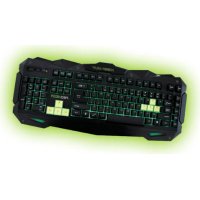
F80 - Tastatur KeepOut - Kostenlose Bedienungsanleitung
Finden Sie kostenlos die Bedienungsanleitung des Geräts F80 KeepOut als PDF.



| Produkttyp | Gaming-Tastatur |
| Marke | KeepOut |
| Modell | F80 |
| Tastentyp | Leise Membran |
| Hintergrundbeleuchtung | Mehrfarbige LED (7 Farben: Grün, Blau, Gelb, Türkis, Violett, Weiß, Rot) |
| Anzahl der Tasten | 109 Tasten |
| Multimedia-Tasten | 12 Multimedia-Steuertasten |
| Programmierbare Makrotasten | 5 Tasten (G1 bis G5) |
| Anpassbare Profile | 3 Profile im internen Speicher |
| Austauschbare Tasten | 8 Tasten (WASD und Pfeiltasten) |
| Anti-Ghosting | Ja |
| Konnektivität | USB 2.0 mit verstärktem Nylonkabel |
| Kompatibilität | Windows XP / Vista / 7 / 8 |
| Abmessungen (ca.) | 44 x 15 x 2 cm |
| Gewicht (ca.) | 800 g |
| Stromversorgung | Über USB-Anschluss |
| Paketinhalt | Tastatur F80, Schnellinstallationsanleitung, zusätzliche WASD- und Pfeiltasten, Tastenauszieher, CD zur Softwareinstallation |
| Pflege | Abnehmbare Tasten für einfache Reinigung |
| Lebensdauer der Tasten | 20 Millionen Anschläge |
Häufig gestellte Fragen - F80 KeepOut
Benutzerfragen zu F80 KeepOut
0 Frage zu diesem Gerät. Beantworten Sie die, die Sie kennen, oder stellen Sie Ihre eigene.
Eine neue Frage zu diesem Gerät stellen
Laden Sie die Anleitung für Ihr Tastatur kostenlos im PDF-Format! Finden Sie Ihr Handbuch F80 - KeepOut und nehmen Sie Ihr elektronisches Gerät wieder in die Hand. Auf dieser Seite sind alle Dokumente veröffentlicht, die für die Verwendung Ihres Geräts notwendig sind. F80 von der Marke KeepOut.
BEDIENUNGSANLEITUNG F80 KeepOut
Vielen Dank, dass Sie sich für die Keep Out Gaming-Tastatur F80
Beschreibung
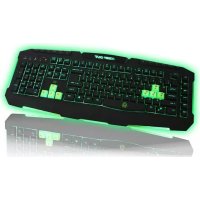
Die F80 ist eine professionelle Gaming-Tastatur, die sich nicht lassen niemanden gleichgültig, wie Leistung und Design wurden sorgfältig für die anspruchsvollsten Gamer betreut.
Dieses Modell verwendet eine Art Membran mit einem speziellen Design, das nur minimale Müdigkeitsgefühl und gleichzeitig eine minimale Reaktionszeit zur Verfügung stellt. Kommt mit zusätzlicher Software und zahlreiche Tasten mit Multimedia-Funktionen.
F80-Tasten sind LED-Hintergrundbeleuchtung in verschiedenen Farben, die mit einem Spezialschlüssel geändert werden kann. Mit 5 zusätzliche programmierbare Makrotasten. Alle Tasten sind abnehmbar, die eine perfekte Reinigung der Tastatur ermöglicht.
Dieses Modell verfügt über einen internen Speicher, der bis zu drei Profile gespeichert werden können, und jeder von ihnen können verschiedene Makros für ein einzigartiges Spielerlebnis zu speichern.
Technische Daten
Retro beleuchtete Tasten einstellbare Beleuchtung in verschiedenen Farben.
Farben: grün, blau, gelb, türkis, violett, weiß, rot. 109 Tasten und leise Membranlebensdauer von bis zu 20 Millionen Tastenanschlägen.
3 anpassbare Profile. Zusätzliche Software Weitere 8 austauschbaren Tasten (WASD-und Pfeiltasten).
12 Tasten für Multimedia-Steuerung 5 programmierbare Makro-Tasten zu schaffen Gaming-Modus, der die Aktivierung / Deaktivierung der Windows-Taste ermöglicht
USB-2.0-Kabel von verstärkten Nylon Anti Ghosting-System Kompatibel mit Windows XP / Vista / 7/8
Packungsinhalt
• F80 Gaming Keyboard
- Schnellinstallationsanleitung in mehreren Sprachen
- Tasten W, A, S, D und zusätzliche Cursor. Spezialwerkzeug zum Heraustasten
- Software-Installations-CD
Hinweis: Stellen Sie sicher, dass Ihr Paket enthält die oben beschriebenen Gegenstände. Wenn Sie feststellen, Teile fehlen oder beschädigt sind, wenden Sie sich bitte an Ihren Händler.
Installation
. 1 Anschluss: Schließen Sie das Gaming Keyboard in einen freien USB-Anschluss an Ihrem PC.
- Legen Sie die mitgelieferte Installations-CD in Ihr Laufwerk ein.
- Doppelklicken Sie auf Arbeitsplatz, wählen Sie Ihr DVD-Laufwerk ein und starten Sie die Datei autorun.exe.
- Installieren Sie die Treiber für Ihr Gerät.
- Einmal installiert, starten Sie Ihren PC.
Software
1. Beleuchtung
-Um die Tastatur-Hintergrundbeleuchtung muss manuell mit den folgenden Befehlen erfolgen ändern:
- Drücken Sie die Taste, um Glühbirne Sie die gewünschte Farbe eingestellt
- Drücken Sie Fn + "Page Down", um Beleuchtung zu reduzieren
- Drücken Sie Fn + "Retro Seite", um Beleuchtung zu erhöhen
- Drücken Sie Fn + Lampe, die Beleuchtung einstellen oder
DE
intermittierend
2 Profile
- Öffnen Sie die Software von Start / Alle Programme oder das Symbol in der Taskleiste in der rechten unteren Ecke des Desktops.
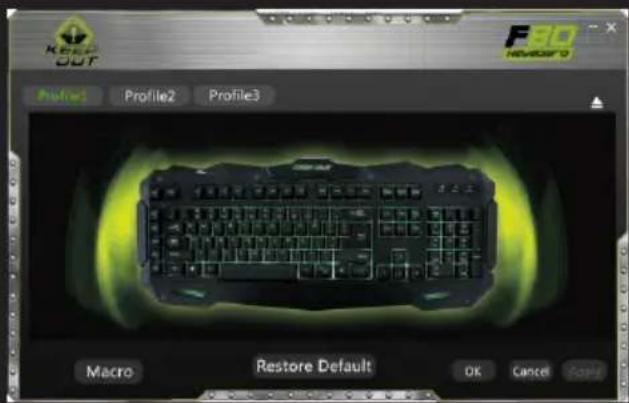
- In der Gaming Keyboard-Speicher können Sie bis zu drei Profile speichern kann. Klicken Sie einfach auf eine von ihnen und "Anwenden" zu aktivieren.
3. Makro-Funktion
- Um ein Makro zu programmieren, gehen Sie folgendermaßen vor: (Zum Beispiel werden wir das "G1"-Taste eingestellt)
- Erstens, klicken Sie auf die Taste, die Sie programmieren möchten, in diesem Fall "G1". Dann öffnet sich das Konfigurationsfenster.
- Um einen neuen 'Makro' zu erstellen klicken Sie auf "+" und wenn Sie möchten, können Sie einen eigenen Namen an das Makro zuweisen.
- So nehmen Sie das Makro klicken Sie auf die Option "Aufnahme", wird es die Aufzeichnung der "Macro" beginnen. Zum Beispiel, wenn Sie die Buchstabenkombination "WASD" Presse "Record" und
brennen wollen, und drücken Sie dann auf Ihrer Tastatur die Buchstaben "WASD". Wenn Sie fertig sind, klicken Sie
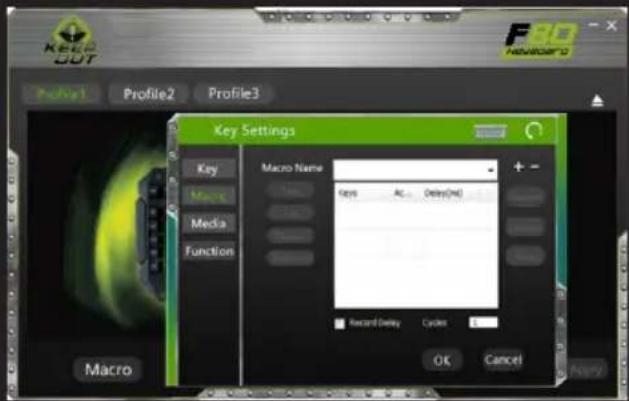
auf "Aufnahme". (Sie können auch die "Verzögerungszeit" zu ändern, für diesen Klick auf die Spalte "Delay", wie in der Abbildung dargestellt.

- Die "Verzögerung" ist die Verzögerung zwischen der Tastenanschläge, die in dem Makro eingegeben werden. Sie wird in Millisekunden gemessen.
- Sobald wir die Makro programmiert, klicken Sie auf "OK", um zu speichern. Nun jedes Mal, wenn Sie das "G1"-Taste drücken, werden Sie schriftlich den Befehl "WASD".
- Wir können auch eine Funktion zuweisen, um einen Schlüssel als "Kopieren", "Einfügen" und "Open" Wir müssen einfach auf die Schaltfläche, die Sie ändern, und weisen eine Funktion, wie im Bild gezeigt werden soll, klicken Sie dann auf "Ok".

-To-Makros manuell erstellen (ohne Verwendung der Software), müssen Sie die folgenden Schritte befolgen:
- Drücken Sie die Taste "REC" zu sehen, die LEDs blinken rechts oben. (LEDs "Shift", "Num Lock")
. 2 Drücken Sie nun die Taste, die Sie aufnehmen (zB: "G1"), dann die LED-Anzeige auf der Oberseite rechts auf der Tastatur schneller blinken. - Jetzt können wir die Schlüssel, mit denen wir die Funktion "G1" durchführen möchten drücken. (Zum Beispiel, drücken WASD).
- Um die Aufnahme, drücken Sie "REC" nachdem dies beenden, wird jedes Mal, wenn Sie das "G1"-Taste klicken werden die Bedienung der WASD-Tasten. Wie die Makros stornieren?
- Drücken Sie "REC", und Sie werden sehen, die LED oben rechts auf der Tastatur blinkt.
-
Drücken Sie nun die wir aufheben wollen, in diesem Fall "G1".
-
Schließlich drücken Sie "REC" und das Makro wird abgebrochen.
4"Fn"-Tasten
Die Fn-Taste in Kombination mit anderen Tasten führt Multimedia- und Sonderfunktionen: Ein. Fn + F1 Open Media Player
- Fn + F2 Lautstärke verringern
- Fn + F3 Lautstärke erhöhen
- Fn + F4, um Sound deaktivieren
- Fn + F5 Stopp
- Previous Track Fn + F6
- FN + F7 Play / Pause
- Fn + F8 Next Track
- Fn + F9 öffnen Mail
- Fn + F10 Öffnen der Standard-Browser
- Fn + F11 die Tastensperre
- Fn + F12 Rechner
- Fn + Q-Tastatur Reaktionsgeschwindigkeit (30/60 Millisekunden)
5 "Gaming Key" Windows-Lock-Funktion.
Durch Drücken der Windows-Taste FN + zu aktivieren oder deaktivieren Sie die Windows-Taste, so dass nichts hindert Sie während des Spiels Sitzungen.
6 Standardeinstellungen wiederherstellen
Sie können Standardwerte wiederherstellen, indem Sie auf "Standard wiederherstellen" auf der Software-Tastatur.
Technischer Support
Bitte mehr Informationen zur Installation und Konfiguration dieses Produkt auf unserer Website www.keep-out.eu gehen oder schreiben Sie eine E-Mail an die folgende Adresse: support@keep-out.eu

Εισαγωγή



Marke : KeepOut
Modell : F80
Kategorie : Tastatur