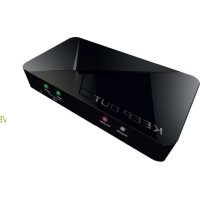
SX300 - Video kaseti KeepOut - Ücretsiz kullanım kılavuzu
Cihazın kılavuzunu ücretsiz bulun SX300 KeepOut PDF formatında.



| Ürün Tipi | HD Video Yakalama Kutusu |
| Marka | KeepOut |
| Model | SX300 |
| Boyutlar | 140 x 70 x 23 mm |
| Ağırlık | 115 g |
| Güç Kaynağı | USB DC 5V / 2A |
| Maks. Kayıt Çözünürlüğü | 1920 x 1080 (60p) |
| Video Girişleri | HDMI, Bileşen (YPrPb), Kompozit |
| Video Çıkışı | HDMI (geçiş) |
| Ses Girişleri | HDMI, RCA L/R, 3.5 mm Mikrofon |
| Ses Çıkışı | HDMI, 3.5 mm Stereo |
| Depolama | USB Bellek (2 TB'a kadar), SD Kart (64 GB'a kadar) |
| Kayıt Formatı | MP4 (H.264 video, AAC stereo ses) |
| Dahil Yazılım | ArcSoft ShowBiz (düzenleme), OBS yayını için sürücü |
| Konsol Uyumluluğu | WiiU, Xbox 360, Xbox One, PS3, PS4 (PS4 için HDCP devre dışı) |
| Uygunluk | EMC 2014/30/EU, LVD 2014/35/EU, RoHS 2011/65/EU |
| Bakım | Yumuşak, kuru bir bezle temizleyin |
| Güvenlik | Açmayın, nem ve sıvılardan kaçının |
| Yedek Parçalar | Kullanıcı tarafından çıkarılabilir parça yok |
| Onarılabilirlik | KeepOut teknik desteği ile iletişime geçin |
| Menşei | Çin'de üretilmiştir |
Sık sorulan sorular - SX300 KeepOut
2015
/:7
/:31
/:11
/:00
/:00
/:0
Bir USB belleğe veya SD karta kopyalayın, cihaza takın ve açın. Saat güncellenecektir.
Kullanıcıların soruları hakkında SX300 KeepOut
0 soru bu cihaz hakkında. Bildiklerinizi cevaplayın veya kendinizinki sorun.
Bu cihaz hakkında yeni bir soru sor
Cihazınız için talimatları indirin Video kaseti PDF formatında ücretsiz! Kılavuzunuzu bulun SX300 - KeepOut ve elektronik cihazınızı yeniden ele alın. Bu sayfada cihazınızın kullanımı için gerekli tüm belgeler yayınlanmaktadır. SX300 markasının KeepOut.
KULLANIM KILAVUZU SX300 KeepOut
Keep Out'un HD Oyun Video çekimi SX300'ü seçtiğiniz için teşekkür ederiz.
ÜRÜN AÇIKLAMASI
Kayıt ve paylaşım için taşınabilir çözüm
Yeni HD oyun taşınabilir çekimi SX300, en iyi oyunları 1080 p'ye kadar HD kalitesinde kaydetmek için en iyi çözümdür. Oyuncular ve youtube'lar için özel olarak tasarlanan cephesi, herhangi bir yere götürmenizi sağlar, USB ve SD girişi sayesinde oyunlarını PC olmadan yakalamak için bir USB çubuk veya SD kartı bağlayabilir ve daha sonra kolayca düzenleyebilir ve internete yükleyebilirsiniz. . SX300 farklı çözünürlüklerle uyumludur ve farklı video konsolları için HDMI girişi ve bileşen video içerir. Mikrofon bağlantısı, oyunlarını gerçek zamanlı olarak yorumlama imkanı ve aynı zamanda kaydedilebilir. Videolarınızı doğrudan düzenleyebileceğiniz veya paylaşabileceğinciz ücretsiz video düzenleme yazılımı ve akışlı yazılım içerir. Oyunlarını kaydetmek için en iyi aracı keşfedin!
TEKNİK ŞARTNAMELER
Connections
· SX300
· Uzaktan kumanda
- Birden fazla dilde hızlı kurulum kılavuzu
· Kurulum CD'si
· AV adaptör kablosu,
- USB güç kaynağı
· USB kablosu
Not: Ambalajınızın yukarıda anlatılan öğeleri içerldığinden emin olun. Herhangi bir öğe eksik veya hasar gördüyse, lütfen satıcınıza başvurun.
TR
PARÇA TANIMI
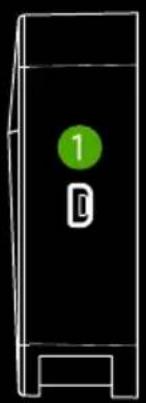


- PWR - 5VDC / 2A güç girişi
- HDMI IN - HDMI girişi
- AV IN - Bileşen girişi, Ypbpr veya adaptör kablosu aracılığıyla kompozit video girişi
- MIC - Oyunu oynarken bir mikrofon bağlamak ve sesli yorumları kaydetmek için.
- LINEA ÇIKIŞI - Ses çıkışı.
- HDMI OUT- HDMI çıkışı
- HOST USB - USB çubuğu sabit sürücüye bağlamak için USB girişi
- SD-SD kart girişi
- Kayıt Düğmesi - Kaydı kaydetmek / durdurmak için basın
- Durum Göstergesi LED'i - Gösterge, çalışma durumunu gösterir
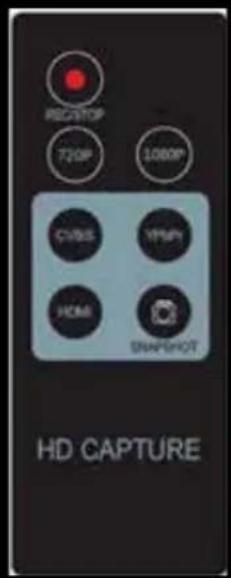
UZAKTAN KUMANDA
REC / STOP düğmesi - Kaydı başlatır ve durdurur.
720P - Kayıt çözünürlüğünü 720P olarak değiştirir.
1080P - Kayıt çözünürlüğünü 1080P olarak değiştirir.
CVBS / YPbPr / HDMI - Video girişi seçer
SNAPSHOT - Yakalama görüntüleri.
BAĞLANTILAR
Bu video çekimi 3 giriş moduna sahiptir: HDMI, bileşen, kompozit. Ve otomatik olarak video girişi kaynağını tanıyacak, kaynağı manuel olarak değiştirmenize gerek yok. Asla 2 veya 3 kaynağı aynı anda bağlamayın.
TR
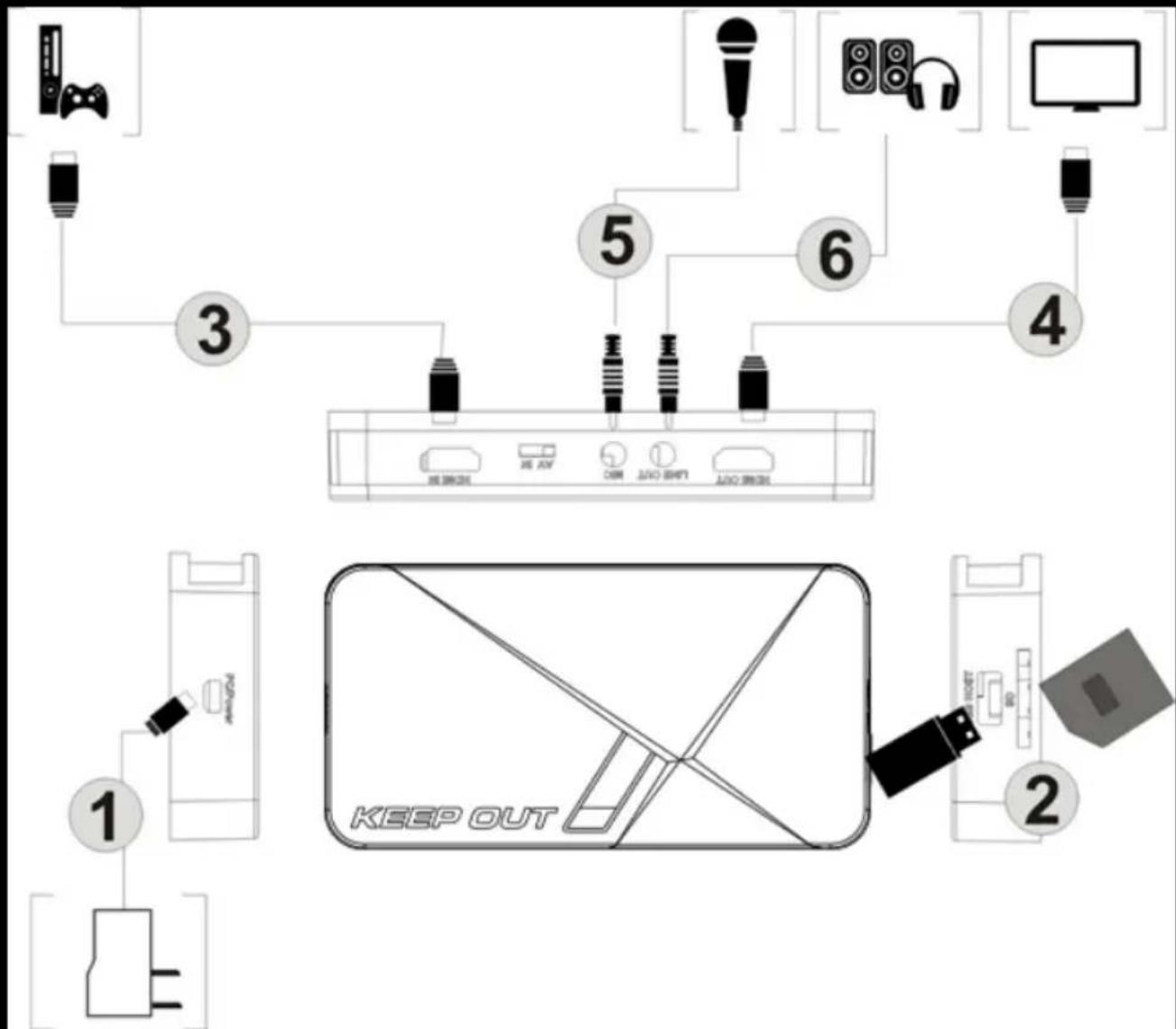
HDMI BAĞLANTISI
flowchart
graph TD
    A["Game Controller"] --> B["3"]
    C["Video Headset"] --> D["4"]
    E["Computer"] --> F["5"]
    G["Audio System"] --> H["6"]
    I["Monitor"] --> J["7"]
    K["Play键盘"] --> L["8"]
    M["Video Player"] --> N["9"]
    O["Audio Switch"] --> P["10"]
    Q["Resistors"] --> R["11"]
    S["Video Display"] --> T["12"]
    U["Audio Mask"] --> V["13"]
    W["Resistors"] --> X["14"]
    Y["Audio Mask"] --> Z["15"]
- Ürünle birlikte verilen USB kablosunu güç adaptörü ile SX300'ün PRW girişi arasına bağlayın ve güç adaptörünü evdeki bir elektrik prizine takın.
- Bir USB disk veya SD kartı bağlayın (Not: Yalnızca ilk bağlanan biri tanınır).
- Konsol videosu (Ex: Xbox) ile SX300'ün HDMI IN jaki arasına bir HDMI kablosu bağlayın.
- SX300'ün HDMI OUT jaki ile TV'nin HDMI girişi arasına bir HDMI kablosu bağlayın.
- SX300'ün "LINE OUT" girişine birkaç hoparlör veya kulaklık (birlikte verilmez) bağlayın, aksi takdirde HDMI çıkışı ses çaldığından bu isteğe bağlıdır.
- İsterseniz, oyun sırasında yorumlarını zı kaydetmek için mikrofonu bağlayın. (Mikrofon dahil değildir) İsteğe bağlı.
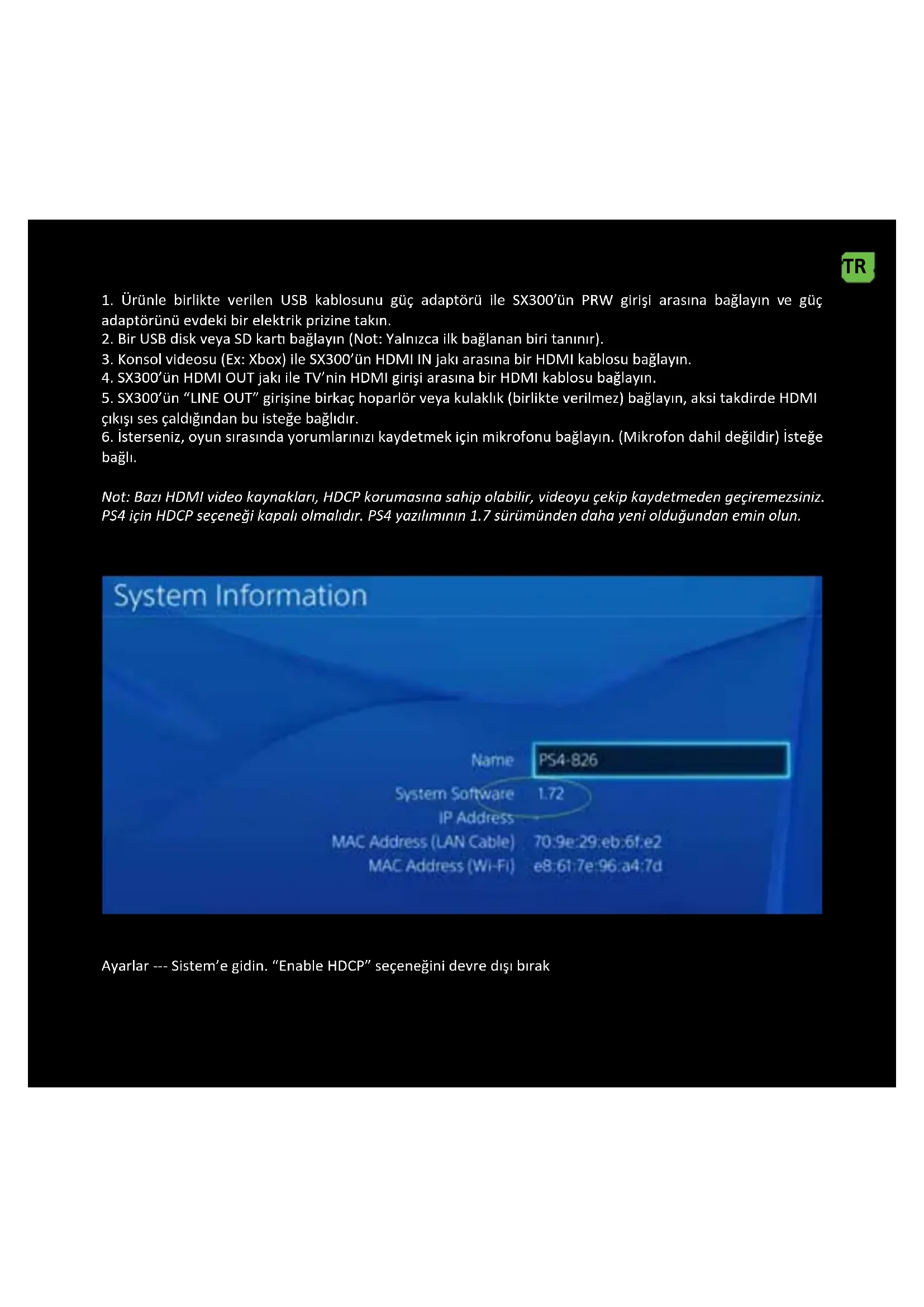
Not: Bazı HDMI video kaynakları, HDCP korumasına sahip olabilir, videoyu çekip kaydetmeden geçiremezsiniz. PS4 için HDCP seçeneği kapalı olmalıdır. PS4 yazılımının 1.7 sürümünden daha yeni olduğundan emin olun.

Ayarlar --- Sistem'e gidin. "Enable HDCP" seçeneğini devre dışı bırak
TR
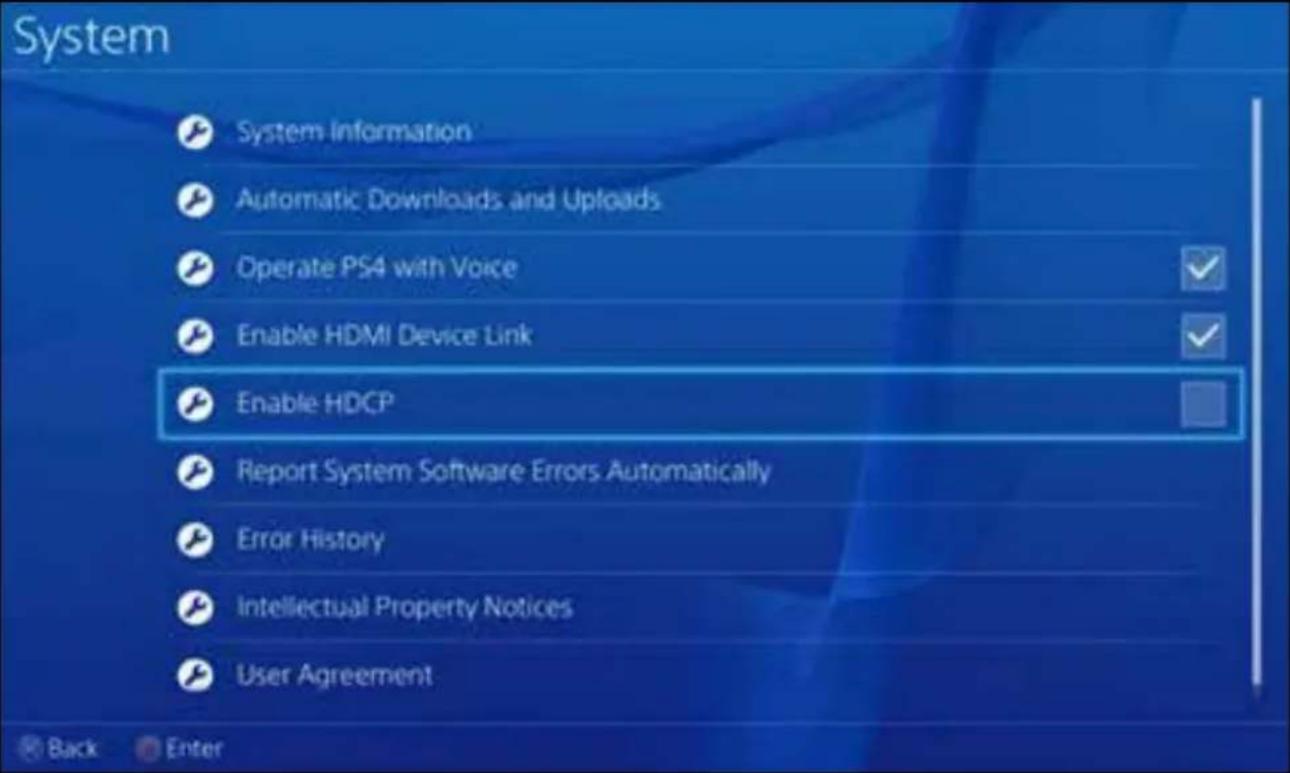
Not: HDCP seçeneğini yalnızca Bluray film içeriği yakmak için değil, kayıt oyunları için devre dışı bırakın.
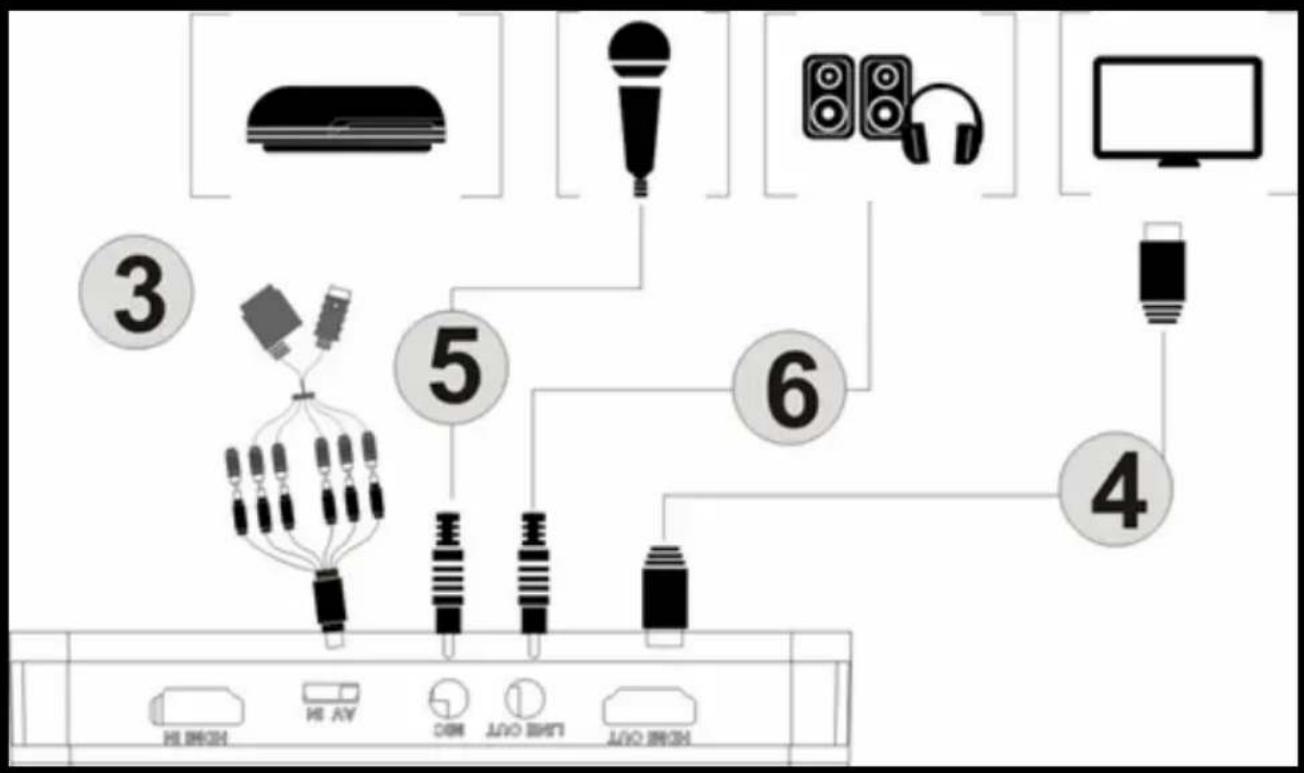
YPBPR bileşen video bağlantısı (DVD oynatıcı, PS3 vb.)

flowchart
graph TD
    A["Home Device"] --> B["LED Lighting"]
    B --> C["Audio System"]
    C --> D["Monitor"]
    D --> E["Display"]
    E --> F["Smart Speaker"]
    F --> G["Audio Receiver"]
    G --> H["Analog Assistant"]
    H --> I["Radio Station"]
    I --> J["Radio Headset"]
    style A fill:#f9f,stroke:#333
    style J fill:#ccf,stroke:#333
- HDMI bağlantısıyla aynı 1. ve 2. adımlar
- Ürünle birlikte verilen video kablosunu (kırmızı, mavi, yeşil) kullanın ve video konsoluna kablolarıyla bağlayın.
- Adımlar 4.5.6 aynı HDMI bağlantısı
Not: PS3'ü bağlamak için ayrıca aşağıdaki ayarları yapmanız gerekir: Video çıkış yapılandırma ayarlarına gidin ---, "Bileşen / D-Terminali" ni seçin
TR
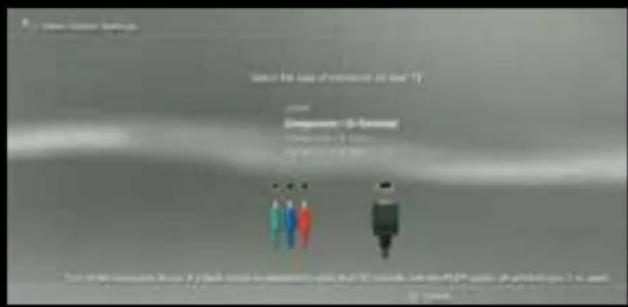
Çözünürlük ayarında, "1080P" seçeneğinin işaretli olmadığından emin olun; aksi takdirde bazı oyunlar (örneğin GT5) kaydedilemez.
Kompozit video bağlantısı (PS2, VHS, V8, Hi8, vb. Gibi)

flowchart
graph TD
    A["VHS"] --> B["3"]
    B --> C["4"]
    C --> D["5"]
    D --> E["6"]
    E --> F["7"]
    F --> G["8"]
    G --> H["9"]
    H --> I["10"]
    I --> J["11"]
    J --> K["12"]
    K --> L["13"]
    L --> M["14"]
    M --> N["15"]
    N --> O["16"]
    O --> P["17"]
    P --> Q["18"]
    Q --> R["19"]
    R --> S["20"]

- HDMI bağlantısıyla aynı 1. ve 2. adımlar
- Kompozit video adaptörünü (sari video kablosu ve kırmızı ve beyaz ses kablosu) bağlayın ve video konsoluna ilgili kablolarıyla bağlayın.
- Adımlar 4.5.6 aynı HDMI bağlantısı
İŞLEM SÜREÇİ
Bir kere bağlandıklarında. Mavi güç göstergesinin sürekli yanıp söndüğünü ve yeşil video çıkış göstergesinin sürekli olarak yanıp söndüğünü göreceksiniz. Bu cihazın kayıt için hazır olduğu anlamına gelir.
Videoyu kaydetmek çok kolaydır --- kayıt düğmesine basarsanız, kayıt göstergesinin kırmızı renkte kesildiğini göreceksiniz, bu kayıt işlemi sırasında olduğu anlamına gelir.
Kaydı durdurmak için düğmeye tekrar basın; gösterge birkaç saniye yanıp söner ve ardından kapanır, kayıt tamamlandı demektir, artık USB çubuğunuzu veya SD kartınızı ayıklayabilirsiniz.
Not: Gösterge yanıp söndüğünde USB bellek veya SD kartı çıkarmayın. USB flaş veya SD kartında boş alan yoksa kayıt otomatik olarak duracaktır.
Kaydı durdurduktan sonra, USB flaş veya SD kartını kaydedilen dosyaları göreceğiniz bilgisayara bağlayın: 1080P kaydı için dosya Encode_1080P_1 olacaktır, 720 veya 480p kayıt için dosya Encode_1 olacaktır.
Her kayıt / durdur işlemi farklı bir kayıt dosyası oluşturur: Encode_1080P_1, Encode_1080P_2, Encode_1080P_3 ... vb.
Dosya başına maksimum dosya boyutu 1,95 GB (1080p video için yaklaşık 15 dakika) civarında olacak, 1,95 GB'dan (15 dakika) fazla video kaydettiğinizde, dosyalar 1 dosyanın üzerine yayılmış olacak, örneğin: 45 dakikalık bir video kaydettiğinizde 1080p video oynatırken, 3 dosyayı görürsünüz: Encode_1080P_1, Encode_1080P_1_1, Encode_1080P_1_2 ... vb.
USB bellek veya SD kartı her zaman PC'nizden güvenli bir şekilde çıkarın; aksi takdirde kaydedilen bilgileri kaybedebilirsiniz.
FIRMWARE GÜNCELLEME VE DİĞER ÖZELLİKLER
- Ürün yazılımı güncelleme: Bu cihazın ürün bilgisini herhangi bir nedenle güncellemeniz gerekebilir. Web'den mevcut en son firmware'i indirin. Ürün yazılımı dosyasını USB diskine veya SD karta kopyalayın, aygıtı kapatın (güç konektörü, çıkarın), USB bellek veya SD kartı aygıta bağlayın, gücü açın, gösterge 7 - 8 saniye arasında yanıp söner ve Değiştirdiğinizde Yeşil olarak, güncellemenin tamamlandığı anlamına gelir.
- Uzun süre kullandıktan sonra, kayıt dosyalarının sayısı çok fazla, örneğin Encode_1080P_234 görürsünüz, ancak Encode_1080P_0'dan başlatmak, kayıt düğmesine basmadan sıfırlamak için (cihazi açmadan önce), Sonra Cihazı açmak için gc konnektörünü bağlayın, 3 saniye sonra dosya numarası 0'dan başlayacaktır.
- Tarihi değiştirin: Kayıtlı dosyanın tarihi, yerel saatle aynı anda oluşmayabilir. Cihazın süresini değiştirmek için "rtc_setup" adlı bir TXT dosyası adı oluşturmanız gerekir; yerel saat ve tarihinizi aşağıdaki biçimde (örneğin 2015 Temmuz 31, 11: 00'de) girin.
TR
2015
1:7
/:31
/: Onbir
/: 00
/:00
/: 0
Durumun tam olarak aynı olması durumunda (ilk satır yıllar, ikinci satır aylar vb., /: 0 ile tamamlama, çizgi ile birlikte her satır “/”) kaydedin ve kaydedin.
Ardından, rtc_setup dosyasını bir SD karta veya USB çubuğa kopyalayın, cihaza takın ve sonra açın, sonra saat ayarlanır.
VÍDEO DÜZENLEME
Bu cihaz ArcSoft ShowBiz 3.5 video düzenleme yazılımını içeriyor; onunla kaydedilmiş videoları düzenleyebilirsiniz.
Birlikte verilen yükleme CD'sini takın, autorun.exe dosyasını çalıştırın ve yazılımı yükleyin.
Kurulduktan sonra yazılımı çalıştırın ve yazılımin ortamını görebilirsiniz.
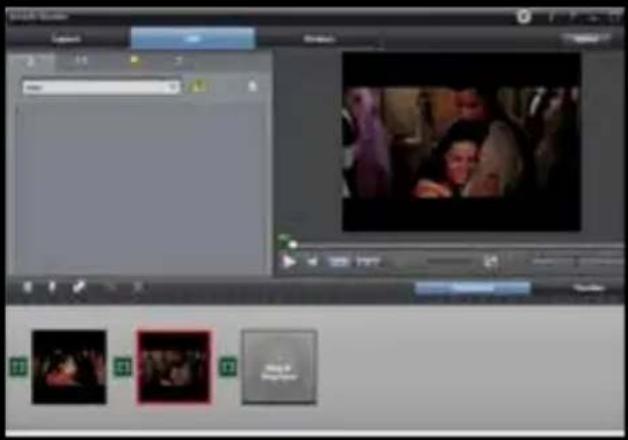
- İki veya daha fazla videoyu birleştirebilir, sadece Showbiz'e sürüklemeniz gerekir.

- Bir videoyu veya daha fazlasını kesebilirsiniz.
- Düzenledikten sonra "Produce" seçeneğine tıklayın, bir DVD oluşturun veya YouTube'a bir video yükleyin.
- Aplle, PSP, akıllı telefon vb. Gibi farklı cihazlar için birkaç dosya oluşturmak için lütfen "Dosya Oluştur" u tıklayın:

Kurulum Akış Yapacak PC Sürücüsü
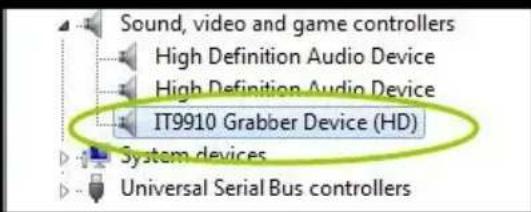
Yapılması gereken ilk şey, bilgisayarımızın onu tanıması için çekim sürücüsünü manuel olarak kurmaktır. Bunu yapmak için, Windows aygıt yöneticisine gidip verilen video kablosunu kullanarak video çekim aygıtnı PC'ye bağlayalım. Diğer aygıtlarda IT9910 Kepçe Cihazı (HD) bilinmeyen aygıt olarak görülecektir.

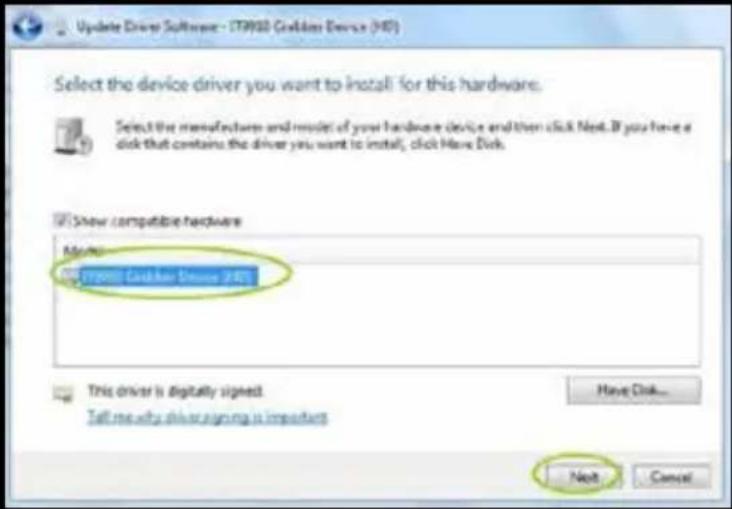
IT 9910 Kapmak Cihazı (HD) üzerine sağ tıklayın ve Sürücü Yazılımını Güncelleme'yi seçin.

Bilgisayarınızdaki sürücü yazılımını ara 'yi tıklayın.

Gözat düğmesine tıklayın ve kurulum cd'sinde sürücümüzün yolunu ararız.
Not: İşlemcimize ve işletim sistemimize göre 32 veya 64bit klasörünü seçin. İleri düğmesini tıklayın.
Son olarak sürücü başarıyla yüklendi.
Cihaz yöneticisinde doğru yüklenmiş gibi görünüyor olmalıdır
Bu video çekimi, videolarınızı ve canlı yayın akışınızı kaydedebileceğiniz ücretsiz ve açık kaynaklı bir yazılım olan OBS ile çalışır.
OBS Studio'yu https://obsproject.com/"dan indirin ve yüklemeye devam edin.
Yüklendikten sonra uygulamayı çalıştırın.
Ardından + Kaynaklar penceresini tıklayın.
TR

Video Çekim Cihazı'nı tıklayın.
Tamam'ı tıklayın.
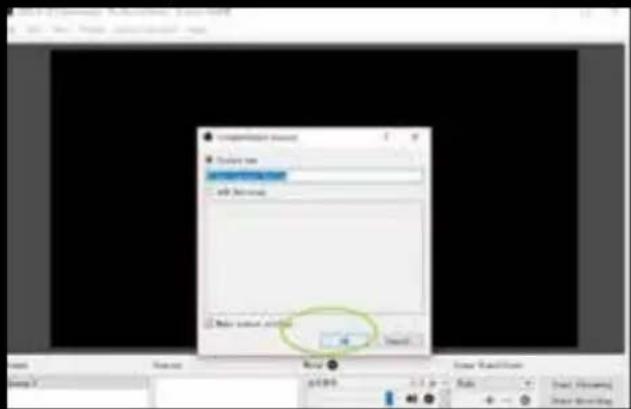
IT9910 Capture Filter Device (HD) 'yi seçin ve video kaynağı HDMI olacaksa Tamam'a tıklayın.
Video bağlantısı HDMI için değilse, önce Sabit çubuğu yapılandır'a tıklayın.


Girdi'deki ilgili girişi seçin:
0: HDMI aygıtları için Paralel Dijital Video
1: YRYBY, Bileşen Video Cihazları İçin Video İçinde
3: Bileşik Videoya Sahip Aygıtlar İçin Video Bileşimi


Son olarak, Tamam'ı tıklayın.
Bu değişikliklerden birini yaptıktan sonra OBS Studio'yu tekrar yüklemeniz gerekiyor.
Bu tamamlandıktan sonra, ekranda bir görüntü olacak.

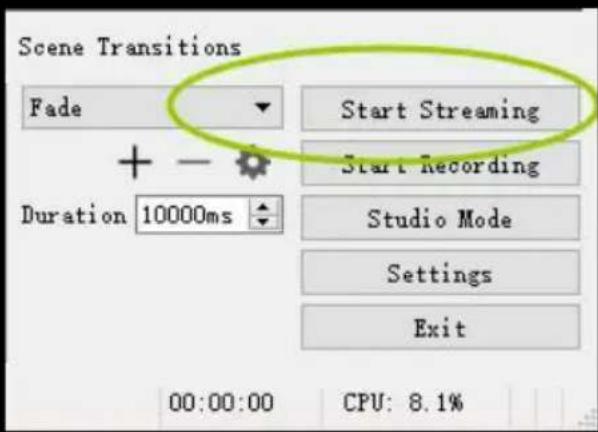
Akışı sağlamak için Ayarlar düğmesini tıklayın
Emisyona tıklayın ve iletmek istediğiniz hizmeti seçin ve tekrar iletim anahtarını girin.
Not: Mevcut çeşitli servisler için kaydolmanız, bir kanal oluşturmanız ve yeniden iletim anahtarı almanız gerekir.
Bir kez girildiğinde Tamam düğmesine tıklayın.
TR



Marka : KeepOut
Model : SX300
Kategori : Video kaseti