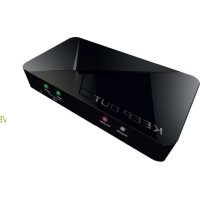
SX300 - видеомагнетофон KeepOut - Безплатно ръководство за потребителя
Намерете безплатно ръководството на устройството SX300 KeepOut в PDF формат.



| Тип на продукт | HD видео записващо устройство |
| Марка | KeepOut |
| Модел | SX300 |
| Размери | 140 x 70 x 23 mm |
| Тегло | 115 g |
| Захранване | USB DC 5V / 2A |
| Максимална резолюция на запис | 1920 x 1080 (60p) |
| Видео входове | HDMI, Компонентен (YPrPb), Композитен |
| Видео изход | HDMI (преминаване) |
| Аудио входове | HDMI, RCA L/R, Микрофон 3.5 mm |
| Аудио изход | HDMI, Стерео 3.5 mm |
| Съхранение | USB флашка (до 2 TB), SD карта (до 64 GB) |
| Формат на запис | MP4 (видео H.264, аудио AAC стерео) |
| Включен софтуер | ArcSoft ShowBiz (монтаж), драйвер за стрийминг OBS |
| Съвместимост с конзоли | WiiU, Xbox 360, Xbox One, PS3, PS4 (HDCP деактивиран за PS4) |
| Съответствие | EMC 2014/30/EU, LVD 2014/35/EU, RoHS 2011/65/EU |
| Поддръжка | Почиствайте с мека суха кърпа |
| Безопасност | Да не се отваря, избягвайте влага и течности |
| Резервни части | Няма резервни части, които потребителят може да смени |
| Ремонтопригодност | Свържете се с техническата поддръжка на KeepOut |
| Произход | Произведено в Китай |
Често задавани въпроси - SX300 KeepOut
2015
/:7
/:31
/:11
/:00
/:00
/:0
Копирайте го на USB флашка или SD карта, свържете я към устройството и го включете. Часът ще бъде актуализиран.
Въпроси на потребители за SX300 KeepOut
0 въпрос за това устройство. Отговорете на тези, които знаете, или задайте свой въпрос.
Задайте нов въпрос за това устройство
Изтеглете инструкциите за вашия видеомагнетофон в PDF формат безплатно! Намерете ръководството си SX300 - KeepOut и вземете отново електронното си устройство в ръце. На тази страница са публикувани всички документи, необходими за използването на вашето устройство. SX300 на марката KeepOut.
РЪКОВОДСТВО ЗА ПОТРЕБИТЕЛЯ SX300 KeepOut
Благодарим Ви, че избрахте Дръжте Out's HD Gaming видео заснемане SX300.
ОПИСАНИЕ НА ПРОДУКТА
Преносимият решение за запис и споделяне
Новият HD геймър преносим улавяне SX300 е най-доброто решение, за да запише най-добRITE си игри в HD качество до 1080р. Разработен специално за геймъри и потребители на YouTube, неговия размер джоба ви позволява да го носите навсякъде, с неговите USB и SD входове можете да свържете USB стик или SD карта, за да улови игри си, без компютър и по-късно можете лесно да редактирате и да ги качвате в интернет , Най-SX300 е съвместим с различни резолюции и включва HDMI вход и видео компонент за различни видео конзоли. Нейната микрофон връзка ще ви даде възможност да коментират вашите игри в реално време и в същото време да бъде записано. Тя включва софтуер безплатно видео редактиране и стрийминг софтуер, с който можете да редактирате или да споделите вашите видеоклипове директно.
Открийте най-добрият инструмент за запис на вашите игри !!!
ТЕХНИЧЕСКИ SPECIFIATIONS
Connections
· SX300
· Дистанционно
• Ръководство за бързо инсталиране на различни езици
• Монтаж CD
· AV адаптер кабел,
• USB захранване
· USB кабел
Забележка: Уверете се, че вашата опаковка съдържа елементите, описани по-горе. Ако нещо липсва или е повреден, моля, свържете се с вашия дилър.
BG
Описание на частите
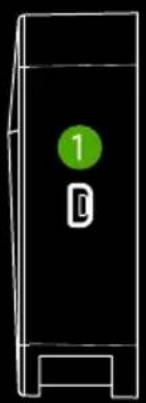


- PWR - 5VDC / 2A мощност
- HDMI IN - HDMI вход
- AV IN - Компонент вход, YPbPr или композитен видео вход чрез адаптер кабел
- MIC - За свързване на микрофон и рекордни коментари гласови когато играете играта.
- LINEA OUT - Аудио изход.
- HDMI улици HDMI изход
- HOST USB - USB вход за свързване на USB стик за твърд диск
- SD вход -SD карта
- Запис Бътън - Натиснете, за да запис / спиране на записа
- Състояние Индикатор LED - Индикаторът показва състоянието на операционната
ДИСТАНЦИОННО
REC бутон / STOP - Старт и спрете записа.
720P - Променя резолюцията на запис до 720P.
1080P - Променя резолюцията на запис до 1080P.
Това видео заснемане има 3 входни режими: HDMI, компонент, композитен. И това автоматично ще разпознае източника на видео сигнал, че не е необходимо да се променят ръчно източника. Никога не свързвайте 2 или 3 източник в същото време.
HDMI CONNECTION

flowchart
graph TD
    A["Game Controller"] --> B["Device 1"]
    C["Video Player"] --> D["Device 2"]
    E["Computer"] --> F["Device 3"]
    G["Monitor"] --> H["Device 4"]
    I["Play键盘"] --> J["Device 5"]
    K["Audio System"] --> L["Device 6"]
    M["Power Hub"] --> N["Device 7"]
    O["USB"] --> P["Device 8"]
    Q["LED"] --> R["Device 9"]
    S["Control Panel"] --> T["Device 10"]
    U["Display Interface"] --> V["Device 11"]
    W["Text Signal"] --> X["Text Signal"]
    Y["Text Signal"] --> Z["Text Signal"]
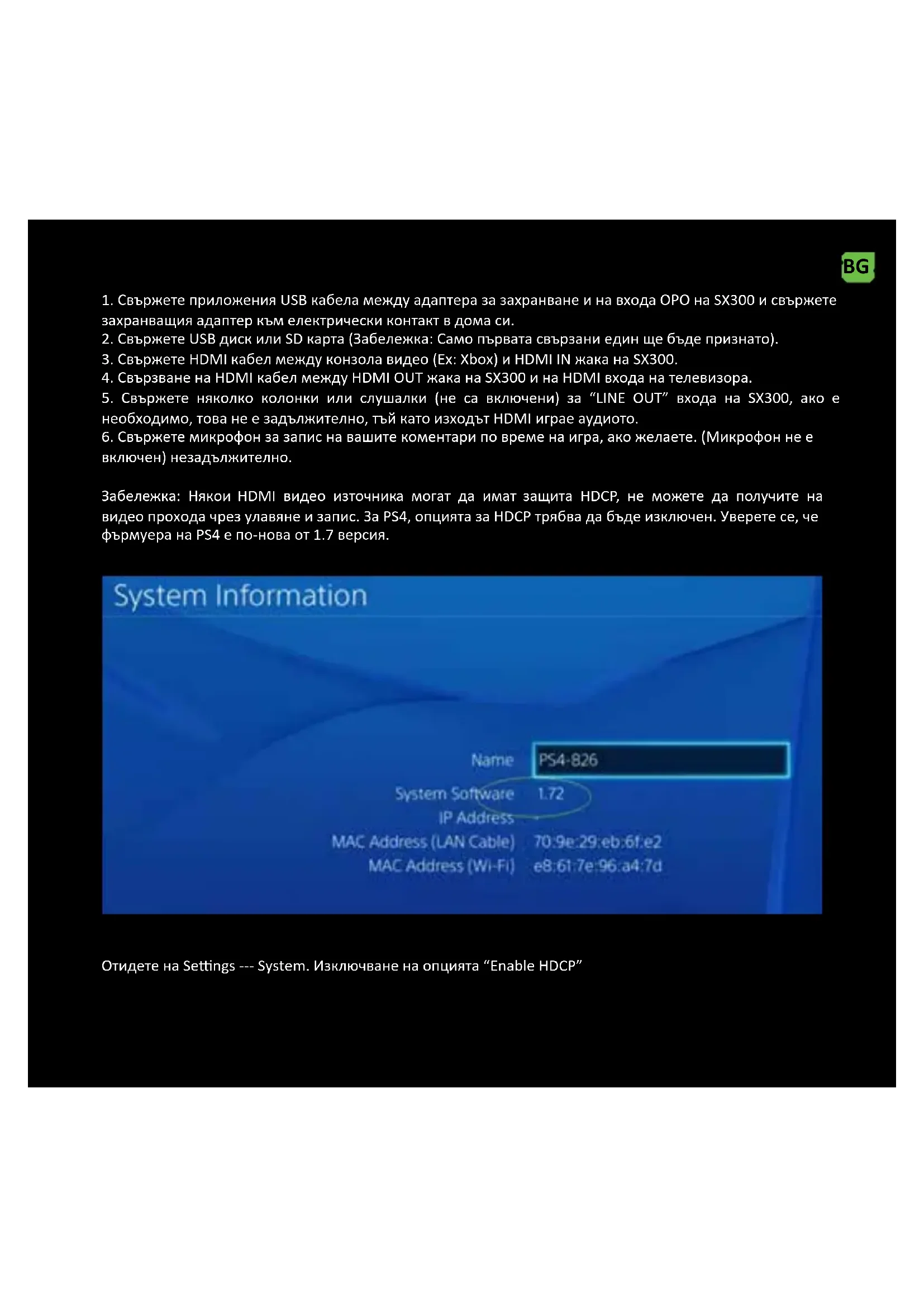
- Свържете приложения USB кабела между адаптера за захранване и на входа OPO на SX300 и свържете захранващия адаптер към електрически контакт в дома си.
- Свържете USB диск или SD карта (Забележка: Само първата свързани един ще бъде приznато).
- Свържете HDMI кабел между конзола видео (Ex: Xbox) и HDMI IN жака на SX300.
- Свързване на HDMI кабел между HDMI OUT жака на SX300 и на HDMI входа на телевизора.
- Свържете няколко колонки или слушалки (не са включени) за "LINE OUT" входа на SX300, ако е необходимо, това не е задължително, тъй като изходът HDMI играе аудиото.
- Свържете микрофон за запис на вашите коментари по време на игра, ако желаете. (Микрофон не е включен) незадължително.
Забележка: Някои HDMI видео източника могат да имат защита HDCP, не можете да получите на видео прохода чрез улавяне и запис. За PS4, опцията за HDCP трябва да бъде изключен. Уверете се, че фърмуера на PS4 е по-нова от 1.7 версия.
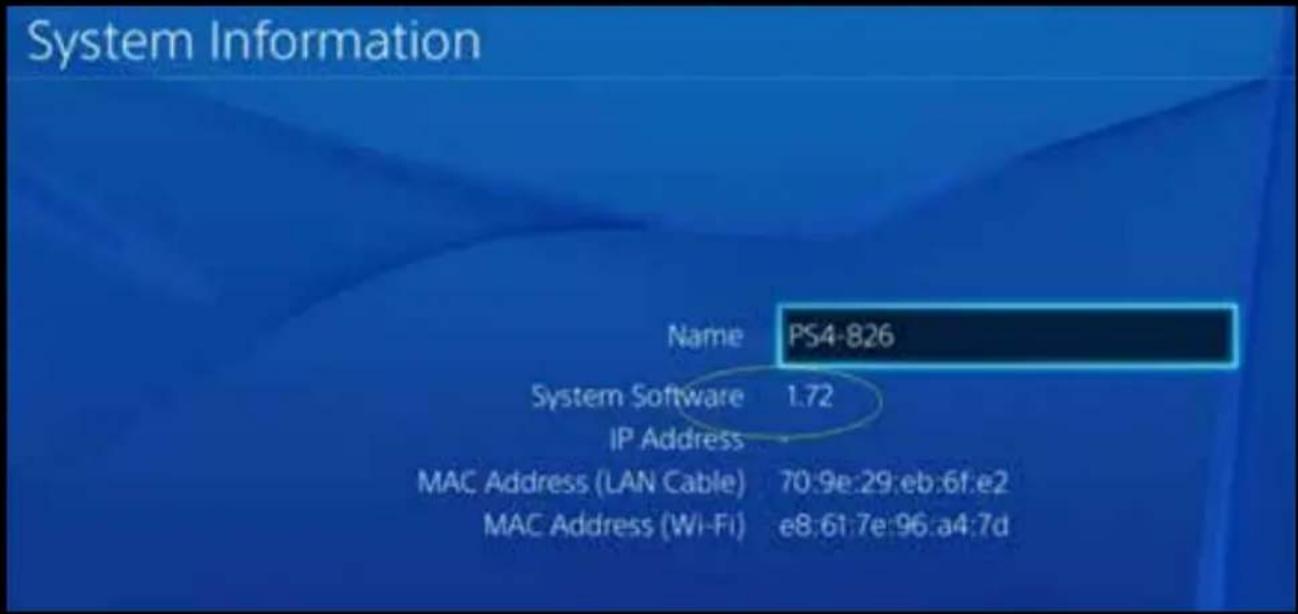
Отидете на Settings --- System. Изключване на опцията "Enable HDCP"

Забележка: Изключване на опцията за HDCP само за запис на игри, а не за изгаряне на Bluray съдържание фильм.
YPbPr компонентен видео връзка (DVD плейър, PS3 и т.н.)


flowchart
graph TD
    A["Home Device"] --> B["LED Lighting"]
    B --> C["Audio System"]
    C --> D["Monitor"]
    D --> E["Display"]
    E --> F["Smart Speaker"]
    F --> G["Audio Receiver"]
    G --> H["Analog Assistant"]
    H --> I["Radio Station"]
    I --> J["Radio Headset"]
    style A fill:#f9f,stroke:#333
    style J fill:#ccf,stroke:#333
- Стъпки 1 и 2 същото като HDMI връзка
- Използвайте приложения компонентен видео кабел (червен, син, зелен) и го свържете към видео конзола с неговите кабели.
- Стъпки 4.5.6 същото като HDMI връзка
Забележка: За да се свържете PS3, вие също трябва да направите следните настройки: Отидете в настройките на видео изход конфигурация ---, изберете "Компонент / D-Terminal"
BG
![Select the load of comments on user TV [ ] [ ] [ ] [ ] [ ] [ ] [ ] [ ] [ ] [ ] [ ] [ ] [ ] [ ] [ ] [ ] [ ] [ ] [ ] [ ] [ ] [ ] [ ] [ ] [ ] [ ] [ ] [ ] [ ] [ ] [ ] [ ] [ ] [ ] [ ] [ ] [ ] [ ] [ ] [ ] [ ] [ ] [ ] [ ] [ ] [ ] [ ] [ ] [ ] [ ] [ ]](/content/2026/03/573279/images/6c6ec793d9f37b7c29785db367847d38b45da7df0c6be805f1b7c8e2b2defcb2.jpg)
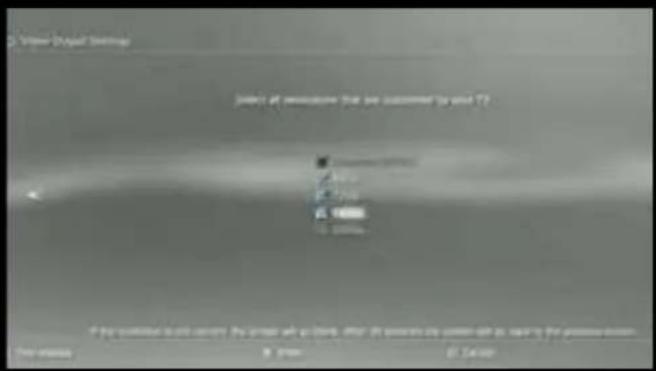
В настройката за резолюция, уверете се, че опцията "1080P" не се проверява, в противен случай някои игра (например GT5) не може да бъде записан.
Composite видео връзка (като PS2, VHS, V8, Hi8, и т.н.)

flowchart
graph TD
    A["VHS"] --> B["3"]
    B --> C["5"]
    C --> D["6"]
    D --> E["4"]
    E --> F["Monitor"]
    G["Audio System"] --> H["Main Audio System"]
    I["Audio System"] --> J["Main Audio System"]
    K["Audio System"] --> L["Main Audio System"]

- Стъпки 1 и 2 същото като HDMI връзка
- Свържете композитен видео адаптер (жълт видео кабел и червено и бяло аудио кабел) и го свържете към видео конзола с техните кабели.
- Стъпки 4.5.6 същото като HDMI връзка
Процеса на експлоатация
След като всичко е свързано. Вие ще видите индикатора за синя енергия свети постоянно и зеленият индикатор за видео изход свети постоянно. Това означава, че устройството е готово да записва.
За запис на видео е много проста --- натиснете бутона за запис, след което ще видите индикатора за запис изглежда солидна червено, това означава, че е в процес на записване.
За да спрете записа, натиснете бутона отново, ще видите индикатор започва да мига за няколко секунди и след това изключите, това означава, че записът е финализирана, сега можете да извлечете ваши USB стик или SD карта.
Забележка: Моля, не изваждайте USB памет или SD карта, когато индикаторът мига. Записът ще спре автоматично, ако USB флаш или SD карта не разполага свободно пространство.
След спиране на запис, свържете USB флаш или SD картата към компютъра ще видите записаните файлове: за запис 1080P, файлът ще бъде Encode_1080P_1, за 720 или запис на 480p, файла ще бъде Encode_1.
Всяка операция запис / стоп ще създаде друг файл за запис: Encode_1080P_1, Encode_1080P_2, Encode_1080P_3 ... и така нататьк.
Максималният размер на файла ще бъде около 1.95GB (около 15 минути за 1080р видео), когато записвате видео повече от 1.95GB (15 минути), файловете ще бъдат разпределени в 1 файл, например: ако записвате един 45 минути 1080р видео с помощта на запис кликване, ще видите 3 файла: Encode_1080P_1, Encode_1080P_1_1, Encode_1080P_1_2 ... и т.н.
Винаги отстранявайте USB памет или SD карта безопасно от компютъра си, в противен случай може да загубите записаната информация.
Firmware Update и други характеристики
- Firmware ъngrейд: Може да се наложи да се актуализира фърмуера на устройството по някаква причина. Изтеглете най-новата налична от мрежата фърмуера. Копирайте файла на фърмуера на USB диск или SD карта, изключете устройството (захранващ конектор, изключете), Свържете USB памет или SD картата в устройството, включете захранването, индикаторът ще мига в продължение на 7 до 8 секунди, а когато промените в зелено, ще означава, че актуализацията е завършена.
- След дълго време, използвайки, ще видите броя на файловете за запис стане твърде голям, например Encode_1080P_234, но искате да се започне от Encode_1080P_0, за да нулирате го задръжте натиснат бутона за запис (преди да включите устройството), след това свържете щепсела, за да включите
BG
устройството, след 3 секунди, номера на файла ще започне от 0.
- Промяна на дата: Датата на записания файл не може да се случа едновременно с местното време. За да промените времето за устройство, е необходимо да се създаде име на TXT файл "rtc_setup" въведете вашето местно време и дата със следния формат (например 2015 31 Юли 11:00 АМ): 2015
1:7
/: 31
/: Единадесет
/:00
/:00
/: 0
В случай, че е точно същия формат (първа линия са годините, на втора линия са месеците, и т.н., завършване с /: 0, всеки ред с обувка “/”), и да го спаси.
След това копирайте rtc_setup файл към SD карта или USB стик един, го включете в устройството и го включете, след време ще бъде коригирана.
Редактиране на видео
Това устройство включва софтуер за редактиране на видео ArcSoft шоубизнеса 3.5, можете да редактирате видеоклипове, записани с него.
Поставете включени инсталационния диск, стартирайте autorun.exe, и да инсталирате софтуера. След като се инсталира изпълнява софтуера и може да се види на околната среда на софтуера.
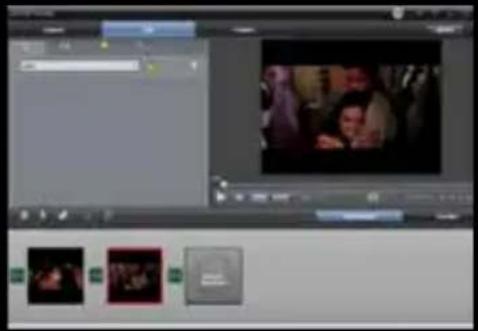
- Можете да изрежете видео или повече.
3.Click "Изработване" след редактиране, можете да създадете DVD или да качите видеоклип в YouTube. - Моля, кликнете върху "Създаване на файл", за да създадете няколко файла за различни устройства, като например Aplle, PSP, смартфон и др:

Монтаж РС Шофьор да направя Streaming
Първото нещо да направите, е да инсталирате ръчно драйвера за улавяне на нашия компютър, за да го признае.
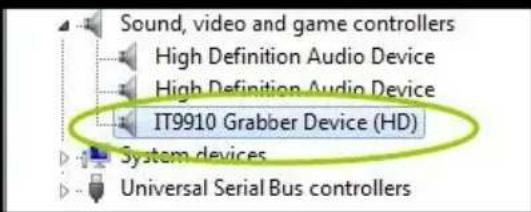
За да направите това отиваме на управителя на Windows устройство и свържете устройство за снемане на видео в нашия компютър, като използвате USB кабела, приложен. Ние ще видим, че на други устройства IT9910 Grabber Device (HD) се появява като непознато устройство.

Щракнете с десния бутон върху IT 9910 Grabber Device (HD) и изберете Актуализиране на софтуерни драйвери

Щракнете върху Търсене за софтуер за драйвери на вашия компютър.

Ние щракнете върху бутона Browse и за пътя на нашия пилот в инсталационния диск изглежда.
Забележка: Изберете папката с 32 или 64bit на базата на нашия процесор и операционна система.
Щракнете върху бутона Напред.
Накрая шофьорът е инсталиран успешно.

Тя трябва да се появи в администратор устройство, инсталирано правилно
Това видео заснемане работи с OBS, който е свободен софтуер с отворен код, с който можете да запишете вашите видео и стрийминг на живо.
Свали OBS Studio ot https://obsproject.com/ и пристъпи към инсталирането.
След като се инсталира, пуснете приложението.
След това кликнете на прозорец + Източници.
BG
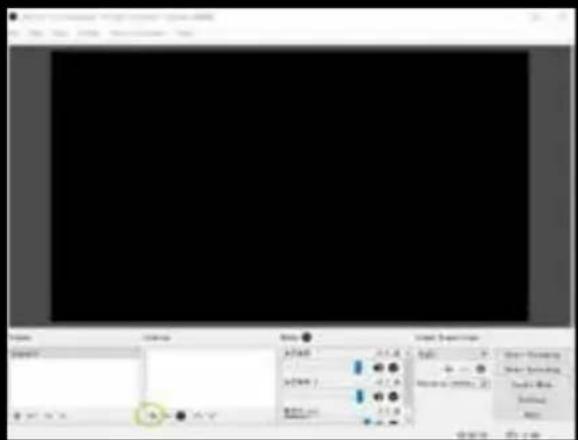
Щракнете върху Video Capture Device.
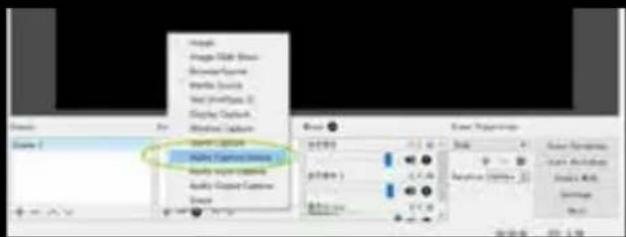
Натиснете ОК

Изберете в IT9910 Capture Filter Device (HD) и натиснете OK, ако източника на видео ще бъде HDMI.

Ако връзката на видео не е за HDMI, първо трябва да кликнете върху бутона бар Configure фиксиран.
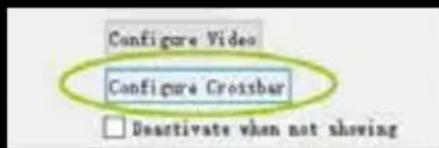
Изберете съответния влизането в Input:
Трябва да се възстанови OBS Studio, след като един от тези промени.
След това се прави, ние ще имаме един образ на нашия екран.
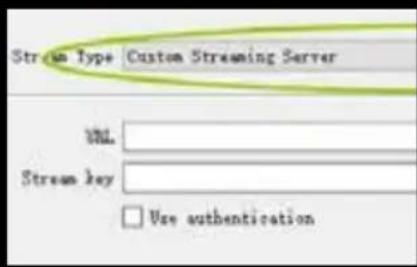
За пряко, кликнете върху бутона Settings
Ние кликнете върху емисии и изберете услугата, с която ние искаме да се предават, и ние въведете ключа на препредаване.
Забележка: Трябва да се регистрирате за различните услуги на разположение, да създадете канал и да получи ключа за препредаване.
След като влезе, щракнете върху бутона ОК.

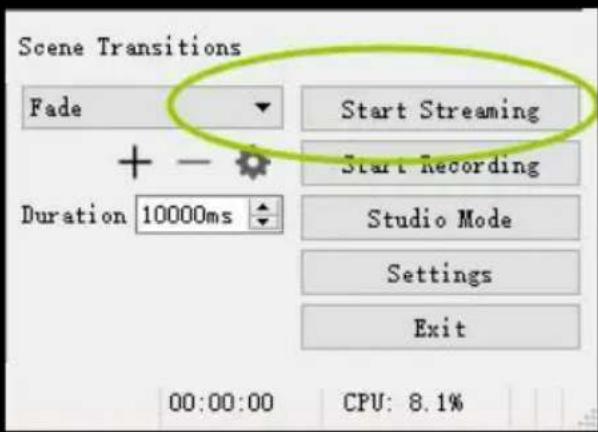
Накрая ние натиснете бутона Start кутия, за да започне да излъчва и на същия бутон, за да го спре.
За повече информация, вижте Бързо Ръководство за OBS включени в инсталационния диск.
Моля, посетете нашия сайт www.keepoutgaming.com за повече информация за инсталирането и конфигурирането на този продукт или пишете на следния адрес: support@keep-out.eu

ÚVOD


Марка : KeepOut
Модел : SX300
Категория : видеомагнетофон