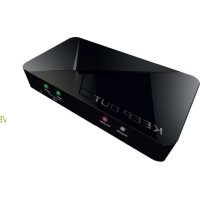
SX300 - Videoregistratore KeepOut - Manuale utente e istruzioni gratuiti
Trova gratuitamente il manuale del dispositivo SX300 KeepOut in formato PDF.


| Tipo di prodotto | Scheda di acquisizione video HD |
| Marca | KeepOut |
| Modello | SX300 |
| Dimensioni | 140 x 70 x 23 mm |
| Peso | 115 g |
| Alimentazione | USB DC 5V / 2A |
| Risoluzione massima di registrazione | 1920 x 1080 (60p) |
| Ingressi video | HDMI, Componente (YPrPb), Composito |
| Uscita video | HDMI (passante) |
| Ingressi audio | HDMI, RCA L/R, Microfono 3.5 mm |
| Uscita audio | HDMI, Stereo 3.5 mm |
| Archiviazione | Chiave USB (fino a 2 TB), scheda SD (fino a 64 GB) |
| Formato di registrazione | MP4 (video H.264, audio AAC stereo) |
| Software incluso | ArcSoft ShowBiz (montaggio), driver per streaming OBS |
| Compatibilità console | Wii U, Xbox 360, Xbox One, PS3, PS4 (HDCP disattivato per PS4) |
| Conformità | EMC 2014/30/UE, LVD 2014/35/UE, RoHS 2011/65/UE |
| Manutenzione | Pulire con un panno morbido e asciutto |
| Sicurezza | Non aprire, evitare umidità e liquidi |
| Pezzi di ricambio | Nessun pezzo sostituibile dall'utente |
| Riparabilità | Contattare il supporto tecnico KeepOut |
| Origine | Prodotto in Cina |
Domande frequenti - SX300 KeepOut
2015
/:7
/:31
/:11
/:00
/:00
/:0
Copialo su una chiave USB o scheda SD, collegalo al dispositivo e accendilo. L'ora verrà aggiornata.
Domande degli utenti su SX300 KeepOut
0 domanda su questo apparecchio. Rispondi a quelle che conosci o fai la tua.
Fai una nuova domanda su questo apparecchio
Scarica le istruzioni per il tuo Videoregistratore in formato PDF gratuitamente! Trova il tuo manuale SX300 - KeepOut e riprendi in mano il tuo dispositivo elettronico. In questa pagina sono pubblicati tutti i documenti necessari per l'utilizzo del tuo dispositivo. SX300 del marchio KeepOut.
MANUALE UTENTE SX300 KeepOut
Grazie per aver scelto Tenere Out's HD Gaming Video cattura SX300.
DESCRIZIONE DEL PRODOTTO
La soluzione portatile per la registrazione e la condivisione
Il nuovo HD portatile giocatore cattura SX300 è la soluzione definitiva per registrare i migliori giochi in qualità HD fino a 1080p. Progettato specificamente per i giocatori e di YouTube, il suo formato tascabile permette di portarlo ovunque, con i suoi ingressi USB e SD è possibile collegare una chiavetta USB o una scheda SD per catturare i tuoi giochi senza PC e in seguito è possibile modificare facilmente e caricarli su Internet. La SX300 è compatibile con diverse risoluzioni e comprende ingresso HDMI e video component per diverse console video. La sua connessione del microfono ti darà la possibilità di commentare i tuoi giochi in tempo reale e allo stesso tempo essere registrato. Esso comprende software di editing video gratuito e streaming software con il quale è possibile modificare o condividere i video direttamente.
Scopri il miglior strumento per registrare i tuoi giochi !!!
Specifications TECNICHE
Connections
· SX300
- Telecomando
- Guida rapida di installazione in più lingue
- CD di installazione
· Cavo adattatore AV,
- Alimentatore USB
· Cavo USB
Nota: Assicurarsi che la confezione contiene gli elementi sopra descritti. In caso di componenti mancanti o danneggiati, contattare il rivenditore.

DESCRIZIONE DELLE PARTI
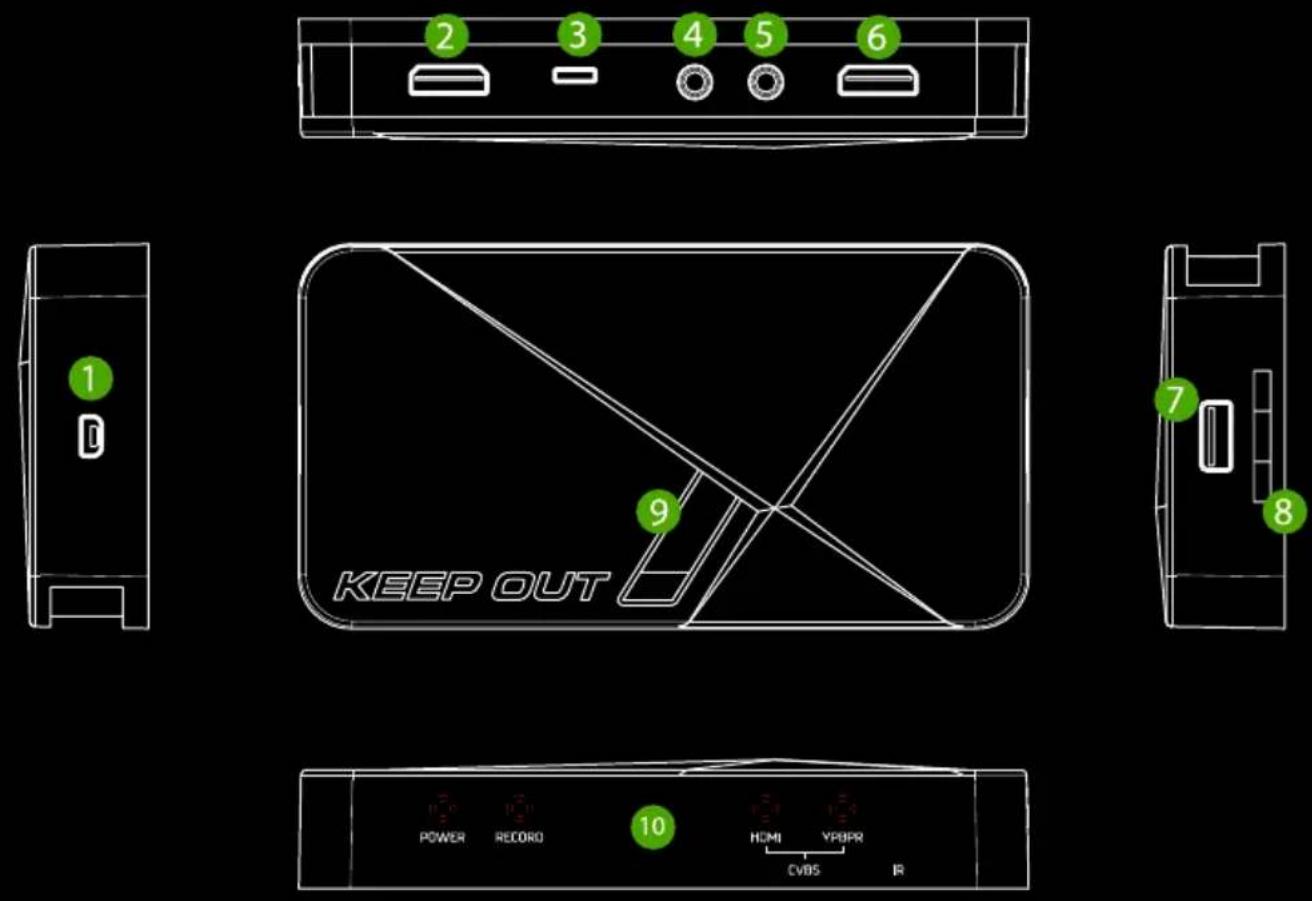

- PWR - ingresso alimentazione / 2A 5VDC
ingresso HDMI - 2. HDMI IN - AV IN - ingresso Component, YPbPr o ingresso video composito tramite cavo adattatore
- MIC - per collegare un microfono e registrare commenti vocali durante il gioco.
- LINEA OUT - Uscita audio.
uscita 6. HDMI HDMI OUT- - USB HOST - ingresso USB per collegare chiavetta USB per hard disk ingresso della scheda SD 8. -SD
- Record Button - Premere per registrare / arresto della registrazione
- LED indicatore di stato - L'indicatore mostra lo stato di funzionamento
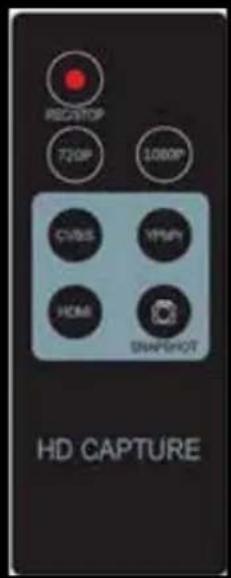
TELECOMANDO
REC / STOP - Avviare e interrompere la registrazione.
720P - di modificare la risoluzione di registrazione a 720p.
1080P - di modificare la risoluzione di registrazione a 1080p.
CVBS / YPbPr / HDMI - Consente di selezionare l'ingresso video
Cattura immagini - snapshot.
COLLEGAMENTI
Questa acquisizione video ha 3 modalità di ingresso: HDMI, component, composito. E riconoscerà automaticamente l'ingresso video, non è necessario modificare manualmente la sorgente. Non collegare 2 o 3 fonte contemporaneamente.

CONNESSIONE HDMI
flowchart
graph TD
    A["Game Controller"] --> B["3"]
    C["Video Player"] --> D["4"]
    E["Monitor"] --> F["5"]
    G["Audio System"] --> H["6"]
    I["Play键盘"] --> J["7"]
    K["Smart Speaker"] --> L["8"]
    M["Video Player"] --> N["9"]
    O["Video System"] --> P["10"]
    Q["Play键盘"] --> R["11"]
    S["Smart Speaker"] --> T["12"]
    U["Video System"] --> V["13"]
    W["Play键盘"] --> X["14"]
    Y["Smart Speaker"] --> Z["15"]
    AA["Video System"] --> AB["16"]

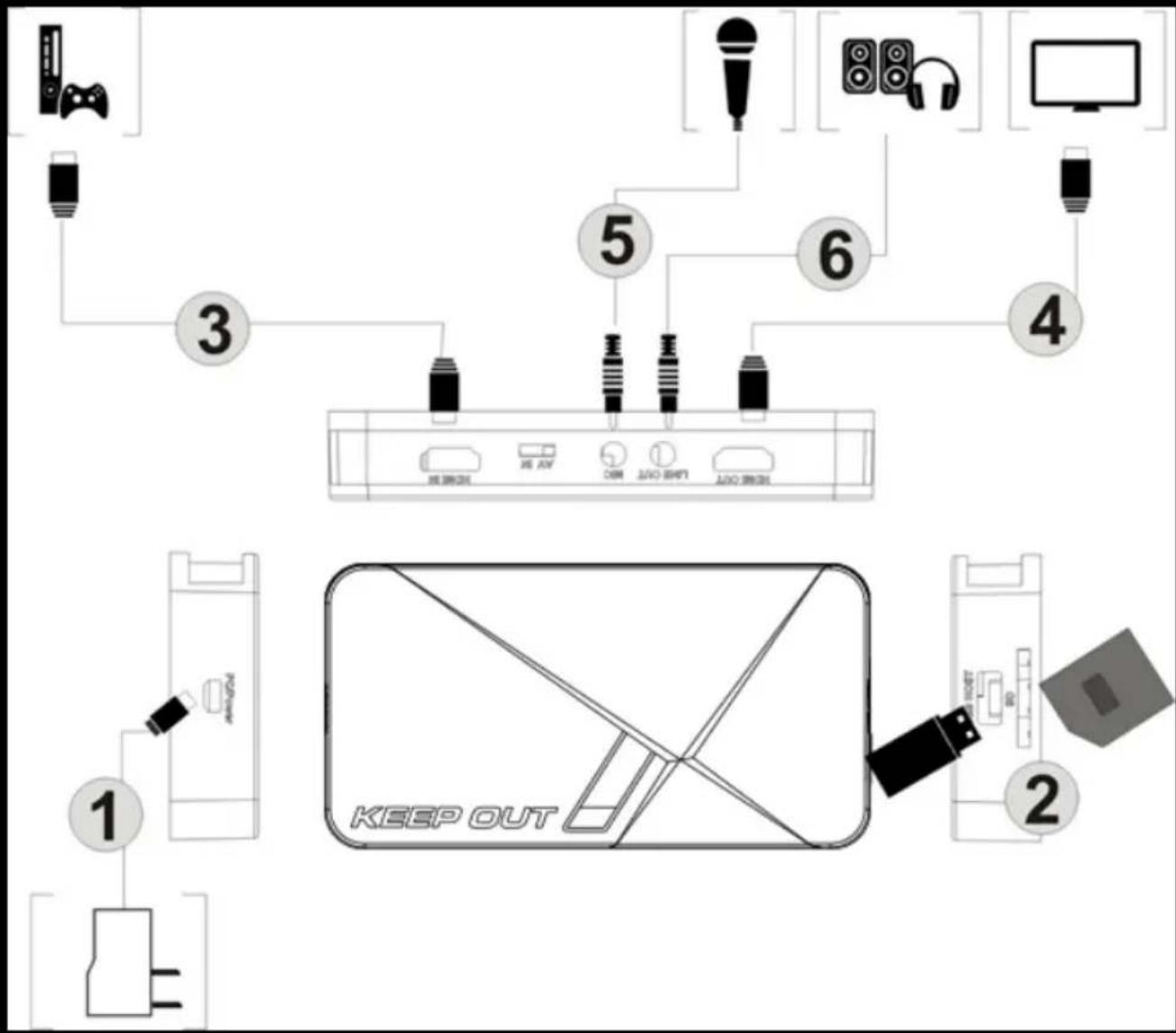
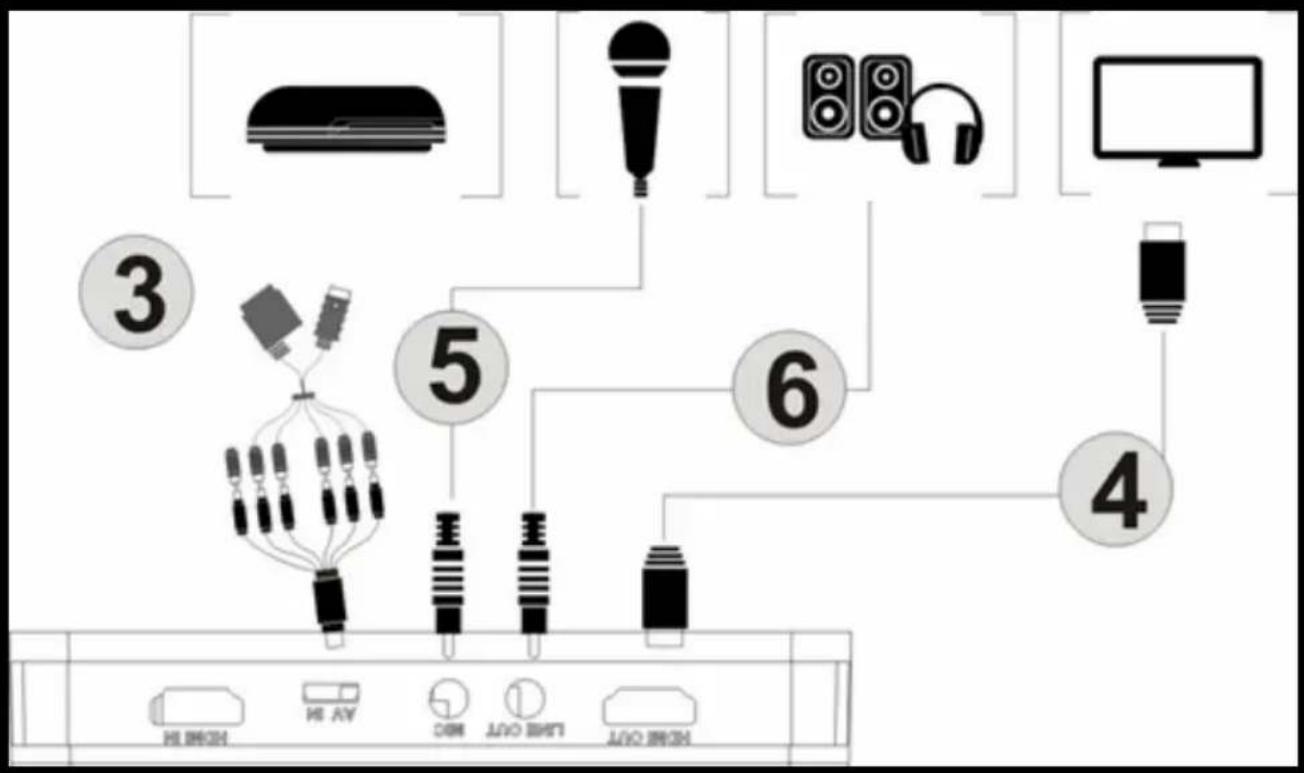
- Collegare il cavo USB in dotazione tra l'alimentatore e l'ingresso PRW della SX300 e collegare l'adattatore di alimentazione a una presa elettrica in casa.
- Collegare un disco USB o una scheda SD (Nota: solo il primo collegato verrà riconosciuto).
- Collegare un cavo HDMI tra il video della console (Es: Xbox) e la presa HDMI della SX300 IN.
- Collegare un cavo HDMI tra presa HDMI OUT del SX300 e l'ingresso HDMI del televisore.
- Collegare un paio di altoparlanti o cuffie (non incluse) al "LINE OUT" di ingresso del SX300 se lo si desidera, questo è opzionale poiché l'uscita HDMI riproduce l'audio.
- Collegare il microfono per registrare i tuoi commenti durante il gioco se lo si desidera. (Microfono non incluso) opzionale.
Nota: Alcune fonti video HDMI possono avere una protezione HDCP, non è possibile ottenere il pass video attraverso l'acquisizione e la registrazione. Per PS4, l'opzione HDCP deve essere spento. Assicurarsi che il firmware PS4 è più recente di 1,7 versione.
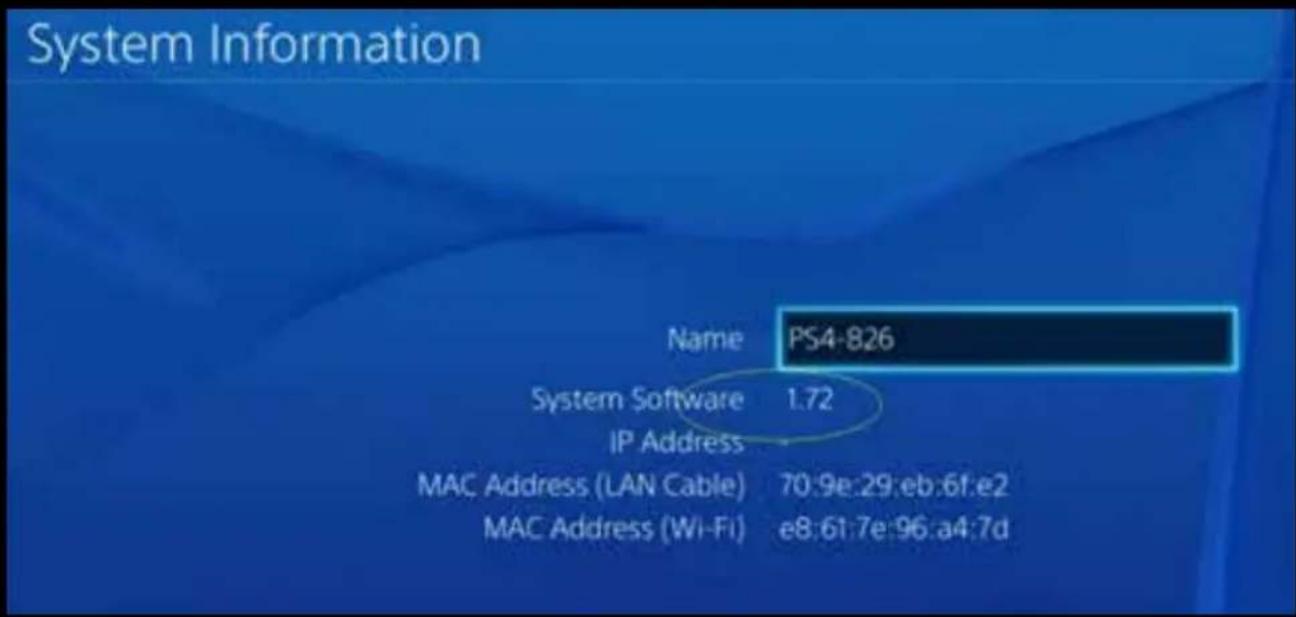
Vai a Impostazioni --- sistema. Disattivare l'opzione "Enable HDCP"

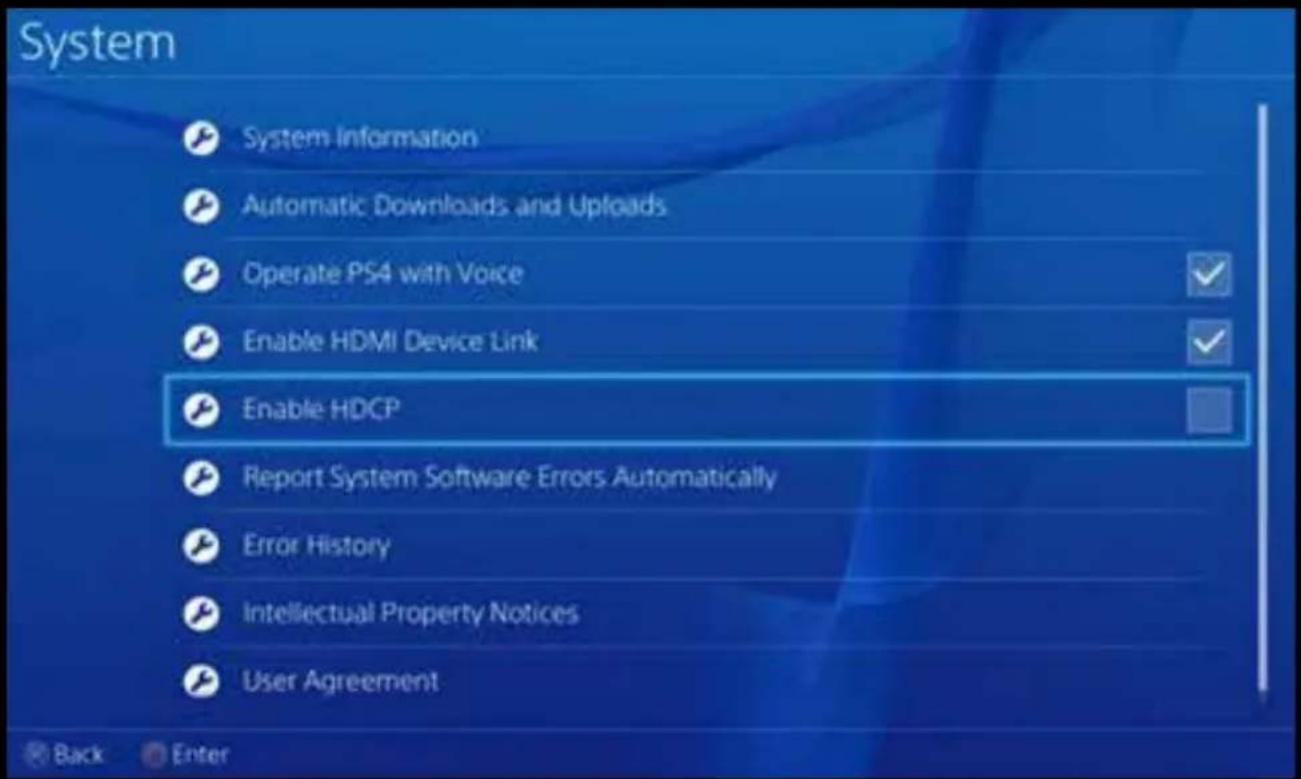
Nota: Disattivare l'opzione HDCP solo per la registrazione di giochi, non per la masterizzazione di contenuti cinematografici Bluray.
CONNESSIONE VIDEO COMPONENT YPBPR (LETTORE DVD, PS3, ECC)
flowchart
graph TD
    A["Home Device"] --> B["LED Lighting"]
    B --> C["Audio System"]
    C --> D["Monitor"]
    D --> E["Display"]
    E --> F["Smart Speaker"]
    F --> G["Audio Receiver"]
    G --> H["Analog Assistant"]
    H --> I["Radio Station"]
    I --> J["Radio Headset"]
    style A fill:#f9f,stroke:#333
    style J fill:#ccf,stroke:#333
- Passi 1 e 2 stesso di connessione HDMI
- Utilizzare il cavo video component in dotazione (rosso, blu, verde) e collegarlo alla console video con i suoi cavi.
- Passi 4.5.6 stessa connessione HDMI
Nota: per collegare PS3, è inoltre necessario effettuare le seguenti impostazioni: Andare alle impostazioni di configurazione uscita video ---, selezionare "Component / D-Terminal"


![Select the load of comments on user TV [ ] [ ] [ ] [ ] [ ] [ ] [ ] [ ] [ ] [ ] [ ] [ ] [ ] [ ] [ ] [ ] [ ] [ ] [ ] [ ] [ ] [ ] [ ] [ ] [ ] [ ] [ ] [ ] [ ] [ ] [ ] [ ] [ ] [ ] [ ] [ ] [ ] [ ] [ ] [ ] [ ] [ ] [ ] [ ] [ ] [ ] [ ] [ ] [ ] [ ] [ ]](/content/2026/03/573279/images/751a25be7f01f177f82ca1e152129b035c27ba2568e3f3ef378748d70e0b5cc4.jpg)
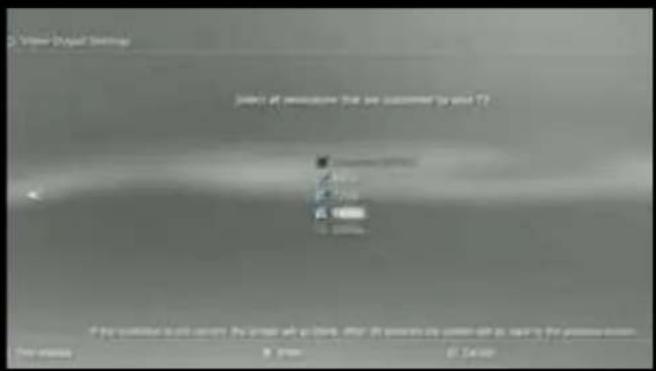
Nella impostazione della risoluzione, assicurarsi che l'opzione "1080P" non è selezionata, altrimenti qualche gioco (ad esempio GT5) non può essere registrato.
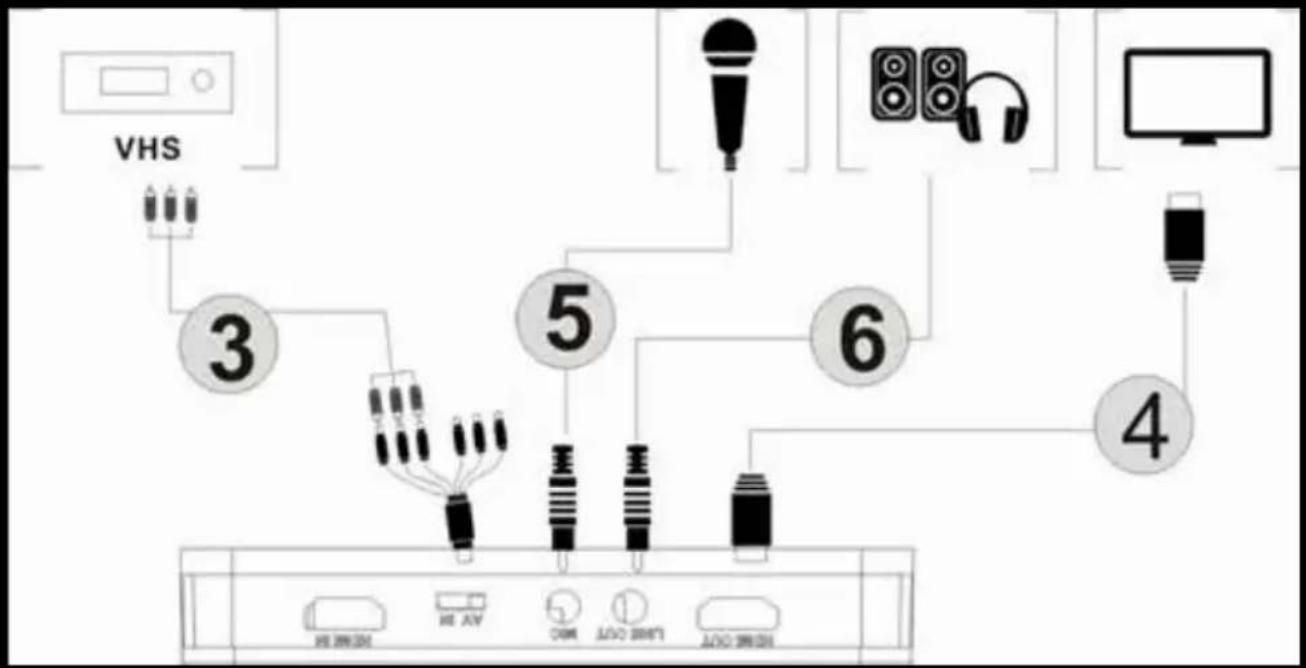
collegamento video composito (come PS2, VHS, V8, Hi8, etc.)
flowchart
graph TD
    A["VHS"] --> B["3"]
    B --> C["5"]
    C --> D["6"]
    D --> E["4"]
    E --> F["Monitor"]
    G["Audio System"] --> H["Main Audio System"]
    I["Audio System"] --> J["Main Audio System"]
    K["Audio System"] --> L["Main Audio System"]

- Passi 1 e 2 stesso di connessione HDMI
- Collegare l'adattatore video composito (cavo video giallo e il cavo rosso e bianco audio) e collegarlo alla console video con i rispettivi cavi.
- Passi 4.5.6 stessa connessione HDMI
PROCESSO DI FUNZIONAMENTO
Una volta che tutti collegati. Si vedrà l'indicatore di alimentazione blu accesi in modo fisso e l'indicatore di uscita video verde acceso. Significa che il dispositivo è pronto per la registrazione.
Per registrare il video è molto semplice --- premere il pulsante di registrazione, poi si vedrà l'indicatore di registrazione sembra solido rosso, significa che è in fase di registrazione.
Per interrompere la registrazione, premere nuovamente il pulsante, si vedrà l'indicatore lampeggia per alcuni secondi e poi si spegne, significa che la registrazione è stato finalizzato, ora è possibile estrarre la chiavetta USB o una scheda SD.
Nota: Si prega di non rimuovere la memoria USB o scheda SD quando la spia lampeggia. La registrazione si interrompe automaticamente se il flash USB o scheda SD non ha spazio libero.
Dopo l'arresto della registrazione, collegare il flash USB o una scheda SD al computer vedrete i file registrati: per la registrazione 1080P, il file verrà Encode_1080P_1, per 720 o la registrazione 480p, file sarà Encode_1. Ogni operazione di registrazione / arresto creerà un file di registrazione diverso: Encode_1080P_1, Encode_1080P_2, Encode_1080P_3 ... e così via.
La dimensione massima per ogni file sarà di circa 1.95GB (circa 15 minuti per video a 1080p), durante la registrazione di un video più di 1.95GB (15 minuti), i file verranno distribuite su 1 file, ad esempio: se si registra un 45 minuti di video 1080p tramite una registrazione click, si vedrà 3 file: Encode_1080P_1, Encode_1080P_1_1, Encode_1080P_1_2 ... etc.
Rimuovere sempre la scheda di memoria USB o SD in modo sicuro dal PC, altrimenti si rischia di perdere le informazioni registrate.
FIRMWARE UPDATE e altre caratteristiche
- Aggiornamento del firmware: Potrebbe essere necessario aggiornare il firmware del dispositivo per qualche ragione. Scarica l'ultimo firmware disponibile dal web. Copiare il file del firmware per il disco USB o sulla scheda SD, spegnere il dispositivo (connettore di alimentazione, scollegare), collegare la memoria USB o scheda SD al dispositivo, accendere l'alimentazione, la spia lampeggia per 7 a 8 secondi e quando si cambia in verde, vorrà dire che l'aggiornamento è completo.
- Dopo un lungo periodo con, si vedrà il numero dei file di registrazione diventano troppo grandi, per esempio Encode_1080P_234, ma si consiglia di iniziare da Encode_1080P_0, per ripristinarlo tenere premuto il pulsante di registrazione (prima di accendere il dispositivo), quindi collegare il connettore di alimentazione per accendere il dispositivo, dopo 3 secondi, il numero di file inizia da 0.

- Modificare la data: la data del file registrato non può avvenire in contemporanea con l'ora locale. Per modificare l'ora del dispositivo, è necessario creare un nome di file TXT "rtc_setup" inserire la data e l'ora locale, con il seguente formato (ad esempio 31 luglio 2015 11:00):
2015
/: 7
/: 31
/: undici
/: 00
/: 00
/: 0
Nel caso è esattamente lo stesso formato (prima linea sono gli anni, seconda linea sono i mesi, ecc, il completamento con /: 0, ogni riga con boot “/”), e salvarlo.
Quindi copiare il file rtc_setup a un bastone scheda SD o USB, collegarlo al dispositivo e poi accenderlo, allora il tempo sarà regolata.
MONTAGGIO VIDEO
Questo dispositivo incorpora un software di video editing ArcSoft ShowBiz 3.5, è possibile modificare i video registrati con esso.
Inserire il CD di installazione, eseguire autorun.exe, e installare il software.
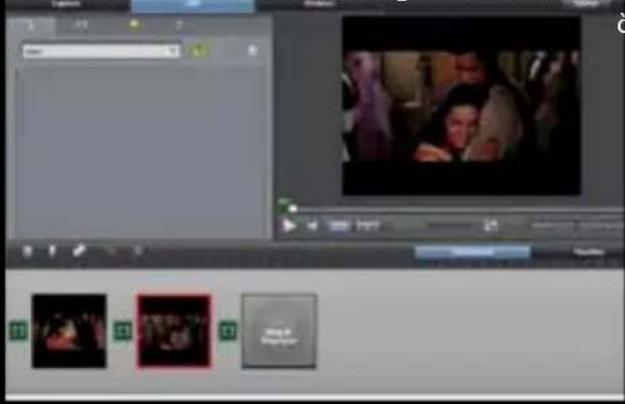
- È possibile combinare due o più video in un unico, è sufficiente trascinarli nel Showbiz.
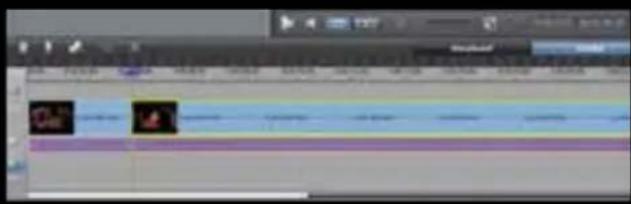
- È possibile tagliare un video o più.
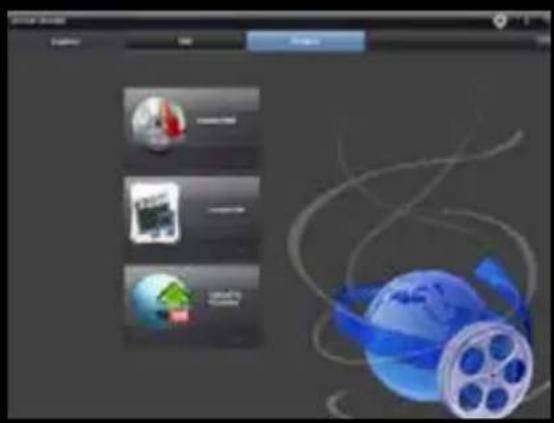
- Click "produrre" dopo la modifica, è possibile creare un DVD o caricare un video su YouTube.
- Fare clic su "Crea file" per creare diversi file per dispositivi diversi, come Aplle, PSP, smartphone, ecc:
Installazione PC driver di fare streaming
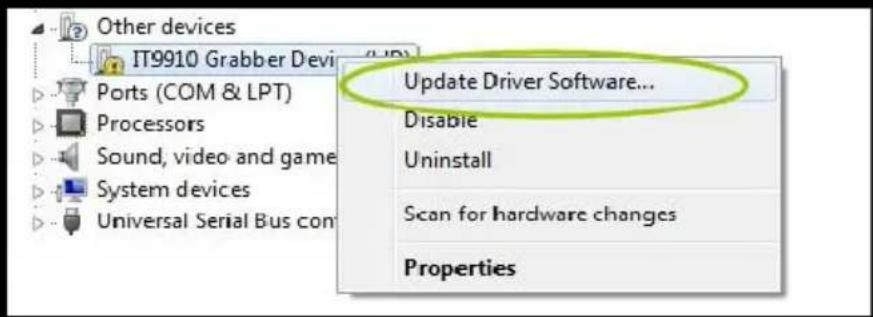
La prima cosa da fare è installare manualmente il driver di acquisizione per il nostro PC di riconoscerlo. Per fare questo andiamo a Gestione periferiche di Windows e collegare il dispositivo di cattura video al nostro PC, utilizzando il cavo USB in dotazione. Vedremo che su altri dispositivi IT9910 Grabber Dispositivo (HD) appare dispositivo come sconosciuto.

Fare clic su di esso 9910 Dispositivo Grabber (HD) e selezionare Aggiornamento software driver
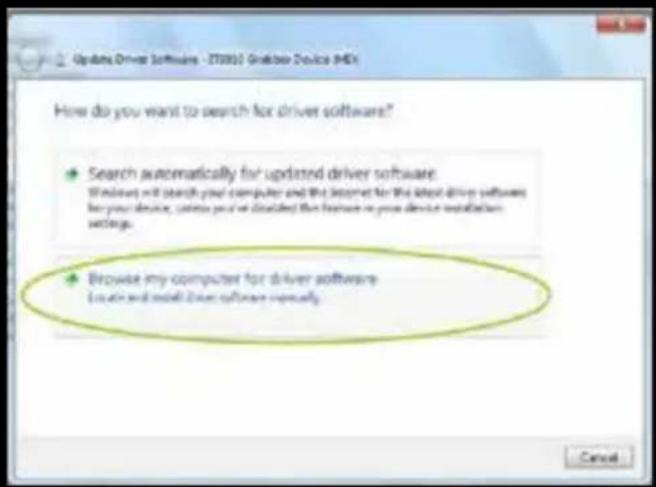
Clicca su Cerca il software del driver nel computer.
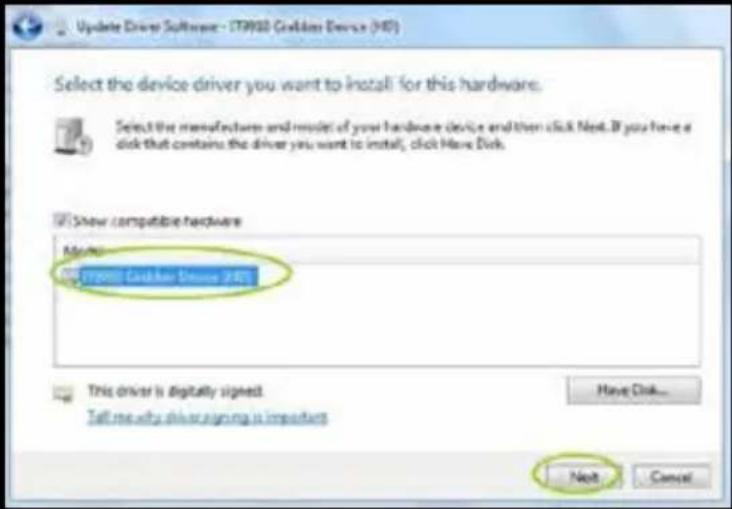
Clicchiamo sul pulsante Sfoglia e cercare il percorso del nostro autista nel CD di installazione.
Nota: Selezionare la cartella 32 o 64 bit basato sul nostro processore e sistema operativo.
Fare clic sul pulsante Avanti.
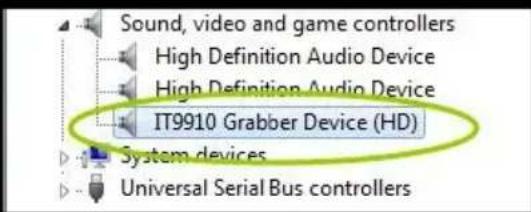
Infine, il driver è stato installato correttamente.
Dovrebbe apparire in amministratore del dispositivo installato correttamente
OBS Studio per fare streaming
Questa acquisizione video funziona con OBS, che è un software libero e open source con il quale è possibile registrare i tuoi video e lo streaming dal vivo.
Scarica OBS Studio da https://obsproject.com/ e procedere all'installazione.
Una volta installato, eseguire l'applicazione.
Quindi fare clic nella finestra di + Fonti.
IT
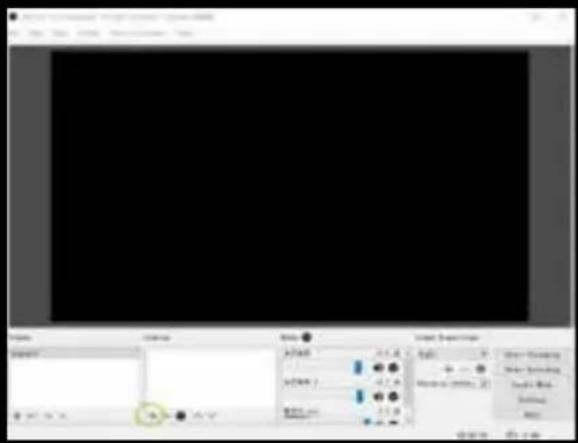
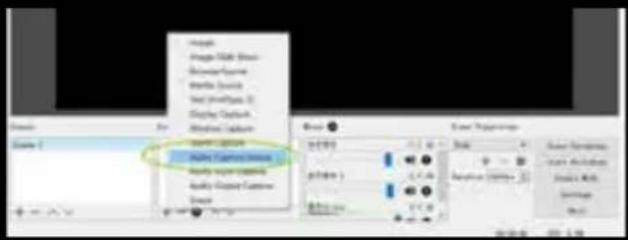
Fare clic su una periferica video di acquisizione.
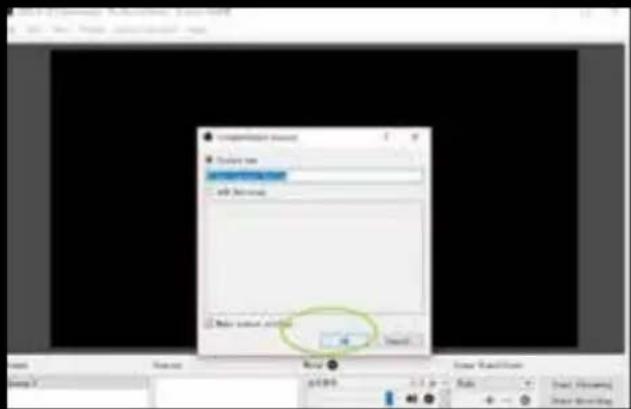
Fare clic su OK
Seleziona nella IT9910 Filtro acquisizione del dispositivo (HD) e fare clic su OK se la sorgente video sarà HDMI.
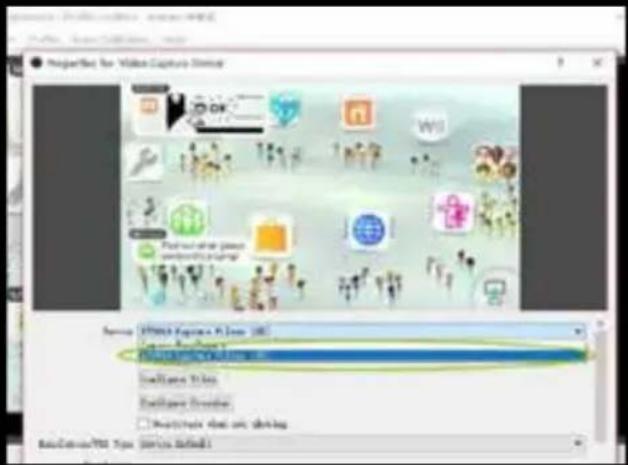
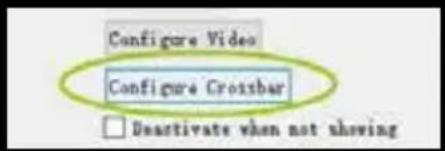
Se la connessione video non è per HDMI, è necessario innanzitutto clic sul pulsante Configure fisso bar.

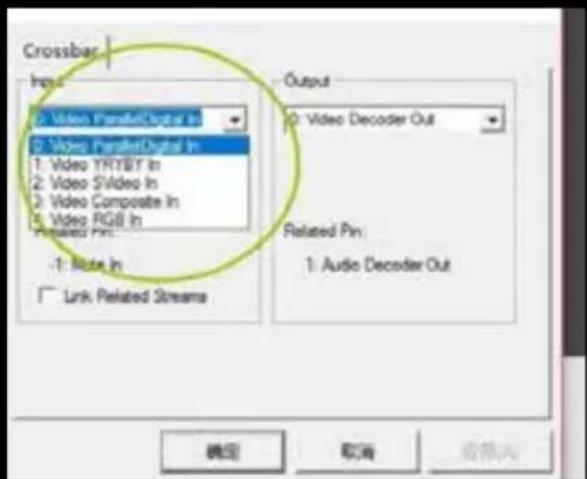
Scegliere la voce corrispondente in ingresso:
0: ParallelDigital Nel video per dispositivi HDMI.
1: YRYBY di noleggio video per i dispositivi video Component
3: video composito per dispositivi con video composito
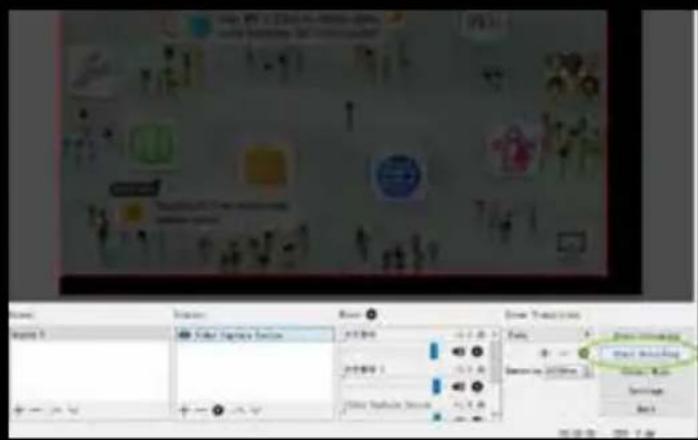
Infine, fare clic su OK.
È necessario ripristinare OBS Studio dopo aver fatto uno di questi cambiamenti.
Una volta fatto questo avremo un'immagine sul nostro schermo.
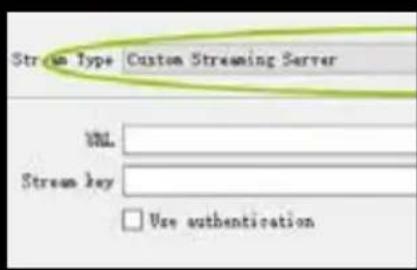
Per eseguire lo streaming, fare clic sul pulsante Impostazioni
Clicchiamo su emissioni e selezionare il servizio con il quale si vuole trasmettere, e si entra nella chiave di ritrasmissione.
Nota: è necessario registrare per i vari servizi disponibili, creare un canale e ottenere la chiave di ritrasmissione.
Una volta entrati, cliccare sul pulsante OK.

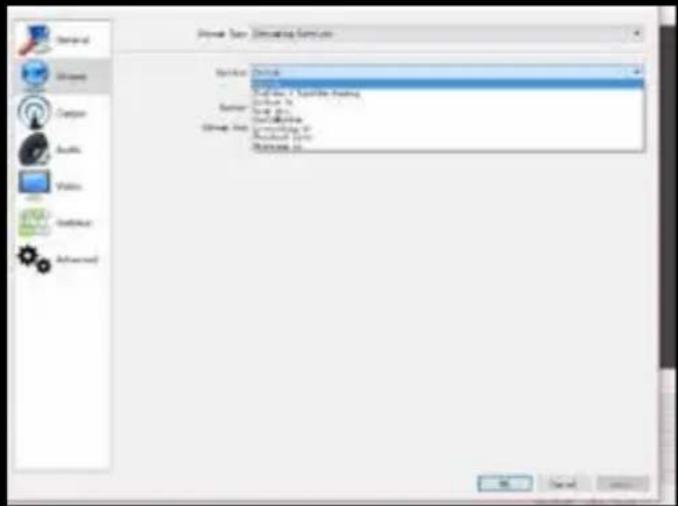
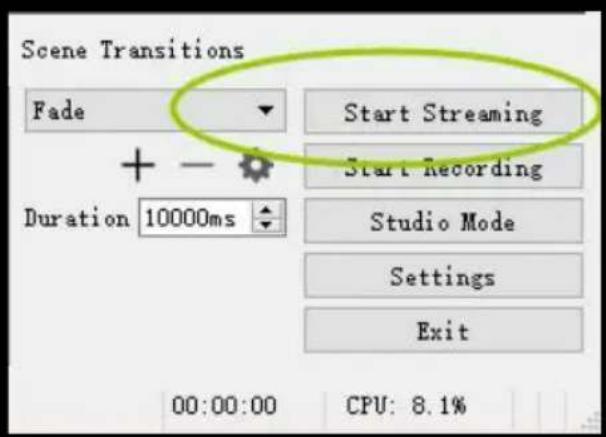
Infine premiamo il pulsante Start di trasmissione per iniziare a emettere e lo stesso pulsante per fermarlo.
Per ulteriori informazioni, consultare la Guida rapida OBS incluso nel CD di installazione.
SUPPORTO TECNICO
Si prega di visitare il nostro sito www.keepoutgaming.com per ulteriori informazioni sulla installazione e la configurazione di questo prodotto o scrivere una e-mail al seguente indirizzo: support@keep-out.eu
INVOERING




Marca : KeepOut
Modello : SX300
Categoria : Videoregistratore