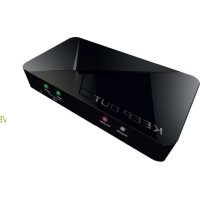
SX300 - Videorecorder KeepOut - Gratis gebruiksaanwijzing en handleiding
Vind de handleiding van het apparaat gratis SX300 KeepOut in PDF-formaat.



| Producttype | HD-video-opnamekast |
| Merk | KeepOut |
| Model | SX300 |
| Afmetingen | 140 x 70 x 23 mm |
| Gewicht | 115 g |
| Voeding | USB DC 5V / 2A |
| Maximale opnameresolutie | 1920 x 1080 (60p) |
| Video-ingangen | HDMI, Component (YPrPb), Composite |
| Video-uitgang | HDMI (doorvoer) |
| Audio-ingangen | HDMI, RCA L/R, Microfoon 3,5 mm |
| Audio-uitgang | HDMI, Stereo 3,5 mm |
| Opslag | USB-stick (tot 2 TB), SD-kaart (tot 64 GB) |
| Opnameformaat | MP4 (video H.264, audio AAC stereo) |
| Inbegrepen software | ArcSoft ShowBiz (montage), stuurprogramma voor OBS-streaming |
| Consolecompatibiliteit | Wii U, Xbox 360, Xbox One, PS3, PS4 (HDCP uitgeschakeld voor PS4) |
| Conformiteit | EMC 2014/30/EU, LVD 2014/35/EU, RoHS 2011/65/EU |
| Onderhoud | Reinigen met een zachte, droge doek |
| Veiligheid | Niet openen, vermijd vocht en vloeistoffen |
| Reserveonderdelen | Geen door de gebruiker verwijderbare onderdelen |
| Repareerbaarheid | Neem contact op met de technische ondersteuning van KeepOut |
| Herkomst | Gemaakt in China |
Veelgestelde vragen - SX300 KeepOut
2015
/:7
/:31
/:11
/:00
/:00
/:0
Kopieer het naar een USB-stick of SD-kaart, sluit deze aan op het apparaat en zet het aan. De tijd wordt bijgewerkt.
Gebruikersvragen over SX300 KeepOut
0 vraag over dit apparaat. Beantwoord die u kent of stel uw eigen vraag.
Stel een nieuwe vraag over dit apparaat
Download de handleiding voor uw Videorecorder in PDF-formaat gratis! Vind uw handleiding SX300 - KeepOut en neem uw elektronisch apparaat weer in handen. Op deze pagina staan alle documenten die nodig zijn voor het gebruik van uw apparaat. SX300 van het merk KeepOut.
GEBRUIKSAANWIJZING SX300 KeepOut
Bedankt voor het kiezen Houd Out's HD Gaming Video capture SX300.
PRODUCTOMSCHRIJVING
De draagbare oplossing voor het opnemen en delen
De nieuwe HD gamer draagbare capture SX300 is de ultieme oplossing om uw beste games in HD-kwaliteit vast te leggen tot 1080p. Speciaal ontworpen voor gamers en youtubers, haar zakformaat kunt u overal mee naartoe nemen, met zijn USB en SD-ingangen kunt u een USB-stick of SD-kaart aan te sluiten op uw games zonder pc vast te leggen en later kunt u eenvoudig bewerken en uploaden naar internet . De SX300 is compatibel met verschillende resoluties en is voorzien van HDMI-ingang en component video voor verschillende video-consoles. De microfoon aansluiting geeft je de mogelijkheid om je games te reageren in real time te geven en tegelijkertijd worden opgenomen. Het is voorzien van gratis video editing software en streaming software waarmee u uw video's direct kunt bewerken of delen.
Ontdek het beste instrument om je games op te nemen !!!
Technische Specificaties & Eigenschappen
Connections
Opmerking: Zorg ervoor dat uw verpakking bevat de hierboven beschreven items. Als er iets ontbreekt of beschadigd is, neem dan contact op met uw dealer.
Opmerking: Zorg ervoor dat uw verpakking bevat de hierboven beschreven items. Als er iets ontbreekt of beschadigd is, neem dan contact op met uw dealer.
NL
PARTS BESCHRIJVING
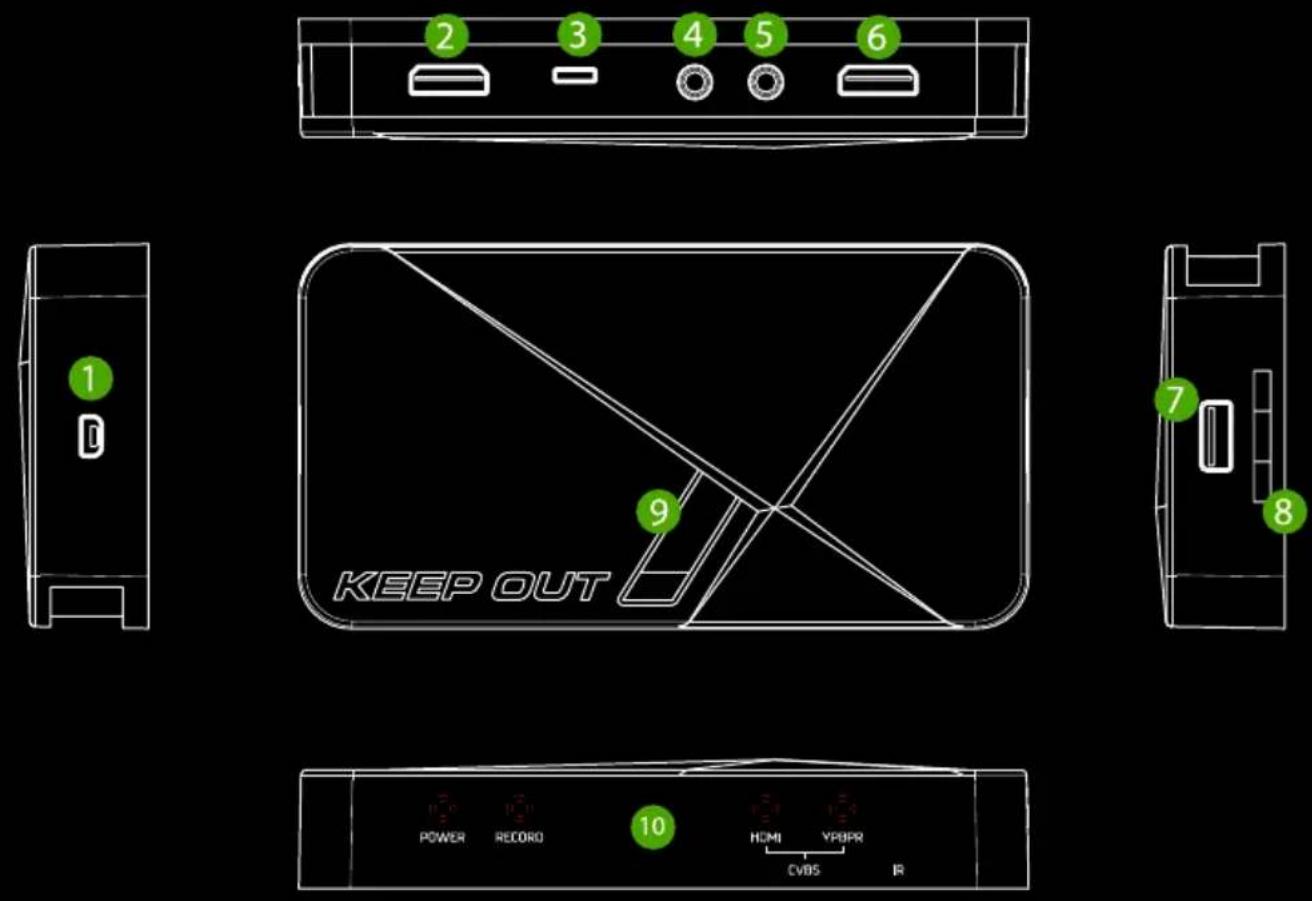

- PWR - 5VDC / 2A vermogen
- HDMI IN - HDMI-ingang
- AV IN - Component-ingang, YPbPr of composiet video-ingang via adapterkabel
- MIC - Om een microfoon en neemt u gesproken commentaar te sluiten bij het spelen van het spel.
- LINEA OUT - Audio output.
- HDMI OUT- HDMI-uitgang
- HOST USB - USB-ingang aan op de USB-stick op de harde schijf aan te sluiten
- SD-kaart-ingang -SD
- Record Button - Druk op om op te nemen / stop opname
- Status Indicator LED - De indicator geeft de operationele status
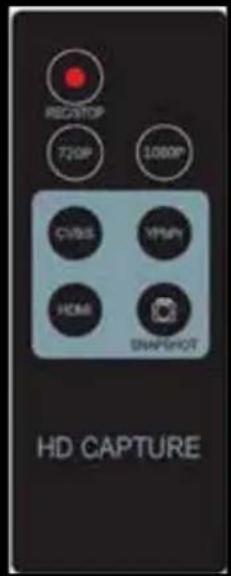
AFSTANDSBEDIENING
REC / STOP-knop - starten en te stoppen.
720P - Verandert de opname resolutie tot 720p.
1080P - Verandert de opname resolutie tot 1080p.
CVBS / YPbPr / HDMI - Selecteert video-ingang
SNAPSHOT - Maak foto's.
AANSLUITINGEN
Deze video-opname heeft 3 invoermodi: HDMI, component, composiet. En het automatisch herkennen videobron hoeft de bron handmatig wijzigen. Sluit nooit 2 of 3 bron tegelijk.
NL
HDMI-AANSLUITING

flowchart
graph TD
    A["Game Controller"] --> B["3"]
    C["Video Player"] --> D["4"]
    E["Monitor"] --> F["5"]
    G["Audio System"] --> H["6"]
    I["Play键盘"] --> J["7"]
    K["Smart Speaker"] --> L["8"]
    M["Video Player"] --> N["9"]
    O["Video System"] --> P["10"]
    Q["Play键盘"] --> R["11"]
    S["Smart Speaker"] --> T["12"]
    U["Video System"] --> V["13"]
    W["Play键盘"] --> X["14"]
    Y["Smart Speaker"] --> Z["15"]
    AA["Video System"] --> AB["16"]

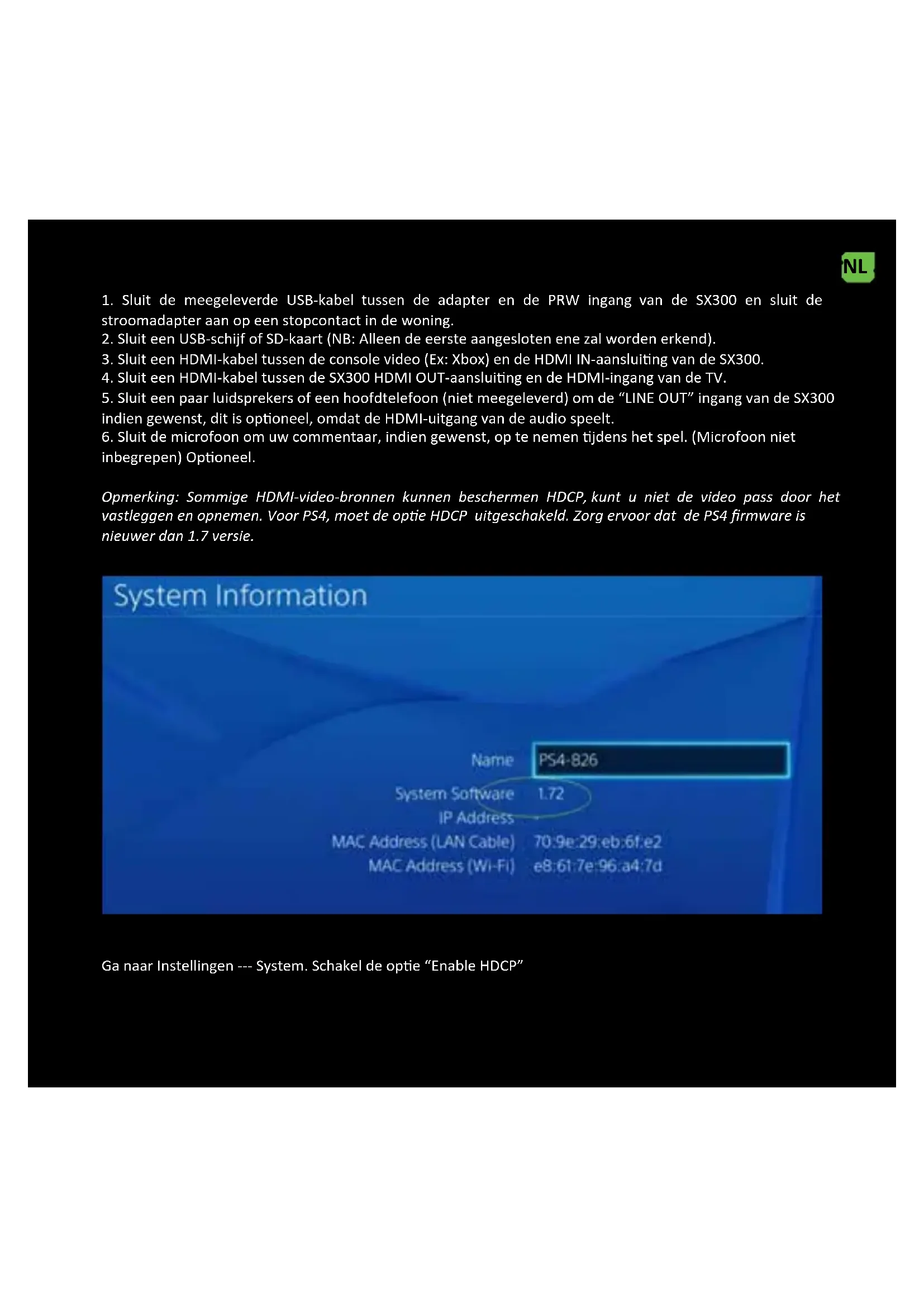
- Sluit de meegeleverde USB-kabel tussen de adapter en de PRW ingang van de SX300 en sluit de stroomadapter aan op een stopcontact in de woning.
- Sluit een USB-schijf of SD-kaart (NB: Alleen de eerste aangesloten ene zal worden erkend).
- Sluit een HDMI-kabel tussen de console video (Ex: Xbox) en de HDMI IN-aansluiting van de SX300.
- Sluit een HDMI-kabel tussen de SX300 HDMI OUT-aansluiting en de HDMI-ingang van de TV.
- Sluit een paar luidsprekers of een hoofdtelefoon (niet meegeleverd) om de "LINE OUT" ingang van de SX300 indien gewenst, dit is optioneel, omdat de HDMI-uitgang van de audio speelt.
- Sluit de microfoon om uw commentaar, indien gewenst, op te nemen tijdens het spel. (Microfoon niet inbegrepen) Optioneel.
Opmerking: Sommige HDMI-video-bronnen kunnen beschermen HDCP, kunt u niet de video pass door het vastleggen en opnemen. Voor PS4, moet de optie HDCP uitgeschakeld. Zorg ervoor dat de PS4 firmware is nieuwer dan 1.7 versie.
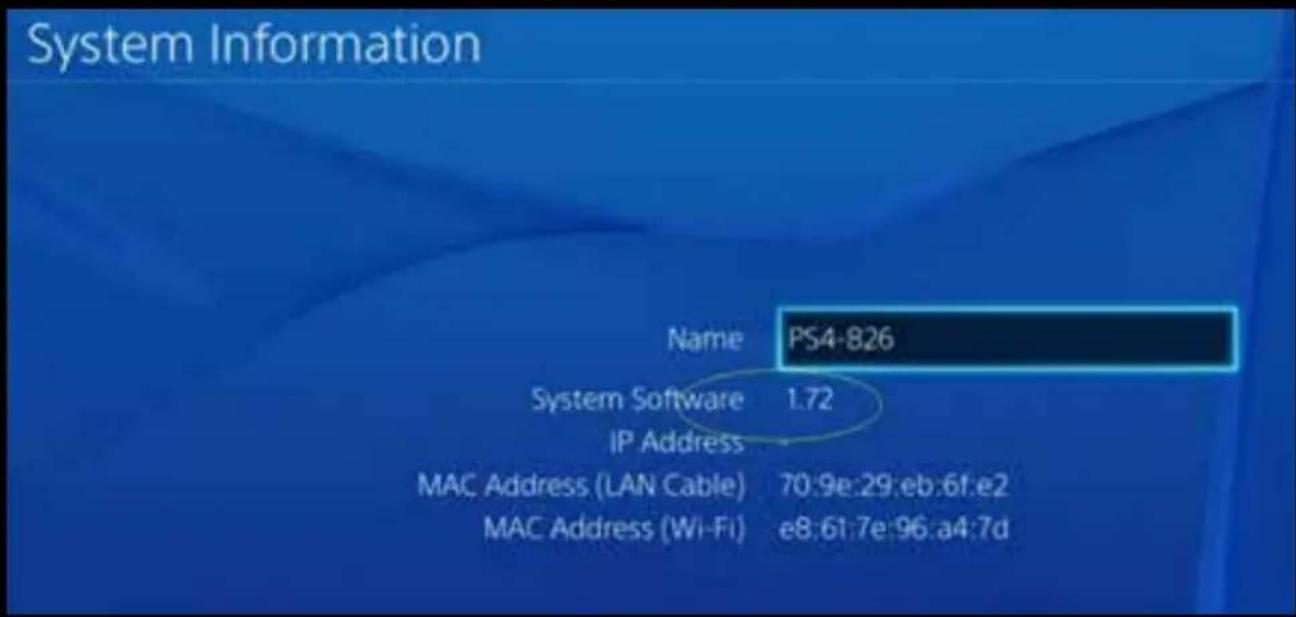
Ga naar Instellingen --- System. Schakel de optie "Enable HDCP"
NL
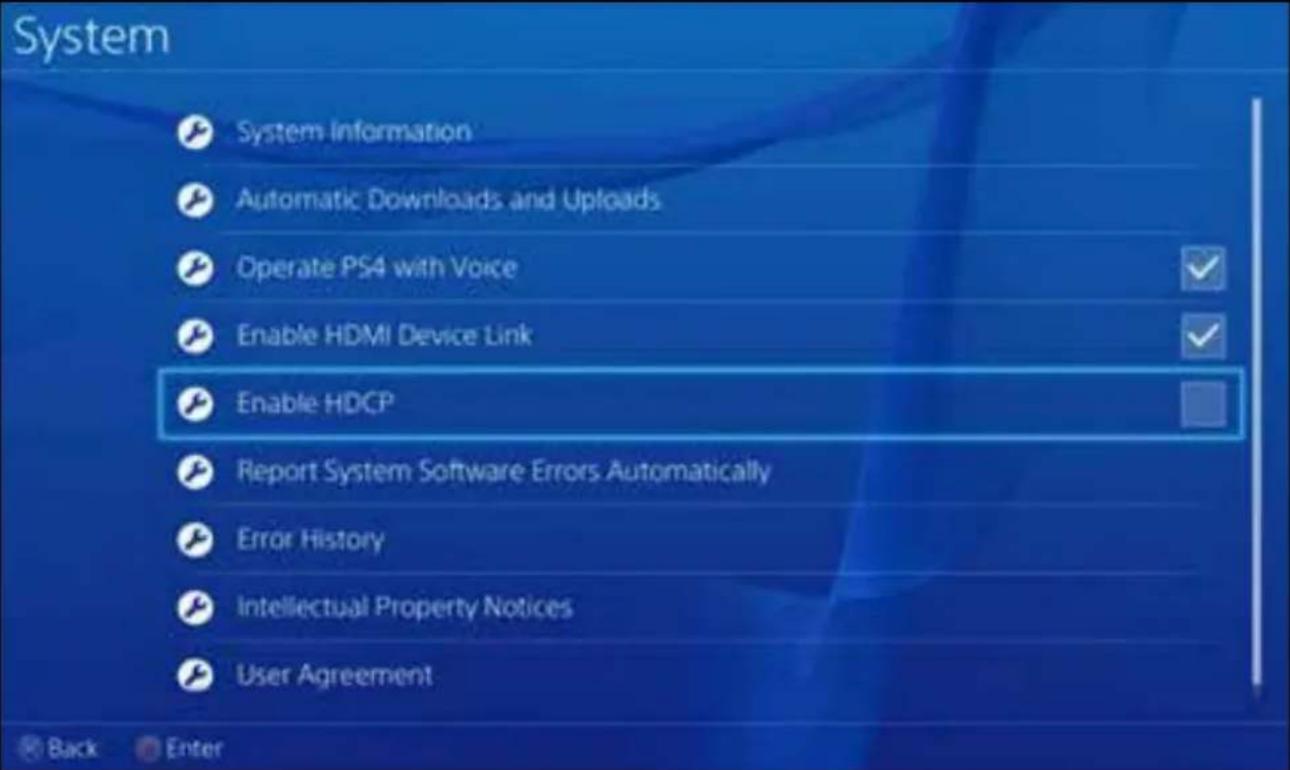
Let op: Schakel de optie HDCP alleen voor het opnemen van games, niet voor het verbranden van Bluray film content.
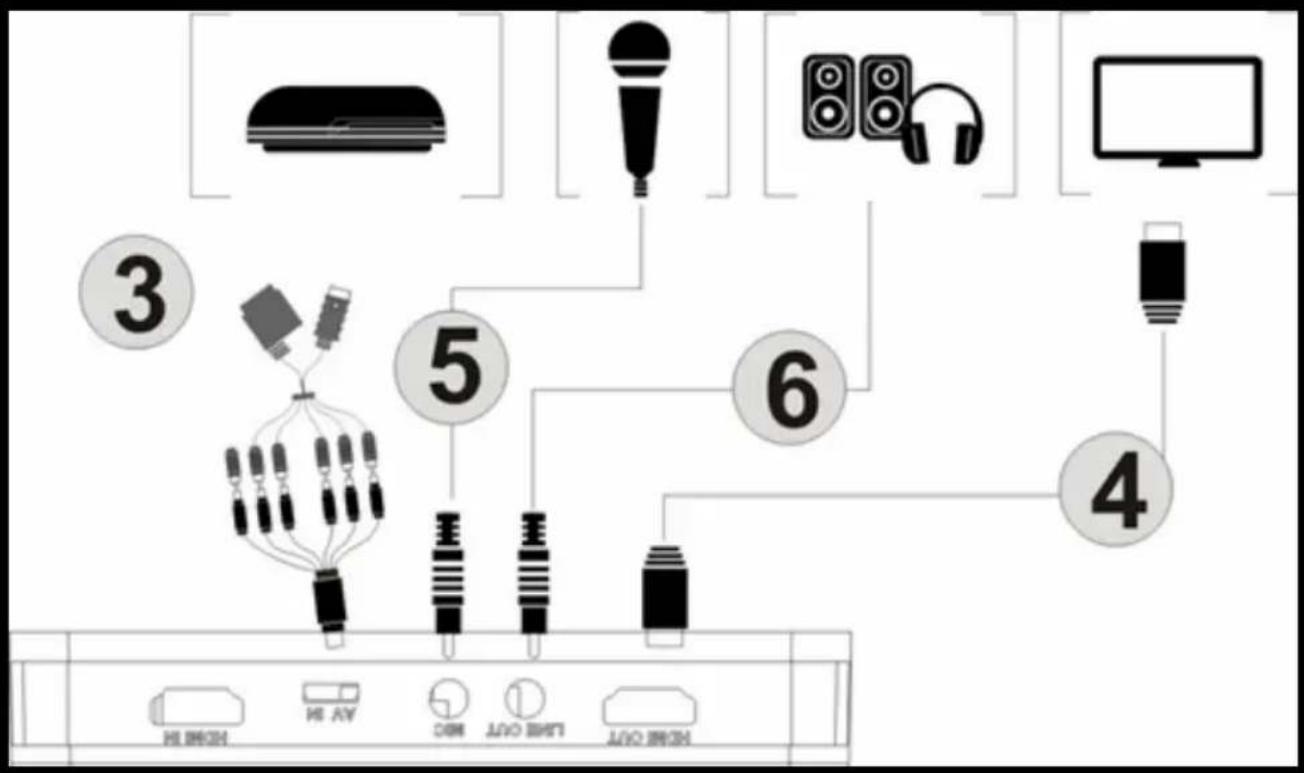
YPbPr component video-aansluiting (DVD-speler, PS3 etc.)

flowchart
graph TD
    A["Home Device"] --> B["LED Lighting"]
    B --> C["Audio System"]
    C --> D["Monitor"]
    D --> E["Display"]
    E --> F["Smart Speaker"]
    F --> G["Audio Receiver"]
    G --> H["Analog Assistant"]
    H --> I["Radio Station"]
    I --> J["Radio Headset"]
    style A fill:#f9f,stroke:#333
    style J fill:#ccf,stroke:#333
- Stap 1 en 2 hetzelfde als HDMI-aansluiting
- Gebruik de bijgeleverde component videokabel (rood, blauw, groen) en sluit deze aan op de video-console met zijn kabels.
- Stappen 4.5.6 hetzelfde als HDMI-aansluiting
Opmerking: Om PS3 aan te sluiten, moet u ook de volgende instellingen: Ga naar de video-uitgang configuratie-instellingen ---, selecteer "Component / D-Terminal"
NL
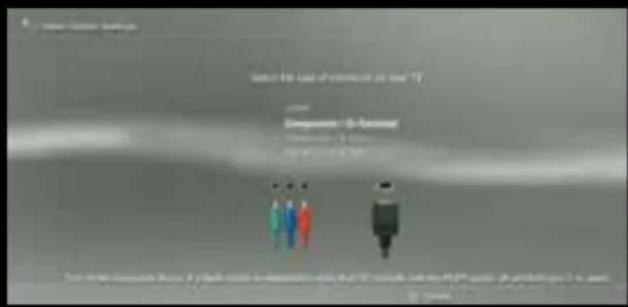
In de resolutie-instelling, zorg ervoor dat de optie "1080P" niet is ingeschakeld, anders zullen enkele spel (bijv GT5) kan niet worden opgenomen.
Composite video-aansluiting (zoals PS2, VHS, V8, Hi8, etc.)
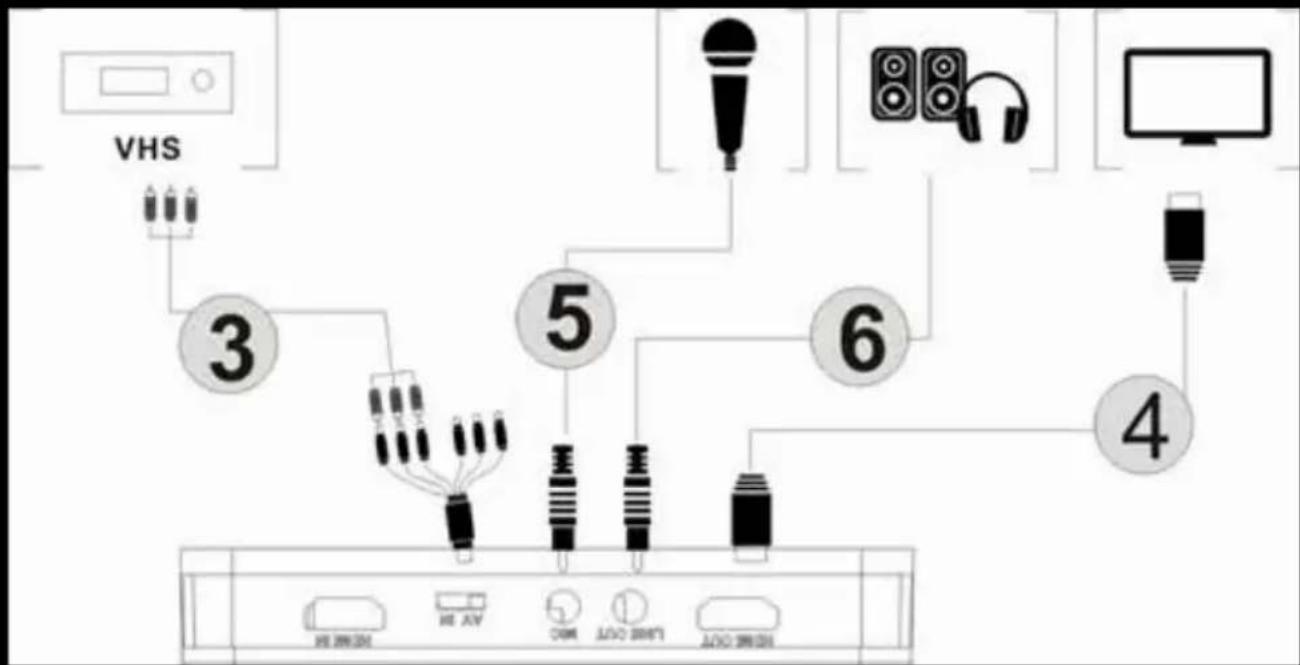
flowchart
graph TD
    A["VHS"] --> B["3"]
    B --> C["4"]
    C --> D["5"]
    D --> E["6"]
    E --> F["7"]
    F --> G["8"]
    G --> H["9"]
    H --> I["10"]
    I --> J["11"]
    J --> K["12"]
    K --> L["13"]
    L --> M["14"]
    M --> N["15"]
    N --> O["16"]
    O --> P["17"]
    P --> Q["18"]
    Q --> R["19"]
    R --> S["20"]

- Stap 1 en 2 hetzelfde als HDMI-aansluiting
- Sluit composiet video adapter (gele videokabel en rode en witte audio kabel) en sluit deze aan op de video-console met de bijbehorende kabels.
- Stappen 4.5.6 hetzelfde als HDMI-aansluiting
PROCES VAN DE ACTIE
Zodra alle aangesloten. U vindt de blauwe power indicator continu brandt en de groene video-uitgang-indicator constant oplicht zien. Het betekent dat het apparaat klaar is om op te nemen.
Om op te nemen van de video is zeer eenvoudig --- druk op de opnameknop, dan zie je de opname indicator ziet er solide rood is, betekent dat het in het proces van opname.
Om de opname te stoppen, nogmaals op de knop, wordt u de indicator knippert zien voor een paar seconden en dan uit te schakelen, betekent dit dat de opname is afgerond, nu kunt u uw USB-stick of SD-kaart te halen.
Let op: Gelieve niet de USB-geheugen of SD-kaart niet verwijderen wanneer het lampje knippert. Het opnemen stopt automatisch wanneer de USB flash of SD-kaart vrije ruimte heeft.
Na het stoppen van de opname, sluit u de USB flash of SD-kaart op de computer kunt u de opgenomen bestanden te zien: voor 1080P opnemen, wordt het bestand Encode_1080P_1, voor 720 of 480p opnemen, bestand Encode_1 zijn.
Encode_1080P_1, Encode_1080P_2, Encode_1080P_3 ... en ga zo maar door: iedere opname / stop operatie zal een andere opname-bestand te maken.
De maximale grootte per bestand zal ongeveer 1.95GB (ongeveer 15 minuten voor 1080p video), bij het opnemen van een video meer dan 1.95GB (15 minuten), worden bestanden worden gespreid over 1 bestand, bijvoorbeeld: als u er een 45 minuten op te nemen Encode_1080P_1, Encode_1080P_1_1, Encode_1080P_1_2 ... enz: 1080p video met behulp van een klik opname, zal u 3 bestanden te zien
Verwijder altijd de USB-stick of SD-kaart veilig van uw pc, anders kan je de opgenomen informatie te verliezen.
FIRMWARE UPDATE en andere functies
- Firmware upgrade: Het kan nodig zijn om de firmware van het apparaat bij te werken om wat voor reden. Download de nieuwste firmware beschikbaar via het web. Kopieer de firmware-bestand naar de USB-stick of SD-kaart, schakelt u het apparaat (power connector, loskoppelen) Sluit het USB-geheugen of SD-kaart om het apparaat, het apparaat aanzet, zal het lampje voor 7 tot 8 seconden, en wanneer je veranderen in een groene, zal betekenen dat de update is voltooid.
- Na een lange tijd gebruikt, ziet u het nummer van de opgenomen bestanden te groot worden, bijvoorbeeld Encode_1080P_234, maar u wilt beginnen vanaf Encode_1080P_0 te resetten houdt u de opnameknop (voordat u het apparaat), dan sluit de power connector in te schakelen op het apparaat, na 3 seconden, wordt het bestand nummer starten vanaf 0.
- Kies een andere datum: De datum van het opgenomen bestand kan niet gelijktijdig plaatsvinden met de
NL
lokale tijd. Om het apparaat te wijzigen, is het noodzakelijk om een TXT-bestandsnaam te creëren "rtc_setup" voert u uw lokale tijd en de datum met het volgende formaat (bijvoorbeeld 31 juli 2015 11:00):
2015
1:7
/: 31
/ Elf
/: 00
/: 00
/:0
In geval is het precies het zelfde formaat (eerste lijn zijn de jaren, tweede regel zijn de maanden, enz., Voltooiing met /: 0, elke regel met de boot “/”), en sla het op.
kopiëren dan de rtc_setup-bestand naar een SD-kaart of USB-stick, steek de stekker in het apparaat en zet hem op, dan is de tijd zal worden aangepast.
VIDEO BEWERKING
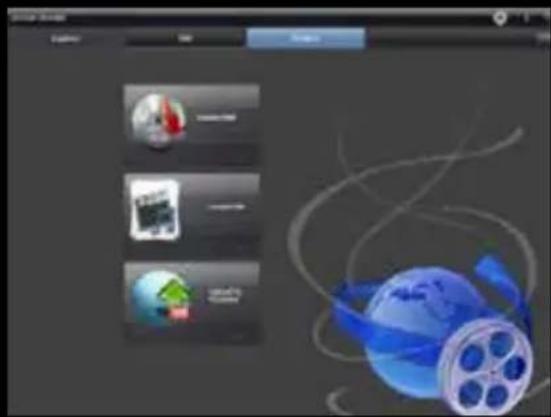
Dit apparaat is uitgerust met video-editing software ArcSoft ShowBiz 3.5, kunt u de video's opgenomen met het te bewerken.
Plaats de bijgeleverde installatie-cd, rennen autorun.exe, en de software te installeren.
Eenmaal geïnstalleerd run van de software en kunt u de omgeving van de software te zien.
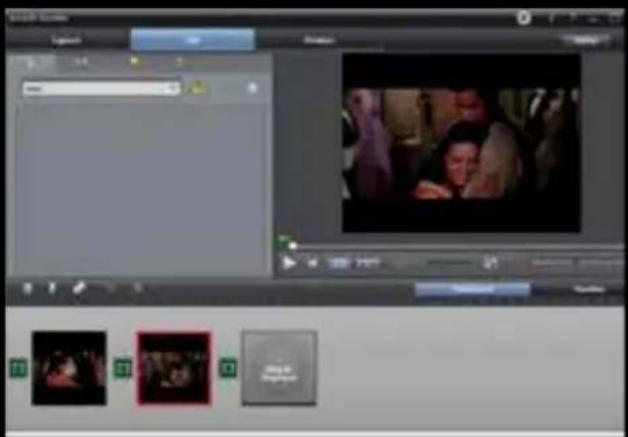
- U kunt twee of meer video te combineren in een, hoef je alleen maar om ze te slepen in Showbiz.
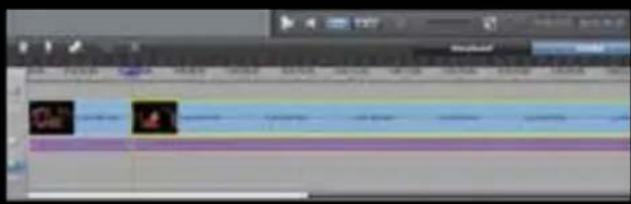
- U kunt een video of meer snijden.
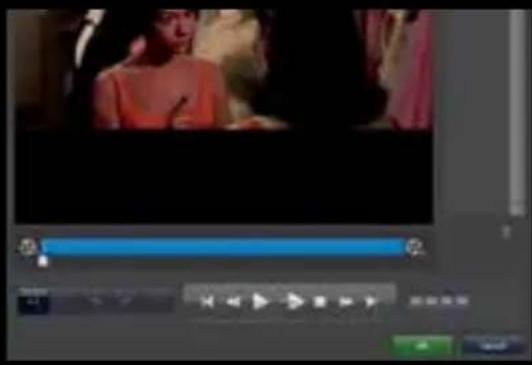
- Click "Produceren" na bewerking, kunt u een dvd te maken of een video uploaden naar YouTube.
- Klik op "Create File" om meerdere bestanden voor verschillende apparaten, zoals Aplle, PSP, smartphone, etc te maken:
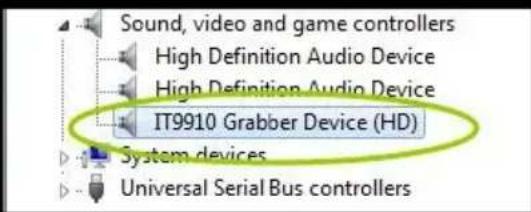
Het eerste wat je moet doen is om de capture driver handmatig te installeren voor onze PC om het te herkennen.
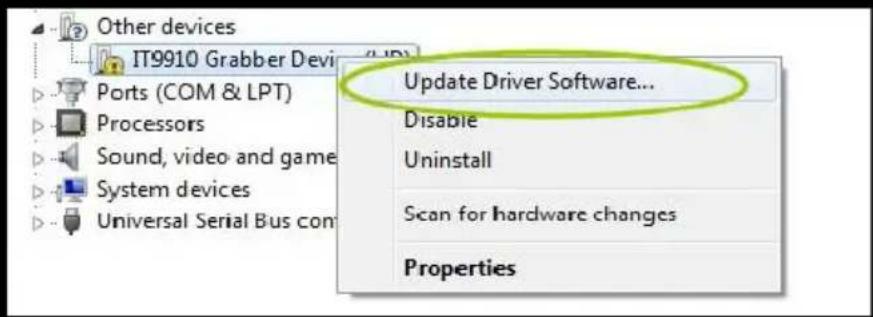
Om dit gaan we naar de Windows device manager te doen en sluit de video-opname apparaat aan op onze PC, met behulp van de meegeleverde USB-kabel. We zullen zien dat op andere apparaten IT9910 Grabber Device
(HD) verschijnt als onbekend apparaat.

Klik met de rechtermuisknop op de IT-9910 Grabber Device (HD) en selecteer Update driversoftware
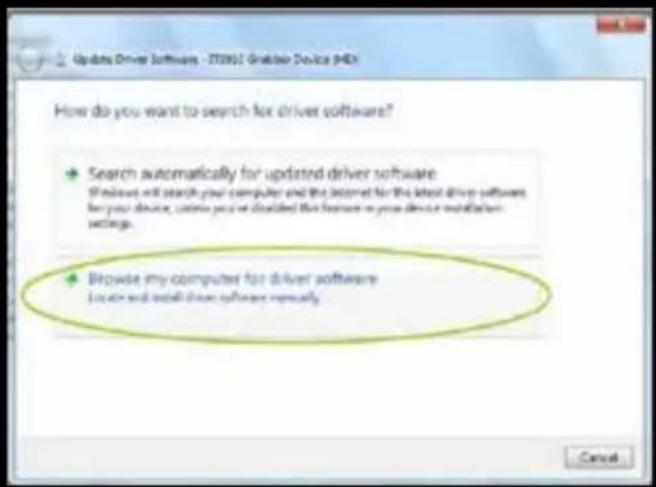
Klik op Zoeken naar stuurprogramma's op uw computer.
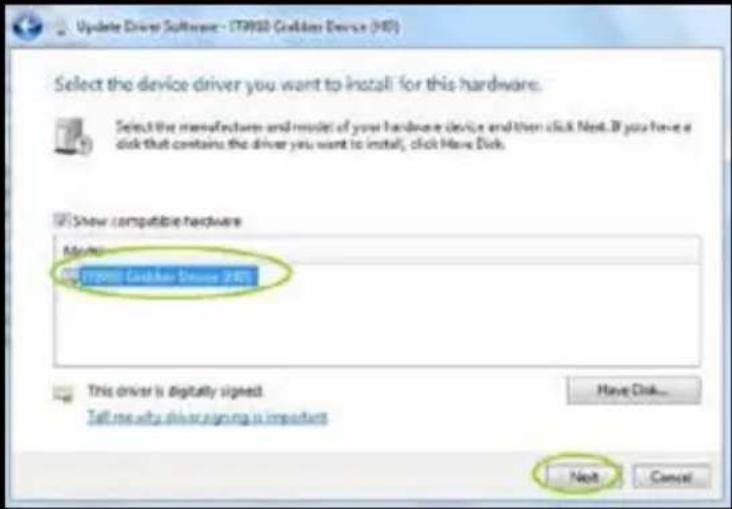
We klikken op de knop Bladeren en zoek het pad van onze chauffeur in de installatie-cd. Let op: Selecteer de 32 of 64bit map op basis van onze processor en het besturingssysteem. Klik op de knop Volgende. Tenslotte is de driver werd geïnstalleerd.
Het moet worden weergegeven in het apparaat administrator correct geïnstalleerd
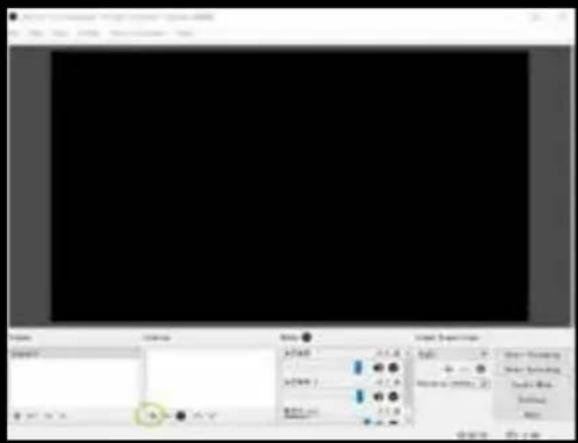
Deze video-opname werkt met OBS, die is gratis en open source software waarmee u uw video's kunt opnemen en stream live.
Download OBS Studio van https://obsproject.com/ en ga verder met de installatie. Eenmaal geïnstalleerd, start de applicatie. Klik vervolgens in + Sources venster.
NL
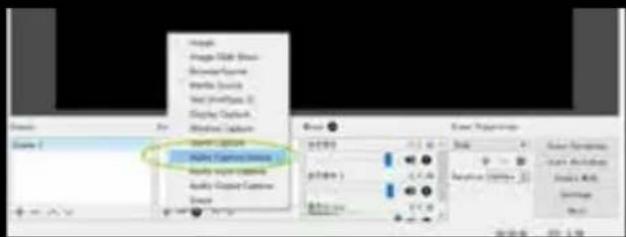
Klik op Video Capture Device.
Klik op OK
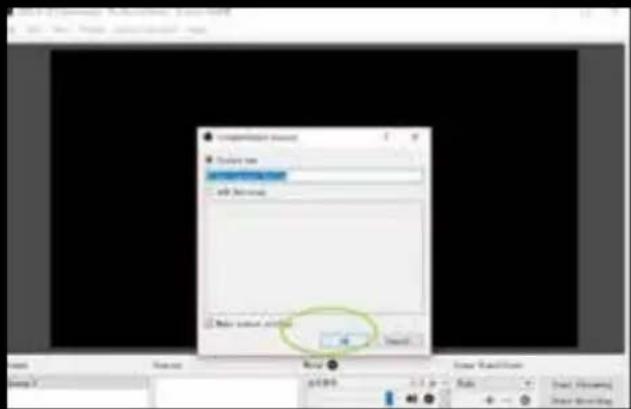
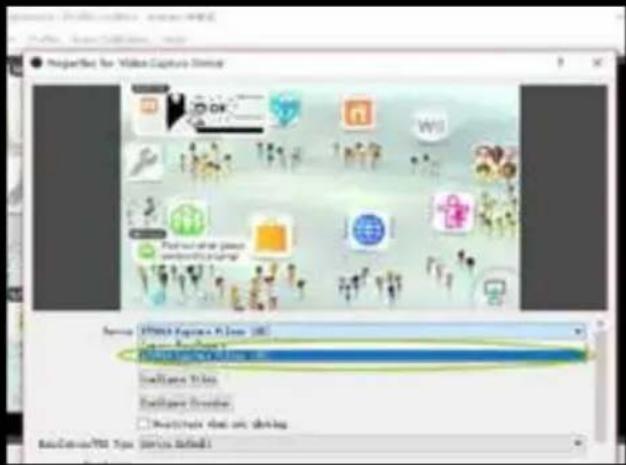
Selecteer in IT9910 Capture Filter Device (HD) en klik op OK als de videobron HDMI zal zijn.
Als de video-verbinding is niet voor HDMI, moet u eerst klikken op het Configure vaste bar-knop.
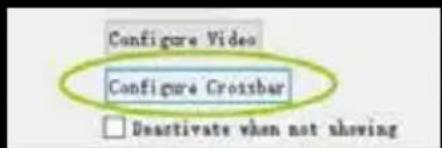

Kies de overeenkomstige vermelding in Input:
0: ParallelDigital In de video voor HDMI-apparaten.
1: YRYBY In Video voor Component Video-apparaten
3: Video Composite In voor apparaten met Composiet Video
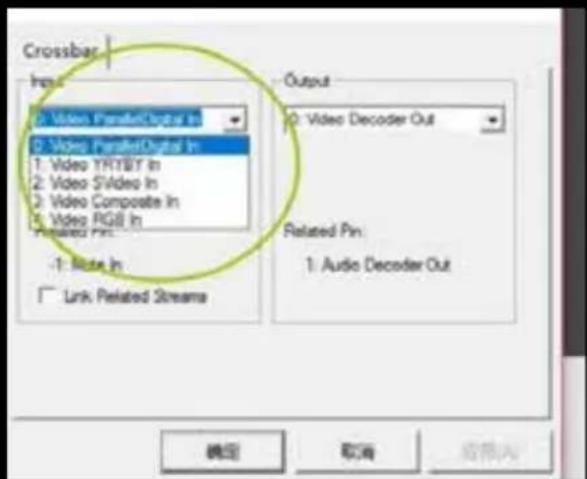
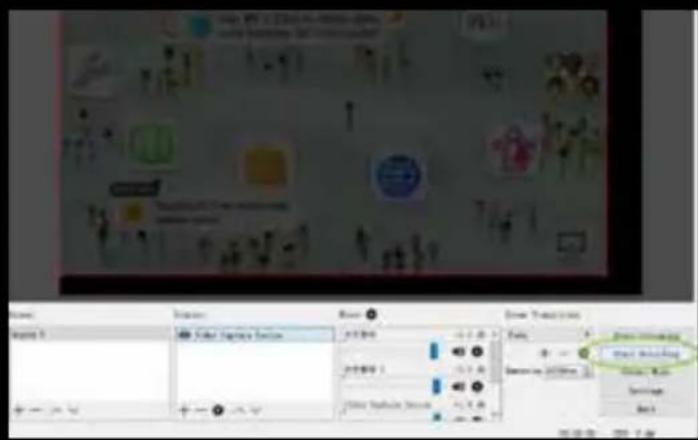
Klik ten slotte op OK.
Je moet OBS Studio te herstellen na het maken van een van deze veranderingen.
Zodra dit is gebeurd zullen we een beeld op ons scherm te hebben.
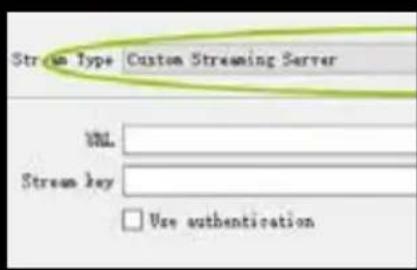
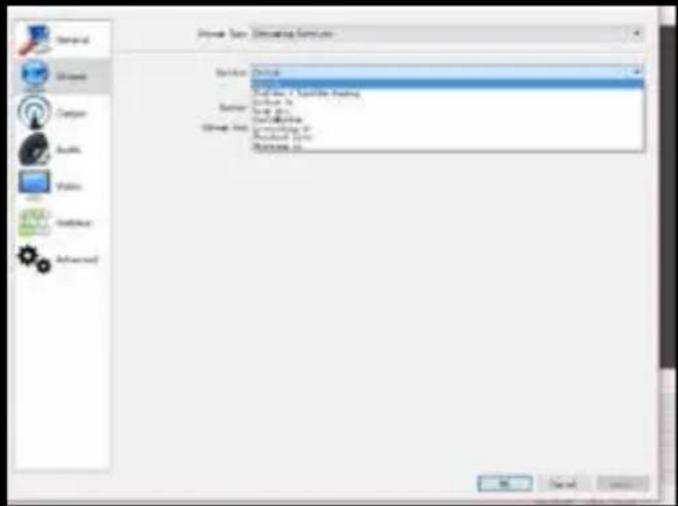
Opmerking: U moet zich inschrijven voor de verschillende diensten die beschikbaar zijn, het creëren van een kanaal en het verkrijgen van de doorgifte sleutel. Eenmaal ingevoerd, klikt u op de knop OK.
NL
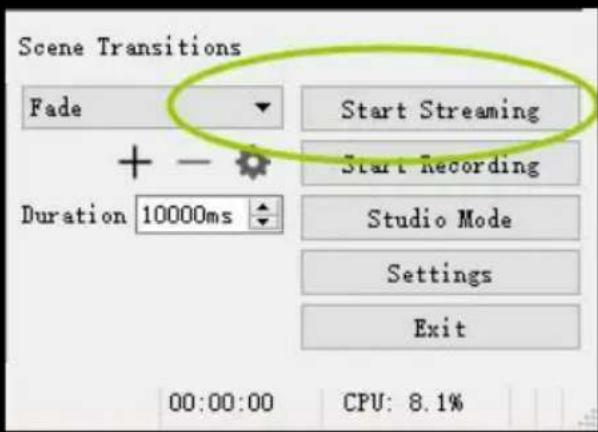
Tenslotte drukt we de knop Start Transmission om te beginnen uit te zenden en op dezelfde knop om het te stoppen.
Voor meer informatie, zie de OBS Quick Guide opgenomen in de installatie-cd.
TECHNISCHE HULP
Bezoek onze website www.keepoutgaming.com voor meer informatie over de installatie en configuratie van dit product of stuur een e-mail naar het volgende adres: support@keep-out.eu
WPROWADZENIE


Merk : KeepOut
Model : SX300
Categorie : Videorecorder