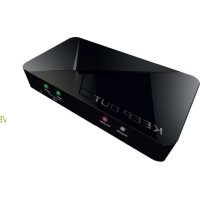
SX300 - Videocassette KeepOut - Manual de uso y guía de instrucciones gratis
Encuentra gratis el manual del aparato SX300 KeepOut en formato PDF.



| Tipo de producto | Caja de captura de video HD |
| Marca | KeepOut |
| Modelo | SX300 |
| Dimensiones | 140 x 70 x 23 mm |
| Peso | 115 g |
| Alimentación | USB DC 5V / 2A |
| Resolución máxima de grabación | 1920 x 1080 (60p) |
| Entradas de video | HDMI, Componente (YPrPb), Compuesto |
| Salida de video | HDMI (paso) |
| Entradas de audio | HDMI, RCA L/R, Micrófono de 3.5 mm |
| Salida de audio | HDMI, Estéreo 3.5 mm |
| Almacenamiento | Llave USB (hasta 2 TB), tarjeta SD (hasta 64 GB) |
| Formato de grabación | MP4 (video H.264, audio AAC estéreo) |
| Software incluido | ArcSoft ShowBiz (edición), controlador para streaming OBS |
| Compatibilidad con consolas | WiiU, Xbox 360, Xbox One, PS3, PS4 (HDCP desactivado para PS4) |
| Conformidad | EMC 2014/30/UE, LVD 2014/35/UE, RoHS 2011/65/UE |
| Mantenimiento | Limpiar con un paño suave y seco |
| Seguridad | No abrir, evitar la humedad y los líquidos |
| Piezas de repuesto | Ninguna pieza desmontable por el usuario |
| Reparabilidad | Contactar al soporte técnico de KeepOut |
| Origen | Fabricado en China |
Preguntas frecuentes - SX300 KeepOut
2015
/:7
/:31
/:11
/:00
/:00
/:0
Cópielo en una llave USB o tarjeta SD, conéctela al dispositivo y enciéndalo. La hora se actualizará.
Preguntas de los usuarios sobre SX300 KeepOut
0 pregunta sobre este aparato. Responde a las que conoces o haz la tuya.
Hacer una nueva pregunta sobre este aparato
Descarga las instrucciones para tu Videocassette en formato PDF gratis! Encuentra tus instrucciones SX300 - KeepOut y toma tu dispositivo electrónico nuevamente en la mano. En esta página están publicados todos los documentos necesarios para el uso de su dispositivo. SX300 de la marca KeepOut.
MANUAL DE USUARIO SX300 KeepOut
Gracias por elegir la capturadora HD Gamer SX300 de Keep Out.
Descripción del producto
La solución portátil para grabar y compartir.
La nueva capturadora HD gamer portable SX300 es la solución definitiva para grabar tus mejores partidas en calidad HD hasta 1080p. Diseñada específicamente para los gamers y youtubers, su tamaño de bolsillo permite llevarlo a cualquier lugar, con sus entradas USB y SD podrás conectarle un pendrive o tarjeta SD para capturar tus partidas en sin necesidad de PC y que posteriormente podrás editarlos y subirlos a internet fácilmente. La SX300 es compatible con diferentes resoluciones e incluye entrada HDMI y video por componentes para diferentes videos consolas. Su conexión de micrófono le dará posibilidad a comentar sus partidas en tiempo real y a la vez ser grabadas. Incluye software de edición de video gratuito y software para hacer streaming con los que podrás editar o compartir tus videos directamente.
Descubra la mejor herramienta para grabar sus partidas!!!
Especificaciones técnicas
Conexiones
| Ubicación para capturar | USB 2.0 Host, SD Card |
| Entrada Video | Digital: HDMI |
| Analog: Component Video, Composite Video | |
| Entrada Audio | Digital: HDMI |
| Analog: RCA L/R, 3.5mm MicroPhone In | |
| Note: Microphone without pass through fo HDMI input | |
| Salida Video | Digital: HDMI (Pass-through from HDMI or Component or Composite Input) |
| Salida Audio | Digital: HDMI (Pass-through from HDMI or RCA L/R Input) |
| Analog: 3.5mm Stereo (Pass-through from HDMI or RCA L/R Input) |
Conectores aplicables a video consolas
| HDMI | WiiU, Xbox 360, Xbox One, PS4 |
| Componentes | WiiU, Xbox 360, PS3 |
| Compuesto | WiiU, Xbox 360, PS3 |
Nota: Contenidos HDCP no pueden ser grabados
Hardware Extra
| Codificación | Hardware H.264 encoder |
| Interfaz de Usuario | Botón para capturas |
| Indicador Led de estado | |
| Dimensiones | 140(L) × 70(W) × 23(H) mm |
| Peso | 115g |
Estandares
| Almacenamiento | Pendrive USB, Disco duro portable, Tarjeta SD |
| Max Capacidad: USB / 2T, SD / 64G | |
| Nota: El formato exFAT no es compatible | |
| Resolución | Entrada:720 x 480 (60p), 720 x 576 (50p), 1280 x 720p (50p), 1280 x 720p(60p), 1920 x 1080 (50i), 1920 x 1080 (60i), 1920 x 1080 (24p), 1920 x 1080 (25p), 1920 x 1080 (30p), 1920 x 1080 (50p), 1920 x 1080 (60p) |
| Captura:720 x 480 (60p), 720 x 576 (50p), 1280 x 720p (50p), 1280 x 720p(60p), 1920 x 1080 (50i), 1920 x 1080 (60i), 1920 x 720p (24p), 1920 x 1080 (25p), 1920 x 1080 (30p), 1920 x 1080 (25p), 1920 x 1080 (30p) | |
| Nota: Upscaling no está soportado | |
| Formato de Grabación | Video: MP4, Audio: AAC Stereo |
| Calidad Grabación | Max: 18Mbps@1080P 30fps |
| Archivo grabado | Max: 2GB / Per File, With RTC (Real Time Clock) |
| Datos Grabación | Max: 140MB / Minute, 8.4GB / Hour |
| Alimentación | USB DC 5V / 2A |
Aplicación captura de video
| Software | Arcsoft Showbiz |
| Video Edición | Timeline / Storyboard edit, Split / Divide Scenes, Multi Trim Scenes ... |
| Exportación de Video | Upload to YouTube |
| Portable Device: iPod, iPhone, iPod Touch, Apple TV, PSP, PS3, Xbox | |
| File: MPEG 1 / 2 / 4, WMV HD, Quicktime (MOV) ... | |
| Requisitos Sistemas Operativos | Windows 8 (32 / 64 bit), Windows 7 (32 / 64 bit), Windows Vista (32 / 64 bit) |
| Requisitos CPU | Intel Core 2 Duo 2.8GHz, AMD Athlon 64X2 Dual Core 3.0GHz |
| Requisitos Memoria | 4 GB RAM |
| Requisitos Tarjeta Gráfica | VGA card with support for DirectX 10.0c or above |
ES
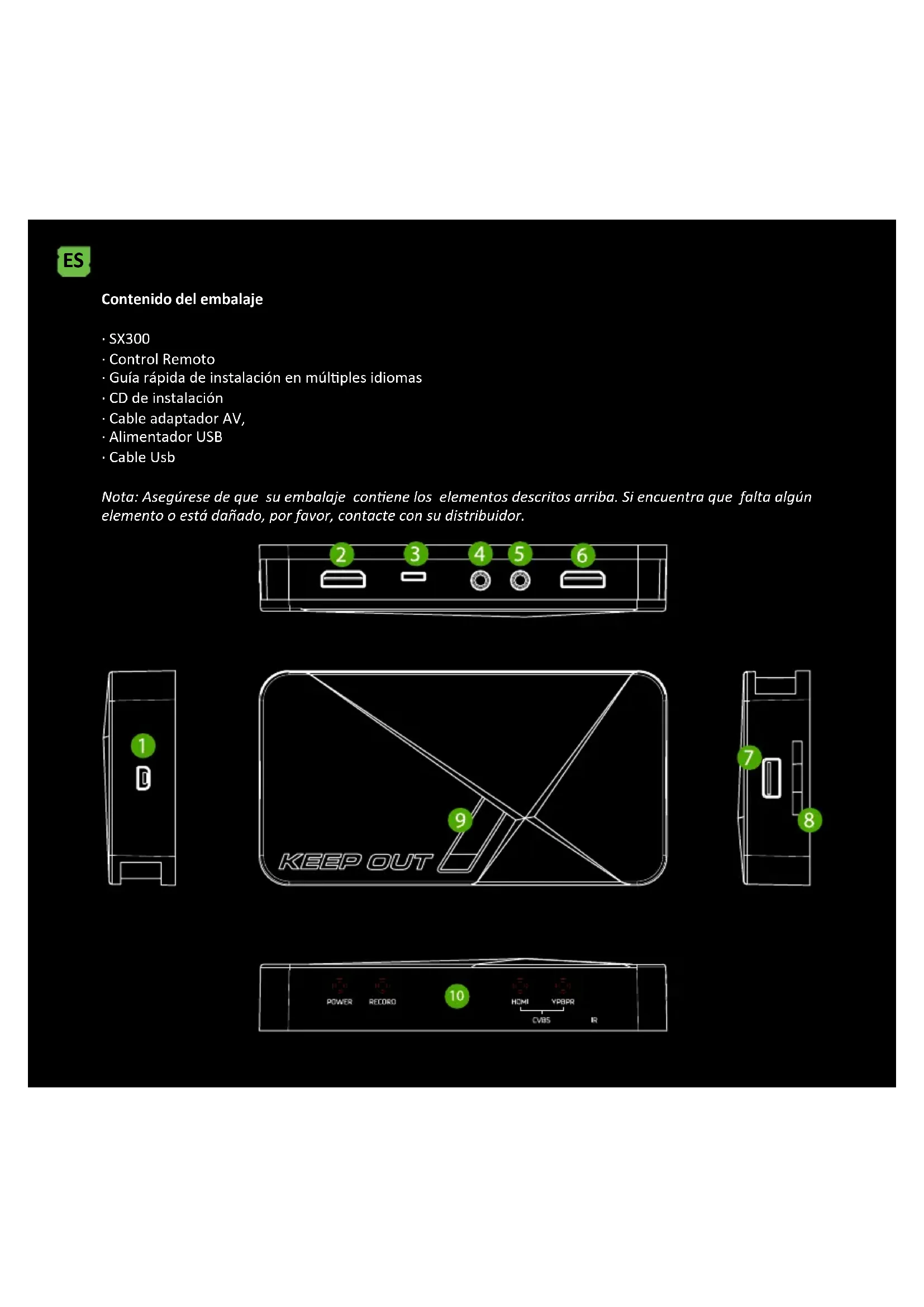
Contenido del embalaje
· SX300
- Control Remoto
- Guía rápida de instalación en múltiples idiomas
- CD de instalación
· Cable adaptador AV,
- Alimentador USB
· Cable Usb
Nota: Asegúrese de que su embalaje contiene los elementos descritos arriba. Si encuentra que falta algún elemento o está dañado, por favor, contacte con su distribuidor.


- PWR - Entrada alimentación 5VDC / 2A
- HDMI IN - Entrada HDMI
- AV IN – Entrada componente, Ypbpr o entrada de video compuesto a través del cable adaptador
- MIC - Para conectar un micrófono y grabar comentarios de voz cuando el juego el juego.
- LINEA OUT - Salida Audio.
- HDMI OUT- Salida HDMI
- HOST USB – Entrada USB para conectar pendrive o disco duro
- SD – Entrada Tarjeta SD
- Botón Grabar Pulse para grabar / parar grabación
- LEDs indicador de estado - El indicador muestra el estado de funcionamiento
Control Remoto
- Botón REC/STOP – Empezar y parar grabación.
- 720P – Cambia la resolución de grabación a 720P.
· 1080P - Cambia la resolución de grabación a 1080P. - CVBS/YPbPr/HDMI – Selecciona la entrada de video
- SNAPSHOT – Captura imágenes.
Conexiones

Esta capturadora tiene 3 modos de entrada: HDMI, componente, compuesto. Y reconocerá automáticamente la fuente de entrada de vídeo, no hay necesidad de cambiar la fuente manualmente. Nunca conectar 2 o 3 fuente al mismo tiempo.
ES
Conexión por HDMI

flowchart
graph TD
    A["Game Controller"] --> B["Device 1"]
    C["Video Player"] --> D["Device 2"]
    E["Computer"] --> F["Device 3"]
    G["Monitor"] --> H["Device 4"]
    I["Audio System"] --> J["Device 5"]
    K["Video Display"] --> L["Device 6"]
    M["Power Supply"] --> N["Device 7"]
    O["USB"] --> P["Device 8"]
    Q["LED"] --> R["Device 9"]
    S["Control Panel"] --> T["Device 10"]
    U["Display Interface"] --> V["Device 11"]
    W["Power Supply"] --> X["Device 12"]

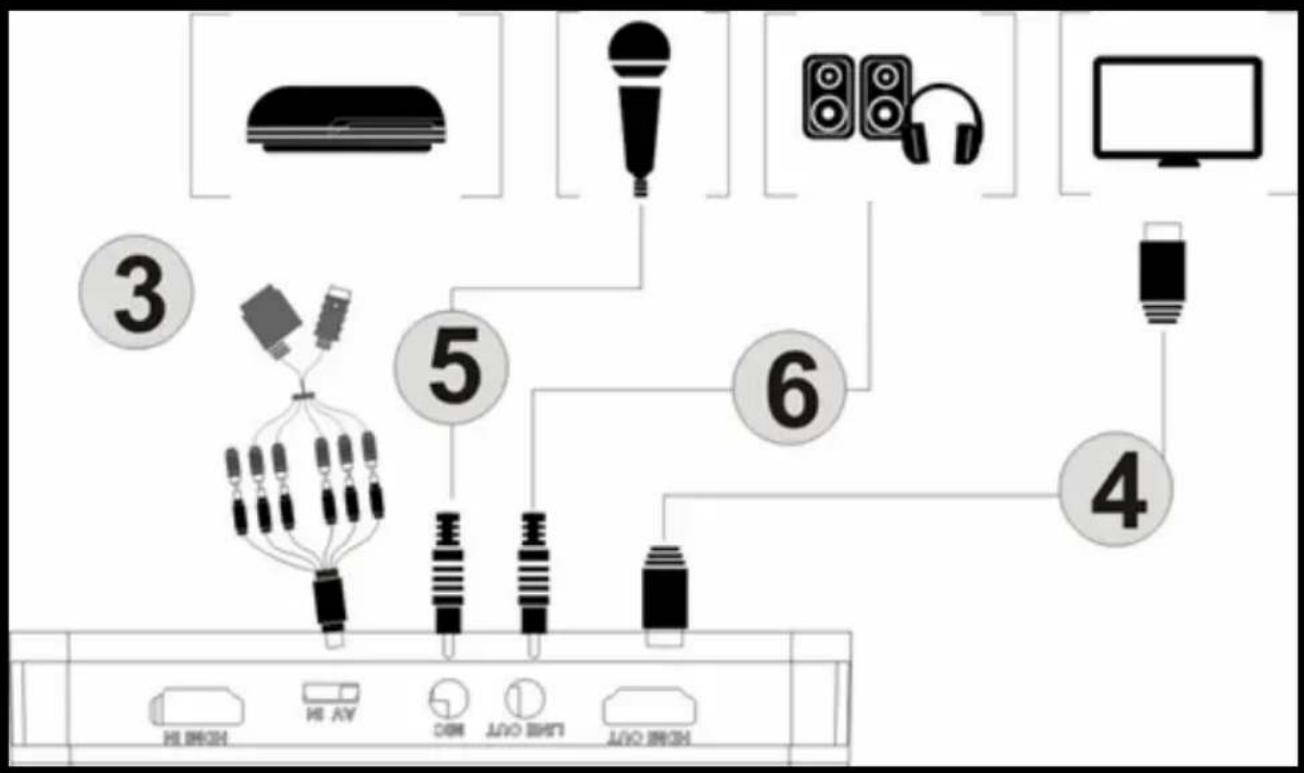
- Conecte el cable Usb suministrado entre el adaptador de corriente y la entrada PRW del SX300 y conecte el adaptador de corriente a una toma eléctrica del hogar.
- Conecte un disco USB o una tarjeta SD (Nota: Únicamente se reconocerá el primero conectado).
- Conectar un cable HDMI entre la video consola (Ej: Xbox) y la entrada HDMI IN del SX300.
- Conectar un cable HDMI entre la salida HDMI OUT del SX300 y la entrada HDMI del TV.
- Conectar unos altavoces o auriculares (no incluidos) a la entrada "LINE OUT" del SX300 si lo desea, esto es opcional ya que la salida HDMI reproduce el audio.
- Conectar micrófono para grabar sus comentarios durante el juego si lo desea. (micrófono no incluido) Opcional.
Nota: Algunas fuentes de vídeo HDMI pueden tener protección HDCP, no se puede conseguir el paso de video por la capturadora y grabarlo. Para PS4, la opción de HDCP debe estar desactivada. Asegúrese de que el firmware de la PS4 es más reciente que el 1.7
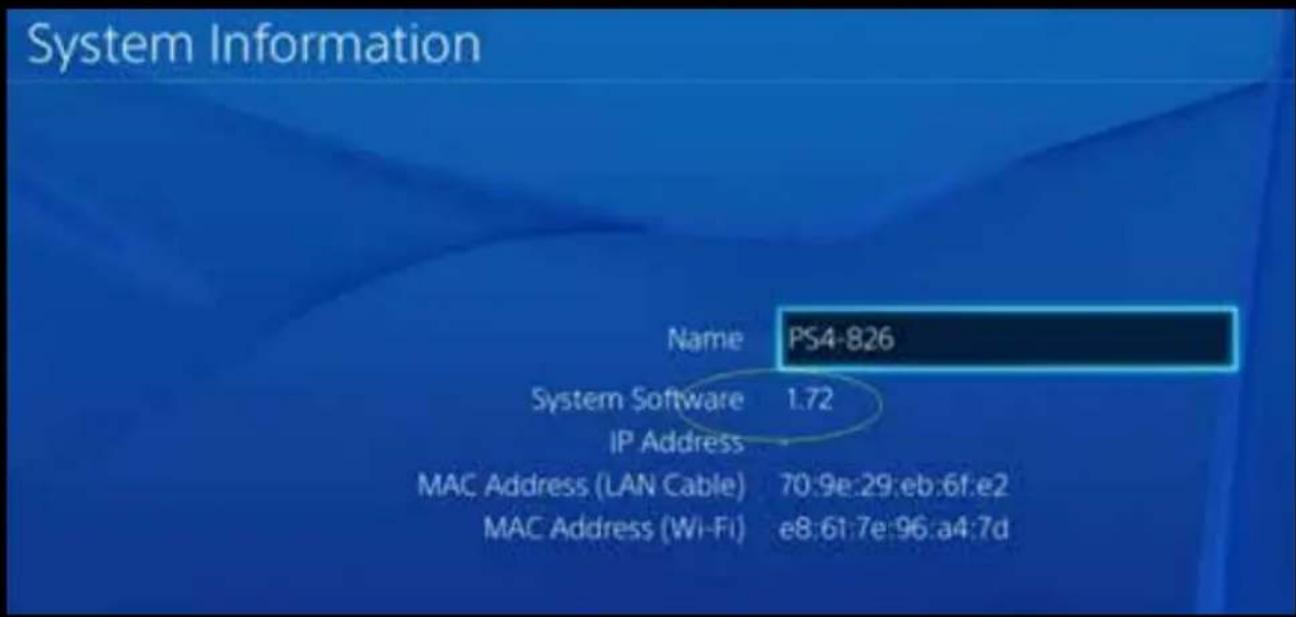
Ir a Ajustes---Sistema. Deshabilitar la opción "Habilitar HDCP"
ES

Nota: Deshabilitar la opción HDCP solo para gra juegos, no para grabar el contenido de películas Bluray.
Conexión por Ypbpr vídeo componente (reproductor de DVD, PS3 Etc.)

flowchart
graph TD
    A["Home Device"] --> B["LED Lighting"]
    B --> C["Audio System"]
    C --> D["Monitor"]
    D --> E["Display"]
    E --> F["Smart Speaker"]
    F --> G["Audio Receiver"]
    G --> H["Analog Assistant"]
    H --> I["Radio Station"]
    I --> J["Radio Headset"]
    style A fill:#f9f,stroke:#333
    style J fill:#ccf,stroke:#333
- Pasos 1 y 2 igual que conexión por HDMI
- Utilice el cable adaptador suministrado video componentes (rojo, azul, verde) y conéctelo en la video consola con sus respectivos cables.
- Pasos 4,5,6 igual que conexión por HDMI
Nota: Para conectar PS3, también es necesario hacer la siguiente configuración:
Ir a los ajustes de configuración de salida de vídeo ---, seleccione "Componente / D-Terminal"
ES
![Select the load of comments on user TV [ ] [ ] [ ] [ ] [ ] [ ] [ ] [ ] [ ] [ ] [ ] [ ] [ ] [ ] [ ] [ ] [ ] [ ] [ ] [ ] [ ] [ ] [ ] [ ] [ ] [ ] [ ] [ ] [ ] [ ] [ ] [ ] [ ] [ ] [ ] [ ] [ ] [ ] [ ] [ ] [ ] [ ] [ ] [ ] [ ] [ ] [ ] [ ] [ ] [ ] [ ]](/content/2026/03/573279/images/b1b078fa7c42a589f1a3076fc0bb67ddaaf0fa74437d5f38eda15817ce250fea.jpg)

En el ajuste de resolución, asegúrese de que la opción “1080P” no está marcada, de lo contrario algún juego (por ejemplo GT5) no pueden ser grabado.
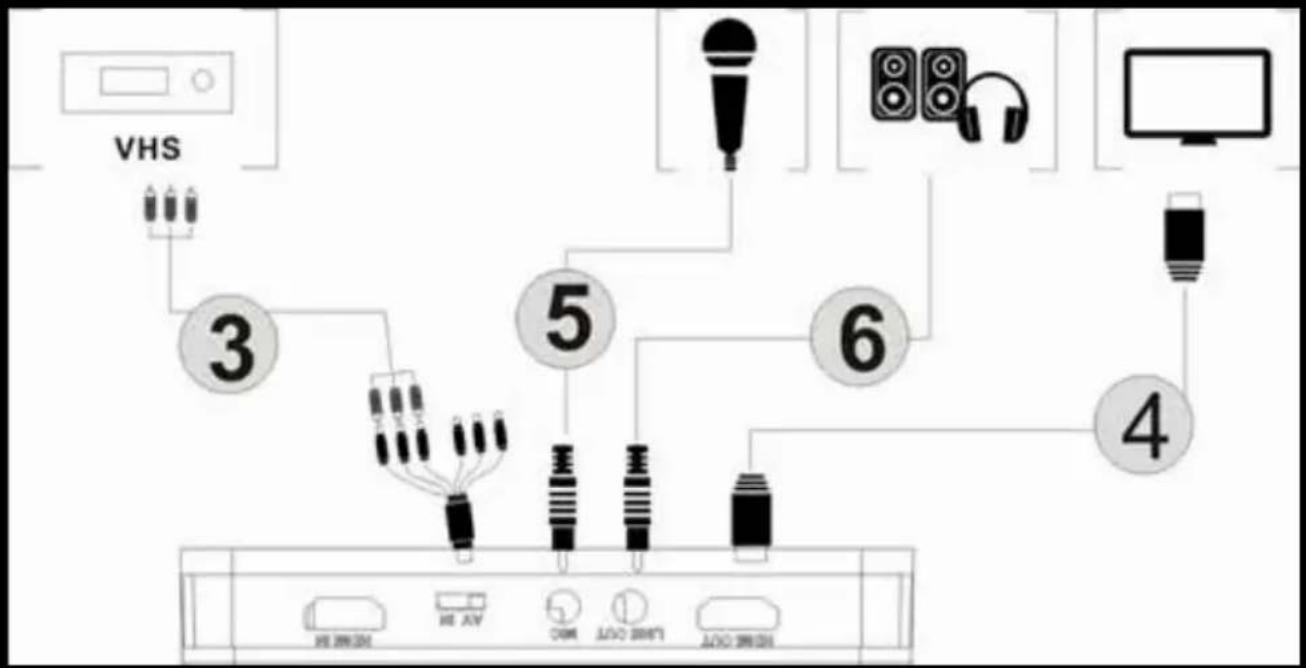
Conexión por vídeo compuesto (como PS2, VHS, V8, Hi8, etc)
flowchart
graph TD
    A["VHS"] --> B["3"]
    B --> C["5"]
    C --> D["6"]
    D --> E["4"]
    E --> F["Monitor"]
    G["Audio System"] --> H["Main Audio System"]
    I["Audio System"] --> J["Main Audio System"]
    K["Audio System"] --> L["Main Audio System"]

- Pasos 1 y 2 igual que conexión por HDMI
- Conecte adaptador video compuesto (cable amarillo video y cable rojo y blanco de audio) y conéctelo en la video consola con sus respec vos cables.
- Pasos 4,5,6 igual que conexión por HDMI
Proceso de funcionamiento
Una vez todo conectado. Verá el indicador azul power encendido jo y el indicador verde de salida de video encendido jo. Signi ca que el disposi vo está preparado para grabar.
Para grabar el vídeo es muy simple --- pulse el botón de grabación, entonces verás el indicador de grabación luce color rojo jo, signi ca que está en proceso de grabación.
Para detener la grabación, pulse el botón de nuevo, verá el indicador parpadea unos segundos y luego se apaga, significa que la grabación ha sido nalizada, ahora usted puede extraer su memoria USB o tarjeta SD.
Nota: por favor, no extraiga la memoria USB o tarjeta SD cuando el indicador está parpadeando. La grabación se detendrá automáticamente si el flash USB o tarjeta SD no tienen espacio libre.
Después de detener la grabación, conecte el ash USB o tarjeta SD al ordenador verá los archivos grabados: para la grabación 1080P, el archivo será Encode_1080P_1, por 720 o grabación 480p, archivo será Encode_1.
Cada operación de grabación / parada creará un archivo de grabación diferente: Encode_1080P_1, Encode_1080P_2, Encode_1080P_3 ... y así sucesivamente.
El tamaño máximo por archivo será de alrededor de 1.95GB (alrededor de 15 minutos para vídeo 1080p), al grabar un vídeo más de 1.95GB (15 minutos), los archivos se repar rán en más de 1 archivo, por ejemplo: si graba una 45 minutos de vídeo de 1080p mediante una grabación clic, usted verá 3 cheros: Encode_1080P_1, Encode_1080P_1_1, Encode_1080P_1_2 ... etc.
Siempre extraiga la memoria USB o tarjeta SD con seguridad de su PC, de no ser así podrá perder la información grabada.
Actualización de Firmware y Otras funciones
- Actualización de rmware: usted tal vez necesite actualizar el rmware de este disposi vo por alguna razón. Descargue de la web el úl mo rmware disponible. Copie el archivo de rmware en el disco USB o tarjeta
ES
SD, apague el dispositivo (conector de alimentación, desenchufe), Conecte la memoria USB o tarjeta SD al dispositivo, conecte la alimentación, el indicador parpadeará entre 7 y 8 segundos, y cuando cambie a color verde, significará que la actualización ha finalizado.
- Después de mucho tiempo utilizando, verá el número de la grabación de archivos se convierten en demasiado grande, por ejemplo Encode_1080P_234, pero desea que se inicia desde Encode_1080P_0, para resetearlo mantenga pulsado el botón de grabación (antes de encender el dispositivo), luego conecte el conector de alimentación para encender el dispositivo, después de 3 segundos, el número de archivo comenzará desde 0.
- Cambie la fecha: es posible que la fecha del archivo grabado no se produzca simultáneamente con la hora local. Para cambiar la hora del dispositivo, es necesario crear un nombre de archivo TXT "rtc_setup" introduce tu fecha y hora local con formato siguiente (para por ejemplo 2015 31 de julio 11:00:00):
/: 2015
/: 7
/: 31
/: 11
/: 00
/: 00
/: 0
En caso de ser exactamente el mismo formato (primera línea son los años, segunda línea son los meses, etc, finalización con /: 0, cada línea con arranque “/”), y guardarlo.
A continuación, copie el archivo rtc_setup a una tarjeta SD o memoria USB, conéctelo al dispositivo y luego encienda, entonces el tiempo estará ajustado.
Edición de Video
Este dispositivo incorpora un software de edición de vídeo ArcSoft ShowBiz 3.5, puede editar los videos grabados con él.
Inserte el CD de instalación incluido, ejecute el autorun.exe e instale el software. Una vez instalado ejecute el software y podrá ver el entorno del mismo.
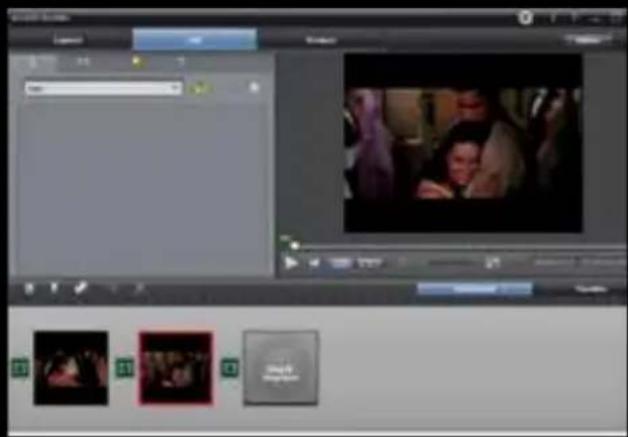
- Usted puede combinar dos o más de vídeo en uno, sólo tienes que arrastrar ellos en Showbiz.

- Se puede cortar un video o más.
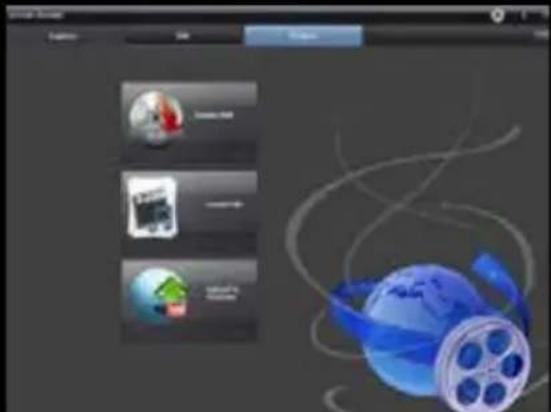
- Haga clic en "Produce" después de la edición, puede crear un DVD o subir un video a YouTube.
- Por favor haga clic en "Create File" para crear varios archivos para distintos dispositivos, como Aplle, PSP, smartphone, etc:
Instalación Driver PC para hacer Streaming
Lo primero que debemos hacer es instalar manualmente el driver de la capturadora para que nuestro PC la reconozca.
Para ello nos dirigimos al administrador de dispositivos de Windows y conectamos la capturadora mediante el cable USB suministrado a nuestro PC.
Veremos que en otros dispositivos aparece IT9910 Grabber Device (HD) como dispositivo desconocido.

Hacemos clic con botón derecho sobre IT9910 Grabber Device (HD) y seleccionamos Actualizar software de controlador
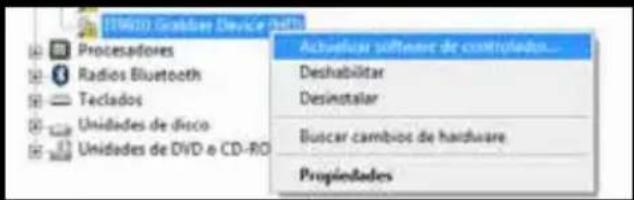
Hacemos Clic en Buscar software de controlador en el equipo.

![Actualize software de commandor 370603 Grabbar Device (HD) Actualize software de controlador 370603 Grabbar Device (HD) Bucca software de controlador en el equipo Bucca el software de controlador en esta ubicación: [Unervi/Unv7-44-48] Exercedor... Incluar subcompetes Elegir en una lista de controladores de dispositivos en el equipo. Esta lista revisada el software de controlador instalado constitución con el disposiciones y todos el software de controlador que está en la escima categoría que el disposiciones. Seguiente Cancelar](/content/2026/03/573279/images/f8116e8cf3c5f83c435b80592fea3310a46ac2a12969d8cc2c1be14fef520472.jpg)

Hacemos Clic en el botón Examinar y buscamos la ruta de nuestro driver en el cd de instalación.
Nota: Seleccionar la carpeta 32 o 64bit en base a nuestro procesador y sistema operativo.
Hacemos Clic en el botón Siguiente
Finalmente el driver se instaló correctamente.

Debe aparecer en el administrador de dispositivos instalado correctamente.
Controladoras de sonido y vídeo y dispositivos de juego
OBS Studio para hacer Streaming
Esta capturadora funciona con OBS, que es un software gratuito y de código abierto con el que puedes grabar tus videos y hacer streaming en directo.
Descargamos OBS Studio desde https://obsproject.com/ y procedemos a su instalación.
Una vez instalado ejecutamos la aplicación.
Hacemos clic en + en la ventana Fuentes.
ES

Hacemos clic en Dispositivo de captura de video.
Hacemos clic en Aceptar
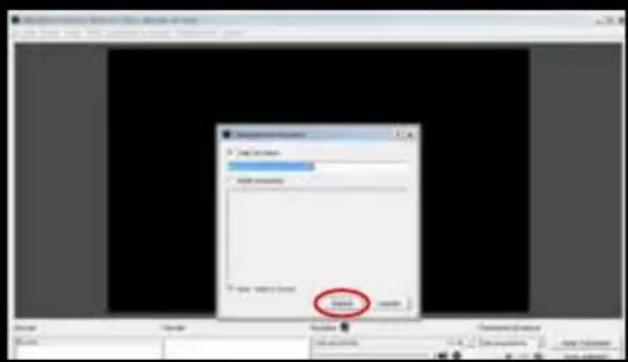
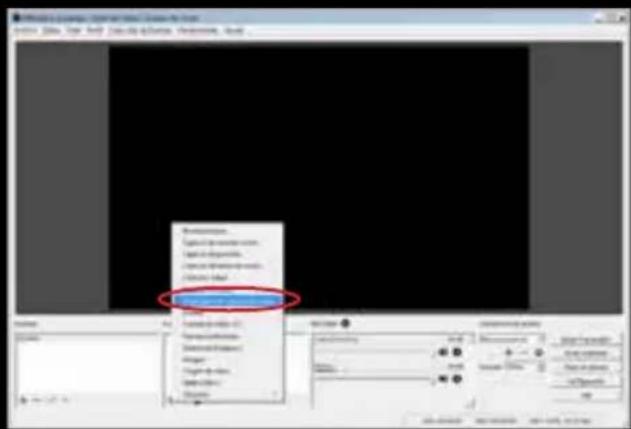
Seleccionamos en Dispositivo IT9910 Capture Filter (HD) y hacemos clic en Aceptar si la fuente de video será HDMI.
Si la conexión de Video no es por HDMI debe hacer clic previamente en el botón Configurar la barra fija.

Elige la entrada correspondiente en Input:
0: Video ParallelDigital In para dispositivos HDMI.
1: Video YRYBY In para dispositivos con Video Componente
3: Video Composite In para dispositivos con Video Compuesto
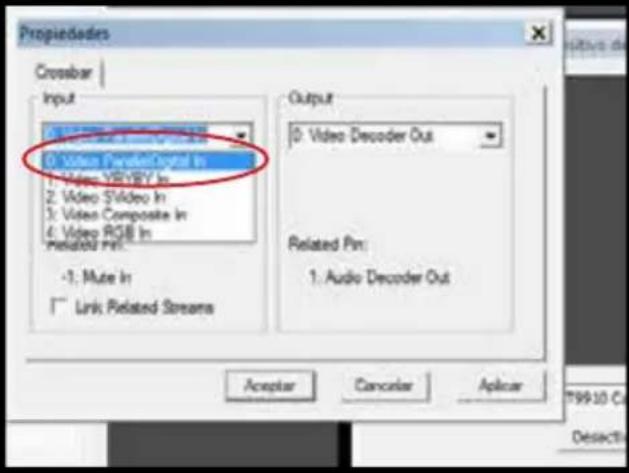

Finalmente haga clic en Aceptar.
Necesita restaurar OBS Studio después de realizar uno de estos cambios.
Una vez hecho esto ya tendremos imagen en nuestra pantalla.
Para hacer streaming, haga clic en el botón configuración
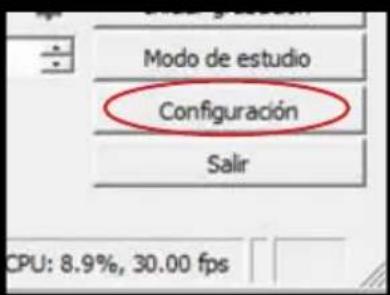
Hacemos clic en Emisión y seleccionamos el servicio por el cual queremos transmitir, e introducimos la clave de retransmisión.
Nota: Debe registrarse en los distintos servicios disponibles, crear un canal y obtener la clave de retransmisión.
Una vez introducido hacemos clic en el botón Aceptar.
ES

Finalmente pulsamos el botón Iniciar Transmisión para comenzar a emitir y el mismo botón para detenerlo.
Para más información véase la guía rápida en ingles del software OBS incluida en el cd de instalación.
Soporte técnico
Por favor más información sobre la instalación y configuración de este producto diríjase a nuestra web www.keepoutgaming.com o escriba un correo electrónico a la siguiente dirección: support@keep-out.eu
SISSEJUHATUS
Täname Hoia Out's HD Gaming Video püüdmise SX300.
TOOTEKIRJELDUS
CVBS / YPbPr / HDMI - Selecciona a entrada de vídeo
INSTANTÂNEO - Capture imagens.

CONEXÕES
ADVERTENCIA DE SEGURIDAD
COLOCACIÓN
No exponga la unidad a la luz del sol directa y de otras fuentes de calor.
No manipule líquidos cerca o en la unidad.
Nunca derrame líquido de ningún tipo en la unidad.
No coloque la unidad cerca de aparatos que generen campos magnéticos.
No coloque objetos pesados en la parte superior de la unidad
FUENTE DE ALIMENTACIÓN
Utilice solo nuestro adaptador de corriente, tensión de salida 5VDC / 2A.
Desconecte la fuente de alimentación cuando el clima es tormenta, truenos o rayos.
Desconecte la fuente de alimentación, cuando no haya nadie en casa o no lo use durante mucho tiempo
Mantenga el cable de alimentación fuera del alcance de niños o de daños físicos o mecánicos.
TEMPERATURA
No coloque la unidad cerca de un radiador o calentador.
Si la unidad se traslada rápidamente de un lugar frío a un lugar cálido, desconecte el cable de alimentación durante al menos dos horas.
HUMEDAD
No exponga la máquina en la lluvia, humedad o coloque cerca del agua
Asegúrese de que el interior es seco y fresco.
VENTILACIÓN
Mantenga las aberturas de ventilación libres.
Asegúrese de que la unidad tiene suficiente espacio para la ventilación alrededor.
Nunca cubra el dispositivo.
SECURITY WARNING
PLACEMENT
C/ Tecnología, 5 Postcode: 41120
C/ Tecnología, 5 Postcode: 41120
DECLARACIÓN DE CONFORMIDAD CE
Declaramos baja nuestra sola responsabilidad que el producto:
Descripción del Producto: HD VIDEO CAPTURE
Las medidas recogidas en este informe de prueba se realizaron de acuerdo con los procedimientos indicados en las siguientes directivas:
- EMC DIRECTIVE: 2014/30/EU
- LVD DIRECTIVE: 2014/35/EU
- RoHS DIRECTIVE: 2011/65/EU
Por lo que esta declaración es de plena conformidad con las siguientes normas y estándares europeos:
- EN 55024: 2010/A1:2015
- EN 55032: 2012
- EN 61000-3-2: 2014
- EN 61000-3-3: 2013
- EN 60950-1:2006+A11:2009+A1:2010+A12:2011+A2:2013
- IEC62321: 2013
Firma Nov 04, 2016

Jose Luis Ruiz Gómez
Managing Director
KEEP OUT GAMING.
ADD: Polígono Industrial Guadalquivir
C/ Tecnología, 5 Postcode: 41120
C/ Tecnología, 5 Postcode: 41120
Instrucciones de Seguridad, Mantenimiento y Reciclado
- Atención: Nunca abra el dispositivo, las partes internas tienen peligro de descarga eléctrica.
- No instale esta unidad cerca de agua, como, por ejemplo, en un sótano húmedo, en un exterior sin protección o en cualquier zona clasificada como húmeda.
- No introduzca objetos de ningún tipo en la unidad a través de los orificios ya que pueden entrar en contacto con puntos de tensión y desencadenar cortocircuitos en las piezas y provocar incendios o descargas eléctricas. No derrame ningún tipo de líquido sobre la unidad.
- Cerciórese de conectar los conectores a las respectivas salidas del dispositivo a ser conectado.
- Limpiar el producto con un paño suave y seco.
- Siga las ordenanzas locales para desechar el producto.
Keep Out es una marca registrada de Approx Iberia S.L. con domicilio en C/Tecnología 5, APDO. 15, 41120 Gelves, Sevilla (Spain). Keep Out no está asociado a ningún fabricante. Todos los nombres de marca y marcas registradas que aparecen en este producto son propiedad de sus respectivos propietarios y sólo son usados con fines descriptivos. Fabricado en China



- Descripción del producto
- Especificaciones técnicas
- ES
- Contenido del embalaje
- Control Remoto
- Conexiones
- Proceso de funcionamiento
- Actualización de Firmware y Otras funciones
- Edición de Video
- Instalación Driver PC para hacer Streaming
- OBS Studio para hacer Streaming
- Soporte técnico
- SISSEJUHATUS
- TOOTEKIRJELDUS
- CONEXÕES
- ADVERTENCIA DE SEGURIDAD
- COLOCACIÓN
- FUENTE DE ALIMENTACIÓN
- TEMPERATURA
- HUMEDAD
- VENTILACIÓN
- SECURITY WARNING
- PLACEMENT
- DECLARACIÓN DE CONFORMIDAD CE
- Instrucciones de Seguridad, Mantenimiento y Reciclado
Marca : KeepOut
Modelo : SX300
Categoría : Videocassette