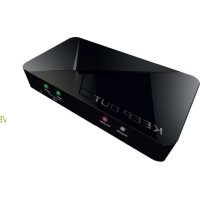
SX300 - Videorekordér KeepOut - Bezplatný návod k obsluze
Najděte návod k zařízení zdarma SX300 KeepOut ve formátu PDF.


| Typ produktu | HD video záznamové zařízení |
| Značka | KeepOut |
| Model | SX300 |
| Rozměry | 140 x 70 x 23 mm |
| Hmotnost | 115 g |
| Napájení | USB DC 5V / 2A |
| Maximální rozlišení záznamu | 1920 x 1080 (60p) |
| Video vstupy | HDMI, Komponentní (YPrPb), Kompozitní |
| Video výstup | HDMI (průchod) |
| Audio vstupy | HDMI, RCA L/R, Mikrofon 3,5 mm |
| Audio výstup | HDMI, Stereo 3,5 mm |
| Úložiště | USB klíč (až 2 TB), SD karta (až 64 GB) |
| Formát záznamu | MP4 (video H.264, audio AAC stereo) |
| Zahrnutý software | ArcSoft ShowBiz (střih), ovladač pro streamování OBS |
| Kompatibilita s konzolemi | WiiU, Xbox 360, Xbox One, PS3, PS4 (HDCP vypnuto pro PS4) |
| Shoda | EMC 2014/30/EU, LVD 2014/35/EU, RoHS 2011/65/EU |
| Údržba | Čistěte suchým měkkým hadříkem |
| Bezpečnost | Neotevírejte, vyhněte se vlhkosti a kapalinám |
| Náhradní díly | Žádné díly vyměnitelné uživatelem |
| Opravitelnost | Kontaktujte technickou podporu KeepOut |
| Původ | Vyrobeno v Číně |
Často kladené otázky - SX300 KeepOut
2015
/:7
/:31
/:11
/:00
/:00
/:0
Zkopírujte jej na USB klíč nebo SD kartu, připojte k zařízení a zapněte. Čas se aktualizuje.
Dotazy uživatelů ohledně SX300 KeepOut
0 otázka o tomto zařízení. Odpovězte na ty, které znáte, nebo položte vlastní.
Položte novou otázku o tomto zařízení
Stáhněte si návod pro váš Videorekordér ve formátu PDF zdarma! Najděte svůj návod SX300 - KeepOut a vezměte svůj elektronický přístroj zpět do rukou. Na této stránce jsou zveřejněny všechny dokumenty potřebné k používání vašeho zařízení. SX300 značky KeepOut.
NÁVOD K OBSLUZE SX300 KeepOut
Děkujeme, že jste se rozhodli Udržujte Out's HD hry Video Capture SX300.
POPIS PRODUKTU
Přenosné řešení pro nahrávání a sdílení
Nový HD hráč prěnosný capture SX300 je dokonalým rešením pro záznam své nejlepší hry v HD kvalitě až 1080p. Navržen speciálně pro hráče a uživatelů YouTube, jeho velikost kapsa vám umožní ho vzít kamkoli s jejími vstupy USB a SD můžete prípojit USB flash disk nebo SD kartu zachytit své hry bez použití počítače a později si můžete snadno upravit a nahrát je na internetu , SX300 je kompatibilní s různým rozlišením a zahrnuje vstup HDMI a komponentní video k různým videohry. Jeho mikrofon prípojení vám dá možnost vyjádrít své hry v realném čase a zároveň být zaznamenány. To zahrnuje volný software pro úpravy video a streaming software, pomocí kterého můžete upravovat nebo sdílet vaše video prímo.
Objevte nejlepší nástroj pro záznam své hry !!!
TECHNICKÉ SPECIFIATIONS
Connections
· SX300
- Remote Control
- Stručný návod k instalaci v několika jazycích
• Instalační CD
· Kabel AV adaptér,
• Napájení USB
· USB kabel
- Poznámka: Ujistěte se, že balení obsahuje položky popsané výše. Pokud některá položka chybí nebo je poškozena, obratte se na svého prodejce.
CS
POPIS DÍLY
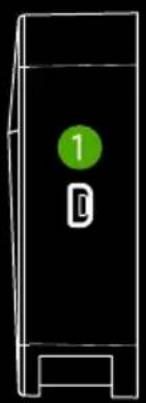


- PWR - 5V / 2A příkon
- Vstup HDMI - HDMI IN
- AV IN - vstup komponentní YPbPr, nebo kompozitní video vstup přes kabel adaptéru
- MIC - Chcete-li při hraní hry připojení mikrofonu a nahrávat hlasové poznámky.
- LINEA OUT - Výstup zvuku.
- Výstup HDMI OUT- HDMI
- HOST USB - USB vstup pro připojení USB zařízení na pevný disk
-
Vstupní -sd karty SD
-
Record Button a stavový indikátor LED - Stisknutím tlačítka nahrávání nahrávání / zastavení, indikátor ukazuje provozní stav
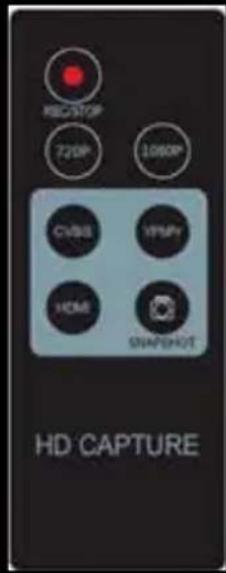
DÁLKOVÉ OVLÁDÁNÍ
Tlačítko REC / STOP - Spuštění a zastavení nahrávání.
720P - Změnou rozlišení záznamu na 720p.
1080P - Změní rozlišení nahrávání na 1080p.
CVBS / YPbPr / HDMI - Volí video vstup
SNAPSHOT - Pořízení snímků.
PŘIPOJENÍ
Toto video capture má 3 vstupní režimy: HDMI, komponentní, kompozitní. A to bude automaticky rozpozná vstupní zdroj video, není třeba ručně změnit zdroj. Nikdy připojit 2 nebo 3 zdroje současně.
CS
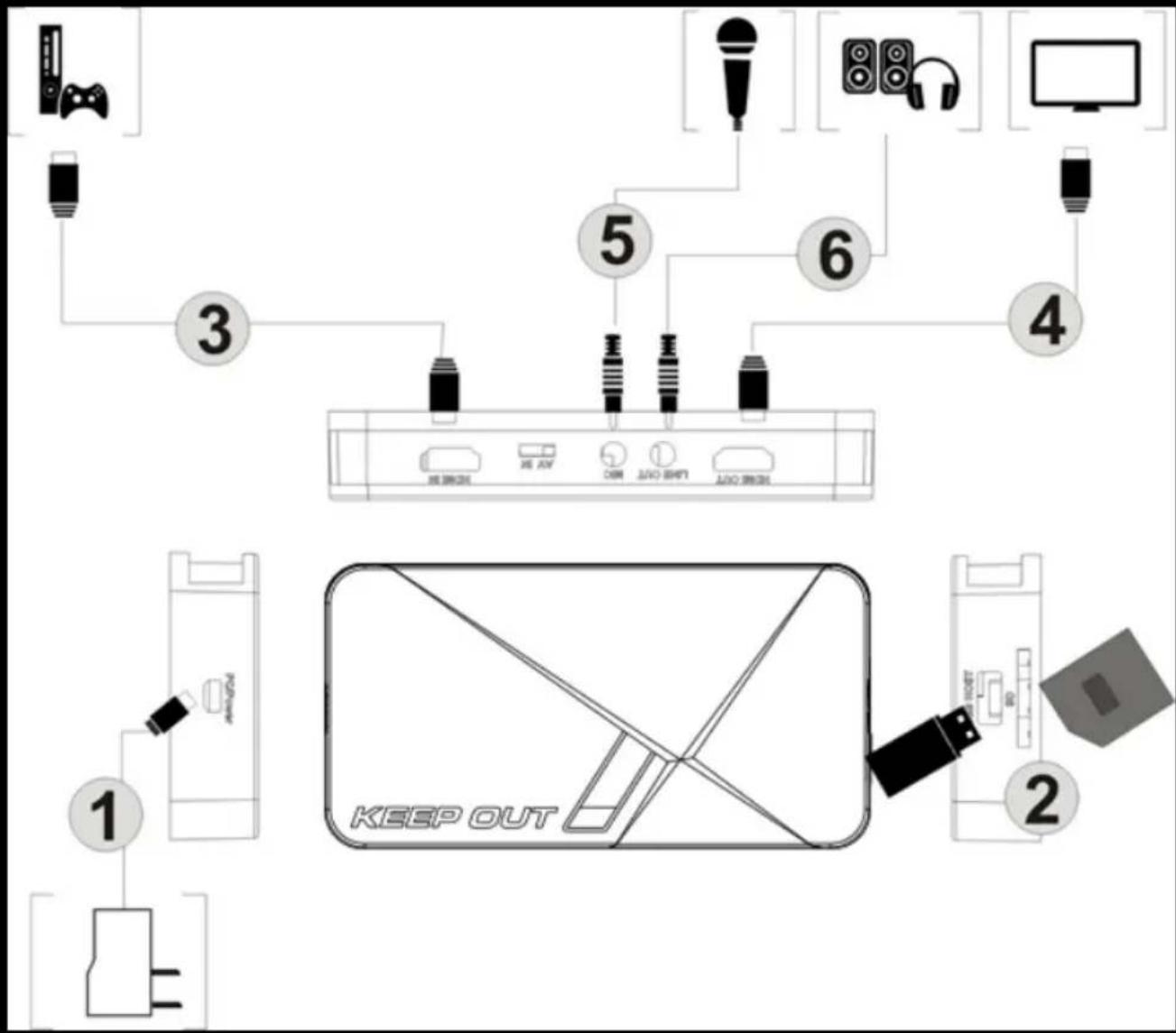
PŘIPOJENÍ HDMI
flowchart
graph TD
    A["Game Controller"] --> B["Device 1"]
    C["Video Player"] --> D["Device 2"]
    E["Computer"] --> F["Device 3"]
    G["Monitor"] --> H["Device 4"]
    I["Audio System"] --> J["Device 5"]
    K["Video Display"] --> L["Device 6"]
    M["Power Supply"] --> N["Device 7"]
    O["USB"] --> P["Device 8"]
    Q["LED"] --> R["Device 9"]
    S["Control Panel"] --> T["Device 10"]
    U["Display Interface"] --> V["Device 11"]
    W["Power Supply"] --> X["Device 12"]
- Připojte dodaný USB kabel mezi napájecí adaptér a vstup PRW z SX300 a připojení napájecího adaptéru do elektrické zásuvky v domácnosti.
- Připojte USB disk nebo SD kartu (Poznámka: pouze první připojen k jednomu budou rozpoznány).
- Připojte kabel HDMI mezi konzoly videa (Ex: Xbox) a HDMI konektoru SX300 IN.
- Připojte kabel HDMI konektoru mezi SX300 HDMI OUT a vstup HDMI na televizoru.
- Připojte několik reproduktory nebo sluchátka (není součástí) na "Line Out" vstup SX300-li to žádoucí, toto je volitelný, neboť výstup HDMI přehrává zvuk.
- Připojte mikrofon pro nahrávání své připomínky v průběhu hry v případě potřeby. (Mikrofon není součástí balení) Nepovinné.
Poznámka: Některé video zdroje HDMI mohou mít ochranou HDCP, můžete se dostat video projít zachytit a zaznamenat.
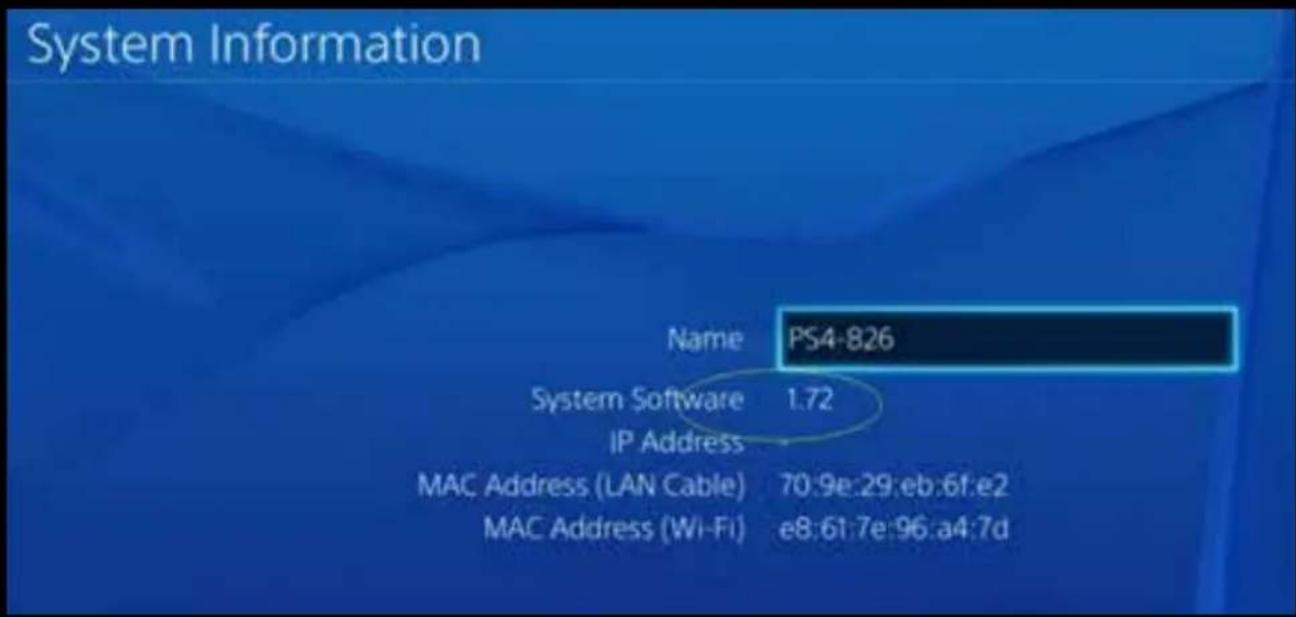
Pro PS4, musí být možnost HDCP vypnuta. Ujistěte se, že PS4 firmware je novější než 1,7 verze.
CS
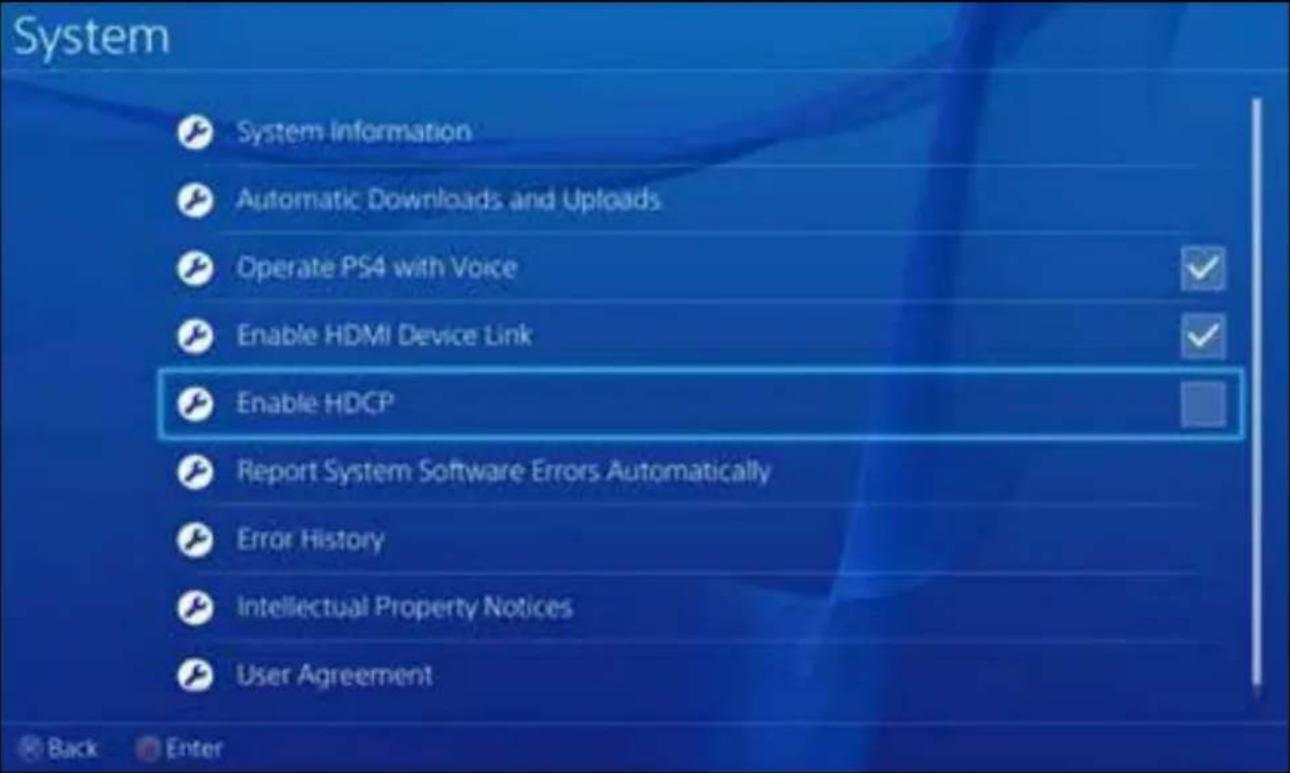
Přejděte na Nastavení --- System. Zakázat možnost "Povolit HDCP"
Poznámka: Zakažte možnost HDCP pouze pro záznam hry, ne pro spalování Bluray obsahu filmu.
YPbPr komponentní video připojení (DVD přehrávač, PS3 atd.)
flowchart
graph TD
    A["Home Device"] --> B["LED Lighting"]
    B --> C["Audio System"]
    C --> D["Monitor"]
    D --> E["Display"]
    E --> F["Smart Speaker"]
    F --> G["Audio Receiver"]
    G --> H["Analog Assistant"]
    H --> I["Radio Station"]
    I --> J["Radio Headset"]
    style A fill:#f9f,stroke:#333
    style J fill:#ccf,stroke:#333
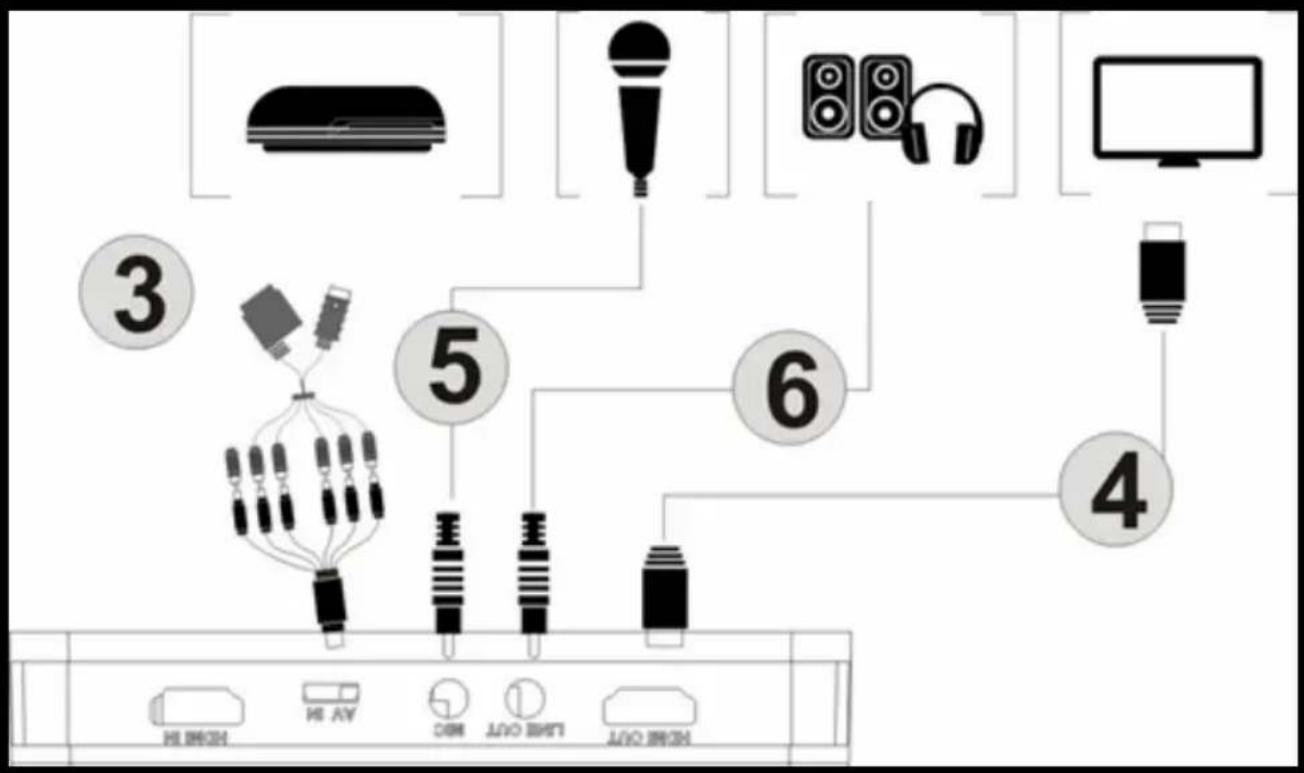
- Kroky 1 a 2 stejně jako HDMI připojení
- Použijte dodaný komponentní video kabel (červená, modrá, zelená) a připojit jej k video konzole s jeho kabely.
- Kroky 4.5.6 stejně jako HDMI připojení
Poznámka: Pro připojení PS3, je také nutné provést následující nastavení: Jděte do nastavení video výstup konfigurace ---, zvolte "Component / D-Terminal"
CS
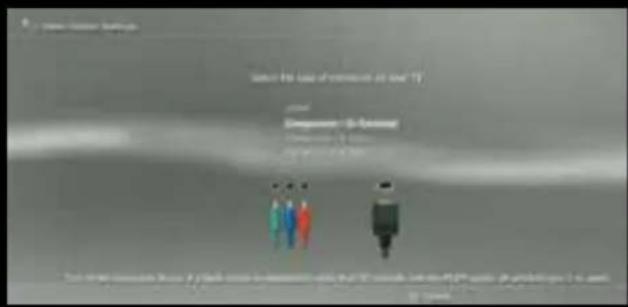
V nastavení rozlišení, ujistěte se, že volba "1080P" není kontrolována, jinak se některé hry (např GT5) nelze zaznamenat.
Kompozitní video připojení (jako PS2, VHS, V8, Hi8, atd)
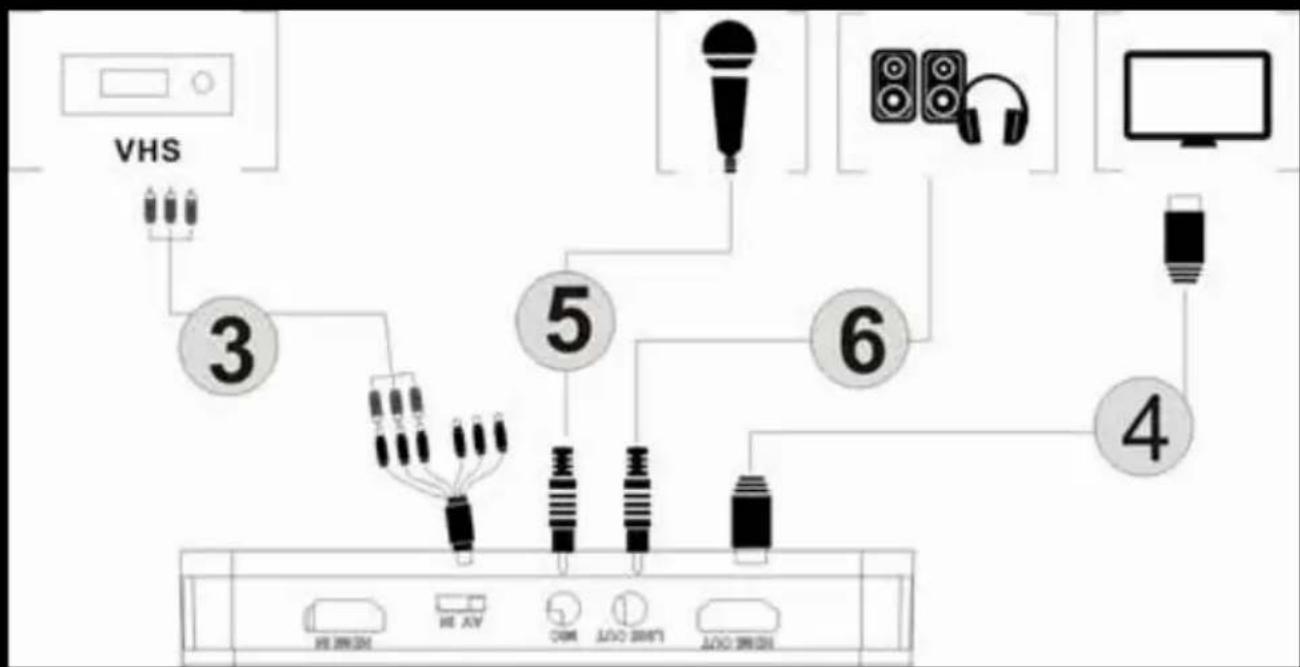
flowchart
graph TD
    A["VHS"] --> B["3"]
    B --> C["5"]
    C --> D["6"]
    D --> E["4"]
    E --> F["2"]
    F --> G["1"]
    G --> H["0"]
    H --> I["0"]
    I --> J["0"]
    J --> K["0"]
    K --> L["0"]
    L --> M["0"]
    M --> N["0"]
    N --> O["0"]
    O --> P["0"]
    P --> Q["0"]
    Q --> R["0"]
    R --> S["0"]
    S --> T["0"]
    T --> U["0"]
    U --> V["0"]
    V --> W["0"]
    W --> X["0"]
    X --> Y["0"]
    Y --> Z["0"]

- Kroky 1 a 2 stejně jako HDMI připojení
- Připojte kompozitní video adaptér (žlutý video kabel a červeného a bílého audio kabelu) a připojit jej k video konzole s jejich příslušnými kabely.
- Kroky 4.5.6 stejně jako HDMI připojení
ZPŮSOB PROVOZU
Jakmile jsou všechny připojeny. Zobrazí se modrá kontrolka napájení osvětlené stále zelený indikátor video výstupu osvětlené stabilně. To znamená, že přístroj je připraven k nahrávání.
Pro nahrávání videa je velmi jednoduchá --- stiskněte tlačítko nahrávání, pak uvidíte indikátor záznamu vypadá svítit červeně, to znamená, že je v procesu nahrávání.
Chcete-li nahrávání zastavit, znovu stiskněte tlačítko, uvidíte indikátor bliká po dobu několika sekund a pak se vypne, znamená to, že záznam byl dokončen, nyní můžete extrahovat USB nebo SD kartu.
Upozornění: neodstraňujte USB paměť nebo SD kartu, když bliká kontrolka. Záznam se automaticky zastaví v případě, že USB flash nebo SD kartě není volné místo.
Po zastavení záznamu, připojit USB flash nebo SD kartu k počítači uvidíte nahrané soubory: pro nahrávání 1080p, bude soubor Encode_1080P_1, za 720 nebo nahrávání 480p, soubor bude Encode_1.
Každá operace nahrávání / stop vytvoří jiný nahrávání souboru: Encode_1080P_1, Encode_1080P_2, Encode_1080P_3 ... a tak dále.
Maximální velikost jednoho souboru se bude pohybovat kolem 1.95GB (cca 15 minut pro 1080p videu), při nahrávání videa více než 1.95GB (15 minut), soubory budou rozloženy do 1 souboru, například: pokud si nahrát jednu 45 minut 1080p videa pomocí záznamu kliknutí, uvidíte 3 soubory: Encode_1080P_1, Encode_1080P_1_1, Encode_1080P_1_2 ... atd
Vždy bezpečně odebrat USB paměť nebo SD kartu z počítače, jinak může dojít ke ztrátě zaznamenané informace.
AKTUALIZACE FIRMWARU A DALŠÍ FUNKCE
- Aktualizace firmware: Možná budete muset aktualizovat firmware tohoto zařízení z nějakého důvodu. Stáhněte si nejnovější firmware k dispozici z webu. Zkopírujte soubor s firmwarem na USB disk nebo na SD kartu, vypněte zařízení (napájecí konektor, odpojit), připojte USB paměť nebo SD kartu do přístroje, zapněte napájení, bude indikátor blikat po dobu 7 až 8 sekund, a při změně v zelené, bude znamenat, že aktualizace je dokončena.
- Po dlouhou dobu používání, uvidíte počet záznamových souborů příliš velký, například Encode_1080P_234, ale chcete začít od Encode_1080P_0, resetovat to podržte tlačítko nahrávání (před zapnutím zařízení), pak napájecí konektor k zapnutí přístroje, po 3 sekundách, číslo souboru začne od 0 °C.
- Změna data: Datum nahraného souboru nemusí nastat současně s místním časem. Chcete-li změnit čas zařízení, je nutné vytvořit název souboru TXT "rtc_setup" zadejte místní čas a datum v následujícím formátu
CS
(například 2015, 31 července 11:00):
2015
/:7
/:31
/: Jedenáct
/:00
/: 00
/: 0
V případě, že je to přesně stejný formát (první řádek jsou roky, druhá linie jsou měsíce, atd., Kompletace s /: 0, každá linka s botou "/") a uložte jej.
Potom zkopírujte soubor rtc_setup na SD kartu nebo USB flash disk, připojte jej k zařízení a poté zapnout, pak budou upraveny čas.
EDITACE VIDEA
Tento prostředek obsahuje software pro střih videa ArcSoft ShowBiz 3.5, můžete upravovat videa nahraná s ním.
Vložte přiložené instalační CD, spustte Autorun.exe a nainstalovat software.
Po instalaci spustit software a můžete vidět prostředí softwaru.
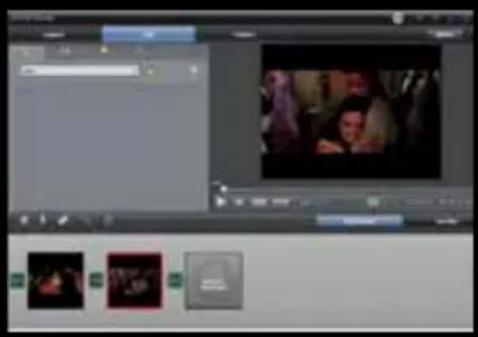
- Můžete kombinovat dva nebo více videí v jednom, stačí přetáhnout do Showbiz.
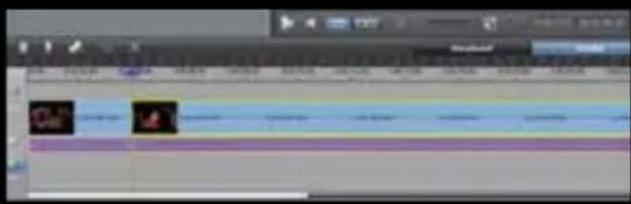
- Můžete snížit video nebo více.
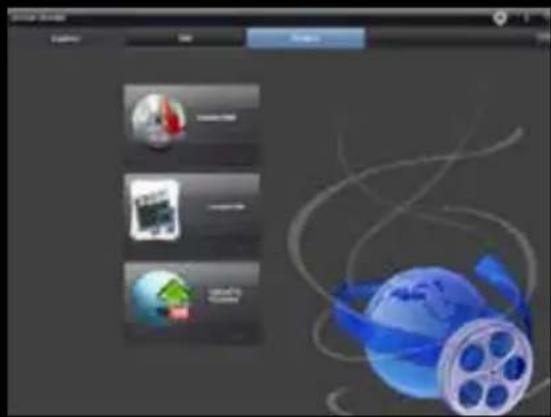
- Klikněte na "Produce" po úpravě, můžete si vytvořit DVD nebo nahrát video na YouTube.
- Kliknutím na "Vytvořit soubor" vytvořit několik souborů pro různá zařízení, jako jsou například aplle, PSP, smartphone, atd.
Instalace PC Driver dělat Streaming
První věc, kterou musíte udělat, je ruční instalaci ovladače snímání pro naše PC ji rozpoznat.
K tomu jít do správce zařízení Windows a připojit zařízení pro digitalizaci videa na našich PC pomocí USB kabelu dodaného,
Budeme vidět, že na jiných zařízeních IT9910 Grabber zařízení (HD) se objeví jako neznámé zařízení.

Klepněte pravým tlačítkem myši na IT 9910 Grabber Device (HD) a vyberte Aktualizovat software ovladače
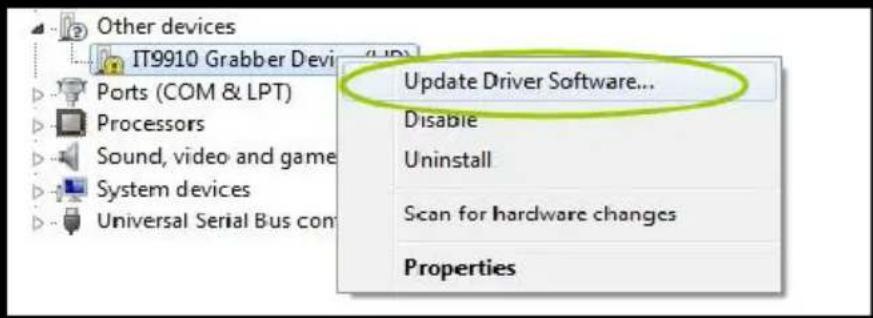
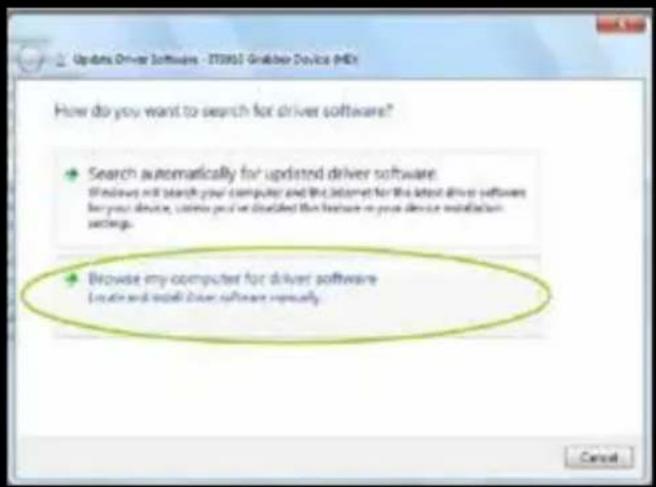
Klikněte na Vyhledat ovladač v počítači.
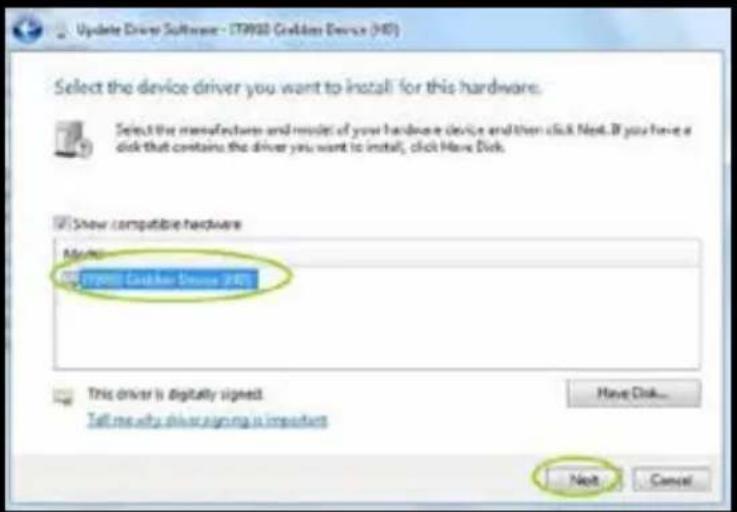
Klikneme na tlačítko Procházet a hledat cestu našeho řidiče v instalačním cd.
Poznámka: Vyberte složku, 32 nebo 64bit založené na našem interním procesorem a operačním systémem. Klepněte na tlačítko Další.
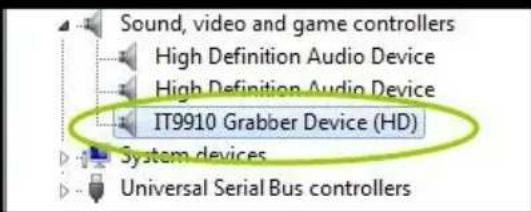
Nakonec řidič byl úspěšně nainstalován.
To by se mělo objevit v Správce zařízení správně nainstalován
OBS Studio dělat Streaming
Toto video zachycení pracuje s OBS, který je zdarma a open source software, pomocí kterého můžete nahrávat svá videa a streamovat živě.
Ke stažení OBS Studio od https://obsproject.com/ a přejděte k instalaci.
Po instalaci spustte aplikaci.
Poté klepněte na tlačítko v okně + Sources.
CS
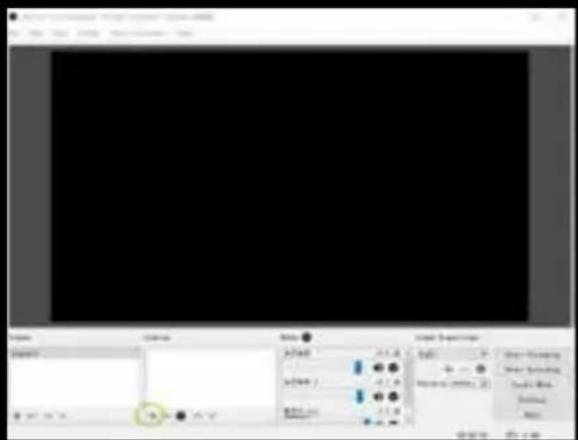
Klikněte na video zařízení pro digitalizaci. Kliknutím na tlačitko OK
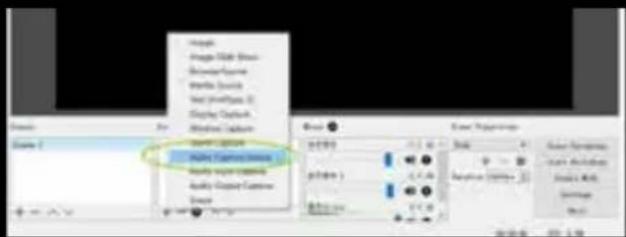
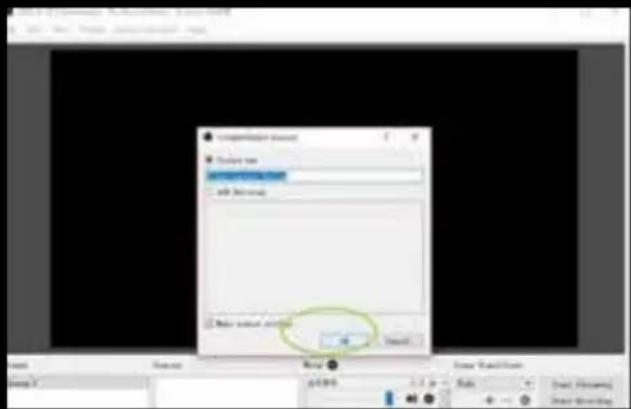
Vyberte v IT9910 Filtr pro sběr dat zařízení (HD) a klepněte na tlačítko OK, pokud je zdroj video bude HDMI.
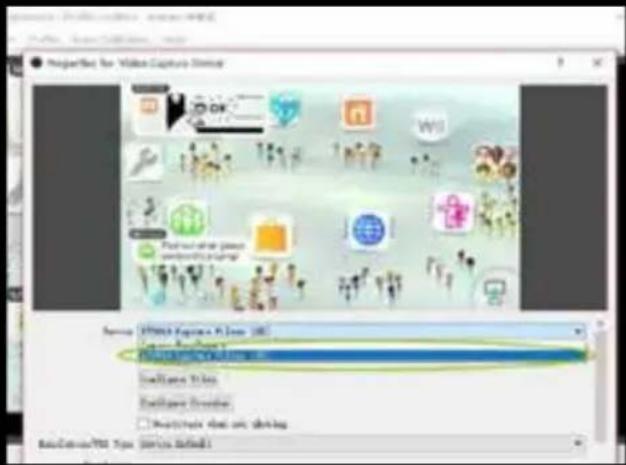
Je-li připojení Video není pro HDMI, musíte nejprve kliknout na tlačítko Konfigurovat pevné baru.
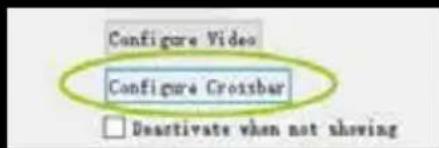
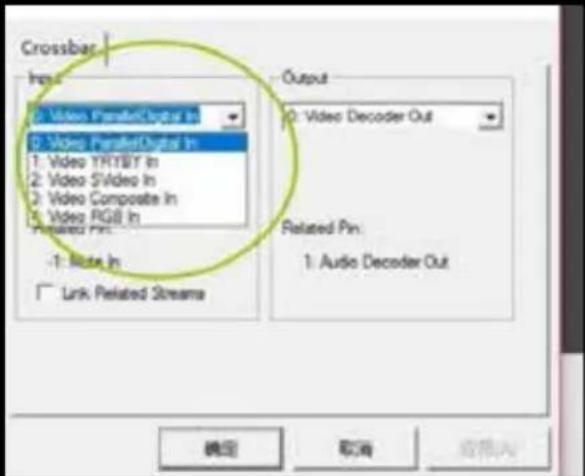
Zvolit odpovídající položky v Vstup:
0: ParallelDigital Ve videu pro zařízení HDMI.
1: YRYBY ve videu komponentního video zařízení
3: Video Kompozitní pro zařízení s kompozitní video
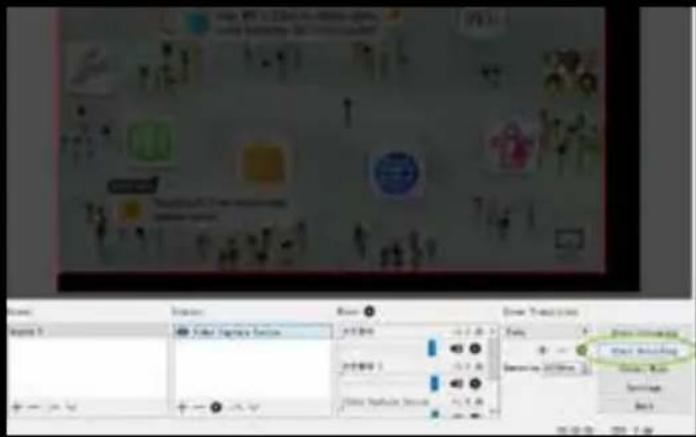
Nakonec klepněte na tlačítko OK.
Potřebujete-li obnovit OBS Studio po provedení jedné z těchto změn.
Jakmile se tak stane budeme mít obraz na naší obrazovce.
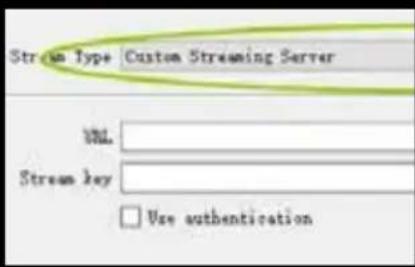
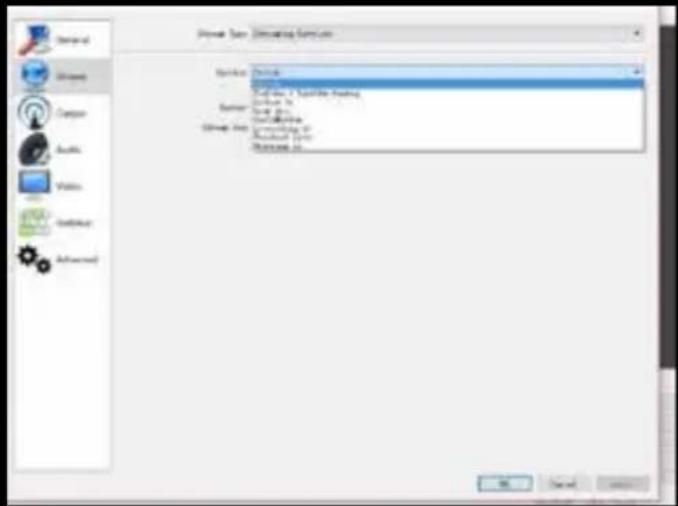
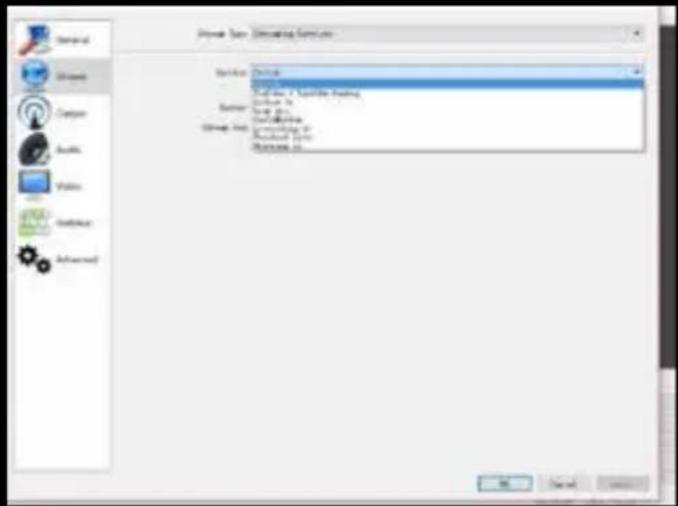
Chcete-li streamovat, klepněte na tlačítko Nastavení
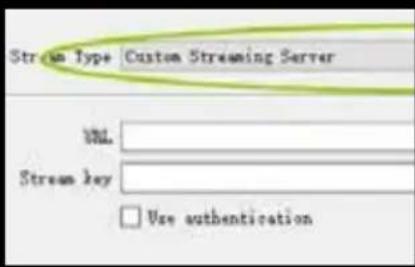
Klikneme na emise a vyberte službu, kterou chceme prénášet a vstupujeme klíč prévzatého vysílání.
Poznámka: Musíte se zaregistrovat pro různé služby k dispozici, vytvořit kanál a získat klíč opakování prěnosu.
Po jeho zadání klepněte na tlačítko OK.
CS
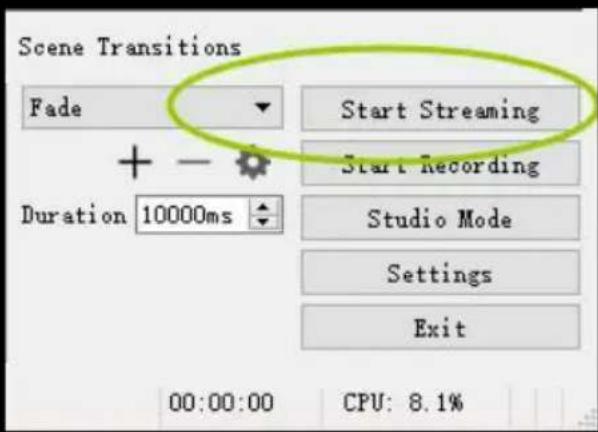
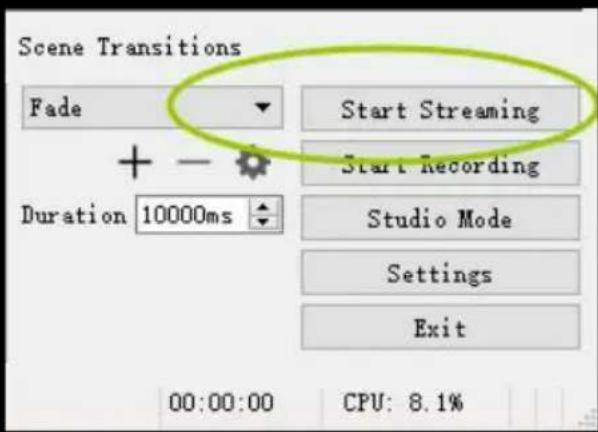
Nakonec jsme stisknutím tlačítka Start Předávání začne vyzařovat a stejné tlačítko k zastavení.
Další informace naleznete v OBS Stručná příručka součástí instalačního CD.
TECHNICKÁ PODPORA
Prosím navštivte naše webové stránky www.keepoutgaming.com Další informace o instalaci a konfiguraci tohoto produktu nebo napsat e-mail na adresu: support@keep-out.eu \~\~HEAD=pobj
EINFÜHRUNG
Đakujeme, že ste sa rozhodli Udržujte Out 's HD hry Video Capture SX300.
POPIS PRODUKTU
Výstup HDMI 6. OUT HDMI
Vstupné-SD karty 8. SD
-
Tlačidlo Record - Stlačením tlačidla pre záznam / zastavenie záznamu
-
stavový indikátor LED - Indikátor ukazuje prevádzkový stav
DIALKOVÉ OVLÁDANIE
720P - Zmenou rozlíšenie záznamu na 720p.
1080P - Zmení rozlíšenie nahrávanie na 1080p.
CVBS / YPbPr / HDMI - Volí video vstup
SNAPSHOT - Vytvorenie snímok.

SPOJENIE
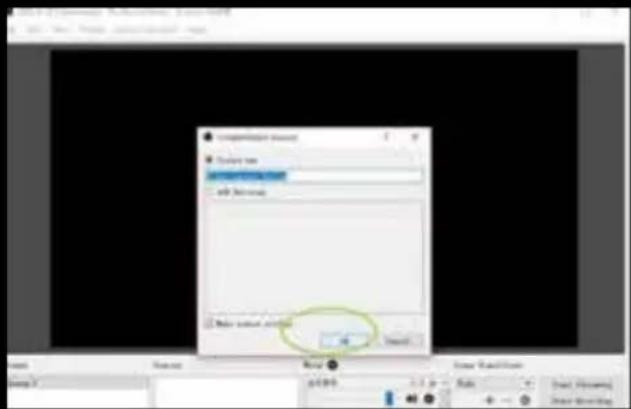
Kliknutím na tlačidlo OK
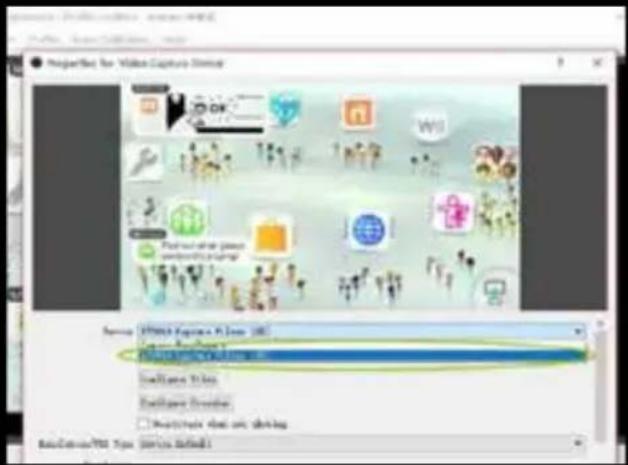
Vyberte v IT9910 Filter pre zber dát zariadenia (HD) a kliknite na tlačidlo OK, ak je zdroj video bude HDMI.
Akonáhle sa tak stane budeme mať obraz na našej obrazovke.
Po jeho zadaní kliknite na tlačidlo OK.
SK
Nakoniec sme stlačením tlačidla Štart Odovzdávanie začne vyžarovat' a rovnaké tlačidlo na zastavenie.


Značka : KeepOut
Model : SX300
Kategorie : Videorekordér