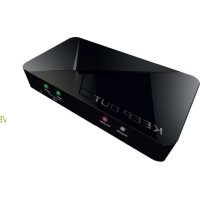
SX300 - Magnétoscope KeepOut - Notice d'utilisation et mode d'emploi gratuit
Retrouvez gratuitement la notice de l'appareil SX300 KeepOut au format PDF.


| Type de produit | Boîtier d'acquisition vidéo HD |
| Marque | KeepOut |
| Modèle | SX300 |
| Dimensions | 140 x 70 x 23 mm |
| Poids | 115 g |
| Alimentation | USB DC 5V / 2A |
| Résolution d'enregistrement max | 1920 x 1080 (60p) |
| Entrées vidéo | HDMI, Composant (YPrPb), Composite |
| Sortie vidéo | HDMI (passage) |
| Entrées audio | HDMI, RCA L/R, Microphone 3.5 mm |
| Sortie audio | HDMI, Stéréo 3.5 mm |
| Stockage | Clé USB (jusqu'à 2 To), carte SD (jusqu'à 64 Go) |
| Format d'enregistrement | MP4 (vidéo H.264, audio AAC stéréo) |
| Logiciel inclus | ArcSoft ShowBiz (montage), pilote pour streaming OBS |
| Compatibilité consoles | WiiU, Xbox 360, Xbox One, PS3, PS4 (HDCP désactivé pour PS4) |
| Conformité | EMC 2014/30/EU, LVD 2014/35/EU, RoHS 2011/65/EU |
| Entretien | Nettoyer avec un chiffon doux et sec |
| Sécurité | Ne pas ouvrir, éviter l'humidité et les liquides |
| Pièces détachées | Aucune pièce détachable par l'utilisateur |
| Réparabilité | Contacter le support technique KeepOut |
| Origine | Fabriqué en Chine |
FOIRE AUX QUESTIONS - SX300 KeepOut
2015
/:7
/:31
/:11
/:00
/:00
/:0
Copiez-le sur une clé USB ou carte SD, branchez-la sur l'appareil et allumez-le. L'heure sera mise à jour.
Questions des utilisateurs sur SX300 KeepOut
0 question sur cet appareil. Repondez a celles que vous connaissez ou posez la votre.
Poser une nouvelle question sur cet appareil
Téléchargez la notice de votre Magnétoscope au format PDF gratuitement ! Retrouvez votre notice SX300 - KeepOut et reprennez votre appareil électronique en main. Sur cette page sont publiés tous les documents nécessaires à l'utilisation de votre appareil SX300 de la marque KeepOut.
MODE D'EMPLOI SX300 KeepOut
Nous vous remercions d'avoir choisi le boîtier d'acquisition Vidéo HD SX300 de Keep Out.
DESCRIPTION DU PRODUIT
La solution portable pour l'enregistrement et le partage de vidéos.
Le nouveau boîtier d'acquisition vidéo Gaming HD SX300, est la solution ultime pour enregistrer vos meilleurs jeux en qualité HD jusqu'à 1080p. Conçu spécifiquement pour les gamers et les youtubers, sa taille compacte vous permet de l'emporter n'importe où, avec ses entrées USB et SD vous pouvez connecter une clé USB ou une carte SD pour capturer vos jeux sans PC et plus tard, vous pouvez facilement les modifier et les télécharger sur Internet. Le SX300 est compatible avec différentes résolutions et comprend une entrée HDMI et vidéo composante pour différentes consoles vidéo. Sa connexion microphone vous donnera la possibilité de commenter vos jeux en temps réel et en même temps être enregistré. Il inclut un logiciel gratuit de montage vidéo et un logiciel de streaming avec lequel vous pouvez modifier ou partager vos vidéos directement. Découvrez le meilleur outil pour enregistrer vos jeux !!!
SPÉCIFIATIONS TECHQNIQUES
Connexions
| Emplacement pour capture | Hôle USB 2.0, Carte SD |
| Entrée Vidéo | Numérique: HDMI |
| Analogique: Composant Vidéo, Vidéo Composite | |
| Entrée Audio | Numérique: HDMI |
| Analogique: RCA L / R, Microphone 3.5mm | |
| Remarque: Microphone sans passe pour entrée HDMI | |
| Sortie Vidéo | Numérique: HDMI (Passage de l'entrée HDMI ou Component ou Composite Input) |
| Sortie Audio | Numérique: HDMI (Entrée HDMI ou RCA L / R) |
| Analogique: stéréo 3,5 mm (passage de l'entrée HDMI ou RCA L / R) |
Connecteurs applicables aux consoles vidéo
| HDMI | WiiU, Xbox 360, Xbox One, PS4 |
| composants | WiiU, Xbox 360, PS3 |
| composé | WiiU, Xbox 360, PS3 |
Note: Le contenu HDCP ne peut pas être enregistré

Connecteurs applicables aux consoles vidéo
| HDMI | WiiU, Xbox 360, Xbox One, PS4 |
| composants | WiiU, Xbox 360, PS3 |
| composé | WiiU, Xbox 360, PS3 |
Note: Le contenu HDCP ne peut pas être enregistré
Hardware supplémentaire
| Coding | Hardware H.264 encodeur |
| User Interface | Bouton de capture |
| Indicateur LED de status | |
| Dimensions | 140(L) × 70(W) × 23(H) mm |
| Poids | 115g |
Standards
| Espace de rangement | Lecteur flash USB, Disque dur portable, Carte SD |
| Capacité maximale: USB / 2T, SD / 64G | |
| Note: Le format exFAT n'est pas compatible | |
| Résolution | Entrée:720 x 480 (60p), 720 x 576 (50p), 1280 x 720p (50p), 1280 x 720p(60p), 1920 x 1080 (50i), 1920 x 1080 (60i), 1920 x 1080 (24p), 1920 x 1080 (25p), 1920 x 1080 (30p), 1920 x 1080 (50p), 1920 x 1080 (60p) |
| Capture:720 x 480 (60p), 720 x 576 (50p), 1280 x 720p (50p), 1280 x 720p(60p), 1920 x 1080 (50i), 1920 x 1080 (60i), 1920 x 720p(60p), 1920 x 1080 (50i), 1920 x 1080 (60i), 1920 x 1080 (24p), 1920 x 1080 (25p), 1920 x 1080 (30p), 1920 x 720p(60p), 1920 x 1080 (25p), 1920 x 1080 (30p), 1920 x 1080 (25p), 1920 x 1080 (30p) |
| Remarque: l'upscaling n'est pas supporté | |
| Format d'enregistrement | Vidéo: MP4, Audio: AAC Stéréo |
| Enregistrement qualité | Max: 16Mbps @ 1080P 30fps |
| Fichier enregistré | Max: 2GB / par dossier, avec RTC (horloge en temps réel) |
| Enregistrement des données | Max: 140 Mo / Minute, 8,4 Gb / Heure |
| Alimentation | USB DC 5V / 2A |
Application de capture vidéo
| Logiciel | Arcsoft Showbiz |
| Montage vidéo | Scénario de scénario / storyboard, scènes de Split / Divide, Scènes de Multi Trim ... |
| Exportation vidéo | Télécharger sur YouTube |
| Dispositif portable: iPod, iPhone, iPod Touch, Apple TV, PSP, PS3, Xbox | |
| Fichier: MPEG 1/2/4, WMV HD, Quicktime (MOV) ... | |
| Exigences du système d'exploitation | Windows 8 (32/64 bits), Windows 7 (32/64 bits), Windows Vista (32/64 bits) |
| Exigences CPU | Intel Core 2 Duo 2.8GHz, AMD Athlon 64X2 Dual Core 3.0GHz |
| Mémoire requise | 4 Go de RAM |
| Exigences relatives à la carte graphique | Carte VGA compatible DirectX 10.0c ou supérieure |
Contenu de l'emballage
· SX300
• Télécommande
- Guide d'installation rapide en plusieurs langues
- CD d'installation
• Câble adaptateur AV,
· Alimentation USB
· Câble USB
Note: Assurez-vous que votre emballage contient les éléments décrits ci-dessus. Si un article est manquant ou endommagé, veuillez contacter votre revendeur
FR
DESCRIPTION DES PIÈCES.
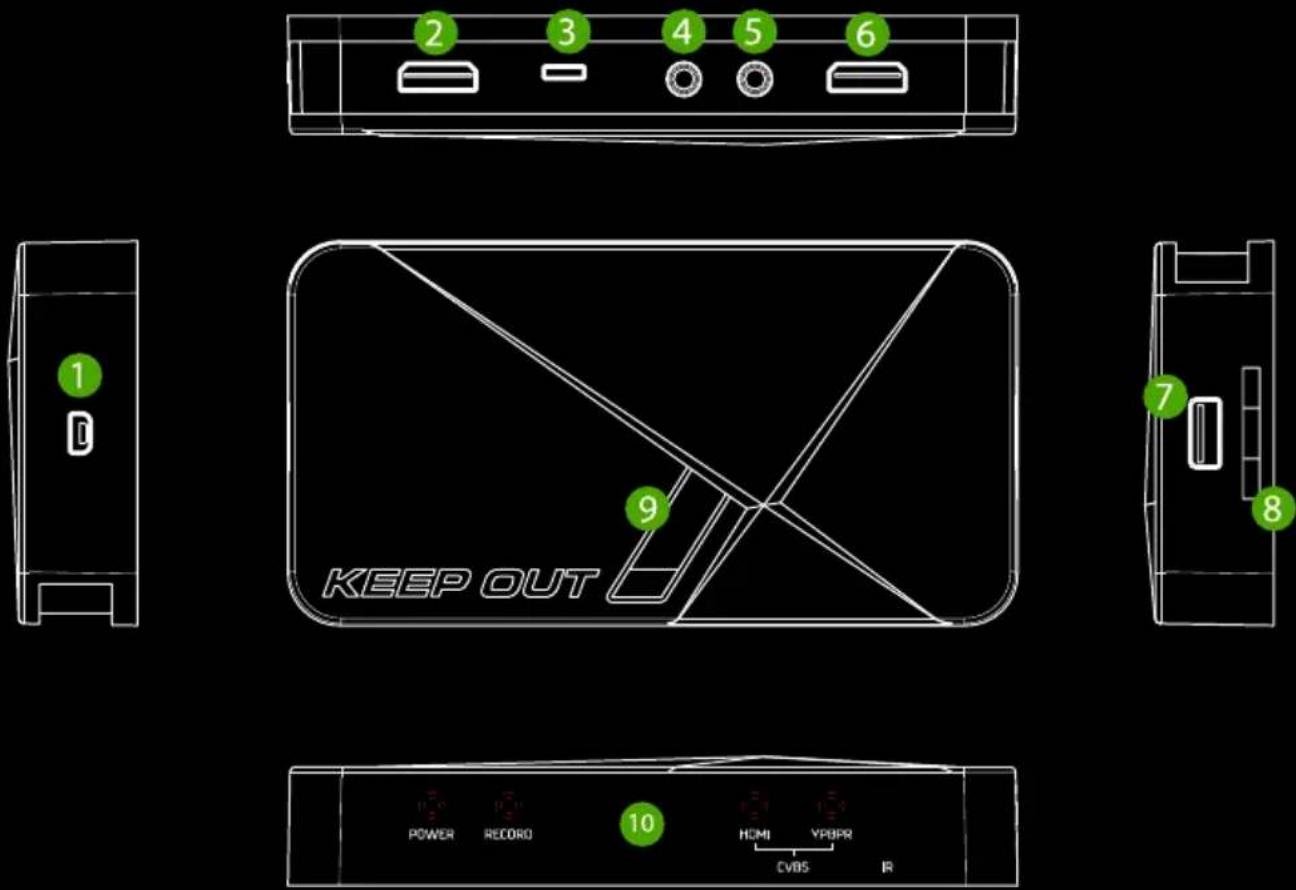

- PWR - Alimentation 5VDC / 2A
- HDMI IN – Entrée HDMI
- AV IN – Entrée composante, Ypbpr ou entrée vidéo composite via câble adaptateur
- MIC - Pour connecter un microphone et enregistrer des commentaires vocaux lors de la lecture du jeu.
- LINEA OUT – Sortie Audio
- HDMI OUT- Sortie HDMI
- HOST USB – Entrée USB pour connecter la clé USB au disque dur
- SD -Entrée Carte SD
- Bouton d'enregistrement et indicateur LED d'état - Appuyez pour enregistrer / arrêter l'enregistrement, l'indicateur indique l'état de fonctionnement
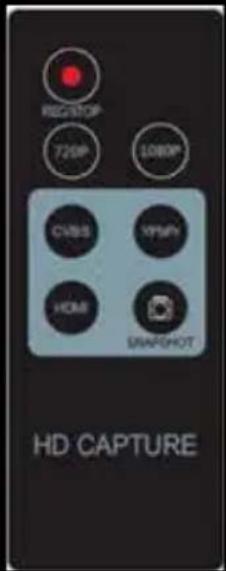
TÉLÉCOMMANDE
Bouton REC / STOP - Démarrer et arrêter l'enregistrement.
720P - Change la résolution d'enregistrement à 720P.
1080P - Change la résolution d'enregistrement à 1080P.
CVBS / YPbPr / HDMI - Sélectionne l'entrée vidéo
SNAPSHOT - Capture images.
CONNEXIONS
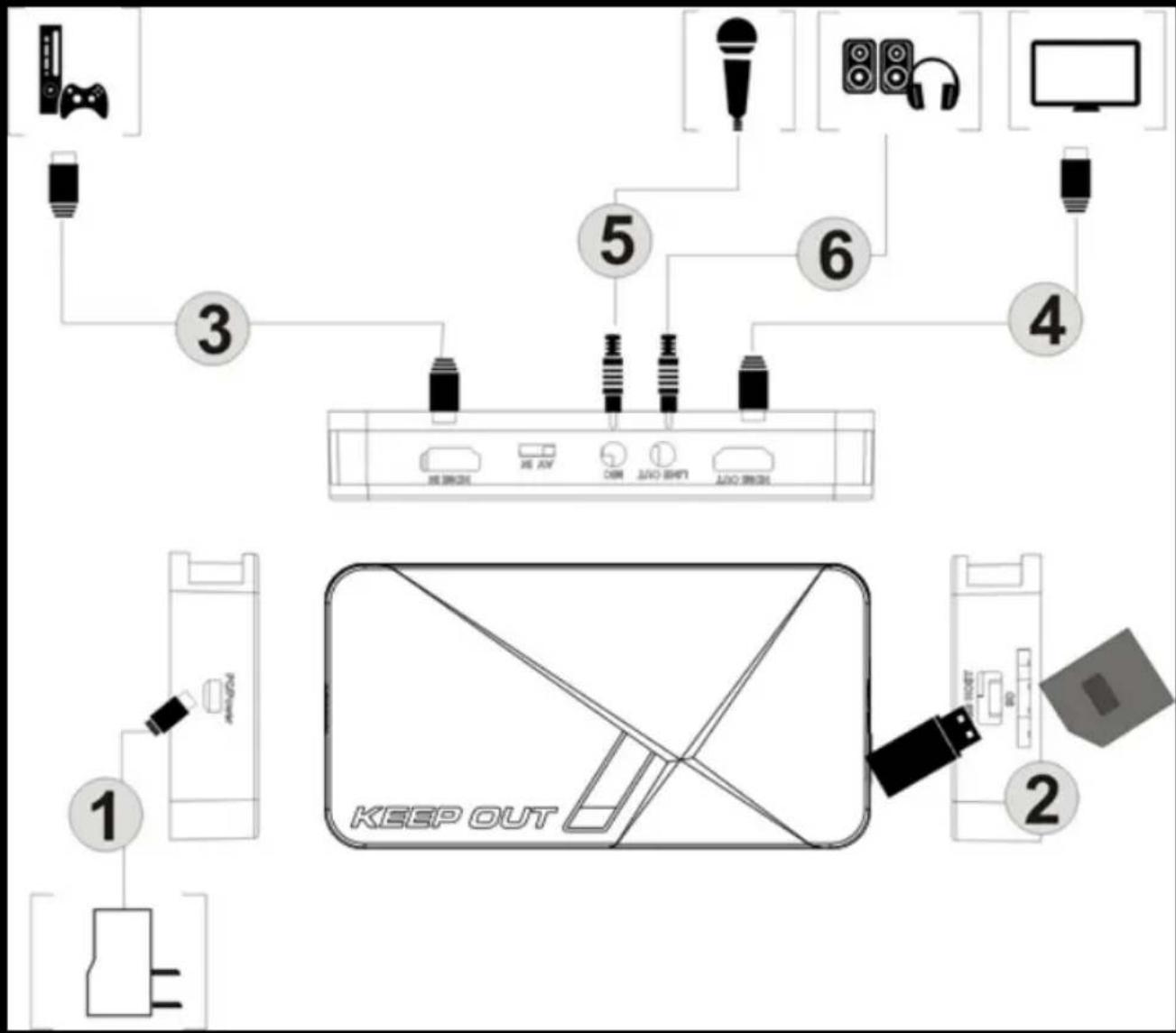
Cette capture vidéo a 3 modes d'entrée: HDMI, composante, composite. Et elle reconnaîtra automatiquement la source d'entrée vidéo, il n'est pas nécessaire de changer manuellement la source. Ne connectez jamais 2 ou 3 sources en même temps.
FR
CONNEXION HDMI
flowchart
graph TD
    A["Game Controller"] --> B["Device 1"]
    C["Video Player"] --> D["Device 2"]
    E["Computer"] --> F["Device 3"]
    G["Monitor"] --> H["Device 4"]
    I["Play键盘"] --> J["Device 5"]
    K["Audio System"] --> L["Device 6"]
    M["Power Hub"] --> N["Device 7"]
    O["USB"] --> P["Device 8"]
    Q["LED"] --> R["Device 9"]
    S["Control Panel"] --> T["Device 10"]
    U["Display Interface"] --> V["Device 11"]
    W["Text Signal"] --> X["Text Signal"]
    Y["Text Signal"] --> Z["Text Signal"]

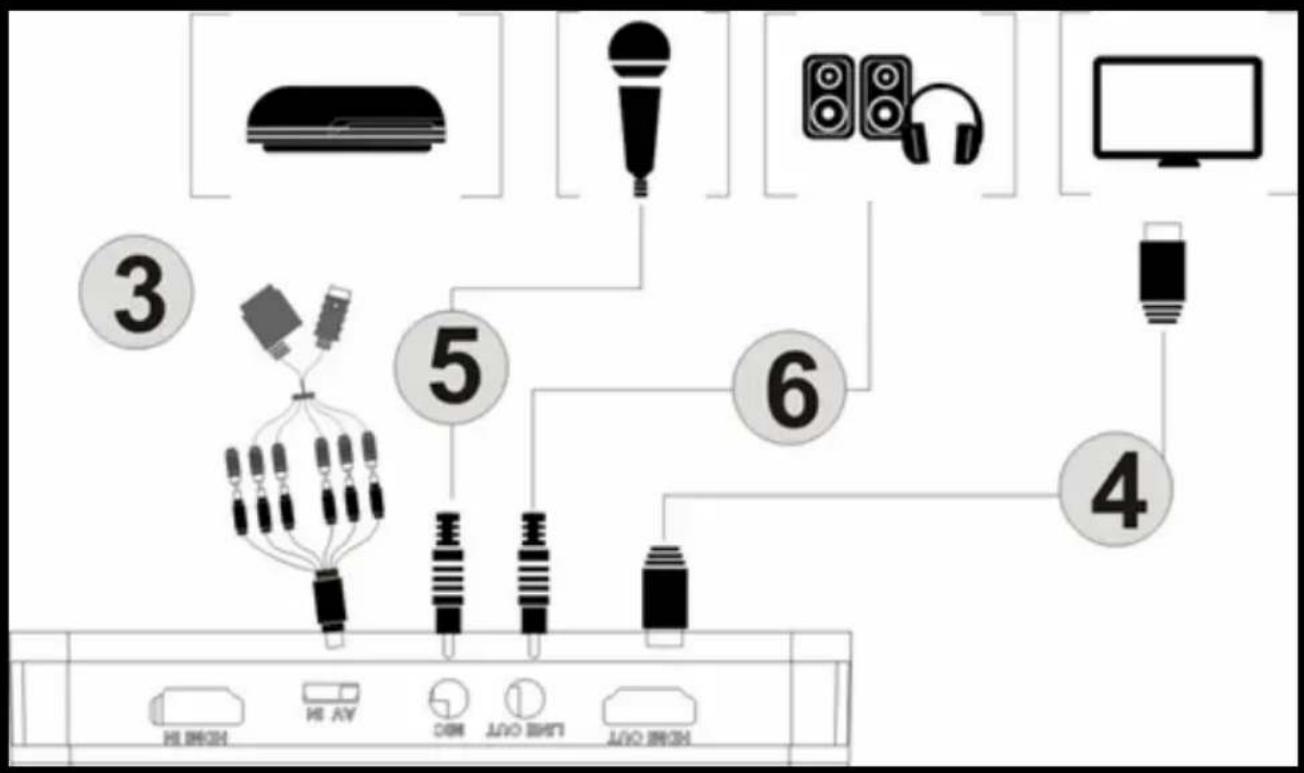
- Connectez le câble USB fourni entre l'adaptateur secteur et l'entrée PRW du SX300 et branchez l'adaptateur secteur à une prise électrique de la maison.
- Connectez un disque USB ou une carte SD (Remarque: Seul le premier connecté sera reconnu).
- Connectez un câble HDMI entre la console vidéo (Ex: Xbox) et la prise HDMI IN du SX300
- Connectez un câble HDMI entre la prise de sortie HDMI du SX300 et l'entrée HDMI du téléviseur.
- Branchez quelques haut-parleurs ou casque (non inclus) sur l'entrée "LINE OUT" du SX300 si cela est souhaitable, car la sortie HDMI lit l'audio.
- Connectez le microphone pour enregistrer vos commentaires pendant le jeu si désiré. (Microphone non inclus) Facultatif.
Remarque: Certaines sources vidéo HDMI peuvent avoir une protection HDCP, et vous ne pourrez pas obtenir la capture et enregistrement de la vidéo.
Pour PS4, l'option HDCP doit être désactivée. Assurez-vous que le firmware de vôtre PS4 est plus récente que la version 1.7.
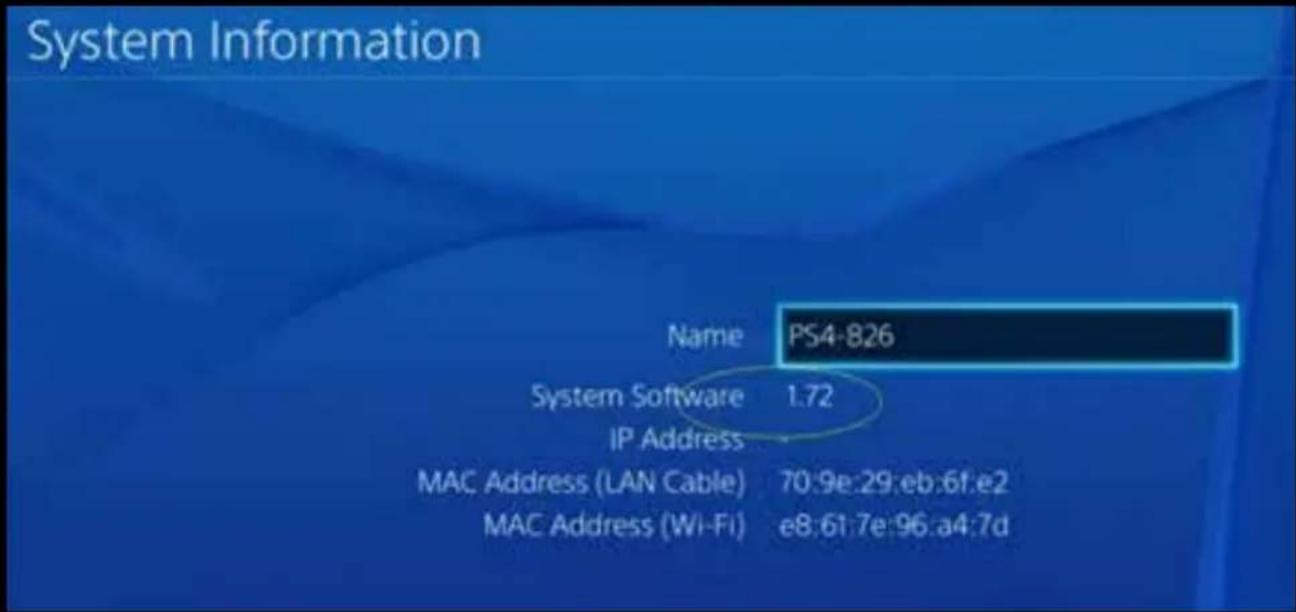
Allez dans Paramètres --- Système. Désactivez l'option "Activer HDCP"
FR
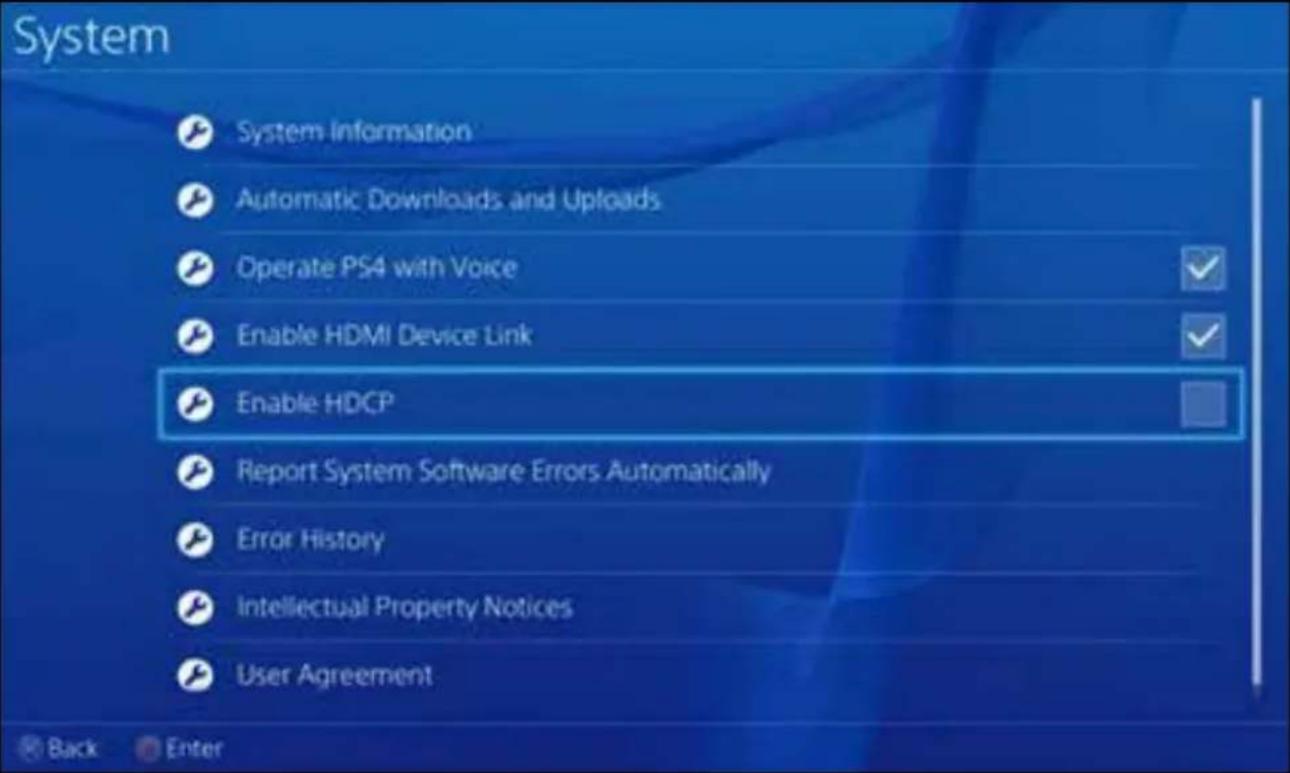
Note: Désactivez l'option HDCP uniquement pour les jeux d'enregistrement, et non pour la gravure du contenu de film Bluray
CONNEXION VIDÉO COMPOSANTE YPBPR (LECTEUR DVD, PS3, ETC.)

flowchart
graph TD
    A["Home Device"] --> B["LED Lighting"]
    B --> C["Audio System"]
    C --> D["Monitor"]
    D --> E["Display"]
    E --> F["Smart Speaker"]
    F --> G["Audio Receiver"]
    G --> H["Analog Head"]
    H --> I["Radio Station"]
    I --> J["Radio Cable"]
    J --> K["Audio Cable"]
    K --> L["Radio Cable"]
    style A fill:#f9f,stroke:#333
    style B fill:#ccf,stroke:#333
    style C fill:#cfc,stroke:#333
    style D fill:#fcc,stroke:#333
    style E fill:#cff,stroke:#333
    style F fill:#ffc,stroke:#333
    style G fill:#cfc,stroke:#333
    style H fill:#fcc,stroke:#333
    style I fill:#cfc,stroke:#333
    style J fill:#fcc,stroke:#333
    style K fill:#cfc,stroke:#333
    style L fill:#fcc,stroke:#333
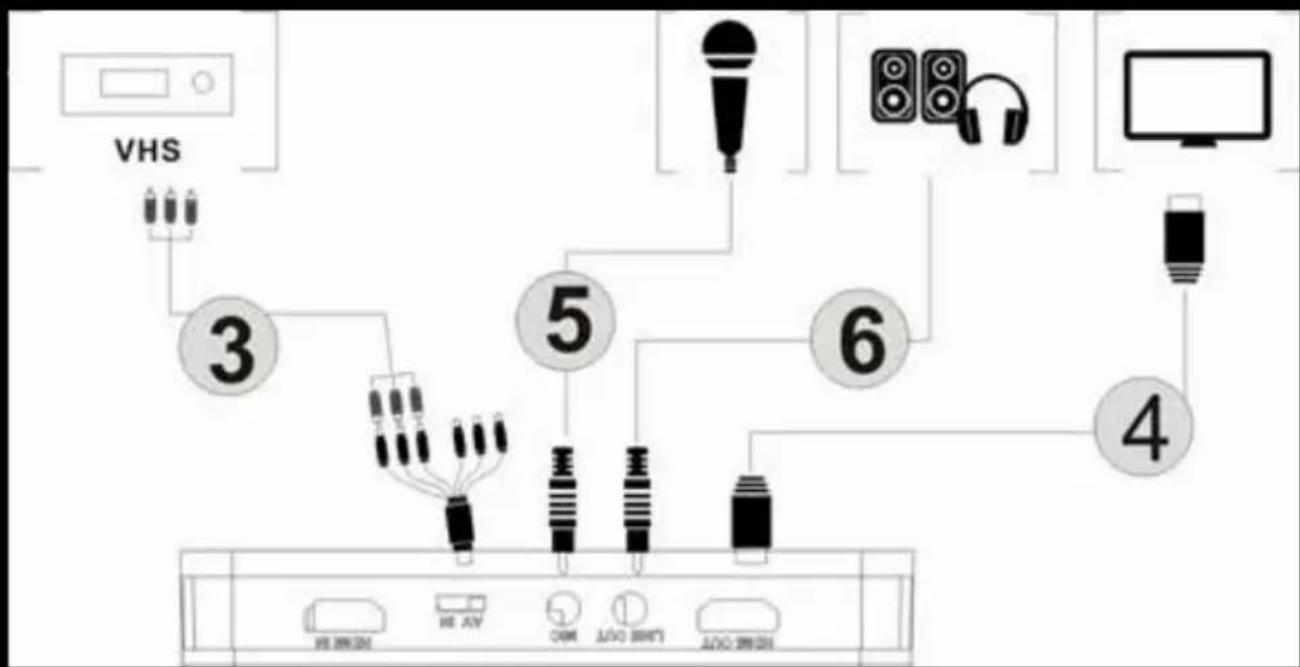
- Les étapes 1 et 2 sont identiques à celles de la connexion HDMI
- Utilisez le câble vidéo composant fourni (rouge, bleu, vert) et connectez-le à la console vidéo avec ses câbles.
- Étapes 4.5.6 identique à la connexion HDMI
Remarque: Pour connecter la PS3, vous devez également effectuer les réglages suivants: Aller aux réglages de la sortie vidéo ---, sélectionner "Component / D-Terminal"
FR
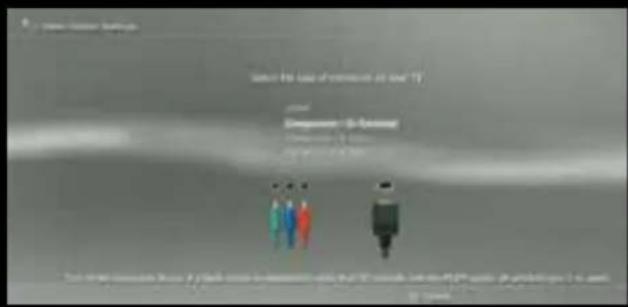
Dans le paramètre de résolution, assurez-vous que l'option "1080P" n'est pas cochée, sinon un jeu (par exemple GT5) ne peut pas être enregistré.
flowchart
graph TD
    A["VHS"] --> B["3"]
    B --> C["5"]
    C --> D["6"]
    D --> E["4"]
    E --> F["Monitor"]
    C --> G["Resistors 1-7"]
    G --> H["Audio System"]
    style A fill:#f9f,stroke:#333
    style B fill:#ccf,stroke:#333
    style C fill:#cfc,stroke:#333
    style D fill:#fcc,stroke:#333
    style E fill:#cff,stroke:#333
    style F fill:#ffc,stroke:#333
    style G fill:#cfc,stroke:#333
    style H fill:#fcc,stroke:#333

- Les étapes 1 et 2 sont identiques à celles de la connexion HDMI
- Connectez l'adaptateur vidéo composite (câble vidéo jaune et câble audio rouge et blanc) et connectez-le à la console vidéo avec leurs câbles respectifs.
- Étapes 4.5.6 identique à la connexion HDMI
PROCESSUS DE FONCTIONNEMENT
Une fois tous connectés. Vous verrez l'indicateur d'alimentation bleu allumé en permanence et l'indicateur de sortie vidéo vert allumé en permanence. Cela signifie que l'appareil est prêt à enregistrer.
L'enregistrement de la vidéo est très simple --- appuyez sur le bouton d'enregistrement, alors vous verrez l'indicateur d'enregistrement changer de couleur à rouge solide, cela signifie qu'il est en cours d'enregistrement. Pour arrêter l'enregistrement, appuyez de nouveau sur le bouton, vous verrez le voyant clignoter pendant quelques secondes puis s'éteindre, cela signifie que l'enregistrement a été finalisé, vous pouvez maintenant extraire votre clé USB ou votre carte SD.
Remarque: Ne retirez pas la mémoire USB ou la carte SD lorsque l'indicateur clignote. L'enregistrement s'arrête automatiquement si le flash USB ou la carte SD ne dispose pas d'espace libre.
Après avoir arrêté l'enregistrement, connectez le flash USB ou la carte SD à l'ordinateur que vous verrez les fichiers enregistrés: pour l'enregistrement 1080P, le fichier sera Encode_1080P_1, pour 720 ou 480p d'enregistrement, le fichier sera Encode_1.
Chaque opération d'enregistrement / arrêt crée un fichier d'enregistrement différent: Encode_1080P_1, Encode_1080P_2, Encode_1080P_3 ... et ainsi de suite
La taille maximale par fichier sera d'environ 1,95 Go (environ 15 minutes pour la vidéo 1080p), lors de l'enregistrement d'une vidéo de plus de 1,95 Go (15 minutes), les fichiers seront répartis sur un fichier, par exemple: si vous enregistrez un 45 minutes de 1080p en utilisant un enregistrement par clic, vous verrez 3 fichiers: Encode_1080P_1, Encode_1080P_1_1, Encode_1080P_1_2 ... etc.
Retirez toujours la mémoire USB ou la carte SD en toute sécurité de votre PC, sinon vous risquez de perdre les informations enregistrées.
Mise à jour du logiciel et autres fonctions
- Mise à jour du logiciel : Vous pourriez avoir besoin de mettre à jour le microprogramme de cet appareil pour une raison quelconque. Téléchargez le dernier logiciel disponible sur le Web. Copiez le fichier du logiciel sur le disque USB ou la carte SD, éteignez l'appareil (connecteur d'alimentation, débranchez), branchez la mémoire USB ou la carte SD sur l'appareil, mettez-le sous tension, l'indicateur clignote pendant 7 à 8 secondes et Lorsque vous changez en vert, signifie que la mise à jour est terminée.
- Après une longue période d'utilisation, vous verrez que le nombre de fichiers d'enregistrement devient trop grand, par exemple Encode_1080P_234, mais vous voulez démarrer à partir de Encode_1080P_0, pour le réinitialiser, maintenez enfoncé le bouton d'enregistrement (avant d'allumer l'appareil), puis Connectez le
FR
connecteur d'alimentation pour allumer l'appareil, après 3 secondes, le numéro de fichier commencera à partir de 0.
- Modifier la date: La date du fichier enregistré peut ne pas se produire simultanément avec l'heure locale. Pour modifier l'heure de l'appareil, il est nécessaire de créer un nom de fichier TXT "rtc_setup" entrez votre heure et date locales avec le format suivant (par exemple 2015 31 juillet à 11h00):
2015
/:7
/:31
/: eleven
/:00
/: 00
/:0
Dans le cas où il est exactement le même format (première ligne sont les années, la deuxième ligne sont les mois, etc, l'achèvement avec /: 0, chaque ligne avec le démarrage "/"), et l'enregistrer.
Puis copiez le fichier rtc_setup sur une carte SD ou une clé USB, branchez-le dans l'appareil, puis allumez-le, puis l'heure sera ajustée.
MONTAGE VIDEO
Ce périphérique intègre le logiciel de montage vidéo ArcSoft ShowBiz 3.5, vous pouvez éditer les vidéos enregistrées avec elle.
Insérez le CD d'installation fourni, exécutez autorun.exe et installez le logiciel.
Une fois installé, exécutez le logiciel et vous pouvez voir l'environnement du logiciel.
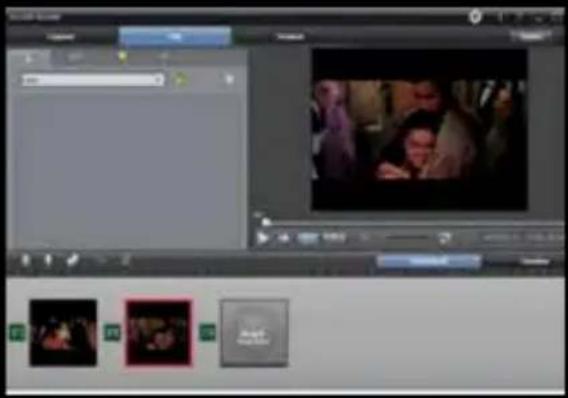
- Vous pouvez combiner deux ou plusieurs vidéos en une, il vous suffit de les glisser dans Showbiz. Vous pouvez couper une vidéo ou plus.
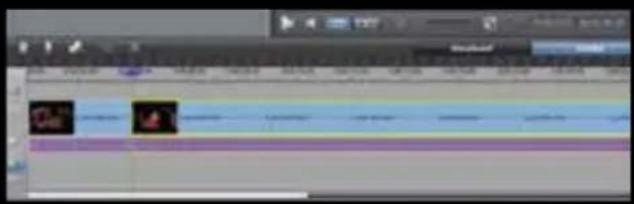
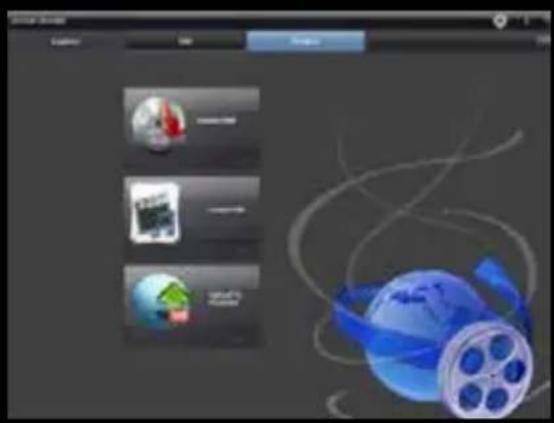
- Cliquez sur "Produire" après l'édition, vous pouvez créer un DVD ou télécharger une vidéo sur YouTube.
3.Cliquez sur "Créer un fichier" pour créer plusieurs fichiers pour différents périphériques, tels que Aplle, PSP, smartphone, etc.:
Installation Pilote PC pour faire Streaming
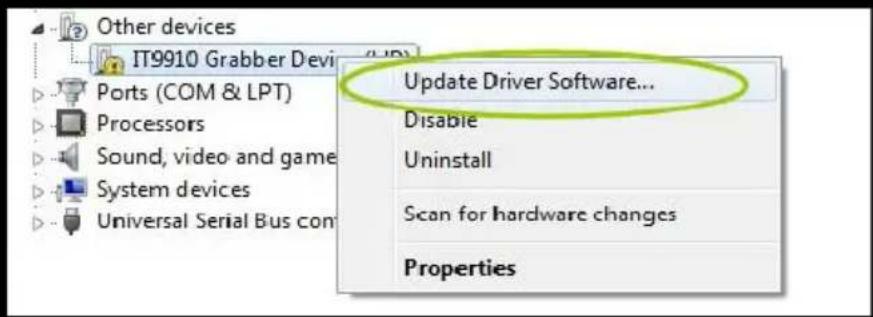
La première chose à faire est d'installer manuellement le pilote de capture pour que notre PC le reconnaisse. Pour ce faire, nous allons au gestionnaire de périphériques Windows et connecter le périphérique de capture vidéo à notre PC, en utilisant le câble USB fourni, Nous verrons que sur d'autres appareils IT9910 Grabber Device (HD) apparaît comme périphérique inconnu

Cliquez avec le bouton droit sur IT 9910 Grabber Device (HD) et sélectionnez Update Driver Software
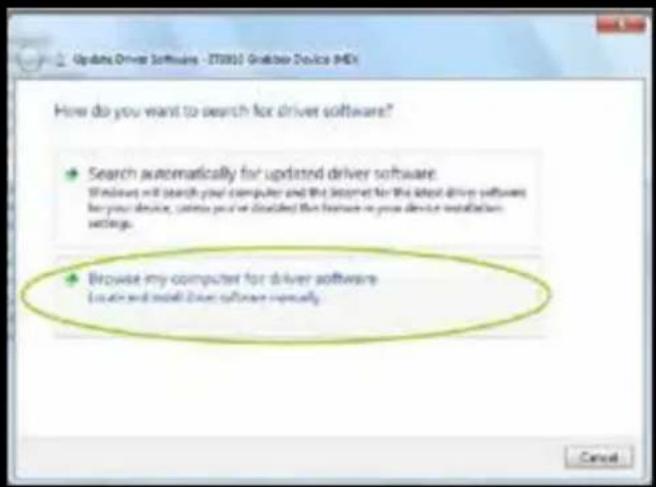
Cliquez sur Rechercher le pilote sur votre ordinateur.
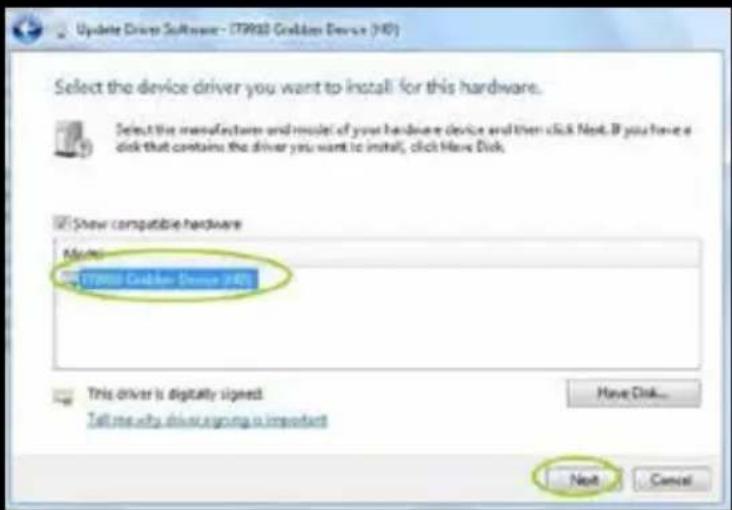
Nous cliquons sur le bouton Parcourir et cherchons le chemin d'accès de notre pilote dans le CD d'installation. Remarque: Sélectionnez le dossier 32 ou 64 bits en fonction de notre processeur et de notre système d'exploitation.
Cliquez sur le bouton Suivant.
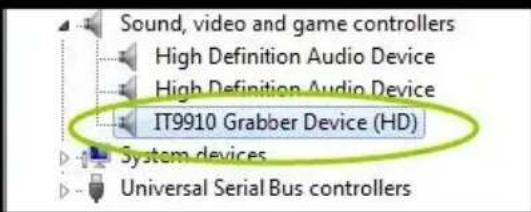
Enfin, le pilote a été installé avec succès
Il doit apparaître dans l'administrateur du périphérique installé correctement
OBS Studio à faire Streaming
Cette capture vidéo fonctionne avec OBS, qui est un logiciel libre et open source avec lequel vous pouvez enregistrer vos vidéos et diffuser en direct.
Télécharger OBS Studio depuis https://obsproject.com/ et procéder à l'installation.
Une fois installé, exécutez l'application.
Cliquez ensuite dans la fenêtre + Sources.
FR
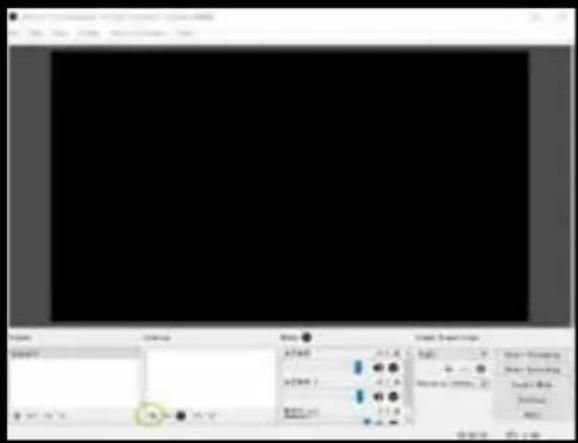
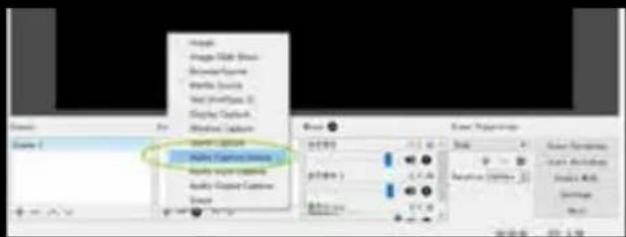
Cliquez sur Périphérique de capture vidéo.
Cliquez sur OK.
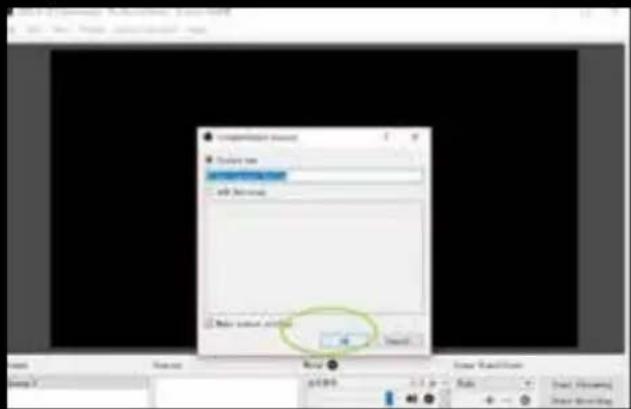
Sélectionnez IT9910 Capture Filter Device (HD) et cliquez sur OK si la source vidéo est HDMI.
Si la connexion vidéo n'est pas pour HDMI, vous devez d'abord cliquer sur le bouton Configurer la barre fixe.
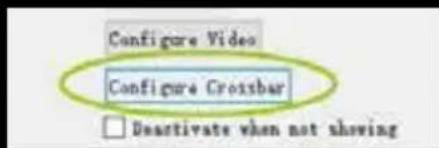

Choisissez l'entrée correspondante dans Entrée:
0: ParallelDigital En vidéo pour les appareils HDMI.
1: YRYBY en vidéo pour périphériques vidéo composantes
3: Composite vidéo intégré pour les périphériques avec vidéo composite
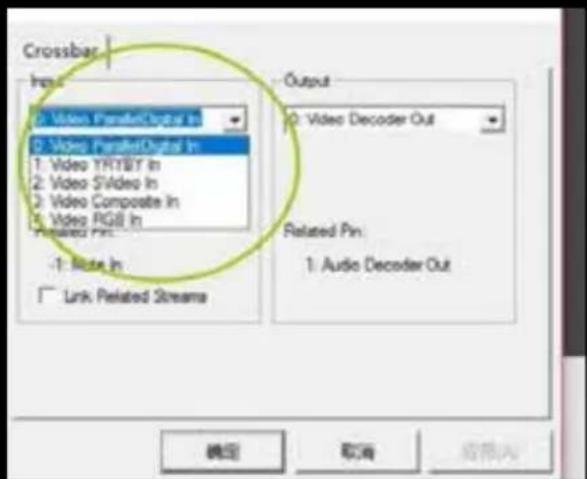
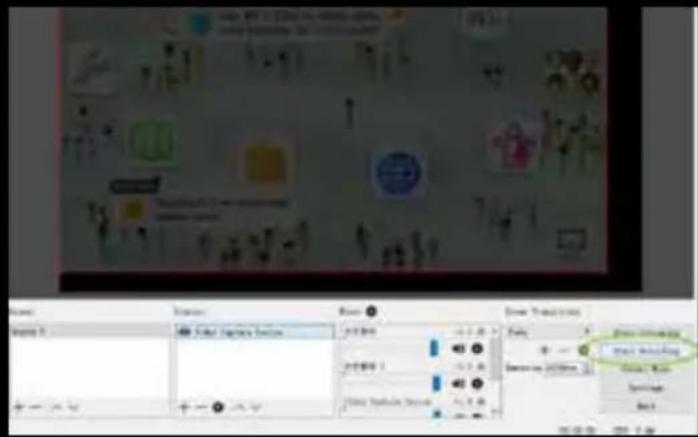
Enfin, cliquez sur OK.
Vous devez restaurer OBS Studio après avoir effectué l'une de ces modifications.
Une fois cela fait, nous aurons une image sur notre écran
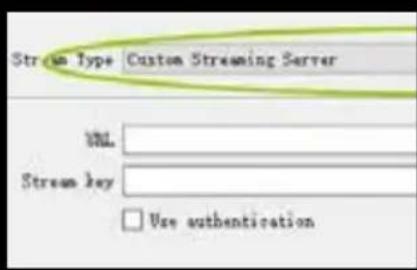
Pour diffuser en continu, cliquez sur le bouton Paramètres
Nous cliquons sur Emission et sélectionnons le service par lequel nous voulons transmettre, et nous saisissons la clé de retransmission.
Remarque: Vous devez vous inscrire aux différents services disponibles, créer un canal et obtenir la clé de retransmission.
Une fois entré, cliquez sur le bouton OK.
FR
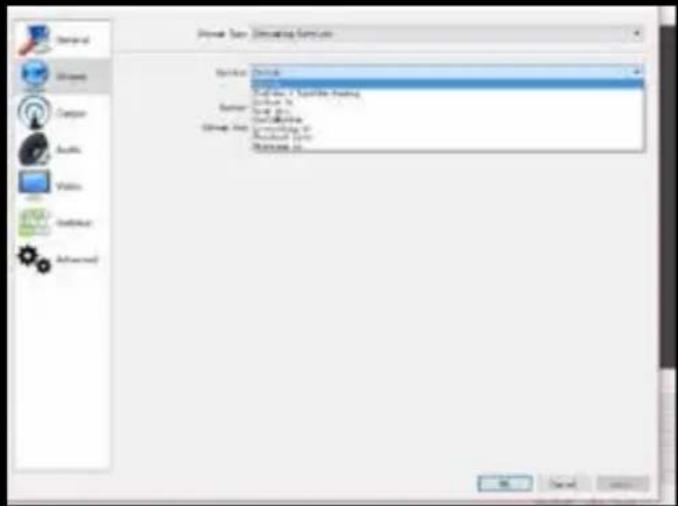
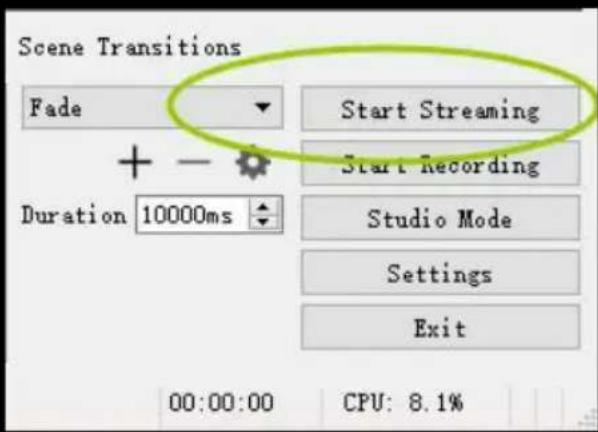
Enfin, nous pressons le bouton Start Transmission pour commencer à émettre et le même bouton pour l'arrêter.
Pour plus d'informations, reportez-vous au Guide d'utilisation OBS fourni dans le CD d'installation.
SUPPORT TECHNIQUE
Veuillez visiter notre site Web www.keepoutgaming.com pour plus d'informations sur l'installation et la configuration de ce produit ou écrivez un email à l'adresse suivante: support@keep-out.eu
UVOD
Hvala vam na odabiru Imajte Out's HD igranje video snimanje SX300.
OPIS PROIZVODA
Nous déclarons sous notre seule responsabilité que le produit:
Numéro modèle: SX300
Description du produit: HD VIDEO CAPTURE
Les mesures présentées dans ce rapport d'essai ont été effectués conformément aux procédures données dans le:
- EMC DIRECTIVE: 2014/30/EU
- LVD DIRECTIVE: 2014/35/EU
- RoHS DIRECTIVE: 2011/65/EU
Pour lequel cette déclaration est basée sur la pleine conformité aux normes et standards européens suivants:
- EN 55024: 2010/A1:2015
- EN 55032: 2012
- EN 61000-3-2: 2014
- EN 61000-3-3: 2013
- EN 60950-1:2006+A11:2009+A1:2010+A12:2011+A2:2013
- IEC62321: 2013
Signé le 04 novembre 2016
$$ \Delta $$
Jose Luis Ruiz Gómez
Managing Director
KEEP OUT GAMING.
ADD: Polígono Industrial Guadalquivir
Consignes de sécurité, d'entretien et de recyclage
- Attention: Ne jamais ouvrir l'appareil, les pièces internes sont un danger, un choc électrique.
- Ne pas installer cet appareil près de l'eau, par exemple, dans un sous-sol humide, dans une installation extérieure non protégée ou dans une zone classée comme humide.
- Ne pas insérer des objets de toute nature dans cet appareil à travers les ouvertures car ils pourraient toucher des points de tension et des pièces sur courtes qui pourrait provoquer un incendie ou un choc électrique. Ne pas renverser de liquide sur l'appareil.
- Assurez-vous de brancher les connecteurs aux sorties respectives de l'appareil à raccorder.
- Nettoyez le produit avec un chiffon doux et sec.
- Suivez les réglementations locales pour l'élimination du produit.
Keep Out est une marque déposée de Approx Iberia S.L. C/Tecnología 5, PO Box 15, 41120 Gelves, Sevilla (Espagne). Keep Out est pas associé à aucun fabricant. Toutes les marques et marques déposées sont la propriété de leurs propriétaires respectifs et sont utilisés uniquement à des fins descriptives. Made in China
- DESCRIPTION DU PRODUIT
- SPÉCIFIATIONS TECHQNIQUES
- Contenu de l'emballage
- TÉLÉCOMMANDE
- CONNEXIONS
- FR
- PROCESSUS DE FONCTIONNEMENT
- Mise à jour du logiciel et autres fonctions
- MONTAGE VIDEO
- Installation Pilote PC pour faire Streaming
- OBS Studio à faire Streaming
- SUPPORT TECHNIQUE
- UVOD
- OPIS PROIZVODA
- Consignes de sécurité, d'entretien et de recyclage
Marque : KeepOut
Modèle : SX300
Catégorie : Magnétoscope