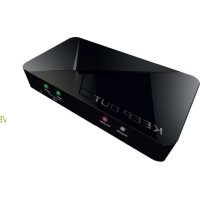
SX300 - Videomagnó KeepOut - Ingyenes használati útmutató
Találja meg az eszköz kézikönyvét ingyenesen SX300 KeepOut PDF formátumban.



| Termék típusa | HD videó rögzítő doboz |
| Márka | KeepOut |
| Modell | SX300 |
| Méretek | 140 x 70 x 23 mm |
| Súly | 115 g |
| Tápellátás | USB DC 5V / 2A |
| Max. felvételi felbontás | 1920 x 1080 (60p) |
| Videó bemenetek | HDMI, komponens (YPrPb), kompozit |
| Videó kimenet | HDMI (áteresztés) |
| Audio bemenetek | HDMI, RCA bal/jobb, Mikrofon 3,5 mm |
| Audio kimenet | HDMI, sztereó 3,5 mm |
| Tárolás | USB kulcs (max. 2 TB), SD kártya (max. 64 GB) |
| Felvételi formátum | MP4 (H.264 videó, AAC sztereó audio) |
| Tartozék szoftver | ArcSoft ShowBiz (szerkesztés), illesztőprogram OBS streameléshez |
| Konzol kompatibilitás | WiiU, Xbox 360, Xbox One, PS3, PS4 (HDCP kikapcsolva PS4 esetén) |
| Megfelelőség | EMC 2014/30/EU, LVD 2014/35/EU, RoHS 2011/65/EU |
| Karbantartás | Tisztítsa puha, száraz ruhával |
| Biztonság | Ne nyissa ki, kerülje a nedvességet és folyadékokat |
| Pótalkatrészek | A felhasználó által nem szétszedhető alkatrész |
| Javíthatóság | Lépjen kapcsolatba a KeepOut műszaki támogatással |
| Származás | Kínában gyártva |
Gyakran ismételt kérdések - SX300 KeepOut
2015
/:7
/:31
/:11
/:00
/:00
/:0
Másolja egy USB kulcsra vagy SD kártyára, csatlakoztassa a készülékhez, és kapcsolja be. Az idő frissülni fog.
Felhasználói kérdések a következőről SX300 KeepOut
0 kérdés erről a készülékről. Válaszolj azokra, amiket ismersz, vagy tedd fel a sajátod.
Tegyél fel egy új kérdést erről a készülékről
Töltse le az útmutatót a következőhöz Videomagnó PDF formátumban ingyenesen! Találja meg kézikönyvét SX300 - KeepOut és vegye vissza elektronikus eszközét a kezébe. Ezen az oldalon közzé van téve az eszköze használatához szükséges összes dokumentum. SX300 márka KeepOut.
HASZNÁLATI ÚTMUTATÓ SX300 KeepOut
Köszönjük, hogy tartsa Out's HD Gaming Videofelvétel SX300.
TERMÉKLEÍRÁS
A hordozható megoldás rögzítésére és megosztására
Az új HD gamer hordozható elfog SX300 a végső megoldás, hogy rögzítsék a legjobb játék a HD minőségű 1080p. Kifejezetten a játékosok és a YouTube-a zseb mérete lehetővé teszi, hogy bárhol, annak USB és SD bemenettel is csatlakoztatható USB vagy SD kártyára, hogy rögzítse a játékok, PC nélkül, és később könnyen szerkeszteni, és töltse fel őket az interneten. Az SX300 kompatibilis a különböző felbontású és magában foglalja a HDMI bemenet és komponens videó az eltérő Komputeres. A mikrofon csatlakozás megadja a lehetőséget, hogy észrevételeket a játékot valós időben, és ugyanabban az időben kell jegyezni. Ez magában foglalja a szabad videoszerkesztő szoftver és streaming szoftver, amivel lehet szerkeszteni, vagy ossza meg videóit közvetlenül.
Fedezze fel a legjobb eszköz, hogy rögzítse a játékot !!!
MÜSZAKI SPECIFIATIONS
Connections
· SX300
• Távirányító
· Gyors telepítési útmutató több nyelven
- Telepítő CD
· AV adapter kábel,
- USB tápellátás
· USB kábel
Megjegyzés: Győződjön meg arról, hogy a csomagolás nem tartalmaz elemeket a fent leírt. Ha valamilyen tétel hiányzik vagy sérült, forduljon a forgalmazóhoz.
Megjegyzés: Győződjön meg arról, hogy a csomagolás nem tartalmaz elemeket a fent leírt. Ha valamilyen tétel hiányzik vagy sérült, forduljon a forgalmazóhoz.

ALKATRÉSZEK LEÍRÁSA
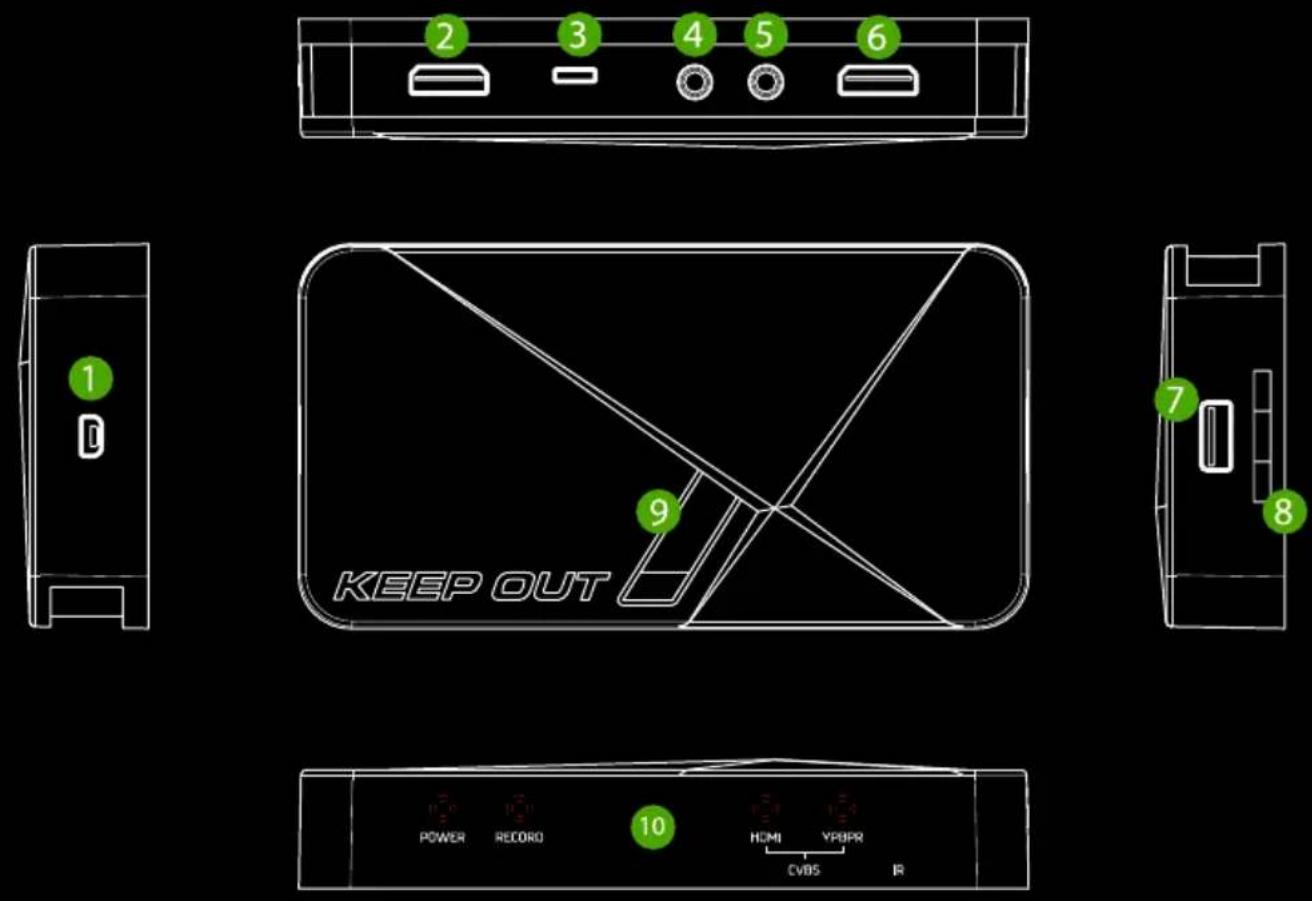

- PWR - 5V / 2A hálózati bemenet
- HDMI IN - HDMI bemenet
- AV IN - komponens bemenet, YPbPr vagy kompozit video bemenet adapter kábel
- MIC - csatlakoztatásához mikrofon és hang rögzítésére megjegyzéseket a játékot.
- LINEA OUT - Hang kimenet.
- HDMI OUTPUT HDMI kimenet
- HOST USB - USB bemenet csatlakoztatásához USB stick merevlemez
- SD kártya bemenet -SD
- Record gomb - felvétel / leállítja a felvételt
- állapotjelző LED - A kijelző mutatja a működési állapot
TÁVIRÁNYÍTÓ
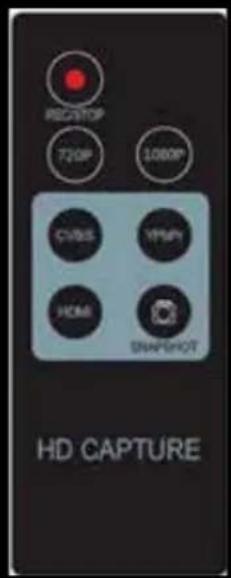
REC / STOP gomb - start és stop felvétel.
720P - Változások a felvétel felbontását 720p.
1080P - Megváltoztatja a felvételi felbontás 1080P.
CVBS / YPbPr / HDMI - Kiválasztja video bemenet
Snapshot - Capture képek.
ÖSSZEFÜGGÉSEK
Ez videofelvétel 3 beviteli módok: HDMI, komponens, kompozit. És akkor a rendszer automatikusan felismeri a video bemenet, nincs szükség kézi módosításához a forrás. Soha ne csatlakoztasson 2 vagy 3 forrás ugyanabban az időben.

HDMI-CSATLAKOZÁS
flowchart
graph TD
    A["Game Controller"] --> B["Device 1"]
    C["Video Player"] --> D["Device 2"]
    E["Computer"] --> F["Device 3"]
    G["Monitor"] --> H["Device 4"]
    I["Audio System"] --> J["Device 5"]
    K["Video Display"] --> L["Device 6"]
    M["Power Supply"] --> N["Device 7"]
    O["USB"] --> P["Device 8"]
    Q["LED"] --> R["Device 9"]
    S["Control Panel"] --> T["Device 10"]
    U["Display Interface"] --> V["Device 11"]
    W["Power Supply"] --> X["Device 12"]

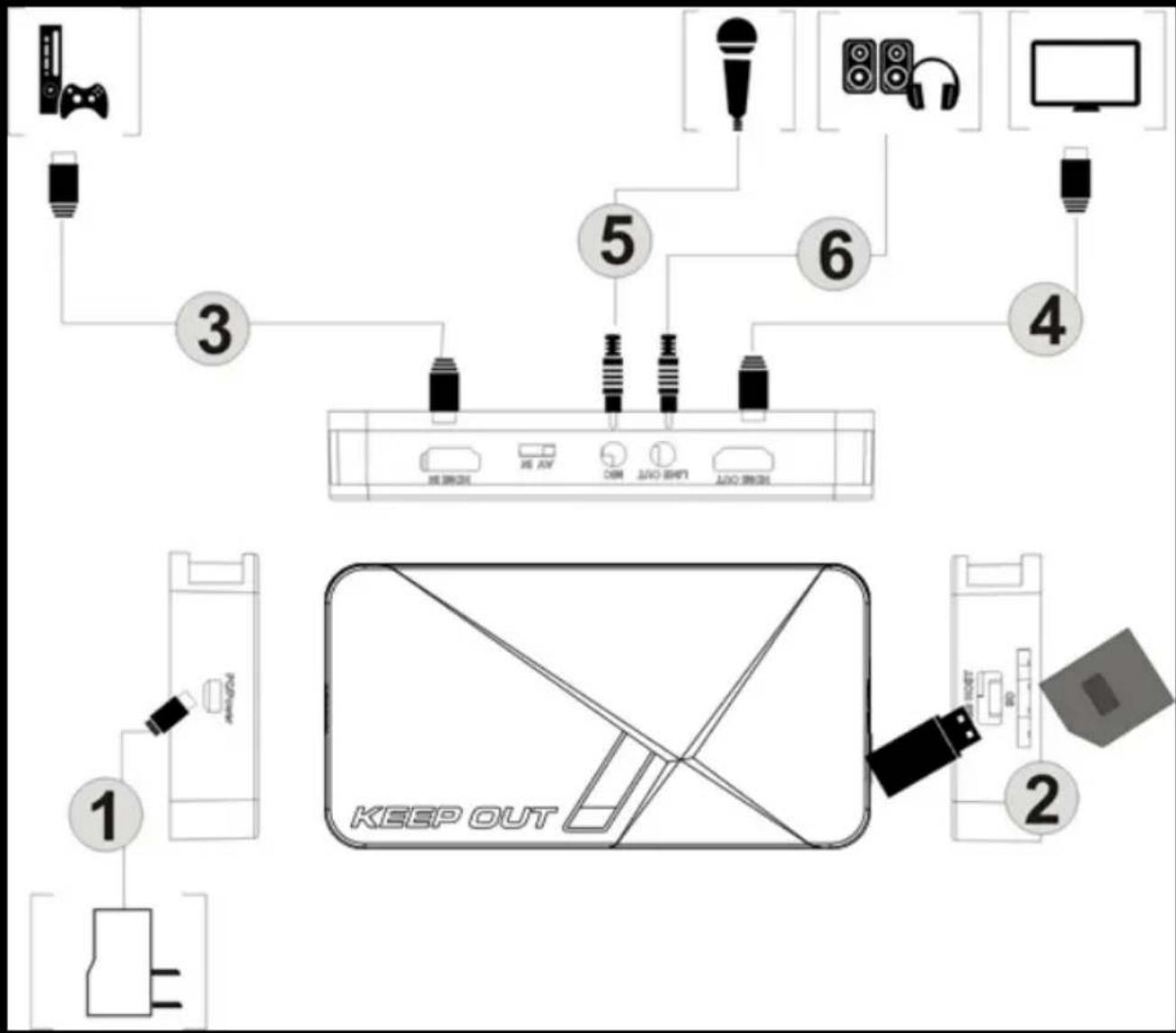
- Csatlakoztassa a mellékelt USB-kábelt a hálózati adaptert és a PRW bemenete SX300 és csatlakoztassa a hálózati adaptert egy konnektorba a lakásban.
- Csatlakoztassa az USB merevlemez vagy SD-kártya (Megjegyzés: Csak az első csatlakoztatott egyik fogják ismerni).
- Csatlakoztassa a HDMI kábellel a konzol videoó (Ex: Xbox) és a HDMI IN aljzatához SX300.
- Csatlakoztassa a HDMI kábellel a SX300 HDMI OUT aljzat és a HDMI bemenet a TV-t.
- Csatlakoztassa néhány hangszórók vagy fejhallgató (nem tartozék) a "LINE OUT" bemenetére SX300 ha szükséges, ez nem kötelező, mivel a HDMI kimenet játszik a hang.
- Csatlakoztassa mikrofonba meg észrevételeit a játék során, ha szükséges. (Mikrofon nélkül) Nem kötelező.
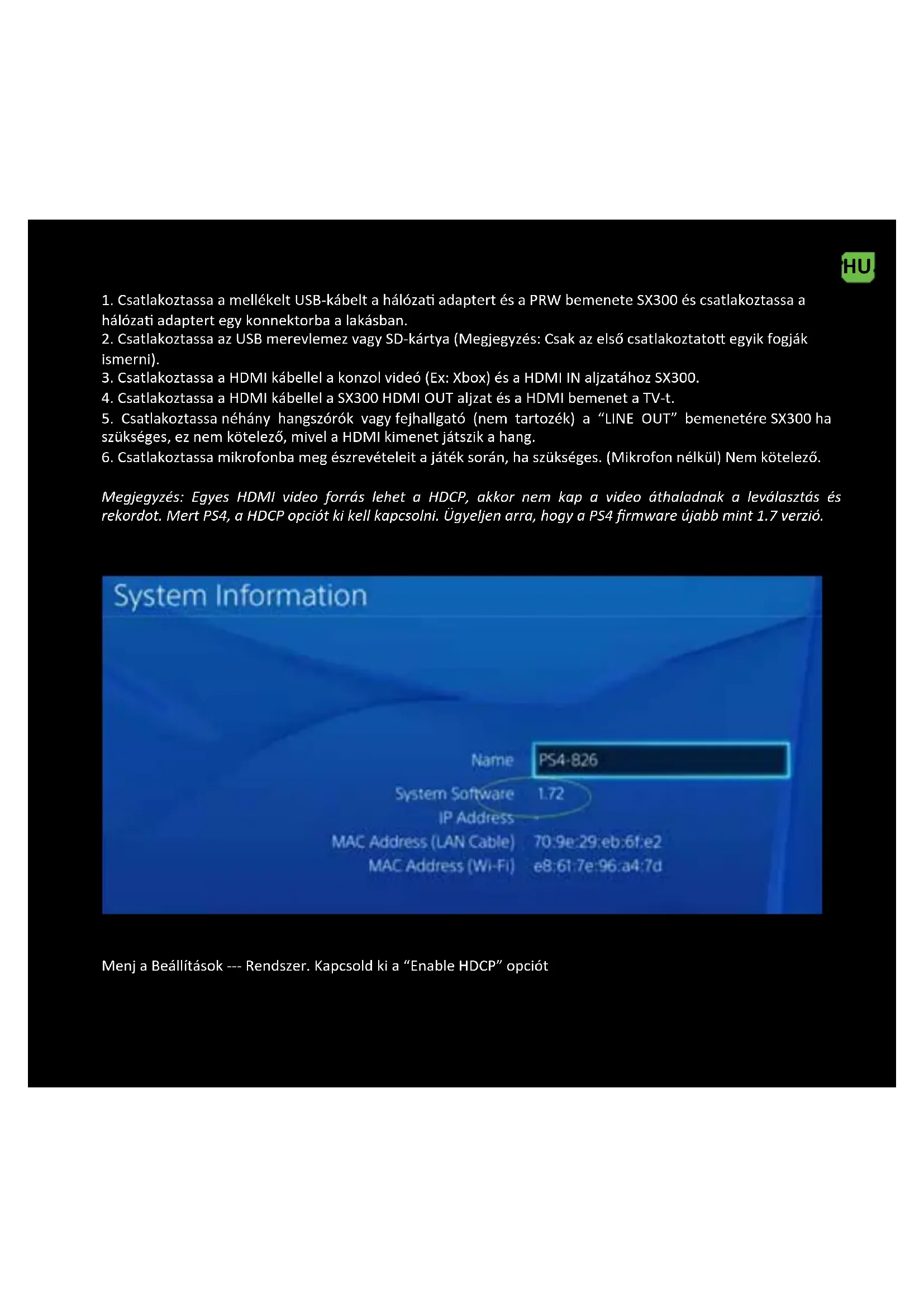
Megjegyzés: Egyes HDMI video forrás lehet a HDCP, akkor nem kap a video áthaladnak a leválasztás és rekordot. Mert PS4, a HDCP opciót ki kell kapcsolni. Ügyeljen arra, hogy a PS4 firmware újabb mint 1.7 verzió.
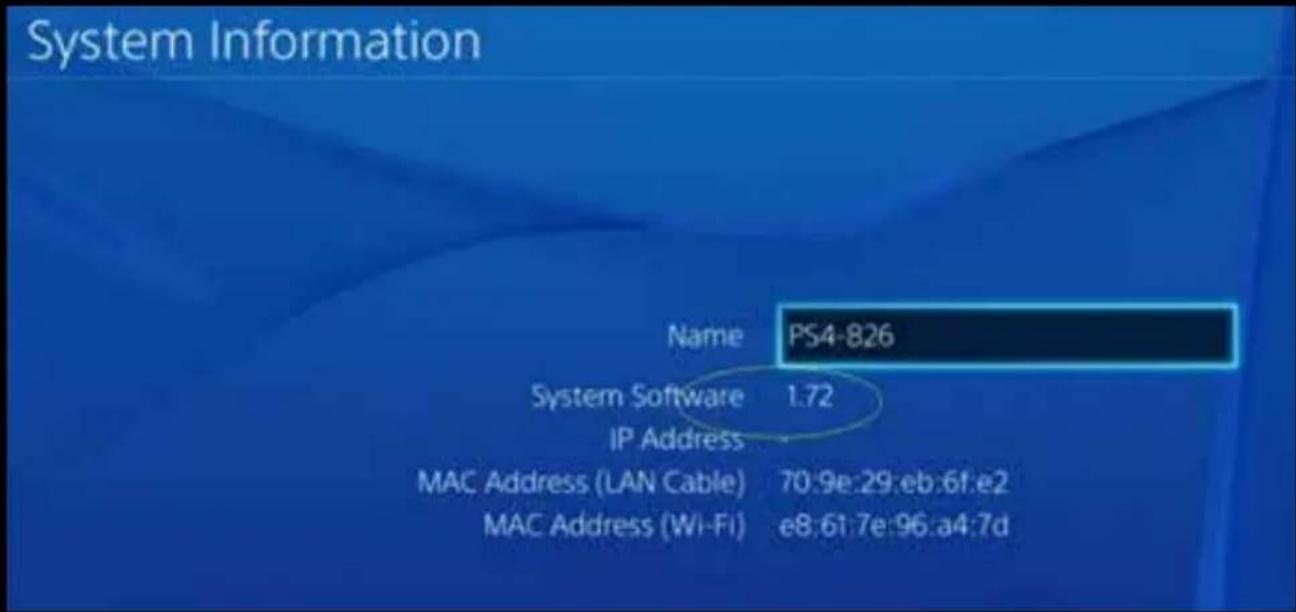
Menj a Beállítások --- Rendszer. Kapcsold ki a "Enable HDCP" opciót

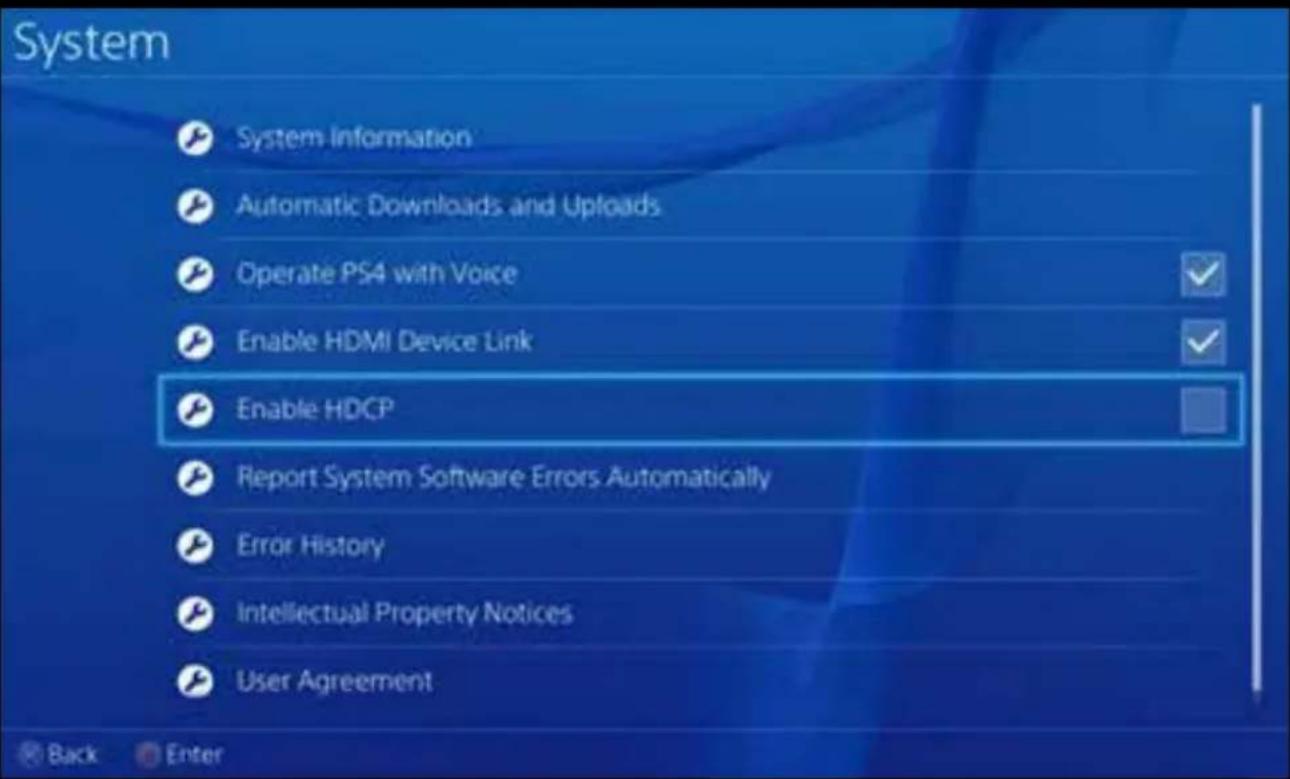
Megjegyzés: Letiltja a HDCP beállítást csak a felvétel játékok, nem égő Bluray film tartalmát.
-
- és 2. lépés megegyezik HDMI csatlakozás
- A mellékelt komponens videoó kábel (piros, kék, zöld), és csatlakoztassa a video konzol kábelt.
- lépés 4.5.6 ugyanaz, mint a HDMI csatlakozás
Megjegyzés: Ahhoz, hogy csatlakozni PS3, akkor is kell, hogy a következő beállításokat: Menj a videokimenet konfigurációs beállítások --- válassza ki a "Component / D-Terminal"

![Select the load of comments on user TV [ ] [ ] [ ] [ ] [ ] [ ] [ ] [ ] [ ] [ ] [ ] [ ] [ ] [ ] [ ] [ ] [ ] [ ] [ ] [ ] [ ] [ ] [ ] [ ] [ ] [ ] [ ] [ ] [ ] [ ] [ ] [ ] [ ] [ ] [ ] [ ] [ ] [ ] [ ] [ ] [ ] [ ] [ ] [ ] [ ] [ ] [ ] [ ] [ ] [ ] [ ]](/content/2026/03/573279/images/fb5c406245c4023a49d5a0cc499fab88fd787f5b1f7f526b27e2e3dd1c842783.jpg)
A beállított felbontást, győződjön meg róla, hogy a "1080P" opció nincs bejelölve, különben néhány játékot (pl GT5) nem lehet felvenni.
A kompozit video csatlakozás (mint a PS2, VHS, V8, Hi8, stb)
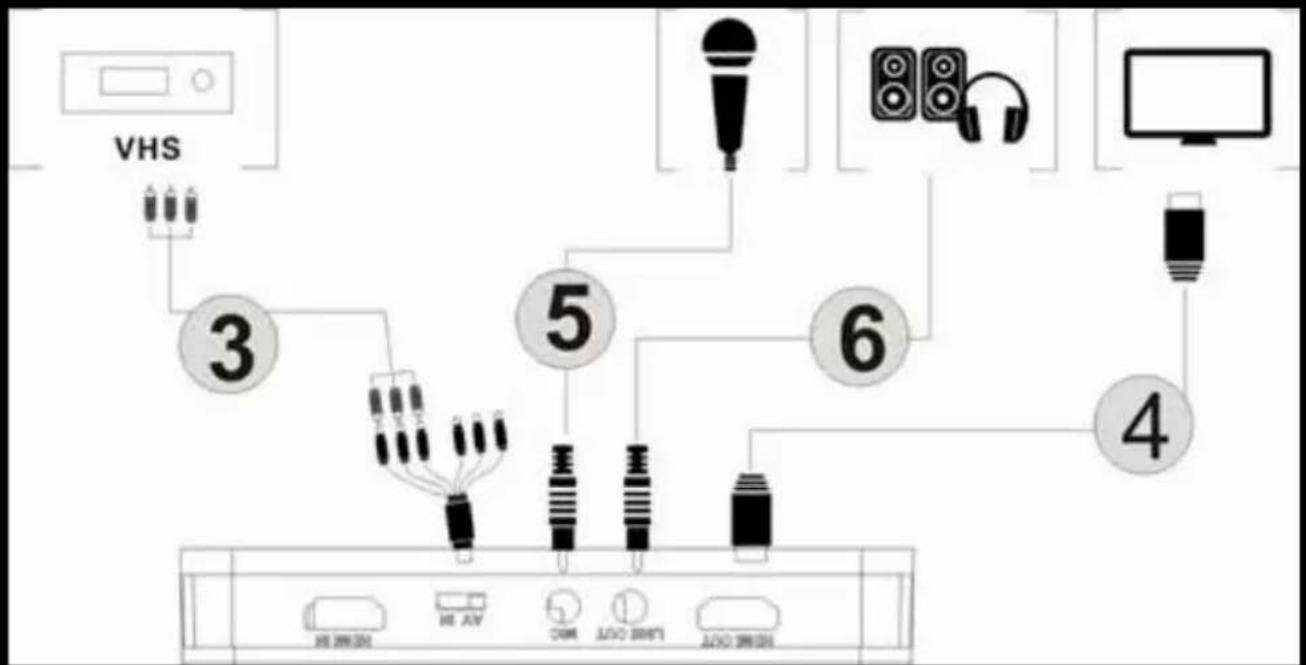
flowchart
graph TD
    A["VHS"] --> B["3"]
    B --> C["4"]
    C --> D["5"]
    D --> E["6"]
    E --> F["7"]
    F --> G["8"]
    G --> H["9"]
    H --> I["10"]
    I --> J["11"]
    J --> K["12"]
    K --> L["13"]
    L --> M["14"]
    M --> N["15"]
    N --> O["16"]
    O --> P["17"]
    P --> Q["18"]
    Q --> R["19"]
    R --> S["20"]

-
- és 2. lépés megegyezik HDMI csatlakozás
- Csatlakoztassa a kompozit video adapter (sárga video kábel piros és fehér audio kábel is) és csatlakoztassa a videoó konzolra saját kábeleket.
- lépés 4.5.6 ugyanaz, mint a HDMI csatlakozás
MÜKÖDÉSÉNEK FOLYAMATOS, ANNAK
Miután az összes csatlakoztatott. Látni fogja a kék elektromos jelző világít folyamatosan, és a zöld video kimeneti indikátor világít folyamatosan. Ez azt jelenti, az eszköz készen áll a felvételre.
Hogy rögzítse a videó nagyon egyszerű --- nyomja meg a felvétel gombot, akkor látni fogja a felvételt az indikátor folyamatos piros, az azt jelenti, hogy ez a folyamat a felvétel.
A felvétel leállításához nyomja meg újra a gombot, akkor a ikon villog néhány másodpercig, majd kapcsolja ki, ez azt jelenti, a felvétel már véglegesítették, most már ki tudja nyerni USB vagy SD-kártyára.
Megjegyzés: Kérjük, ne távolítsa el az USB-memóriára vagy SD kártyát, ha a lámpa villog. A felvétel automatikusan megáll, ha az USB flash vagy SD kártyán nincs szabad hely.
Miután leállítása, csatlakoztassa az USB flash vagy SD kártyát a számítógéphez látni fogja a felvett fájlok: az 1080P felvétel a fájl lesz Encode_1080P_1, 720 vagy 480p felvétel fájl lesz Encode_1.
Minden felvétel / stop létre fog jönni egy másik felvétel file: Encode_1080P_1, Encode_1080P_2, Encode_1080P_3 ... és így tovább.
A maximális fájlméret körül lesz 1.95GB (körülbelül 15 percig a 1080p video), amikor felvette a video több mint 1.95GB (15 perc), a fájlok lesznek elosztva 1 fájl, például: ha felvesz egy 45 perces 1080p video egy kattintással felvétel, látni fogja, 3 kép: Encode_1080P_1, Encode_1080P_1_1, Encode_1080P_1_2 ... stb
Mindig távolítsa el az USB-memória vagy SD kártya biztonságosan a PC, különben elveszhetnek a rögzített adatokat.
FIRMWARE-FRISSÍTÉS ÉS EGYÉB FUNKCIÓK
- Firmware frissítés: Lehet, hogy frissítenie kell a firmware-t ez a készülék valamilyen oknál fogva. Töltse le a legújabb firmware-ről az interneten. Másolja a firmware fájlt az USB lemezre vagy SD kártyára, kapcsolja ki a készüléket (tápcsatlakozó, húzza ki), csatlakoztassa az USB-memóriára vagy SD-kártyáról a készülékre, kapcsolja be a készüléket, a kijelző villogni kezd, az 7-8 másodpercet, ha változtatni a zöld azt jelenti, hogy a frissítés befejeződött.
- Miután hosszú időt, látni fogja a számát a felvétel fájlok túl nagy, például Encode_1080P_234, de szeretné kezdeni a Encode_1080P_0, hogy visszaállítsa tartsa lenyomva a felvétel gombot (mielőtt a készülék), majd csatlakoztassa a hálózati csatlakozót a készülék bekapcsolásához, 3 másodperc után, az ügyszám indul 0.
- Állítsa be a dátumot: A dátum a rögzített fájl nem fordulhat elő egyszerre a helyi időt. Módosíthatja az eszköz idő, meg kell, hogy hozzon létre egy TXT fájl neve "rtc_setup" adja meg a helyi idő és dátum a következő formátumban (például 2015 július 31 11:00):

/: 7
/: 31
/: Tizenegy
/: 00
/: 00
/: 0
Ebben az esetben ez pontosan ugyanebben a formátumban (első sorban azok az évek, második sor a hónap, stb zárultak /: 0, minden sort boot “/”), és mentse el.
Ezután másolja a fájlt rtc_setup SD kártya vagy USB stick, dugja be a készüléket, majd kapcsolja be, akkor az idő ki kell igazítani.
VIDEÓ SZERKESZTÉS
Ez a készülék magában videoszerkesztő szoftver ArcSoft ShowBiz 3.5, lehet szerkeszteni a felvett videók vele.
Helyezze be a telepítő CD-t, fuss autorun.exe, és telepítse a szoftvert. A telepítés után a szoftver futtatásához, és láthatjuk a környezet és a szoftver.
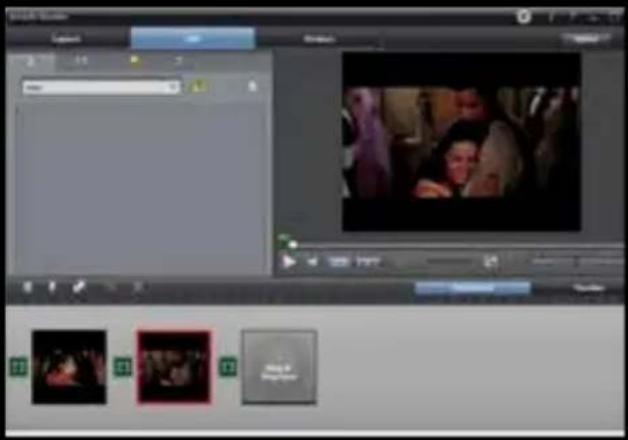
- Akkor össze két vagy több videót egy, csak át kell húzni őket Showbiz.
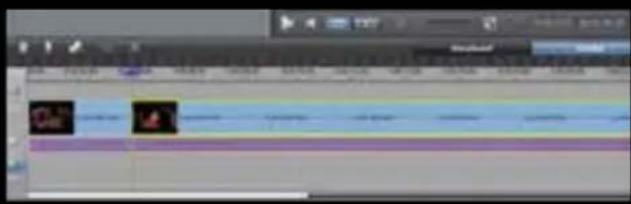
- lehet vágni egy videót, vagy több.
3.Click "termelnek" szerkesztés után, akkor létrehozhat egy DVD vagy töltsön fel egy videót a YouTube. - Kérjük, kattintson a "Fájl létrehozása" létrehozni több fájlt a különböző eszközök, mint például Aplle, PSP, okostelefon, stb:
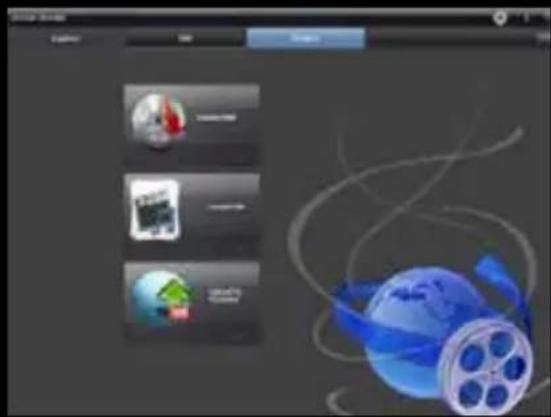
Szerelés PC Driver do Streaming
Az első dolog az, manuálisan telepíteni a szükséges illesztőprogramot a mi PC, hogy felismerje.
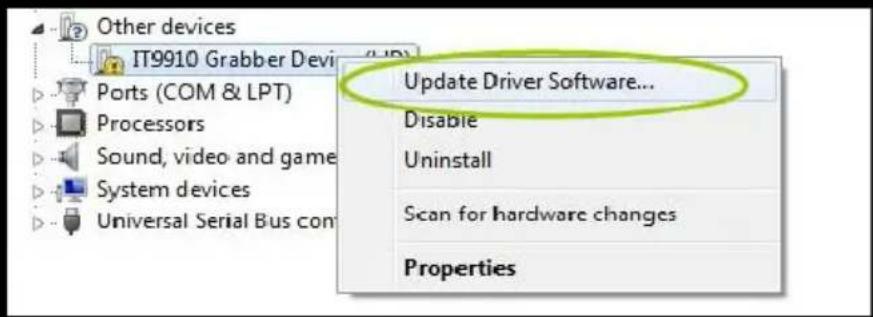
Ehhez lépjen a Windows eszközkezelő, és csatlakoztassa a videorögzítő készüléket a számítógéphez, az USB-kábelt. Látni fogjuk, hogy más eszközökön IT9910 Grabber Device (HD) jelenik meg ismeretlen eszköz.


Kattintson a jobb gombbal az IT 9910 markológép eszköz (HD), és válassza ki az Illesztőprogram frissítése
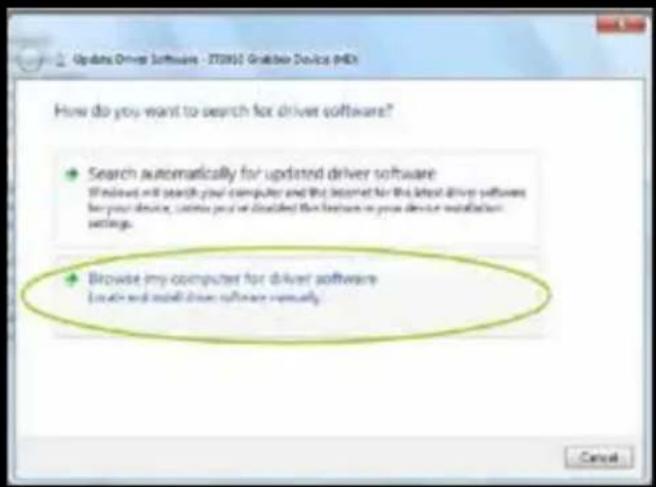
Kattints keresése illesztőprogram szoftvert a számítógépre.
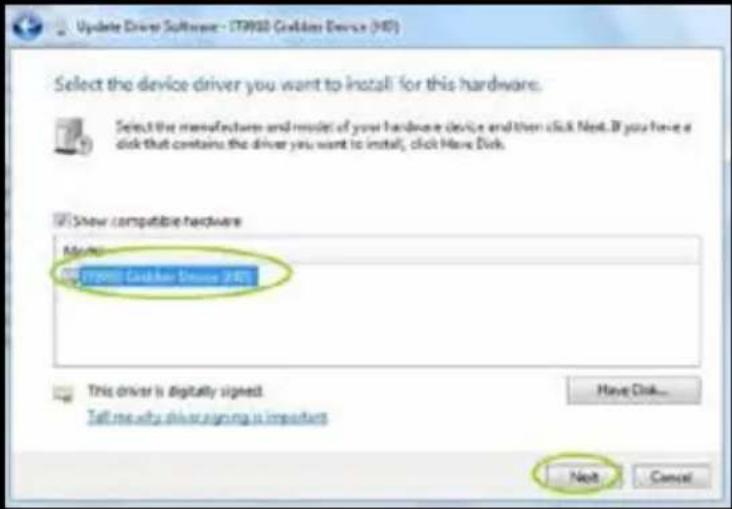
Kattintsunk a Tallózás gombra, és keresse meg az utat a sofőrünk a telepítő CD.
Megjegyzés: Válassza ki a 32 vagy 64 bites mappa alapulnak processzor és az operációs rendszer. Kattintson a Tovább gombra.
Végül az illesztőprogram telepítése sikeresen befejeződött.
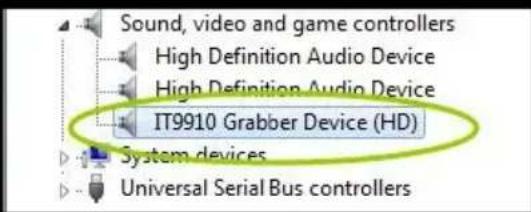
Meg kell jelennie a készülék adminisztrátor behelyezve
OBS Studio csinálni Streaming
Ez a videó rögzítés működik OBS, ami ingyenes és nyílt forráskódú szoftver, amely segítségével rögzíti a videókat, és élő közvetítést.
Letöltés OBS Studio https://obsproject.com/ és folytassa a telepítést.
A telepítés után, az alkalmazás futtatásához.
Ezután kattintson a + Sources ablakban.
HU

Válassza az IT9910 Capture Filter eszköz (HD), majd kattintson az OK gombra, ha a video forrás lesz HDMI.
Ha a videó kapcsolat nem HDMI, akkor először kattintson a Configure rögzített sáv gombra.
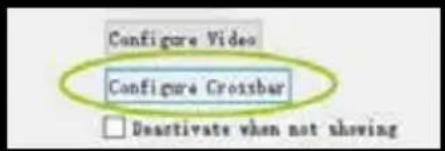

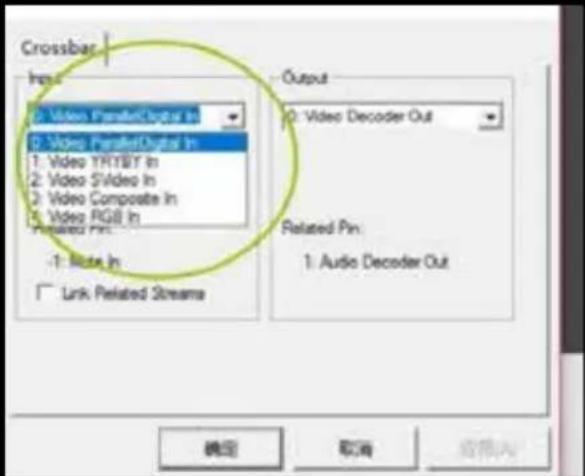
Válassza ki a megfelelő bejegyzést Input:
0: ParallelDigital A videót HDMI eszközök között.
1: YRYBY A Video Component Video Devices
3: Videó Kompozit A készülékekhez kompozit videó
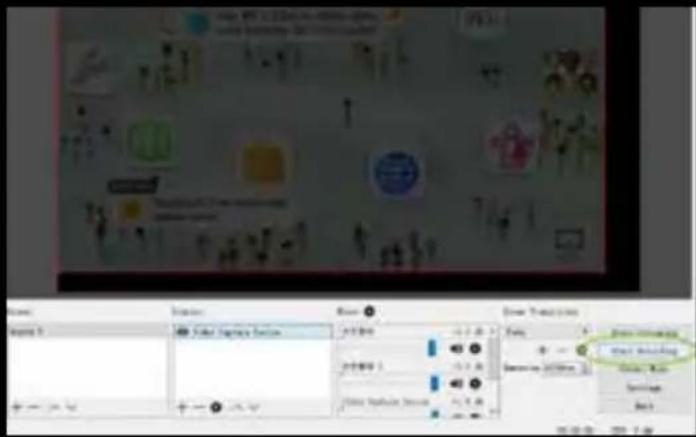
Végül kattintson az OK gombra.
Meg kell visszaállítani OBS Studio valamelyikének elvégzése után ezeket a változásokat.
Ha ez megtörtént akkor van egy kép a mi képernyőn.
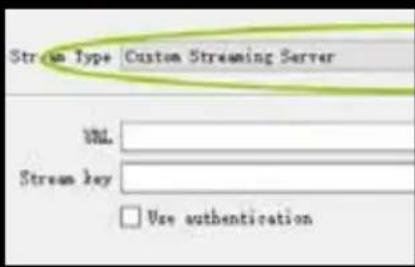
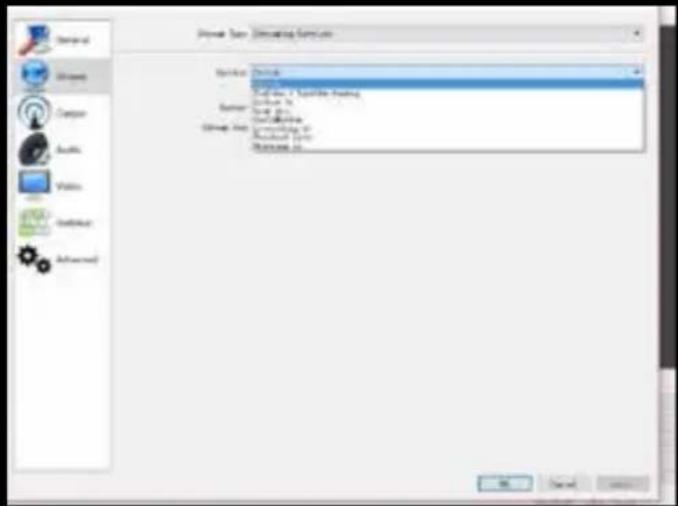
A patak, kattintson a Beállítások gombra
Kattintsunk a Kibocsátási és válassza ki a szolgáltatást, amit szeretnénk továbbítani, és adja meg a kulcsot újraküldés.
Megjegyzés: Be kell regisztrálni a különböző szolgáltatások, hozzon létre egy csatornát, és megszerezni a újraküldés gombot.
Amint belépett, kattintson az OK gombra.

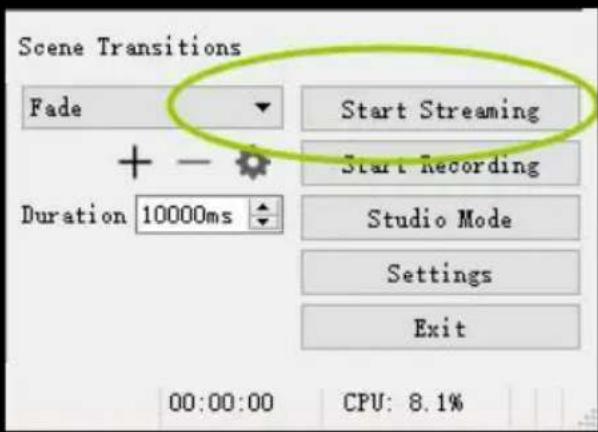
Végül nyomja meg a gombot a Start Transmission kezdenek kibocsátani és ugyanazt a gombot, hogy megállítsa.
További információkért lásd a OBS Rövid útmutató tartalmazza a telepítő CD-t.
MÜSZAKI TÁMOGATÁS
Kérjük, látogasson el honlapunkra www.keepoutgaming.com további információt a telepítését és konfigurálását a termék vagy írjon egy e-mailt a következő címre: support@keep-out.eu

INTRODUZIONE


Márka : KeepOut
Modell : SX300
Kategória : Videomagnó