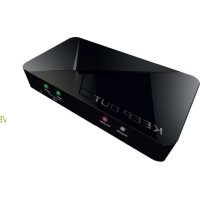
SX300 - Videomakk KeepOut - Tasuta kasutusjuhend
Leidke seadme juhend tasuta SX300 KeepOut PDF-formaadis.




| Toote tüüp | HD video jäädvustamise kast |
| Kaubamärk | KeepOut |
| Mudel | SX300 |
| Mõõtmed | 140 x 70 x 23 mm |
| Kaal | 115 g |
| Toide | USB DC 5V / 2A |
| Max salvestusresolutsioon | 1920 x 1080 (60p) |
| Video sisendid | HDMI, Komponent (YPrPb), Composite |
| Video väljund | HDMI (läbiv) |
| Heli sisendid | HDMI, RCA L/R, Mikrofon 3.5 mm |
| Heli väljund | HDMI, Stereo 3.5 mm |
| Salvestus | USB-mälupulk (kuni 2 TB), SD-kaart (kuni 64 GB) |
| Salvestusvorming | MP4 (video H.264, heli AAC stereo) |
| Kaasasolev tarkvara | ArcSoft ShowBiz (montaaž), draiver OBS-i voogedastuseks |
| Konsoolide ühilduvus | WiiU, Xbox 360, Xbox One, PS3, PS4 (HDCP keelatud PS4 puhul) |
| Vastavus | EMC 2014/30/EU, LVD 2014/35/EU, RoHS 2011/65/EU |
| Hooldus | Puhastage pehme ja kuiva lapiga |
| Ohutus | Mitte avada, vältida niiskust ja vedelikke |
| Varuosad | Kasutaja poolt eemaldatavaid osi pole |
| Remonditavus | Võtke ühendust KeepOut tehnilise toega |
| Päritolu | Valmistatud Hiinas |
Korduma kippuvad küsimused - SX300 KeepOut
2015
/:7
/:31
/:11
/:00
/:00
/:0
Kopeerige see USB-mälupulgale või SD-kaardile, ühendage seadmesse ja lülitage sisse. Kell uuendatakse.
Kasutajate küsimused teemal SX300 KeepOut
0 küsimus selle seadme kohta. Vastake nendele, mida teate, või esitage oma.
Esita uus küsimus selle seadme kohta
Laadige alla juhend oma Videomakk PDF-formaadis tasuta! Leidke oma juhend SX300 - KeepOut ja võtke oma elektrooniline seade uuesti kätte. Sellel lehel on avaldatud kõik teie seadme kasutamiseks vajalikud dokumendid. SX300 kaubamärgi KeepOut.
KASUTUSJUHEND SX300 KeepOut
Kaasaskantav lahendus salvestamise ja jagamise
Uus HD mängija kaasaskantav püüdmise SX300 on parim lahendus salvestada oma parimaid mänge HD-kvaliteediga kuni 1080p. Spetsiaalselt mängijatele ja youtubers, oma tasku suurus võimaldab teil võtta seda kõikjal, kus oma USB ja SD sisendid saate ühendada USB pulk või SD kaardile jäädvustada oma mänge ilma arvuti ja hiljem saab hõlpsasti muuta ja üles laadida internetis. SX300 sobib erinevate resolutsioonide ja sisaldab HDMI sisend ja komponent video erinevate video konsoolid. Selle mikrofoni ühendus annab sulle võimaluse kommenteerida oma mänge reaalajas ja samal ajal tuleb registreerida. See sisaldab tasuta video redigeerimise tarkvara ja voogesituse tarkvara, millega saab muuta või jagada oma videoid otse.
Avasta parim vahend salvestada mänge !!!
TEHNILINE Specifications
Connections
· SX300
· Pult
· Lühikese paigaldusjuhendi mitmes keeles
- Installeerimise CD
· AV adapter kaabel,
· USB toide
· USB-kaabli
Märkus: Veenduge, et teie pakend sisaldab objekte eespool kirjeldatud. Kui midagi on puudu või kahjustatud, võtke ühendust edasimüüjaga.
ET
KIRJELDUSED
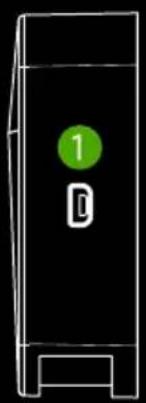

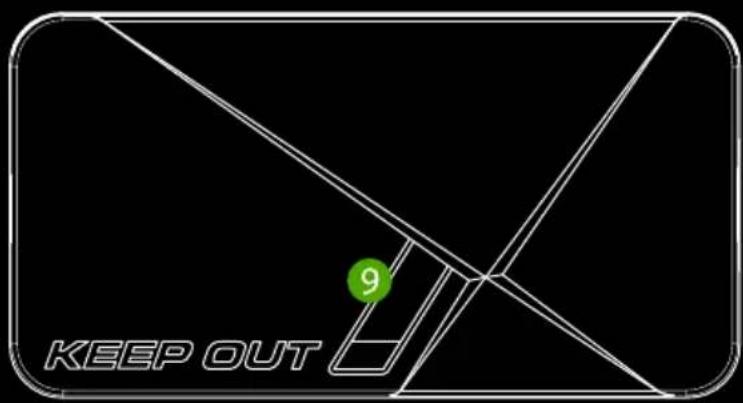
- PWR - 5VDC / 2A sisendvõimsus
- HDMI IN - HDMI sisend
- AV IN - Component sisend, YPbPr või komposiitvideo sisend kaudu adapter kaabel
- MIC - Ühendamiseks mikrofoni ja salvestage heli kommentaarid mängimise ajal.
- LINEA OUT - Audio väljund.
- HDMI ETTE HDMI väljund
- HOST USB - USB sisend, et ühendada USB pulk kövaketas
- SD-SD kaardi sisend
- Record Button - Press salvestada / stop salvestus
- indikaator LED - Indikaator näitab tööseisundile
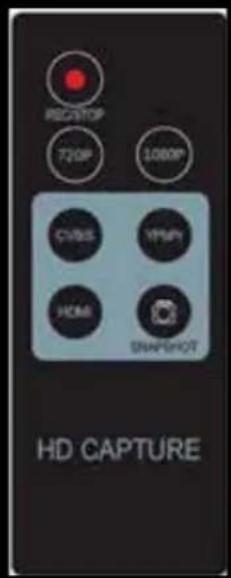
PULT
REC / STOP nuppu - Alusta ja salvestamise peatamiseks.
720P - Muudab salvestamise resolutsioon 720P.
1080P - Muudab salvestamise resolutsioon 1080P.
CVBS / YPbPr / HDMI - Valib video sisend
SNAPSHOT - pildistamine.
ÜHENDUSED
See video salvestamine on 3 režiime: HDMI, komponent, komposiit. Ja see automaatselt ära videosignaaliallikaga, ei ole vaja käsitsi muuta allikas. Ärge kunagi ühendage 2 või 3 allikas samal ajal.
ET
HDMI-ÜHENDUS
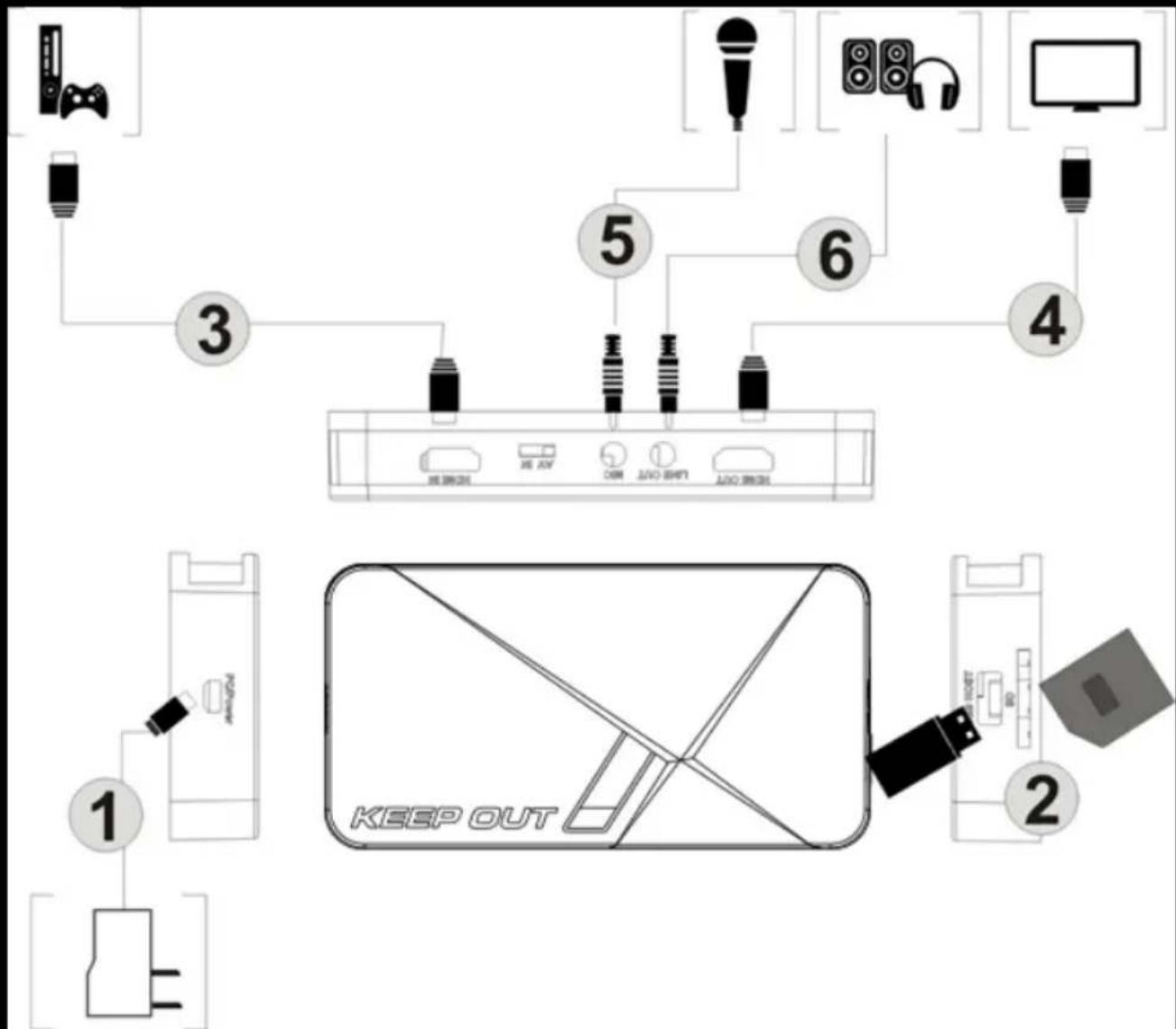
flowchart
graph TD
    A["Game Controller"] --> B["3"]
    C["Video Headset"] --> D["4"]
    E["Computer"] --> F["5"]
    G["Audio System"] --> H["6"]
    I["Audio Switch"] --> J["7"]
    K["Resistors"] --> L["8"]
    M["Play键盘"] --> N["1"]
    O["USB"] --> P["2"]
    Q["Power Hub"] --> R["3"]
    S["KEEP OUT Device"] --> T["4"]
    U["Monitor"] --> V["5"]
ET
ET
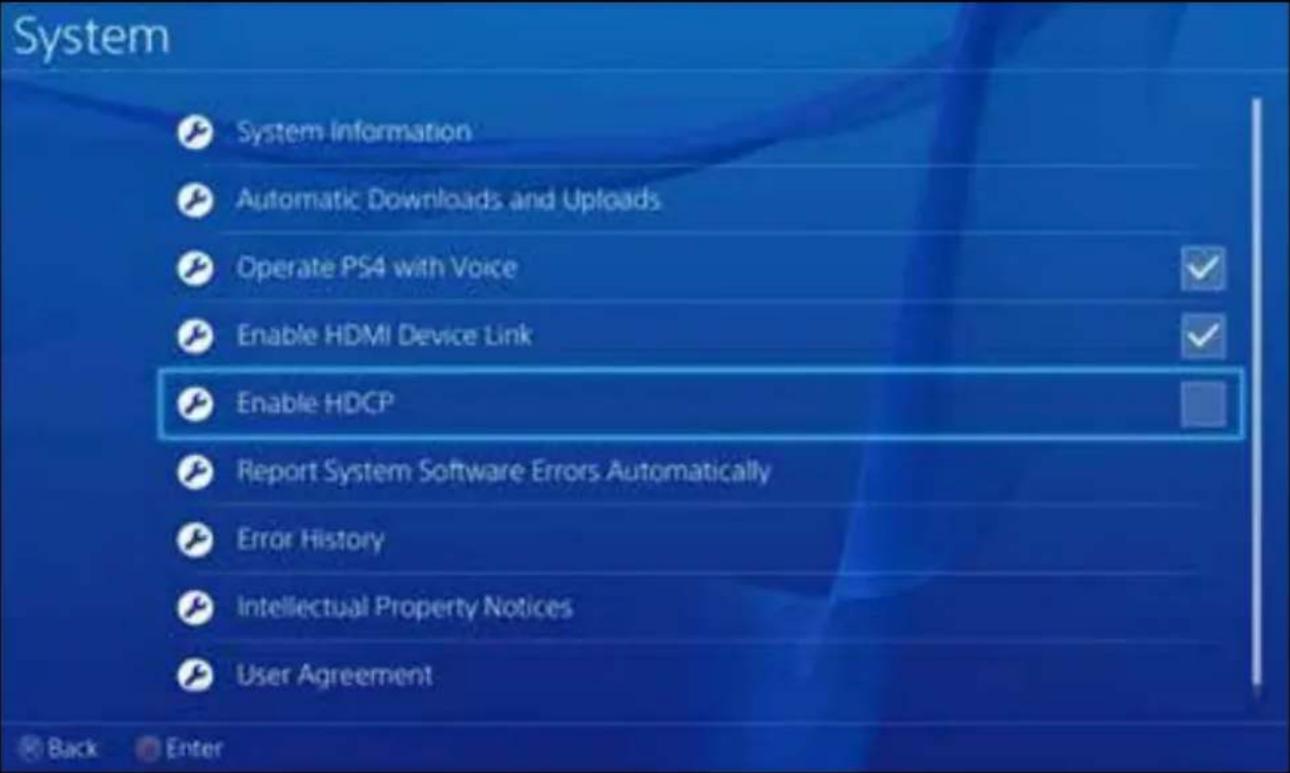
Märkus: Keela HDCP võimalus vaid salvestamise mänge, mitte põletatav Bluray filmi sisu.
YPBPR komponent video ühendus (DVD-mängija, PS3 jne)

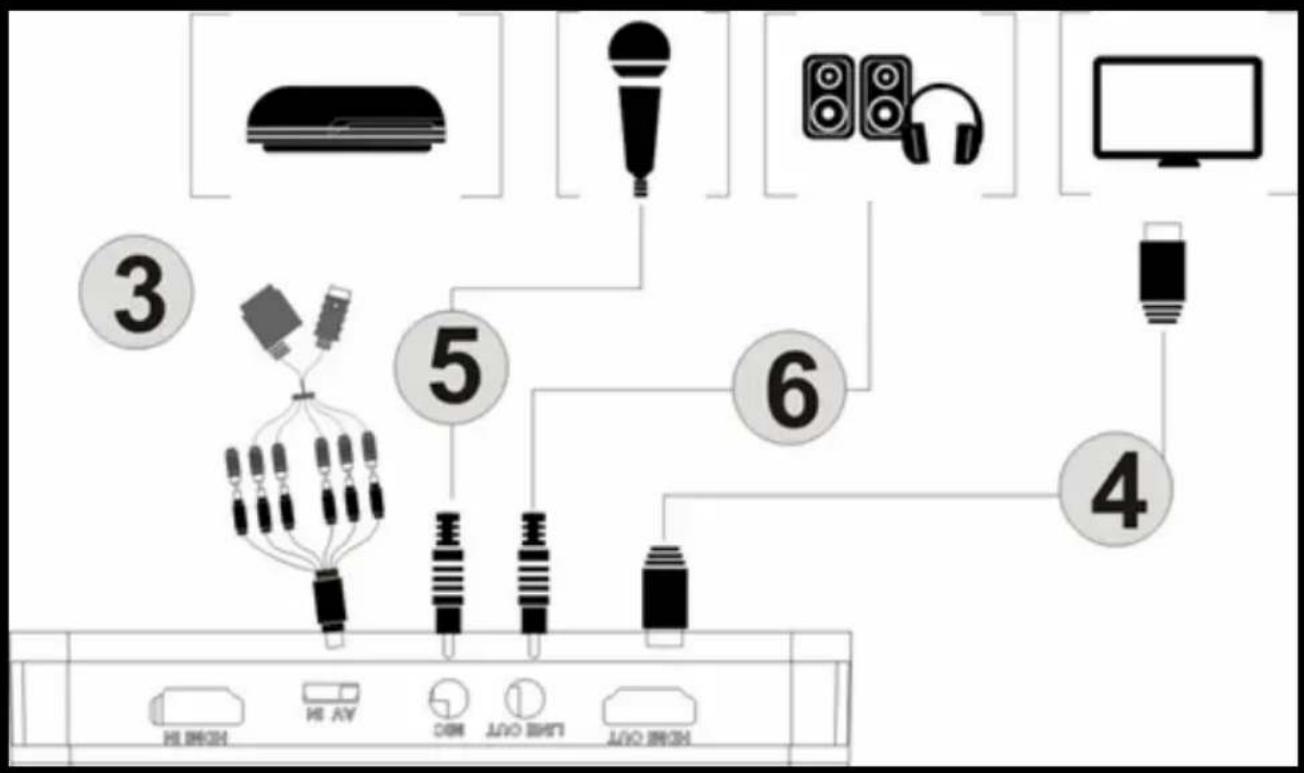
flowchart
graph TD
    A["Home Device"] --> B["LED Lighting"]
    B --> C["Audio System"]
    C --> D["Monitor"]
    D --> E["Display"]
    E --> F["Smart Speaker"]
    F --> G["Audio Receiver"]
    G --> H["Analog Assistant"]
    H --> I["Radio Station"]
    I --> J["Radio Headset"]
    style A fill:#f9f,stroke:#333
    style J fill:#ccf,stroke:#333
- Samme 1 ja 2 sama HDMI ühendus
- Kasutage kaasasolevat komponentvideo kaabel (punane, sinine, roheline) ja ühendada see video konsooli oma kaablid.
- Sammu 4.5.6 sama HDMI ühendus
Märkus: ühendada PS3, siis tuleb ka teha järgmisi seadistusi: Mine videoväljund seadistusi --- valige "Component / D-Terminal"
ET
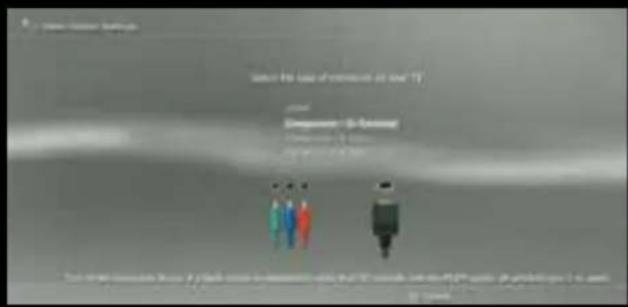
In ekraani resolutsioon, veendumaks, et "1080p" ei ole sisse lülitatud, vastasel mõne mängu (nt GT5) ei saa salvestada.
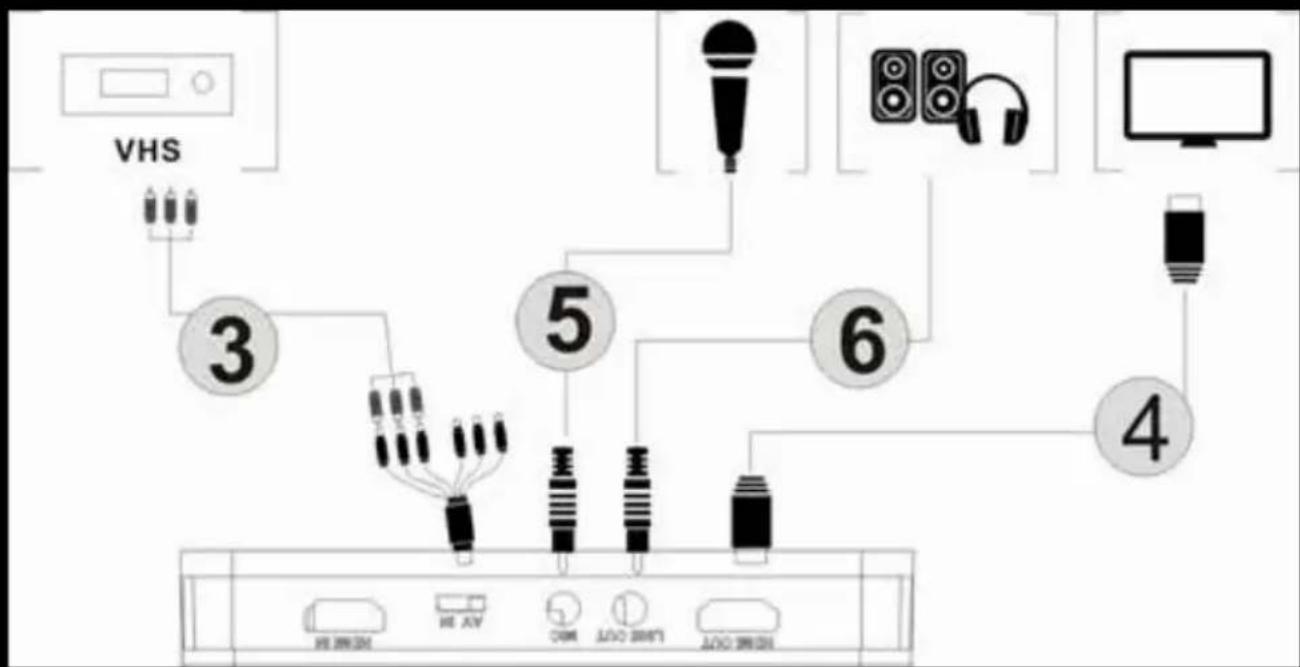
Composite video ühendus (nagu PS2, VHS, V8, Hi8, jne)
flowchart
graph TD
    A["VHS"] --> B["3"]
    B --> C["5"]
    C --> D["6"]
    D --> E["4"]
    E --> F["2"]
    F --> G["1"]
    G --> H["0"]
    H --> I["0"]
    I --> J["0"]
    J --> K["0"]
    K --> L["0"]
    L --> M["0"]
    M --> N["0"]
    N --> O["0"]
    O --> P["0"]
    P --> Q["0"]
    Q --> R["0"]
    R --> S["0"]
    S --> T["0"]
    T --> U["0"]
    U --> V["0"]
    V --> W["0"]
    W --> X["0"]
    X --> Y["0"]
    Y --> Z["0"]
-
samme 1 ja 2 sama HDMI ühendus
-
Ühendage komposiit video adapter (kollane video kaabel ja punane ja valge audiokaabel) ja ühendada see video konsool koos vastavate kaablid.
-
sammu 4.5.6 sama HDMI ühendus
KÄITAMISE PROTSESSIS
Kui köik ühendatud. Näete sinine vöimu põleb pidevalt ja roheline videoväljund põleb pidevalt. See tähendab, et seade on valmis salvestada.
Salvestada video on väga lihtne --- vajuta salvestamise nuppu, siis näed salvestamise indikaator näeb pidevalt punane, see tähendab, et ta on protsessi salvestamise.
Salvestamise lõpetamiseks vajutage uuesti nuppu, näete vilgub mõne sekundi ja siis välja lülitada, siis tähendab see salvestus on lõpetatud, nüüd saab eraldada USB pulk või SD-kaart.
Märkus: Ärge eemaldage USB-mälu või SD kaardile, kui see tähis vilgub. Salvestamine peatub automaatselt, kui USB flash või SD-kaart ei ole vaba ruumi.
Pärast salvestamise löpetamist ühendada USB flash või SD-kaardi arvutiga näed salvestatud faile: 1080p salvestus, fail on Encode_1080P_1, 720 või 480p salvestus, faili saab Encode_1.
Iga salvestus / stop operatsioon loob erinevad salvestamise faili: Encode_1080P_1, Encode_1080P_2, Encode_1080P_3 ... ja nii edasi.
Maksimaalne suurus faili kohta on umbes 1.95GB (umbes 15 minutit 1080p video) video salvestamise ajal rohkem kui 1.95GB (15 minutit), failid jaotada 1 faili, näiteks: kui salvestate ühte 45-minutilist 1080 video kasutades käsku salvestus, näed 3 faili: Encode_1080P_1, Encode_1080P_1_1, Encode_1080P_1_2 ... jne Alati eemaldage USB-mälu või SD-kaardi turvaliselt arvutist, muidu võite kaotada salvestatud informatsiooni.
PÜSIVARA VÄRSKENDUS JA MUID FUNKTSIOONE
- Firmware upgrade: Mõnikord tuleb uuendada selle seadme püsivara mingil põhjusel. Lae alla uusim püsivara on saadaval veebis. Kopeeri püsivara fail USB kettale või SD kaardile, lülitage seade (pistik, lahutage) Ühendage USB-mälu või SD-kaardi seadmesse, lülitage toide, indikaator vilgub 7-8 sekundit ja kui muutus roheliseks, tähendab, et uuendus on lõpule viidud.
- Pärast pikka aega kasutades, näed number salvestist liiga suur, näiteks Encode_1080P_234, kuid soovite alustada Encode_1080P_0, et ennistada hoia salvestamisnupu (enne seadme sisselülitamist), siis ühendage toitepistik selleks lülitage seade, pärast 3 sekundit, toimiku number algab 0.
- Muutke kuupäev: kuupäev salvestatud fail ei pruugi ilmneda samaaegselt kohaliku aja järgi. Selleks, et muuta seadme aega, on vaja luua TXT faili nimi "rtc_setup" Sisestage kohalik kellaaeg ja kuupäev järgmise vormi (näiteks 2015 31. juuli 11:00):
2015
/: 7
ET
/: 31
/: Üksteist
/: 00
/:00
/:0
Juhul kui see on täpselt sama formaati (esimene rida on aastate teisel real on kuu jne lõpetamist koos /: 0, iga rida boot “/”), ja salvestage see.
Seejärel kopeeri rtc_setup fail SD-kaardi või USB pulk, ühendage see seadme ja seejärel uuesti sisse, siis aeg saab reguleerida.
Video redigeerimine
See seade sisaldab videotötlustarkvarast ArcSoft ShowBiz 3.5, saate muuta videos salvestatud koos sellega.
Sisestage lisatud installeerimise CD, joosta autorun.exe ja installeerida.
Kui installitud tarkvara käitamiseks ja näed keskkonda tarkvara.
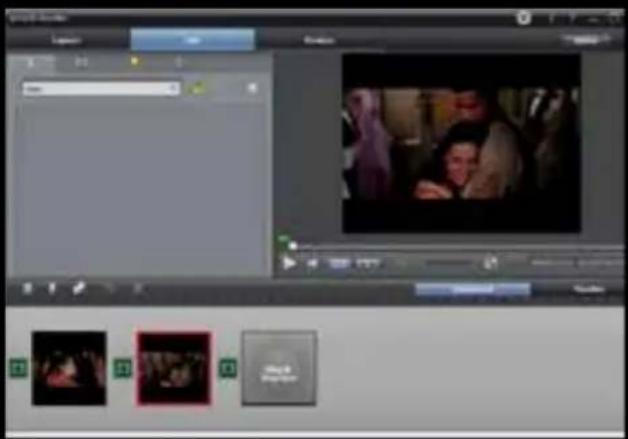
- Võite ühendada kaks või enam video ühes, sa lihtsalt pead tõmmata neid Showbiz.
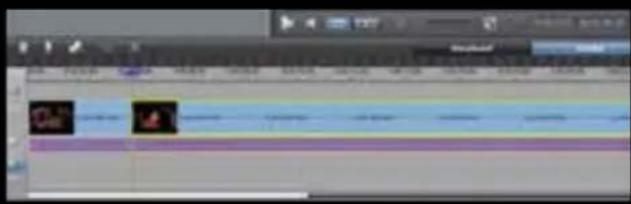
- Võid lõigata video või rohkem.
- Click "Toota" pärast toimetamine, saate luua DVD või laadida video YouTube'i.
- Palun kliki "Loo File" luua mitu faili erinevate seadmete, nagu Aplle, PSP, nutitelefoni, jne:
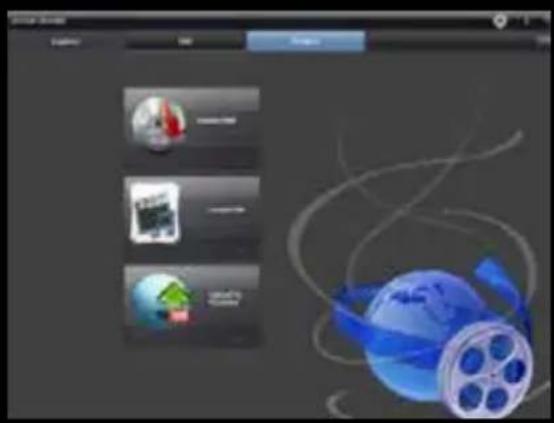
Esimene asi, mida teha on käsitsi paigaldada hõivedraiveri meie PC seda tunnustama.
Selleks me minna Windows Device Manager ja ühendada video salvestamine seadme meie arvuti USB-kaabli.
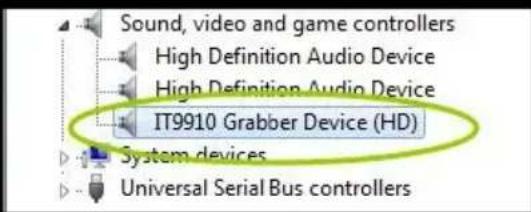
Me näeme, et teistes seadmetes IT9910 Grabber seade (HD) ilmub tundmatu seade.


Vajuta Otsi juht tarkvara arvutisse.
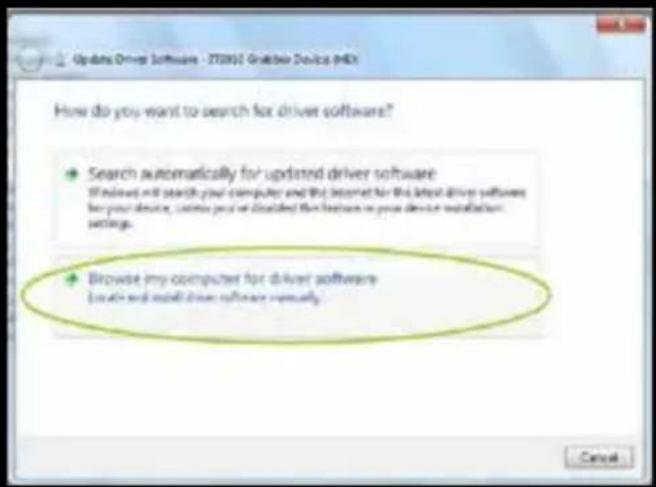
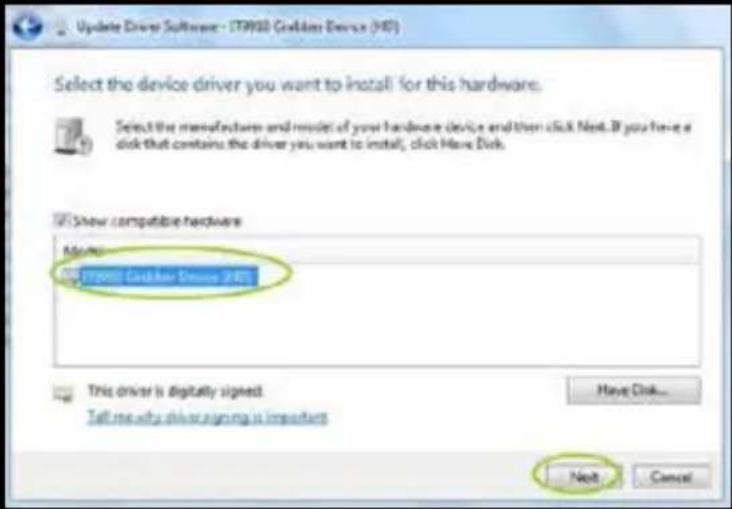
Me klöpsake nuppu Sirvi ning otsida teed meie draiverit cd.
Märkus: valige 32 või 64bit kausta põhineb meie protsessor ja operatsioonisüsteemi.
Klöpsake nuppu Next.
Lõpuks juht on edukalt paigaldatud.
See peaks ilmuma seadme administraator õigesti paigaldatud
See video salvestamine töötab OBS, mis on tasuta ja avatud lähtekoodiga tarkvara, millega saab salvestada videot ja otseülekandeid.
Lae OBS Studio alates https://obsproject.com/ ja jätkake paigaldamist.
Kui installitud, käivitage rakendus.
Siis klõpsa + allikad aknas.
ET
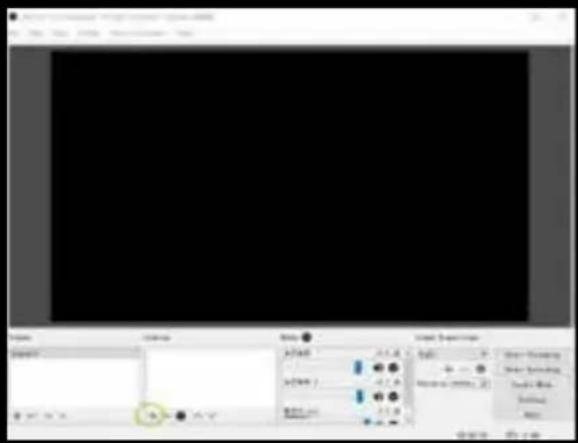
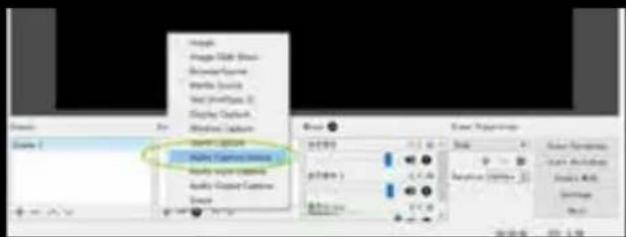
Vajuta Video Capture seade.
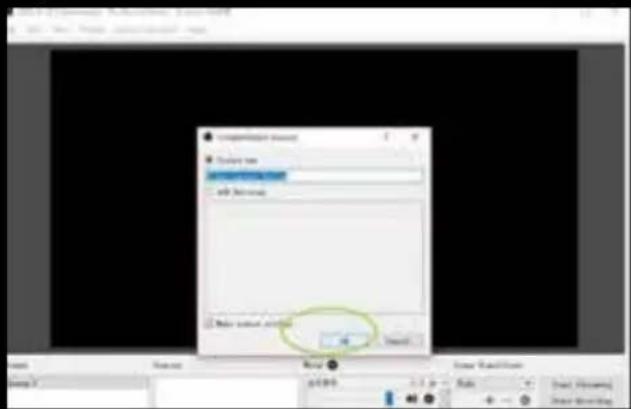
Vajuta OK
Kui video ühendus ei ole HDMI, siis tuleb köigepealt klöpsata seadistamine fikseeritud baar nuppu.

Vali vastava kande sisend:
0: ParallelDigital In video HDMI seadmeid.
1: YRYBY In Video Component Video Seadmed
3: Video komposiit seadmetele Composite Video
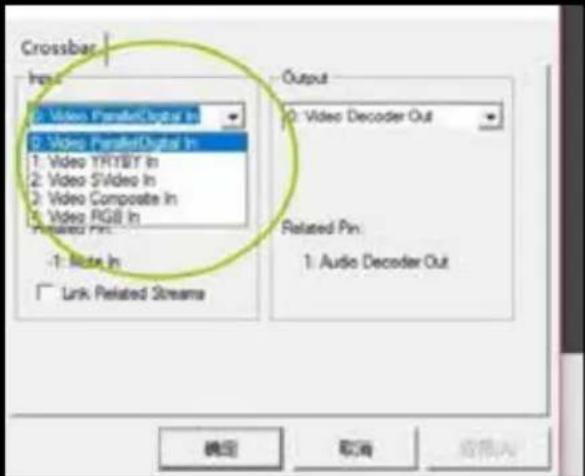
Sa pead taastada OBS Studio pärast teha üks nendest muudatustest.
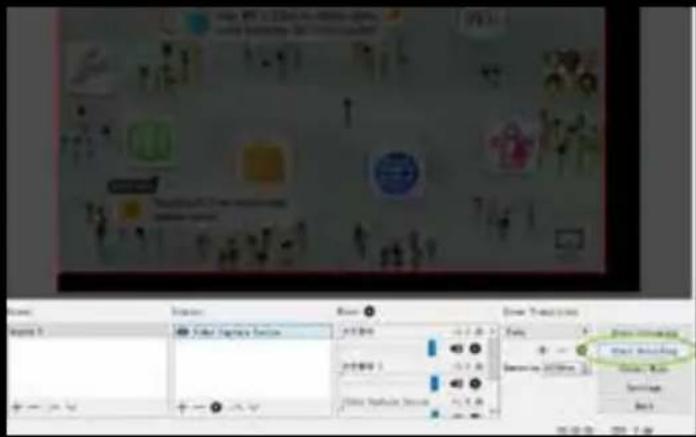
Kui see on tehtud meil pilt meie ekraanil.
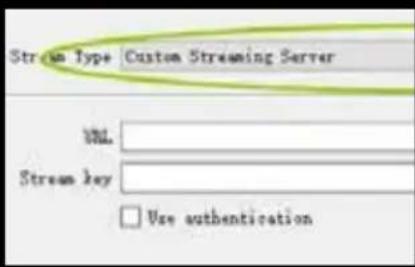
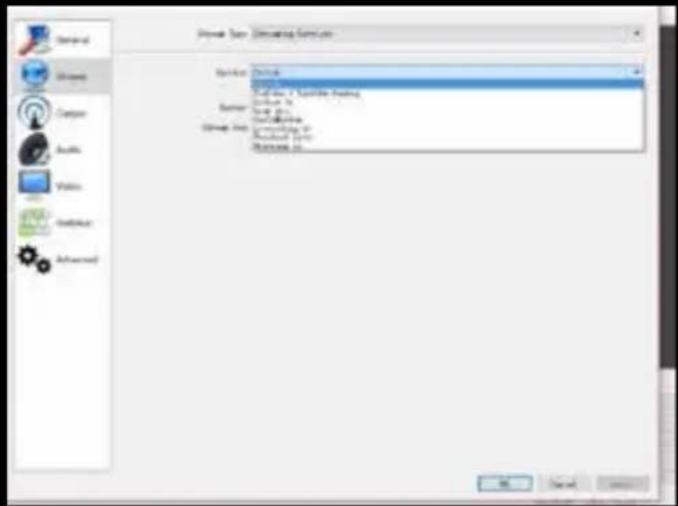
Me kliki Emission ja valige teenus, millega me tahame edastada ja me sisestada võti taasedastamise.
Märkus: Sa pead registreerima et erinevad teenused kättesaadavad, Kanali loomiseks ja saada taasedastamise võti.
Kui sisestatud, vajuta nuppu OK.
ET
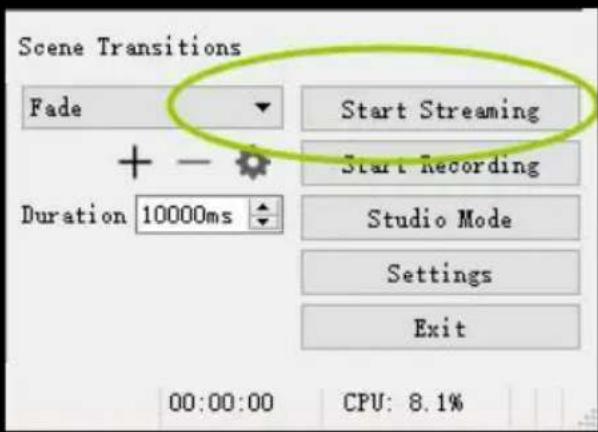
Lõpuks vajuta nuppu Start edastamine hakata väljastama ja sama nuppu, et lõpetada see.
Lisateavet vt OBS Quick Guide kantud installi CD.
TEHNILINE ABI
Palun külastage meie kodulehte www.keepoutgaming.com rohkem teavet paigaldamist ja seadistamist selle toote või kirjutada e-posti aadressil: support@keep-out.eu
INTRODUCTION


Kaubamärk : KeepOut
Mudel : SX300
Kategooria : Videomakk