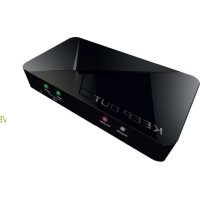
SX300 - Videorekordér KeepOut - Bezplatný návod na obsluhu
Nájdite návod k zariadeniu zdarma SX300 KeepOut vo formáte PDF.



| Typ produktu | HD video zachytávacie zariadenie |
| Značka | KeepOut |
| Model | SX300 |
| Rozmery | 140 x 70 x 23 mm |
| Hmotnosť | 115 g |
| Napájanie | USB DC 5V / 2A |
| Maximálne rozlíšenie záznamu | 1920 x 1080 (60p) |
| Video vstupy | HDMI, Component (YPrPb), Composite |
| Video výstup | HDMI (priechod) |
| Audio vstupy | HDMI, RCA L/R, Mikrofón 3,5 mm |
| Audio výstup | HDMI, Stereo 3,5 mm |
| Uložisko | USB kľúč (do 2 TB), SD karta (do 64 GB) |
| Formát záznamu | MP4 (video H.264, audio AAC stereo) |
| Zahrnutý softvér | ArcSoft ShowBiz (strih), ovládač pre streaming OBS |
| Kompatibilita s konzolami | WiiU, Xbox 360, Xbox One, PS3, PS4 (HDCP deaktivovaný pre PS4) |
| Zhoda | EMC 2014/30/EÚ, LVD 2014/35/EÚ, RoHS 2011/65/EÚ |
| Údržba | Čistiť jemnou suchou handričkou |
| Bezpečnosť | Neotvárať, vyhýbať sa vlhkosti a kvapalinám |
| Náhradné diely | Žiadne diely vymeniteľné používateľom |
| Opraviteľnosť | Kontaktovať technickú podporu KeepOut |
| Pôvod | Vyrobené v Číne |
Často kladené otázky - SX300 KeepOut
2015
/:7
/:31
/:11
/:00
/:00
/:0
Skopírujte ho na USB kľúč alebo SD kartu, pripojte k zariadeniu a zapnite. Čas sa aktualizuje.
Otázky používateľov k SX300 KeepOut
0 otázka o tomto zariadení. Odpovedzte na tie, ktoré poznáte, alebo položte vlastnú.
Položte novú otázku o tomto zariadení
Stiahnite si návod pre váš Videorekordér vo formáte PDF zadarmo! Nájdite svoj návod SX300 - KeepOut a vezmite svoje elektronické zariadenie späť do rúk. Na tejto stránke sú zverejnené všetky dokumenty potrebné na používanie vášho zariadenia. SX300 značky KeepOut.
NÁVOD NA OBSLUHU SX300 KeepOut
Prenosné riešenie pre nahrávanie a zdiel'anie
Nový HD hráč prenosný capture SX300 je dokonalým riešením pre záznam svoje najlepšie hry v HD kvalite až 1080p. Navrhnutý špeciálne pre hráčov a užívatelov YouTube, jeho veľkosť vrecko vám umožní ho vziať kamkolvek s jej vstupmi USB a SD môžete pripojiť USB flash disk alebo SD kartu zachytit’ svojej hry bez použitia počítača a neskôr si môžete ľahko upraviť a nahrať ich na internete , SX300 je kompatibilný s rôznym rozlíšením a zahrňa vstup HDMI a komponentné video k rôznym videohry. Jeho mikrofón pripojenie vám dá možnosť vyjadriť svoje hry v reálnom čase a zároveň byť zaznamenané. To zahrňa volný software pre úpravu videa a streaming softvér, pomocou ktorého môžete upravovať alebo zdiel’ať vaše videá priamo. Objavte najlepší nástroj pre záznam svojej hry !!!
TECHNICKÉ Specifications
Connections
Poznámka: Uistite sa, že balenie obsahuje položky popísané vyššie. Ak niektorá položka chýba alebo je poškodená, obrátte sa na svojho predajcu.
SK
POPIS ČASTÍ
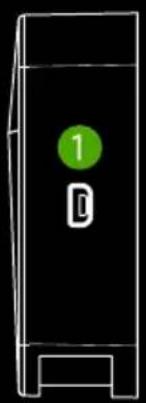

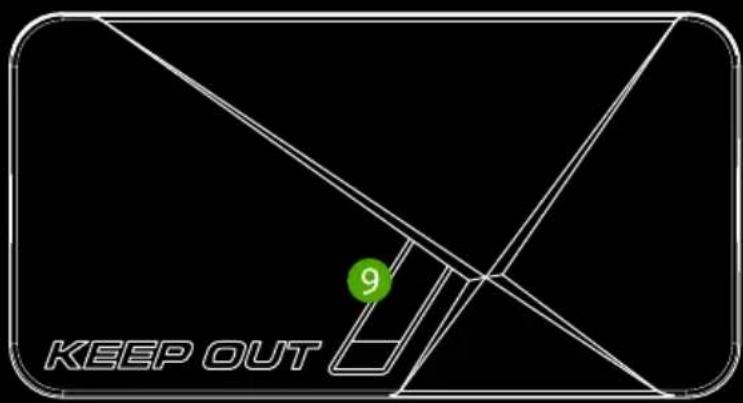
-
AV IN - vstup komponentný YPbPr, alebo kompozitné video vstup cez kábel adaptéra
-
MIC - Ak chcete pri hraní hry pripojenie mikrofónu a nahrávať hlasové poznámky.
-
LINEA OUT - Výstup zvuku.
- HOST USB - USB vstup pre pripojenie USB zariadení na pevný disk
Tlačidlo REC / STOP - Spustenie a zastavenie nahrávania.
Toto video capture má 3 vstupné režimy: HDMI, komponentný, kompozitný. A to bude automaticky rozpozná vstupný zdroj videa, nie je potrebné manuálne zmeniť zdroj. Nikdy pripojiť 2 alebo 3 zdroje súčasne.
SK
PRIPOJENIE HDMI
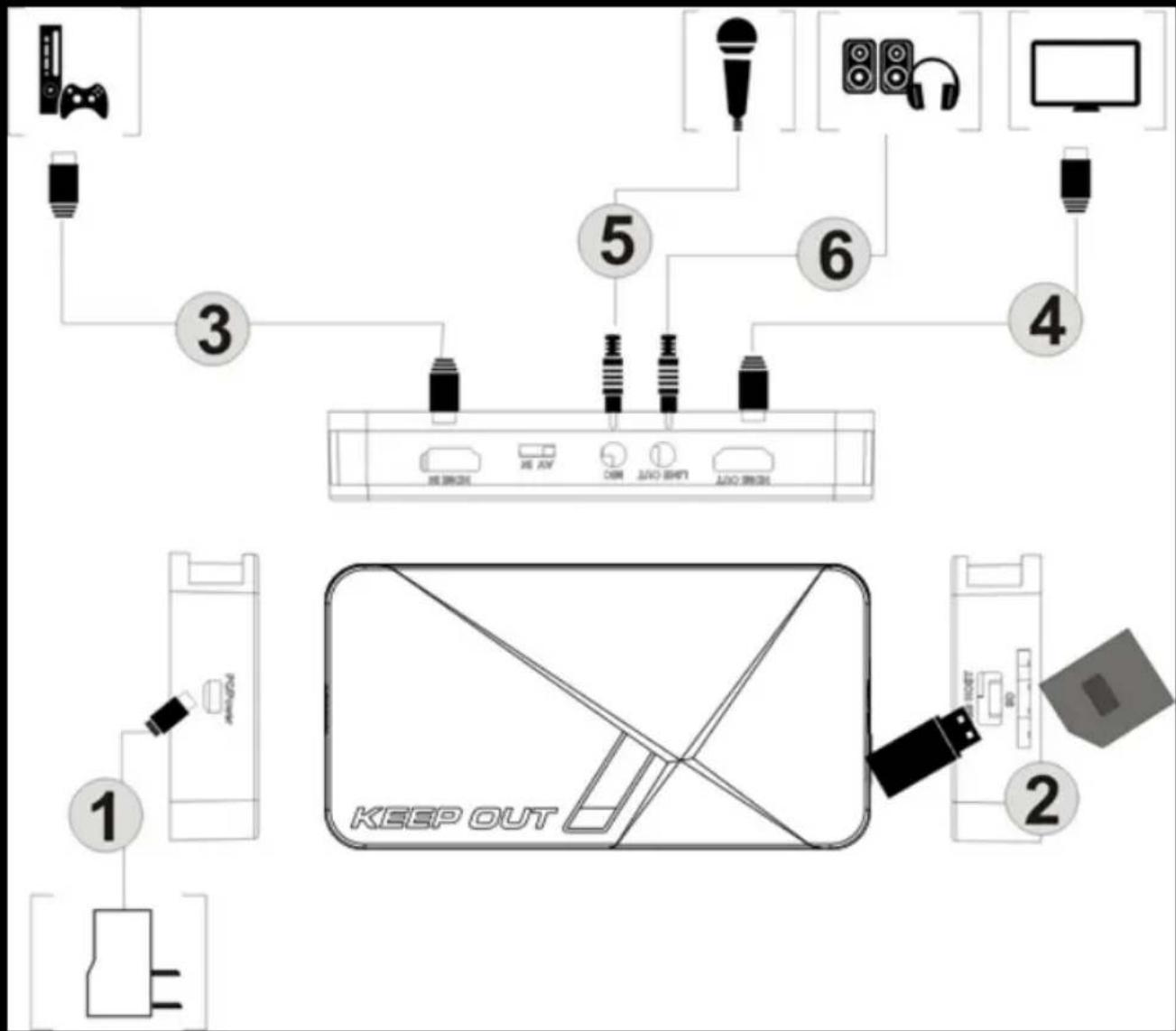
flowchart
graph TD
    A["Game Controller"] --> B["3"]
    C["Video System"] --> D["4"]
    E["Monitor"] --> F["5"]
    G["Audio System"] --> H["6"]
    I["Computer"] --> J["7"]
    K["Play键盘"] --> L["1"]
    M["USB"] --> N["2"]
    O["Power Hub"] --> P["3"]
    Q["KEEP OUT Device"] --> R["2"]
- Pripojte dodaný USB kábel medzi napájací adaptér a vstup PRW z SX300 a pripojenie napájacieho adaptéra do elektrickej zásuvky v domácnosti.
- Pripojte USB disk alebo SD kartu (Poznámka: iba prvý pripojený k jednému budú rozpoznané).
- Pripojte kábel HDMI medzi konzoly video (Ex: Xbox) a HDMI konektora SX300 IN.
- Pripojte kábel HDMI konektora medzi SX300 HDMI OUT a vstup HDMI na televízore.
- Pripojte niekoľko reproduktory alebo slúchadlá (nie je súčastou) na "Line Out" vstup SX300 Ak je to žiaduce, toto je voliteľný, pretože výstup HDMI prehráva zvuk.
- Pripojte mikrofón pre nahrávanie svoje pripomienky v priebehu hry v prípade potreby. (Mikrofón nie je súčastou balenia) Nepovinné.
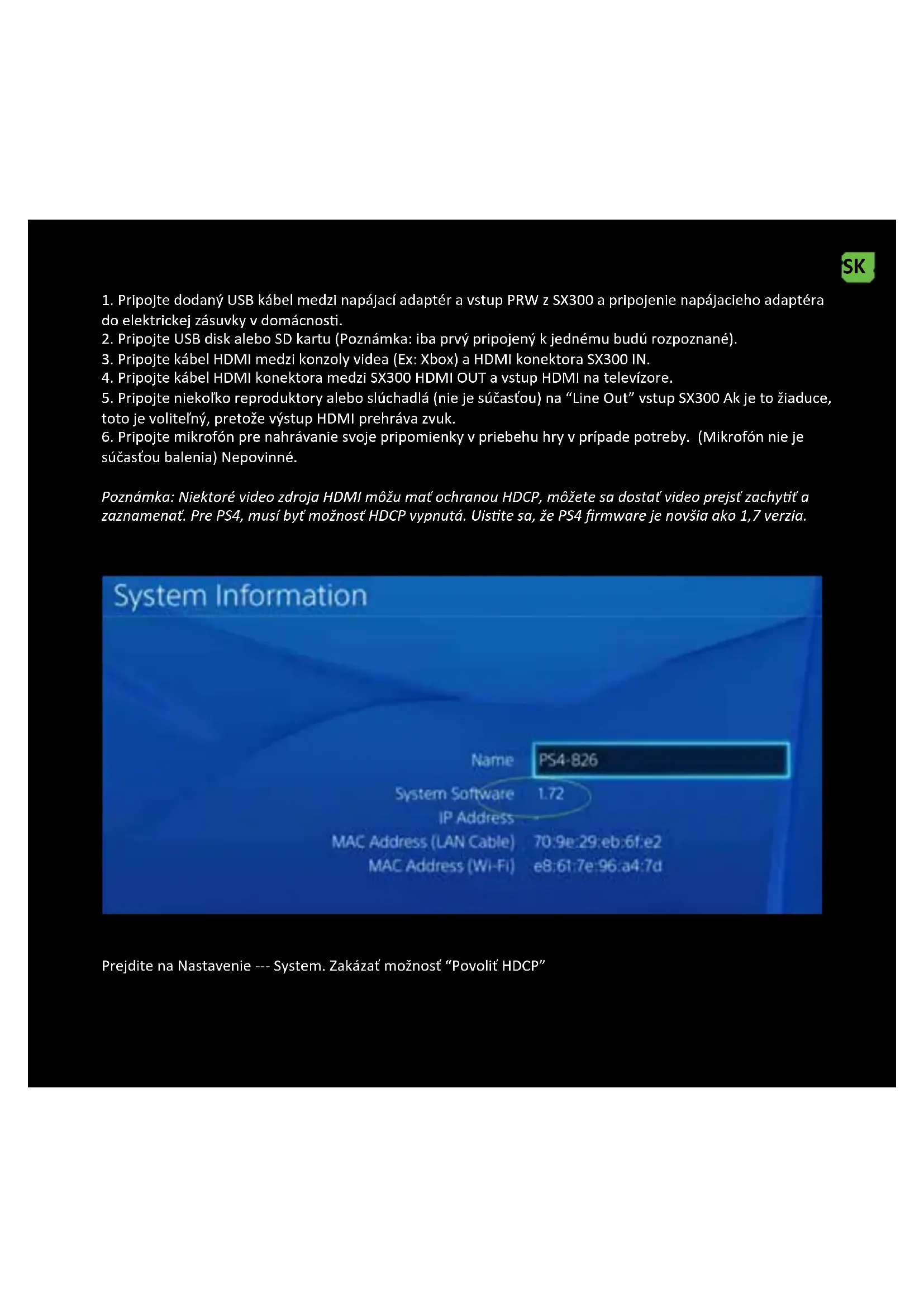
Poznámka: Niektoré video zdroja HDMI môžu mať ochranou HDCP, môžete sa dostať video prejst' zachytiť a zaznamenat'. Pre PS4, musí byť možnosť HDCP vypnutá. Uistite sa, že PS4 firmware je novšia ako 1,7 verzia.
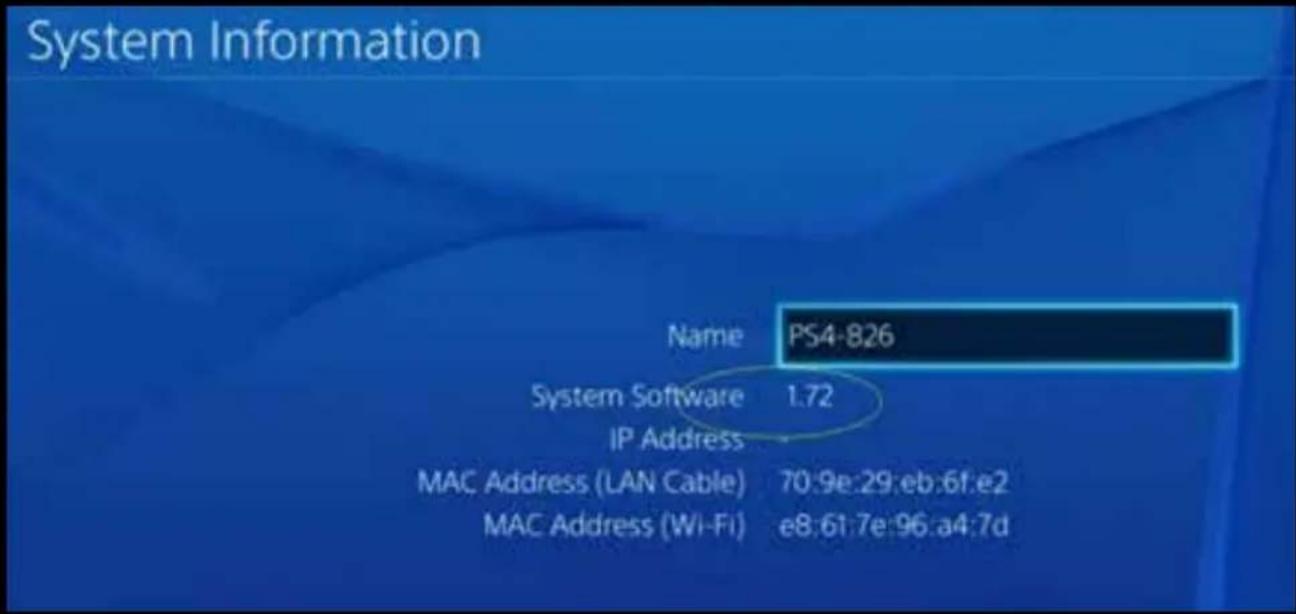
Prejdite na Nastavenie --- System. Zakázať možnost "Povoliť HDCP"
SK
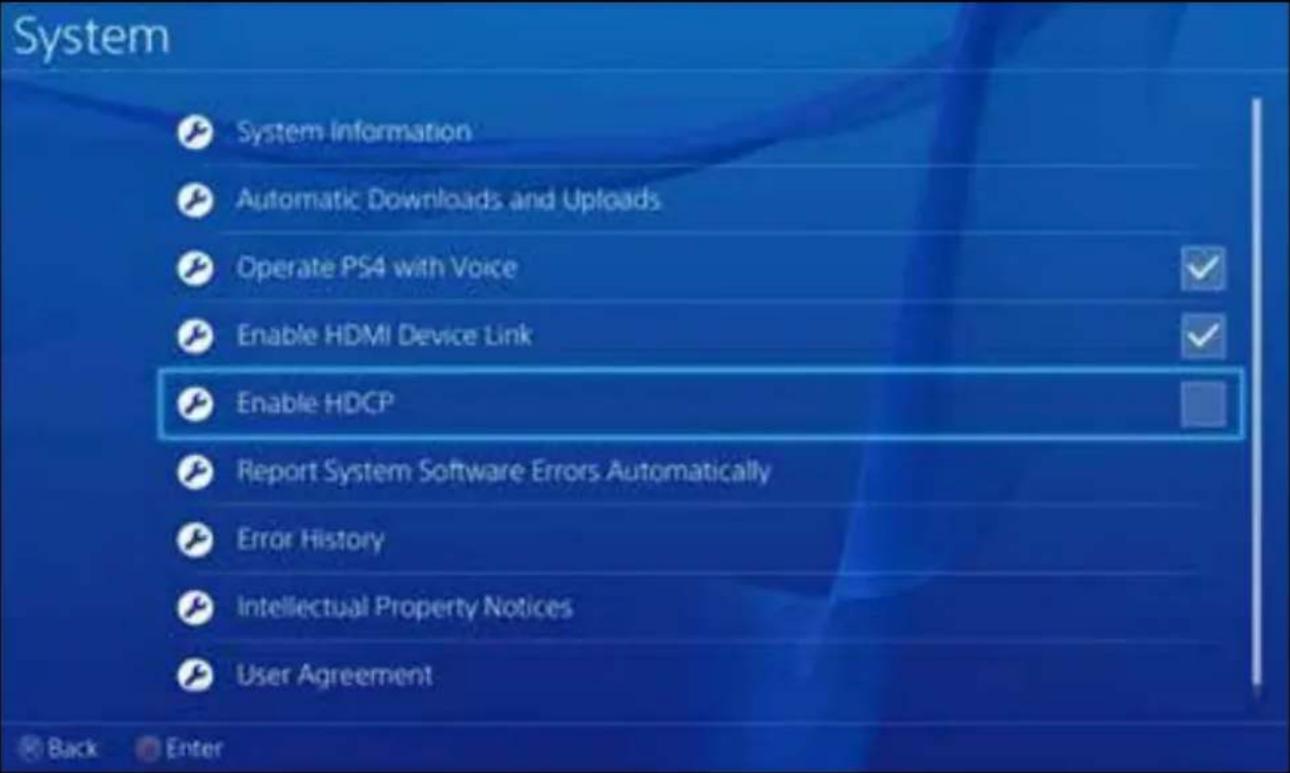
Poznámka: Zakážte možnosť HDCP len pre záznam hry, nie pre spal’ovanie Bluray obsahu filmu.
- Kroky 1 a 2 rovnako ako HDMI pripojenie
- Použite dodaný komponentný video kábel (červená, modrá, zelená) a pripojit' ho k video konzoly s jeho káblami.
- Kroky 4.5.6 rovnako ako HDMI pripojenie
Poznámka: Pre pripojenie PS3, je tiež nutné vykonat' nasledujúce nastavenia: Chod'te do nastavenia video výstup konfigurácie ---, zvol'te "Component / D-Terminal"
SK
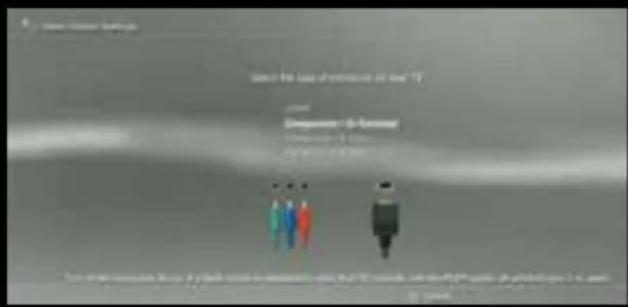
V nastavení rozlíšenia, uistite sa, že vol'ba "1080P" nie je kontrolovaná, inak sa niektoré hry (napr GT5) nemožno zaznamenať.
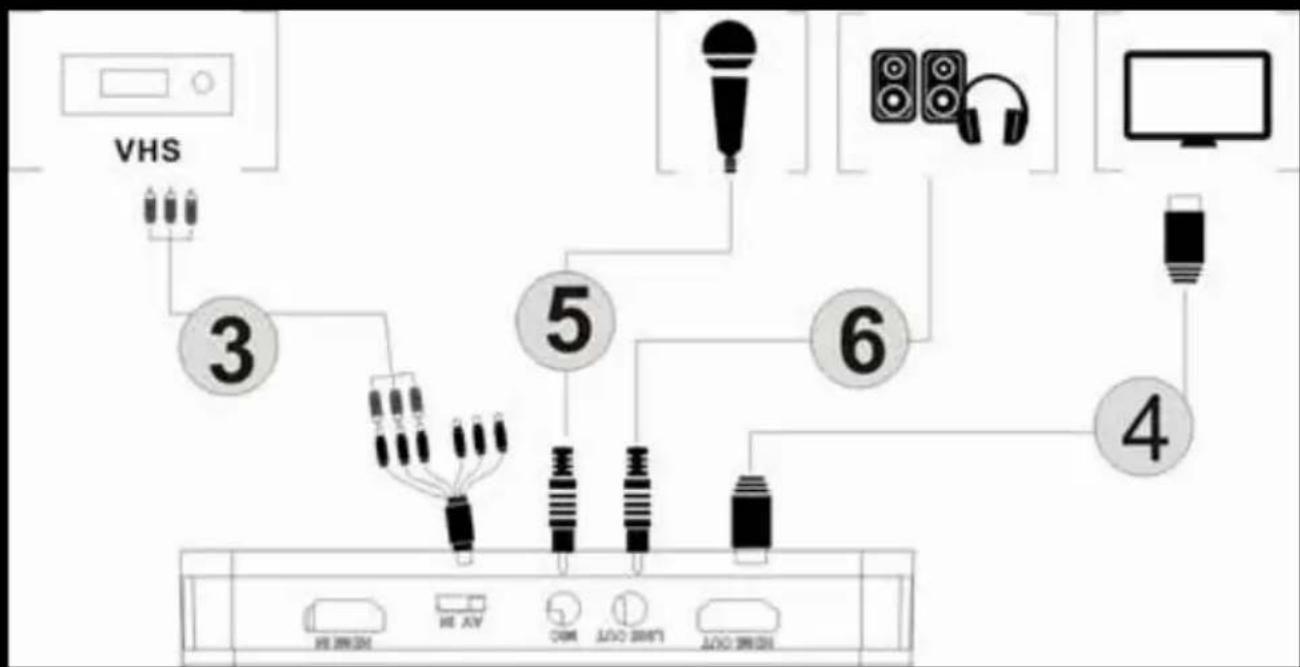
Kompozitné video pripojenie (ako PS2, VHS, V8, Hi8, atd')
flowchart
graph TD
    A["VHS"] --> B["3"]
    B --> C["4"]
    C --> D["5"]
    D --> E["6"]
    E --> F["7"]
    F --> G["8"]
    G --> H["9"]
    H --> I["10"]
    I --> J["11"]
    J --> K["12"]
- Kroky 1 a 2 rovnako ako HDMI pripojenie
- Pripojte kompozitný video adaptér (žltý video kábel a červeného a bieleho audio kábla) a pripojiť ho k video konzoly s ich príslušnými káblami.
- Kroky 4.5.6 rovnako ako HDMI pripojenie
Kroky súvisiace s prevádzkovým
Akonáhle sú všetky pripojené. Zobrazí sa modrá kontrolka napájania osvetlené stále zelený indikátor video výstupu osvetlené stabilne. To znamená, že prístroj je pripravený na nahrávanie.
Pre nahrávanie videa je veľmi jednoduchá --- stlačte tlačidlo nahrávania, potom uvidíte indikátor záznamu vyzerá svietiť načerveno, to znamená, že je v procese nahrávania.
Ak chcete nahrávanie zastaviť, znova stlačte tlačidlo, uvidíte indikátor bliká po dobu niekolkých sekúnd a potom sa vypne, znamená to, že záznam bol dokončený, teraz môžete extrahovať USB alebo SD kartu.
Upozornenie: neodstraňujte USB pamáť alebo SD kartu, ked' bliká kontrolka. Záznam sa automaticky zastaví v prípade, že USB flash alebo SD karte nie je voľné miesto.
Po zastavení záznamu, pripojiť USB flash alebo SD kartu k počítaču uvidíte nahraté súbory: pre nahrávanie 1080p, bude súbor Encode_1080P_1, za 720 alebo nahrávanie 480p, súbor bude Encode_1.
Každá operácia nahrávania / stop vytvorí iný nahrávania súboru: Encode_1080P_1, Encode_1080P_2, Encode_1080P_3 ... a tak d'alej.
Maximálna vel'kost jedného súboru sa bude pohybovať okolo 1.95GB (cca 15 minút pre 1080p videu), pri nahrávaní videa viac ako 1.95GB (15 minút), súbory budú rozložené do 1 súboru, napríklad: ak si nahrat jednu 45 minút 1080p videa pomocou záznamu kliknutia, uvidíte 3 súbory: Encode_1080P_1, Encode_1080P_1_1, Encode_1080P_1_2 ... atd
Vždy bezpečne odobrat' USB pamät alebo SD kartu z počítača, inak môže dôjst' k strate zaznamenané informácie.
Firmware Update a d'alšie funkcie
- Aktualizácia firmware: Možno budete musieť aktualizovať firmvér tohto zariadenia z nejakého dôvodu. Stiahnite si najnovšiu firmware k dispozícii z webu. Skopírujte súbor s firmvérom na USB disk alebo na SD kartu, vypnite zariadenie (napájací konektor, odpojit), pripojte USB pamät alebo SD kartu do prístroja, zapnite napájanie, bude indikátor blikať po dobu 7 až 8 sekúnd, a pri zmene v zelenej, bude znamenať, že aktualizácia je dokončená.
- Po dlhú dobu používania, uvidíte počet záznamových súborov príliš veľký, napríklad Encode_1080P_234, ale chcete začať od Encode_1080P_0, resetovať to podržte tlačidlo nahrávania (pred zapnutím zariadenia), potom napájací konektor k zapnutiu prístroja, po 3 sekundách, číslo súboru začne od 0 ° C.
- Zmena dátumu: Dátum nahraného súboru nemusí nastat' súčasne s miestnym časom. Ak chcete zmenit' čas zariadenia, je nutné vytvorit' názov súboru TXT "rtc_setup" zadajte miestny čas a dátum v nasledujúcom formáte (napríklad 2015, 31 júla 11:00):
SK
2015
/:7
/:31
/: Jedenást
/: 00
/:00
/: 0
V prípade, že je to presne rovnaký formát (prvý riadok sú roky, druhá línia sú mesiace, atd', Kompletizácia s /: 0, každá linka s topánkou "/") a uložte ho.
Potom skopírujte súbor rtc_setup na SD kartu alebo USB flash disk, pripojte ho k zariadeniu a potom zapnút, potom budú upravené čas.
úprava video
Tento prostriedok obsahuje softvér pre strih videa ArcSoft ShowBiz 3.5, môžete upravovat videá nahrané s ním.
Vložte priložené inštalačné CD, spustite Autorun.exe a nainštalovať softvér.
Po inštalácii spustit softvér a môžete vidieť prostredie softvéru.
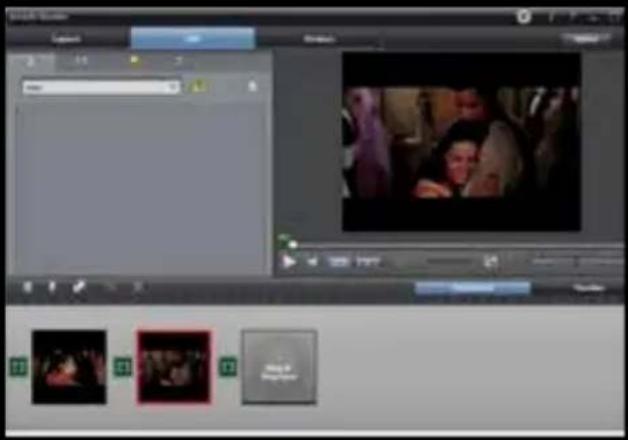
- Môžete kombinovať dva alebo viac videí v jednom, stačí pretiahnuť do Showbiz.
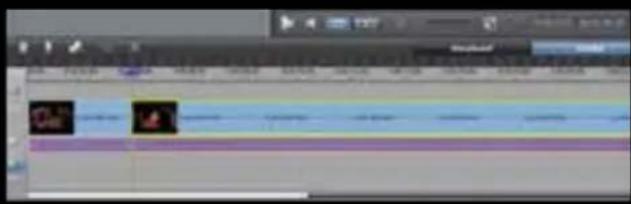
- Môžete znížit' video alebo viac.
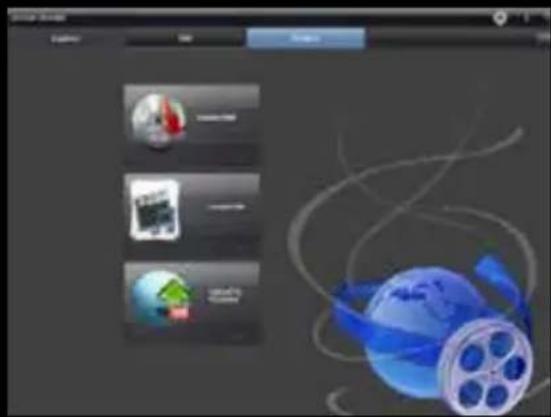
- Click "Produce" po úprave, môžete si vytvorit DVD alebo nahrat video na YouTube.
- Kliknutím na "Vytvorit' súbor" vytvorit' niekoľko súborov pre rôzne zariadenia, ako sú napríklad Aplle, PSP, smartphone, atd:
Prvá vec, ktorú musíte urobit, je ručné inštaláciu ovládača snímania pre naše PC ju rozpoznat.
K tomu sme sa ist do Správca zariadení Windows robit a pripojit zariadenie pre digitalizáciu videa na našich PC pomocou USB kábla dodaného. Budeme vidieť, že na iných zariadeniach IT9910 Grabber zariadení (HD) sa objaví ako neznáme zariadenie.

Pravým tlačidlom myši na IT 9910 Grabber Device (HD) a vyberte Aktualizovať softvér ovládača
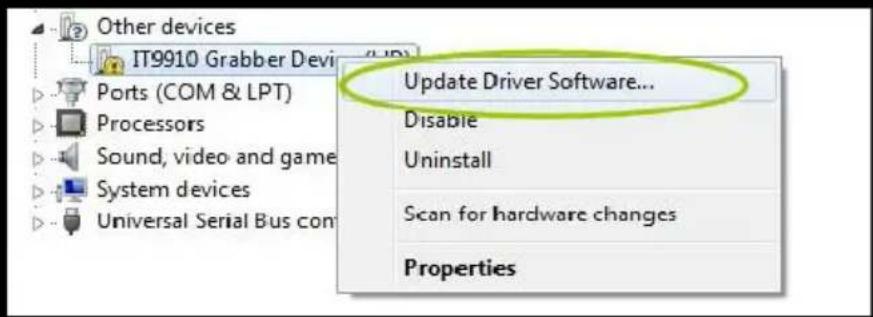
Kliknite na Vyhľadať ovládač v počítači.
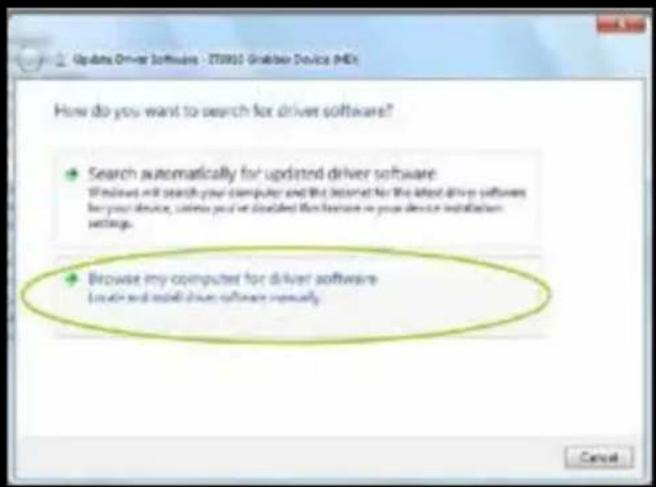
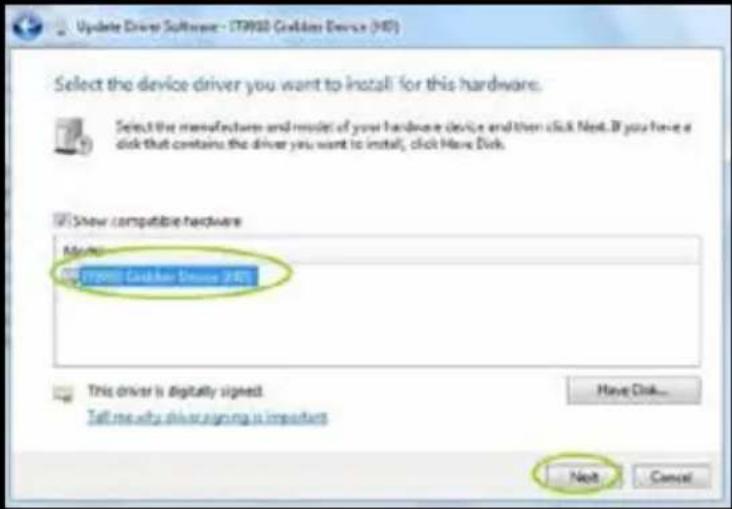
Klikneme na tlačidlo Prechádzať a hľadať cestu nášho vodiča v inštalačnom cd.
Poznámka: Vyberte priečinok, 32 alebo 64bit založené na našom procesorom a operačným systémom. Kliknite na tlačidlo Ďalej.
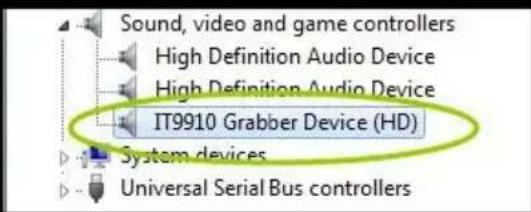
Nakoniec vodič bol úspešne nainštalovaný.
To by sa malo objaviť v Správca zariadení správne nainštalovaný
Toto video zachytenie pracuje s OBS, ktorý je zadarmo a open source softvér, pomocou ktorého môžete nahrávať svoje videá a streamovať naživo.
Na stiahnutie OBS Studio od https://obsproject.com/ a prejdite na inštaláciu.
Po inštalácii spustite aplikáciu.
Potom kliknite na tlačidlo v okne + Sources.
SK
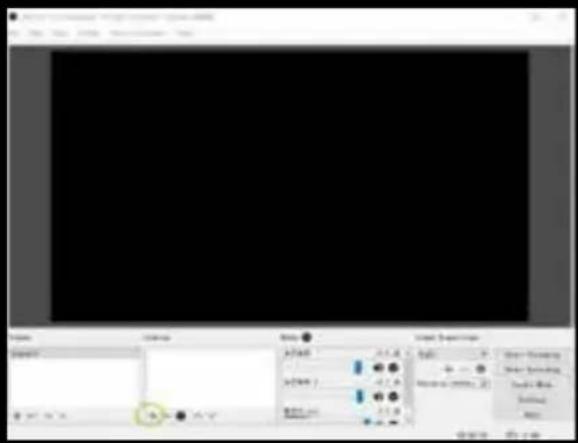
Kliknite na video zariadení pre digitalizáciu.
Ak je pripojenie Video nie je pre HDMI, musíte najprv kliknút na tlačidlo Konfigurovať pevnej baru.
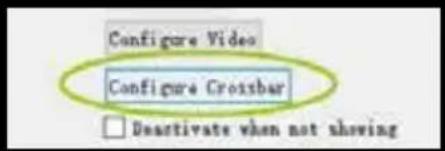
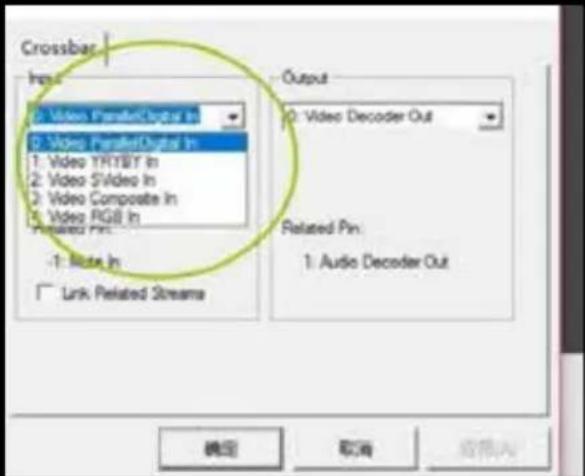
Zvolit zodpovedajúci položky v Vstup:
0: ParallelDigital Vo videu pre zariadenie HDMI.
1: YRYBY vo videu komponentného video zariadení
3: Video Kompozitné pre zariadenia s kompozitné video
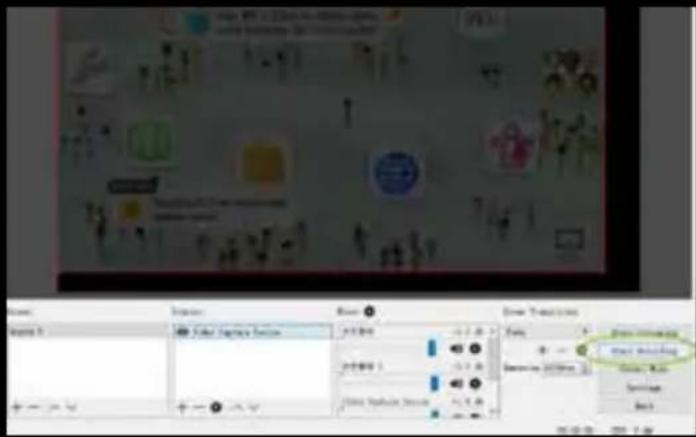
Ak potrebujete obnovit' OBS Studio po vykonaní jednej z týchto zmien.
Ak chcete prehrávať, kliknite na tlačídlo Nastavenie
Klikneme na emisie a vyberte službu, ktorú chceme prenášať a vstupujeme klúč prevzatého vysielania.
Poznámka: Musíte sa zaregistrovať pre rôzne služby k dispozícii, vytvorit kanál a získat klúč opakovanie prenosu.
Čalšie informácie nájdete v OBS Stručná príručka súčast'ou inštalačného CD.
TECHNICKÁ PODPORA
Prosím navš vte naše webové stránky www.keepoutgaming.com Ďalšie informácie o inštalácii a kon gurácii tohto produktu alebo napísat' e-mail na adresu: support@keep-out.eu \~\~HEAD=pobj
GİRİŞ


Značka : KeepOut
Model : SX300
Kategória : Videorekordér