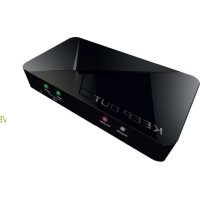
SX300 - Wideorejestrator KeepOut - Bezpłatna instrukcja obsługi
Znajdź bezpłatnie instrukcję urządzenia SX300 KeepOut w formacie PDF.



| Typ produktu | Urządzenie do przechwytywania wideo HD |
| Marka | KeepOut |
| Model | SX300 |
| Wymiary | 140 x 70 x 23 mm |
| Waga | 115 g |
| Zasilanie | USB DC 5V / 2A |
| Maksymalna rozdzielczość nagrywania | 1920 x 1080 (60p) |
| Wejścia wideo | HDMI, Komponent (YPrPb), Composite |
| Wyjście wideo | HDMI (przekaz) |
| Wejścia audio | HDMI, RCA L/R, Mikrofon 3.5 mm |
| Wyjście audio | HDMI, Stereofoniczne 3.5 mm |
| Pamięć | Pendrive (do 2 TB), karta SD (do 64 GB) |
| Format nagrywania | MP4 (wideo H.264, audio AAC stereo) |
| Dołączone oprogramowanie | ArcSoft ShowBiz (montaż), sterownik do strumieniowania OBS |
| Kompatybilność z konsolami | WiiU, Xbox 360, Xbox One, PS3, PS4 (HDCP wyłączony dla PS4) |
| Zgodność | EMC 2014/30/EU, LVD 2014/35/EU, RoHS 2011/65/EU |
| Konserwacja | Czyścić miękką, suchą szmatką |
| Bezpieczeństwo | Nie otwierać, unikać wilgoci i cieczy |
| Części zamienne | Brak części wymienialnych przez użytkownika |
| Możliwość naprawy | Skontaktować się z pomocą techniczną KeepOut |
| Pochodzenie | Wyprodukowano w Chinach |
Często zadawane pytania - SX300 KeepOut
2015
/:7
/:31
/:11
/:00
/:00
/:0
Skopiuj go na pendrive lub kartę SD, podłącz do urządzenia i włącz. Czas zostanie zaktualizowany.
Pytania użytkowników dotyczące SX300 KeepOut
0 pytanie dotyczące tego urządzenia. Odpowiedz na te, które znasz, lub zadaj własne.
Zadaj nowe pytanie dotyczące tego urządzenia
Pobierz instrukcję dla swojego Wideorejestrator w formacie PDF za darmo! Znajdź swoją instrukcję SX300 - KeepOut i weź swoje urządzenie elektroniczne z powrotem w ręce. Na tej stronie opublikowane są wszystkie dokumenty niezbędne do korzystania z urządzenia. SX300 marki KeepOut.
INSTRUKCJA OBSŁUGI SX300 KeepOut
Dziękujemy za wybranie Przechowywać Out's HD Gaming Video Capture SX300.
OPIS PRODUKTU
Przenośne rozwiązanie do nagrywania i udostępniania
Nowy HD Gamer Portable przechwytywania SX300 jest doskonałym rozwiązaniem do zapisywania swoich najlepszych gier w jakości HD do 1080p. Zaprojektowany specjalnie dla graczy i użytkowników YouTube, jego wielkość kieszeni pozwala zabrać go wszędzie, z wejściami USB i SD można podłączyć pamięć USB lub kartę SD, aby uchwycić swoje gry bez komputera, a później można łatwo edytować i przesyłać je do Internetu, SX300 jest kompatybilny z różnymi rozdzielczościami i zawiera wejście HDMI i komponent wideo do różnych konsol wideo. Jego połączenie mikrofonu daje możliwość wypowiedzenia swoich gier w czasie rzeczywistym, a jednocześnie być rejestrowane. To zawiera oprogramowanie do edycji materiałów wideo i darmowe oprogramowanie, z którym można edytować i udostępniać swoje filmy bezpośrednio.
Odkryj najlepsze narzędzie do nagrywania gier !!!
SPECIFIATIONS TECHNICZNE
Connections
· SX300
·Pilot
- Skrócona instrukcja obsługi w wielu językach
- Płyta instalacyjna
- Adapter AV,
· Zasilanie USB
· Kabel USB
Uwaga: Upewnij się, że opakowanie zawiera elementy opisane powyżej. Jeśli brakuje którego kolwiek z elementów lub jest on uszkodzony, należy skontaktować się ze sprzedawcq.
PL
OPIS CZĘŚCI
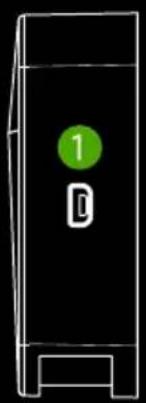

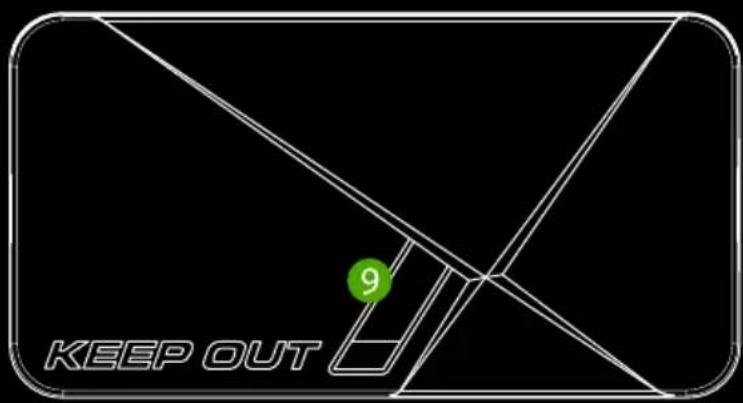
- PWR - 5VDC pobór mocy / 2A
Wejście HDMI - HDMI IN 2
-
AV IN - wejście Component, YPbPr lub kompozytowego wejścia wideo poprzez kabel adaptera
-
MIC - Aby podłączyć mikrofon i nagrywać komentarze głosowe podczas gry.
-
LINEA OUT - wyjście audio.
-
Wyjście HDMI HDMI OUTPUT
-
HOST USB - wejście USB do podłączenia pamięci USB na dysk twardy Wejście kart SD 8. -SD
-
Przycisk nagrywania - Naciśnij, aby rekord / zatrzymywania nagrywania
-
Wskaźnik stanu LED - Wskaźnik pokazuje stan pracy
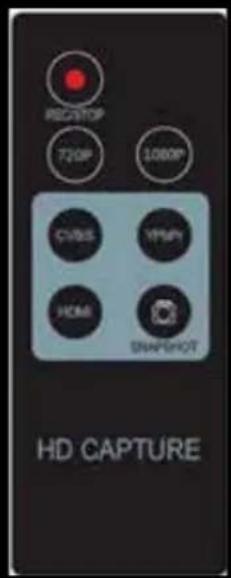
PILOT
Przycisk REC / STOP - Start i stop nagrywania.
720P - Zmienia rozdzielczość nagrywania do 720p.
1080P - Zmienia rozdzielczość nagrywania 1080p.
CVBS / YPbPr / HDMI - Wybiera wejście wideo
Robienie zdjęć - migawek.
ZNAJOMOŚCI
Ten przechwytywania wideo posiada 3 tryby wejściowe: HDMI, component, composite. I automatycznie rozpoznaje źródło sygnału wideo, nie ma potrzeby, aby ręcznie zmienić źródło. Nigdy nie należy podłącać 2 lub 3 źródło w tym samym czasie.
PL
ZŁĄCZE HDMI
flowchart
graph TD
    A["Game Controller"] --> B["Device 1"]
    C["Video Player"] --> D["Device 2"]
    E["Computer"] --> F["Device 3"]
    G["Monitor"] --> H["Device 4"]
    I["Play键盘"] --> J["Device 5"]
    K["Audio System"] --> L["Device 6"]
    M["Power Hub"] --> N["Device 7"]
    O["USB"] --> P["Device 8"]
    Q["LED"] --> R["Device 9"]
    S["Control Panel"] --> T["Device 10"]
    U["Display Interface"] --> V["Device 11"]
    W["Text Signal"] --> X["Text Signal"]
    Y["Text Signal"] --> Z["Text Signal"]
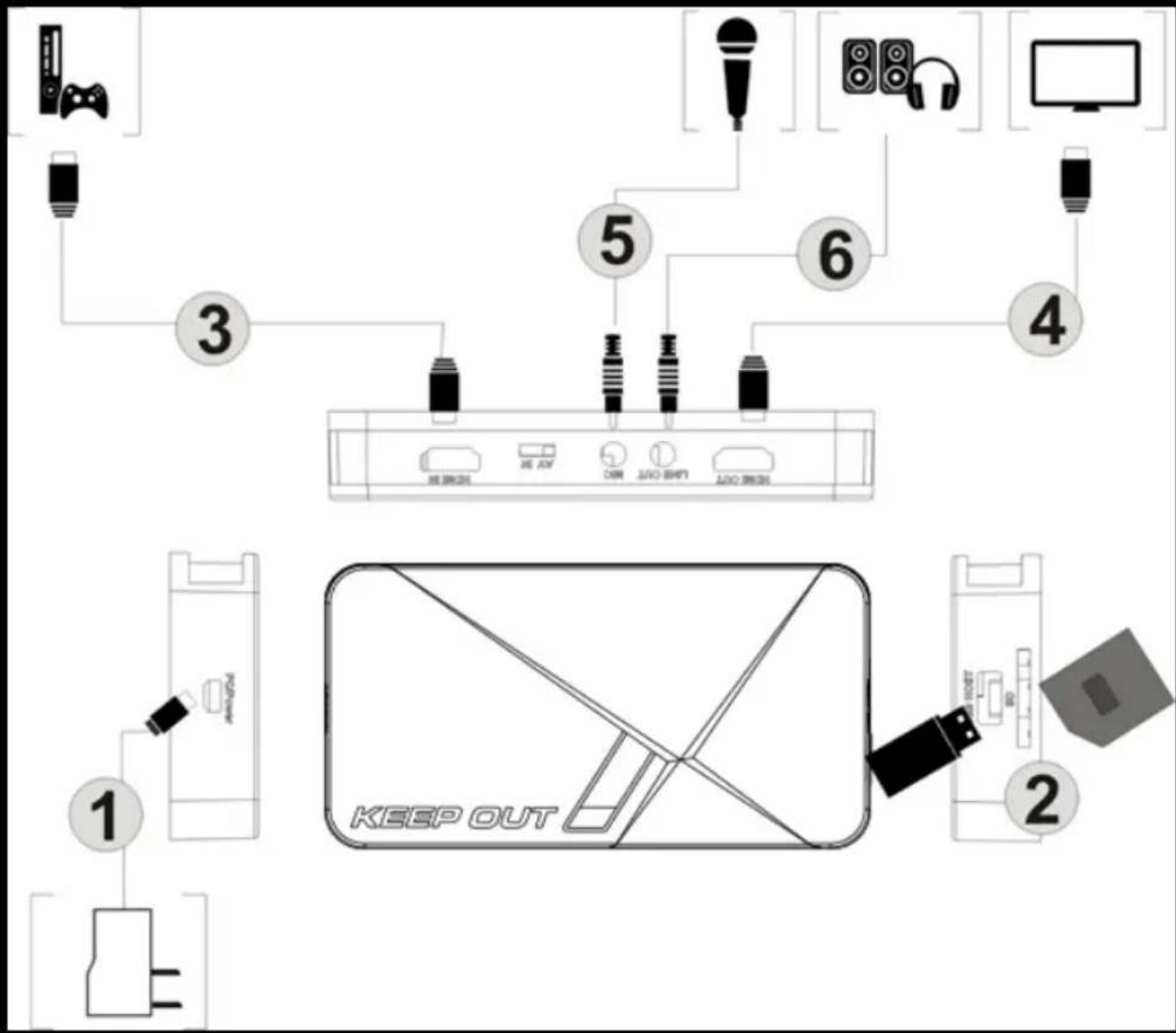
- Podłącz dostarczony kabel USB pomiędzy zasilaczem a wejściem PRW z SX300 i podłączyć zasilacz do gniazdka elektrycznego w domu.
- Podłącz dysk USB lub karty SD (uwaga: tylko pierwszy podłączony jeden będą rozpoznane).
- Podłącz kabel HDMI między wideo konsoli (Ex: Xbox) oraz gniazda HDMI IN w SX300.
- Podłącz kabel HDMI pomiędzy HDMI OUT w SX300 i wejścia HDMI telewizora.
- Podłączyć parę głośników lub słuchawek (nie dołączone) do "Line Out" wejścia SX300 razie potrzeby, jest to opcjonalne, ponieważ wyjście HDMI odtwarza dźwięk.
- Podłącz mikrofon do nagrywania swoich uwag podczas gry w razie potrzeby. (Mikrofon brak w zestawie) Opcjonalne.
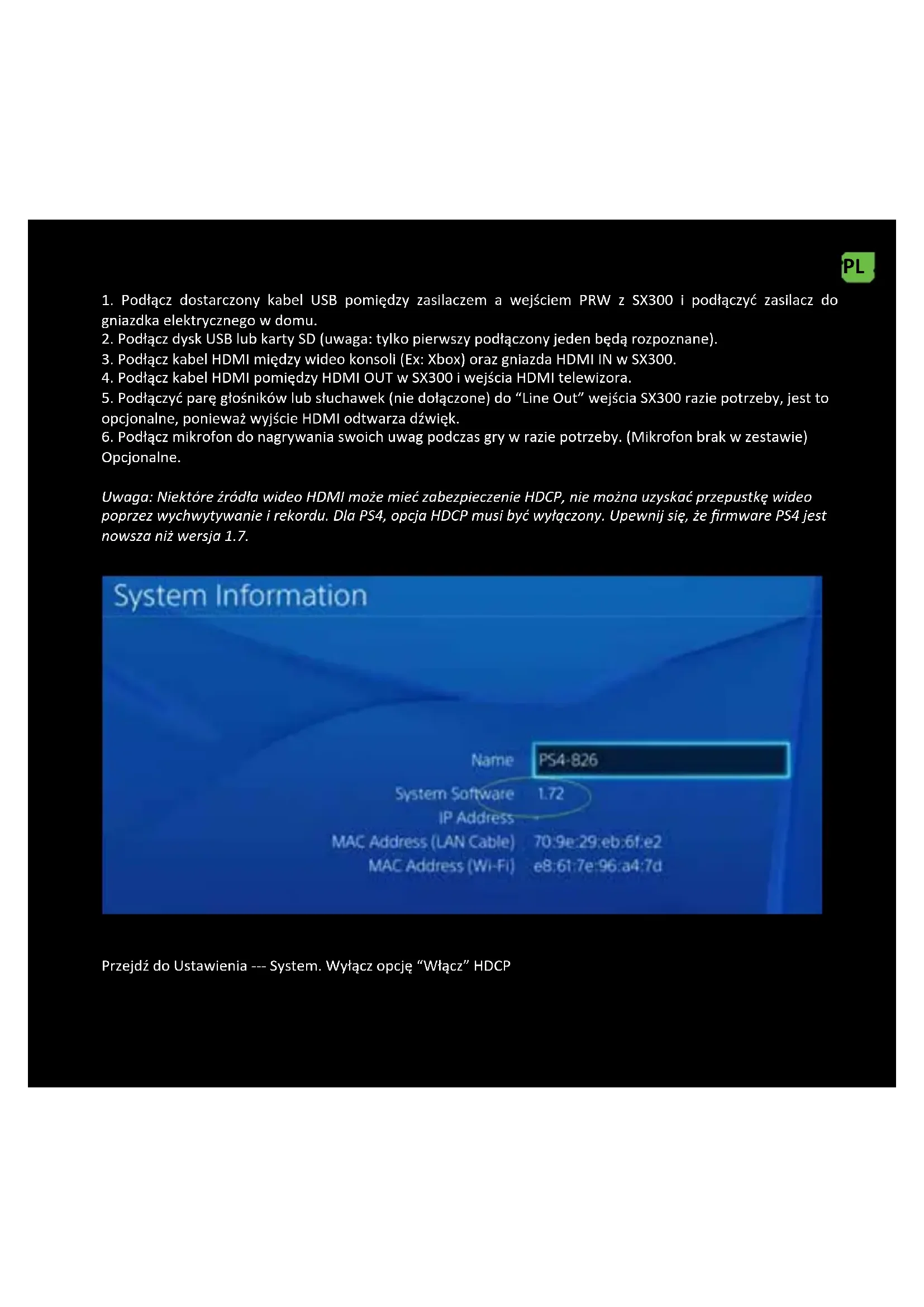
Uwaga: Niektóre źródła wideo HDMI może mieć zabezpieczenie HDCP, nie można uzyskać przepustkę wideo poprzez wychwytywanie i rekordu. Dla PS4, opcja HDCP musi być wyłączony. Upewnij się, że firmware PS4 jest nowsza niż wersja 1.7.
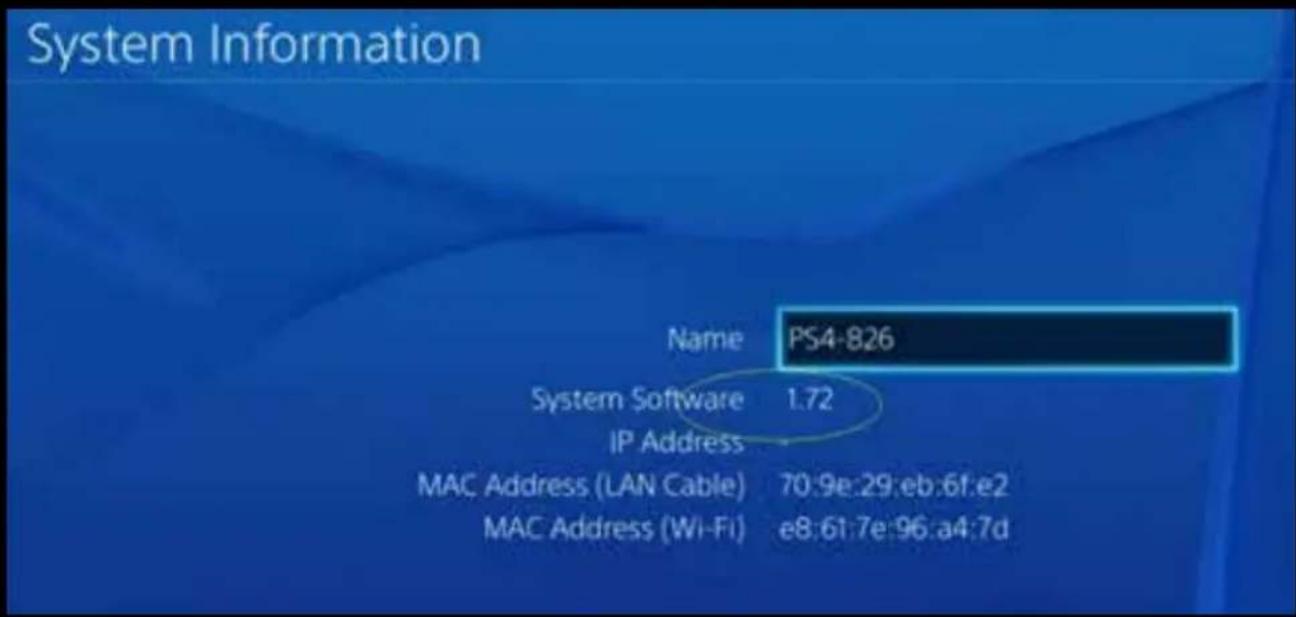
Przejdź do Ustawienia --- System. Wyłącz opcję "Włącz" HDCP
PL
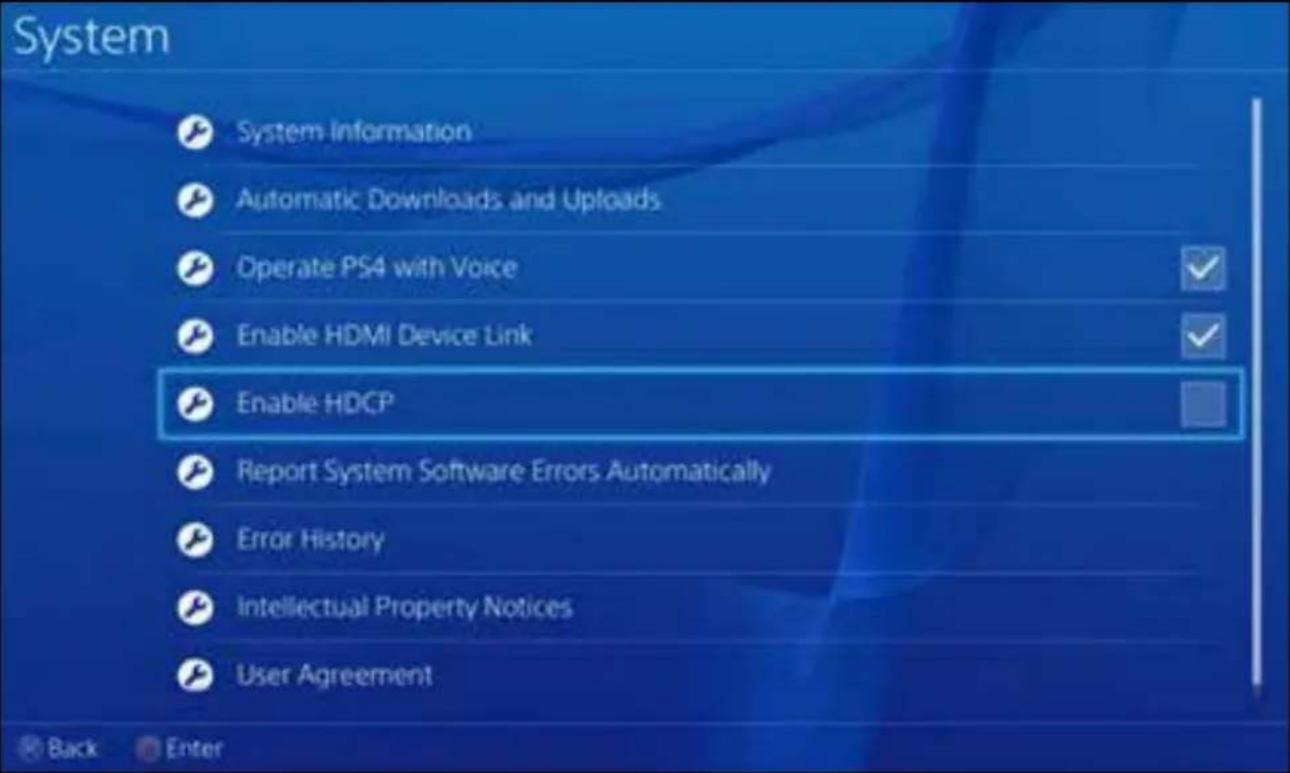
Uwaga: Wyłącz opcję HDCP tylko do zapisu gry, a nie do spalania Bluray treść filmu.
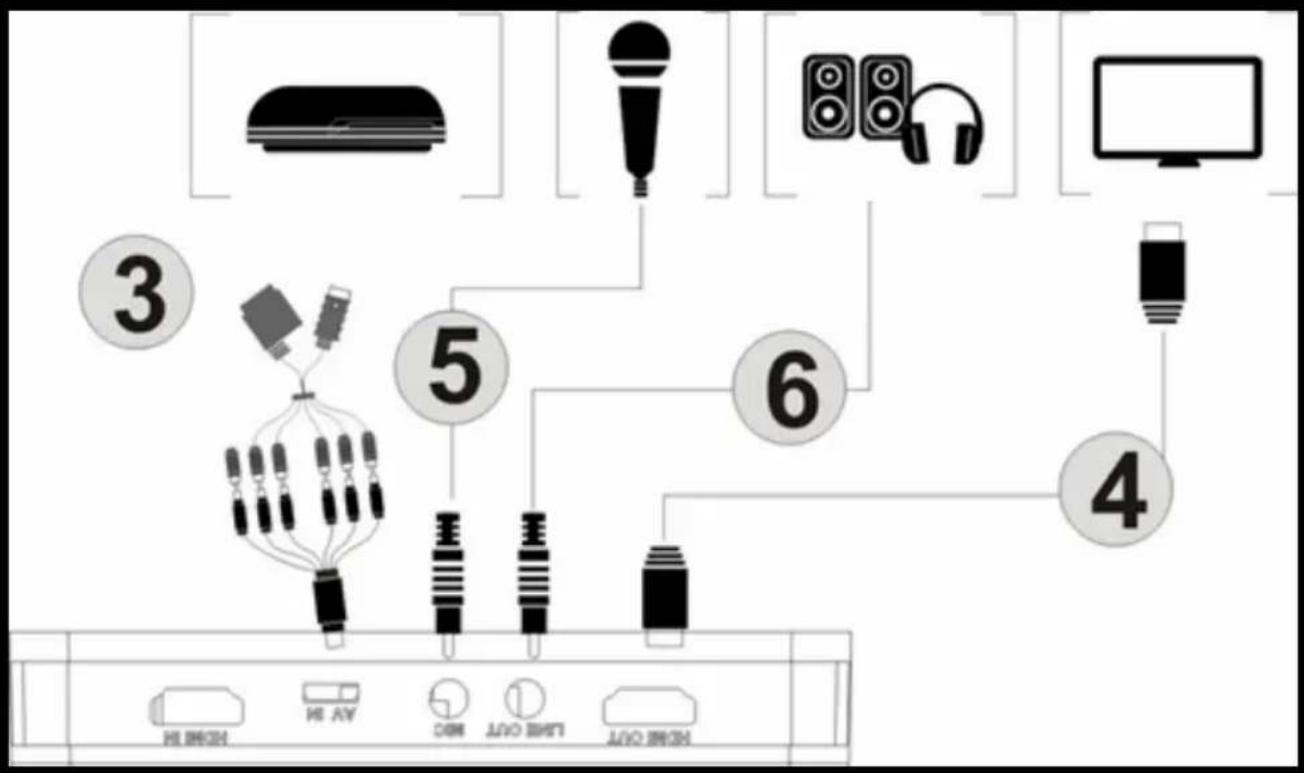
YPBPR połączenia komponent wideo (odtwarzacz DVD, PS3 itp)

flowchart
graph TD
    A["Home Device"] --> B["LED Lighting"]
    B --> C["Audio System"]
    C --> D["Monitor"]
    D --> E["Display"]
    E --> F["Smart Speaker"]
    F --> G["Audio Receiver"]
    G --> H["Analog Assistant"]
    H --> I["Radio Station"]
    I --> J["Radio Headset"]
    style A fill:#f9f,stroke:#333
    style J fill:#ccf,stroke:#333
- Etapy 1 i 2 takie same jak złącze HDMI
- Za pomocą dołączonego kabla komponentowego wideo (czerwony, niebieski, zielony) i podłączyć go do konsoli wideo z jego kabli.
- Kroki 4.5.6 samo jak złącze HDMI
Uwaga: Aby podłączyć PS3, trzeba także dokonać następujących ustawień: Przejdź do ustawień konfiguracyjnych Wyjście video --- wybierz "Component / D-Terminal"
PL
![Select the load of comments on user TV [ ] [ ] [ ] [ ] [ ] [ ] [ ] [ ] [ ] [ ] [ ] [ ] [ ] [ ] [ ] [ ] [ ] [ ] [ ] [ ] [ ] [ ] [ ] [ ] [ ] [ ] [ ] [ ] [ ] [ ] [ ] [ ] [ ] [ ] [ ] [ ] [ ] [ ] [ ] [ ] [ ] [ ] [ ] [ ] [ ] [ ] [ ] [ ] [ ] [ ] [ ]](/content/2026/03/573279/images/270cf366bd29079132d81a715495a7504aeadd0f265d58622f34dbb382c53e1d.jpg)
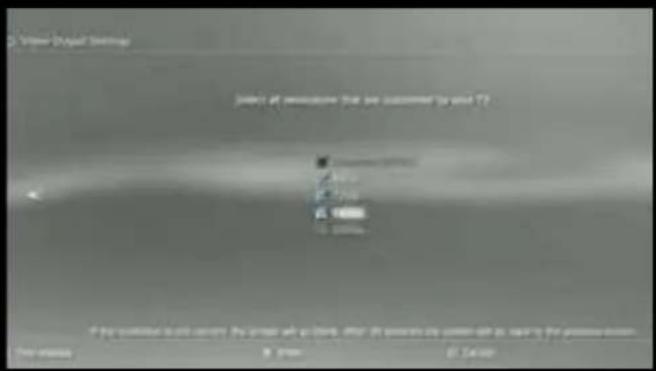
W ustawieniach rozdzielczości, upewnij się, że opcja "1080" nie jest zaznaczone, w przeciwnym razie niektóre gry (np GT5) nie mogą być rejestrowane.
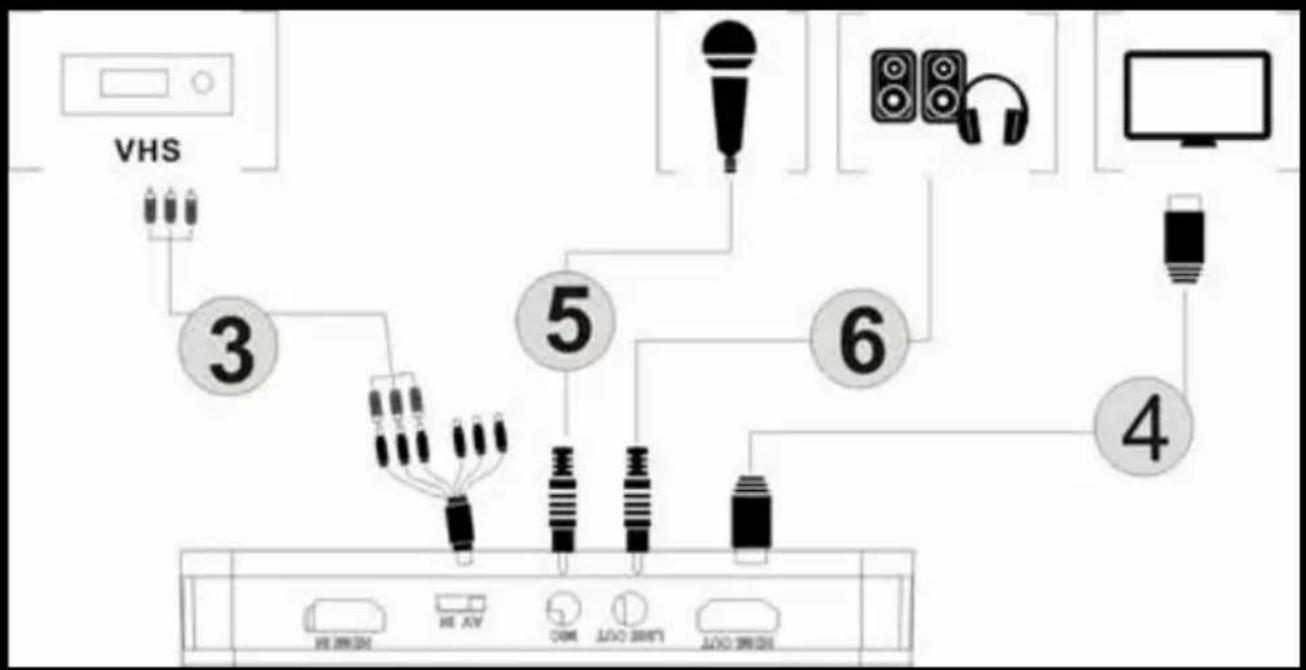
POŁĄCZENIE COMPOSITE VIDEO (JAK PS2, VHS, V8, HI8, ITP)
flowchart
graph TD
    A["VHS"] --> B["3"]
    B --> C["5"]
    C --> D["6"]
    D --> E["4"]
    E --> F["Monitor"]
    C --> G["Resistors with USB"]
    C --> H["Audio jack"]
    C --> I["Radio button"]
    C --> J["Laser output"]
- Etapy 1 i 2 takie same jak złącze HDMI
- Podłącz przejściówkę Composite Video (żółty kabel wideo i audio, czerwony i biały kabel) i podłączyć go do konsoli wideo z ich odpowiednimi kabłami.
- Kroki 4.5.6 samo jak złącze HDMI
Proces przeprowadzania operacji
Gdy wszystko jest połączone. Na ekranie pojawi się niebieski wskaźnik zasilania świeci się zielona kontrolka i wyjścia wideo oświetlone równomiernie. Oznacza to, że urządzenie jest gotowe do nagrywania.
Aby nagrać film jest bardzo prosta --- naciśnij przycisk nagrywania, to będzie widać wskaźnik nagrywania wygląda świeci na czerwono, oznacza to, że jest w trakcie nagrywania.
Aby zatrzymać nagrywanie, ponownie naciśnij przycisk, pojawi się miga wskaźnik przez kilka sekund, a następnie wyłączy się, oznacza to, że nagrywanie zostało zakończone, teraz można wyodrębnić pamięci USB lub karty SD.
Uwaga: Proszę nie usuwać z pamięci USB lub karty SD, gdy miga kontrolka. Nagrywanie zostanie automatycznie zatrzymane, jeśli flash USB lub karty SD nie ma wolnego miejsca.
Po zakończeniu nagrywania, należy podłączyć pamięć USB lub karty SD do komputera będzie można zobaczyć nagrane pliki: do nagrywania 1080P, plik będzie Encode_1080P_1 na 720 lub nagrywania 480p, plik będzie Encode_1.
Każda operacja zapisu / stop stworzy inny plik nagrywania: Encode_1080P_1, Encode_1080P_2, Encode_1080P_3 ... i tak dalej.
Maksymalny rozmiar pliku będzie za około 1.95GB (około 15 minut dla wideo 1080p), podczas nagrywania filmu więcej niż 1.95GB (15 minut), pliki będą rozłożone w ciągu 1 pliku, na przykład: jeśli jeden rekord 45 minut wideo 1080p przy użyciu nagranie kliknij, pojawi się 3 pliki: Encode_1080P_1, Encode_1080P_1_1, Encode_1080P_1_2 ... etc.
Zawsze wyjąć kartę pamięci USB lub SD bezpiecznie z komputera, w przeciwnym razie możesz stracić zapisane informacje.
AKTUALIZACJA OPROGRAMOWANIA i inne funkcje
- Aktualizacja oprogramowania: Bye moze trzeba zaktualizować oprogramowanie tego urzȩdzenia z jakiegoś powodu. Pobierz najnowsze oprogramowanie dostepne z sieci. Skopiuł plik firmware do dysku USB lub karty SD, należy wyłączyć urzȩdzenie (złącze zasilania, odłącz), podłączyć pamiȩć USB lub kartę SD do urzȩdzenia, włącz zasilanie, wskaźnik zacznie migać przy 7 do 8 sekund, a po zmianie na zielono, oznacza, ze aktualizacja zostala zakończona.
- Po długim czasie użytkowania, będzie można zobaczyć liczbę plików nagrywania stają się zbyt duże, np Encode_1080P_234, ale chcemy zacząć od Encode_1080P_0, aby przywrócić go przytrzymać przycisk nagrywania (przed włączeniem urządzenia), a następnie podłącz złącze zasilania, aby włączyć urządzenie, po 3 sekundach, numer pliku rozpocznie się od 0.
- Zmień datę: Data nagranego pliku nie mogą występować równocześnie z czasem lokalnym. Aby zmienić czas urządzenia, konieczne jest, aby stworzyć nazwę pliku txt "rtc_setup" podaj swój lokalny czas i datę w następującym formacie (na przykład 31 lipca 2015 11:00):
PL
/:7
/:31
/: Jedenaście
/:00
/:00
/:0
W przypadku, gdy jest to dokładnie ten sam format (pierwsza linia to lata, druga linia to miesiące, itd., Zakończenie w /: 0, każda linia z buta “/”), i zapisz go.
Następnie należy skopiować plik rtc_setup na karcie SD lub pamięci USB, podłączyć go do urządzenia, a następnie włącz go, a następnie czas zostanie skorygowana.
EDYCJA WIDEO
Urządzenie to zawiera oprogramowanie do edycji wideo ArcSoft ShowBiz 3.5 można edytować pliki wideo nagrane z nim.
Włóż dołączoną płytę instalacyjną, uruchom autorun.exe i zainstalować oprogramowanie.
Po zainstalowaniu uruchom program i widać środowisko oprogramowania.
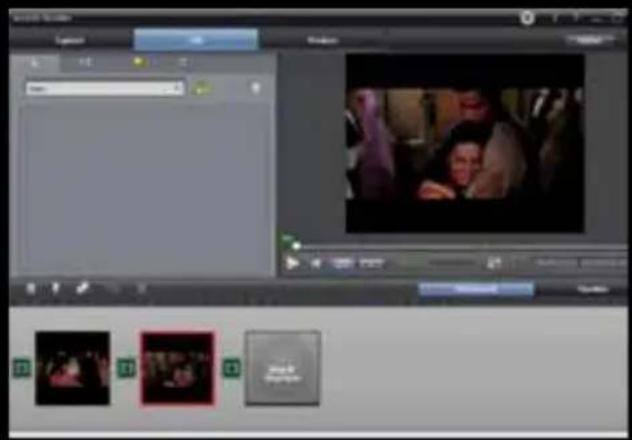
- Można łączyć dwa lub więcej filmów w jednym, wystarczy przeciągnąć je do Showbiz.
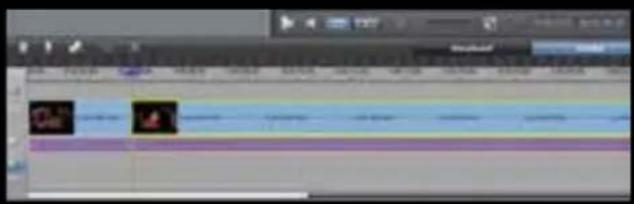
- Można wyciąć wideo lub więcej.
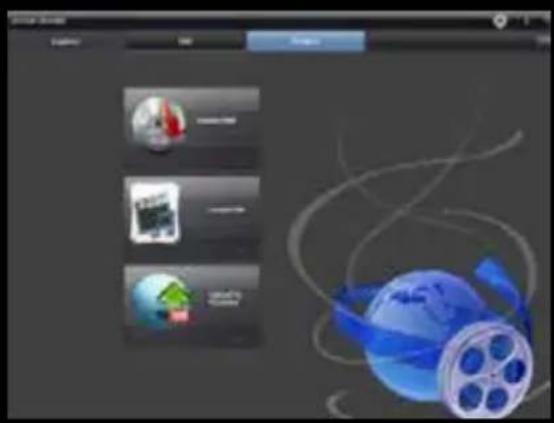
- Click "Produce" po edycji, można tworzyć płyty DVD lub przesłać film wideo do serwisu YouTube.
- Proszę kliknąć na "Create File", aby utworzyć kilka plików dla różnych urządzeń, takich jak Aplle, PSP, smartphone, etc:
Instalacja sterowników do zrobienia na żywo PC
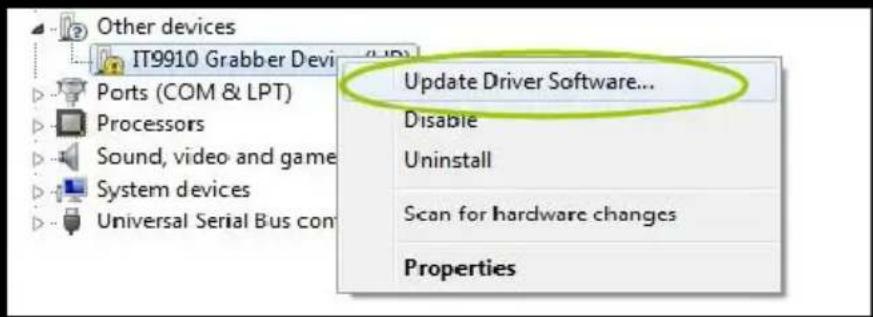
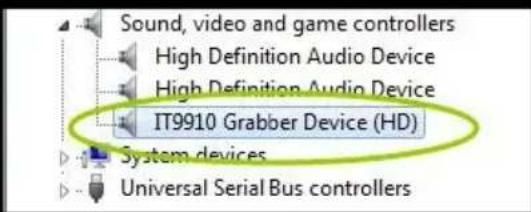
Pierwszą rzeczą do zrobienia jest, aby ręcznie zainstalować sterownik przechwytywania dla naszego komputera, aby go rozpoznać. W tym celu udajemy się do menedżera urządzeń systemu Windows zrobić i podłączyć urządzenie do przechwytywania wideo na naszym komputerze za pomocą dostarczonego kabla USB. Przekonamy się, że w innych urządzeniach IT9910 Grabber Device (HD) pojawia się jako nieznane urządzenie.

Kliknij prawym przyciskiem myszy na IT 9910 Grabber Device (HD) i wybierz polecenie Aktualizuj oprogramowanie sterownika
Kliknij wyszukać oprogramowanie sterownika w komputerze.
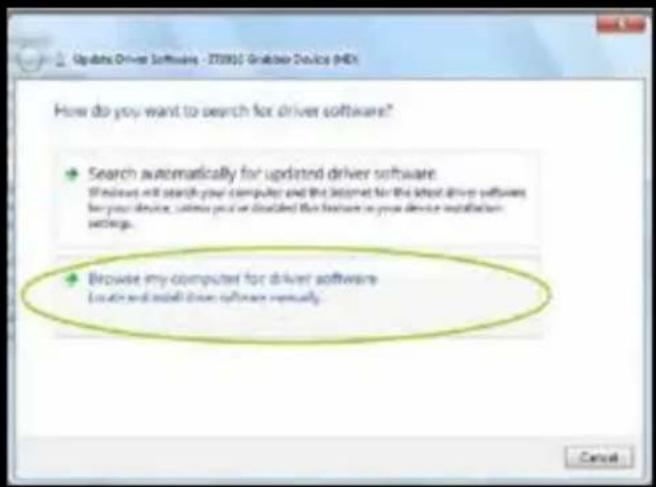
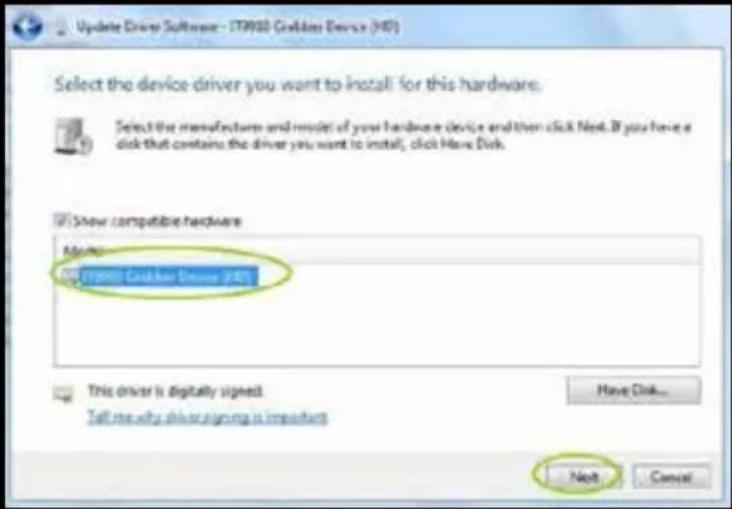
Klikamy przycisk Browse i szukać drogi naszego kierowcy na płycie instalacyjnej.
Uwaga: Wybierz folder, 32 lub 64-bitową na podstawie naszego procesora i systemu operacyjnego.
Kliknij przycisk Dalej.
W końcu kierowca został pomyślnie zainstalowany.
Powinien pojawić się w prawidłowo zainstalowany przez administratora urządzenia
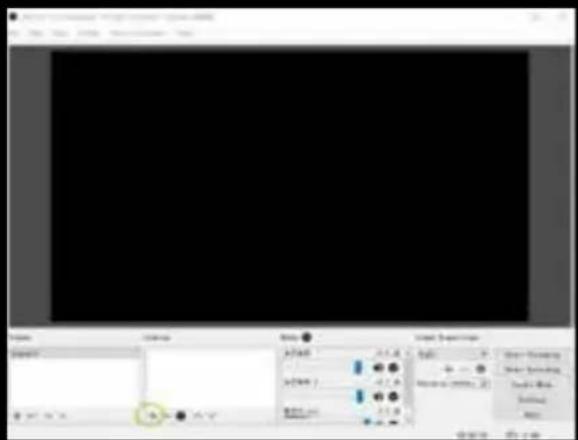
OBS Studio zrobić na żywo
Ten przechwytywania wideo współpracuje z OBS, która jest wolna i otwartego oprogramowania, z którym można nagrywać filmy i na żywo.
Pobierz OBS Studio z https://obsproject.com/ i przystąpić do instalacji.
Raz zainstalowany, uruchom aplikację.
Następnie kliknij w oknie + źródeł.
PL
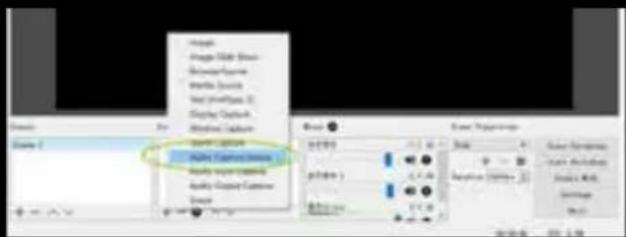
Kliknij na Video Capture Device.
Kliknij OK
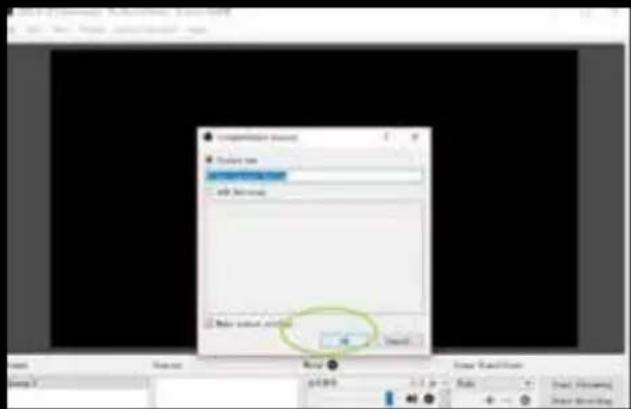
Wybierz w IT9910 urządzenie przechwytywania Filter (HD) i kliknij przycisk OK, jeśli źródło wideo będzie HDMI.
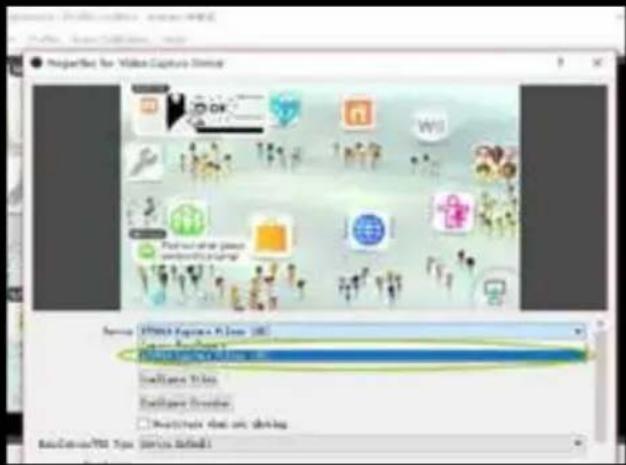
Jeśli połączenie wideo nie jest przez HDMI, należy najpierw kliknąć na przycisk Konfiguruj bar stałe.

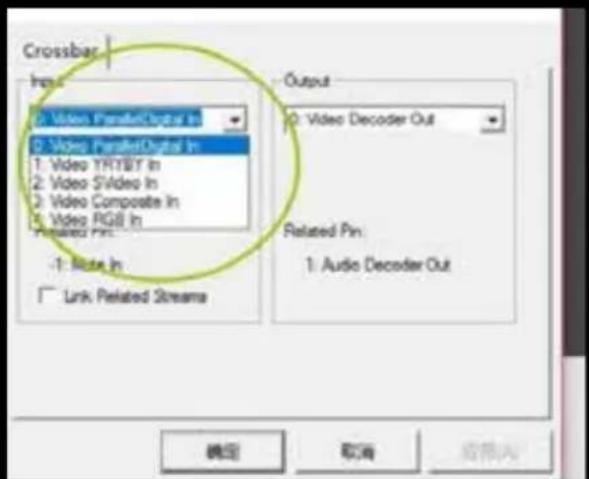
Wybierz odpowiedni wpis na wejściu:
0: ParallelDigital W teledysku do urządzeń HDMI.
1: YRYBY wideo dla urządzeń wideo komponentowego
3: Video Composite W przypadku urządzeń wyposażonych Composite Video
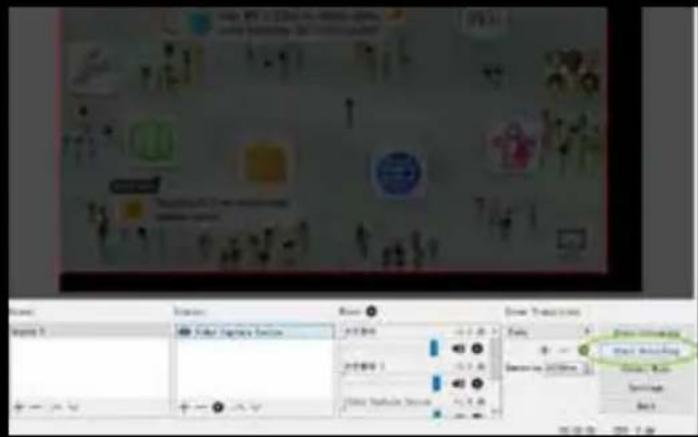
Trzeba przywrócić OBS Studio po dokonaniu jednej z tych zmian.
Gdy to nastąpi będziemy mieli obraz na naszym ekranie.
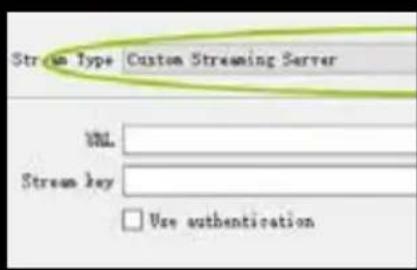
Jak strumieniowo, kliknij przycisk Ustawienia
Klikamy na emisję i wybierz usługę, której chcemy transmitować, a my wprowadzić klucz retransmisji.
Uwaga: Należy zarejestrować się na różnych dostępnych usług, należy utworzyć kanał i uzyskać klucz retransmisji.
Po wprowadzeniu, kliknij na przycisk OK.
PL
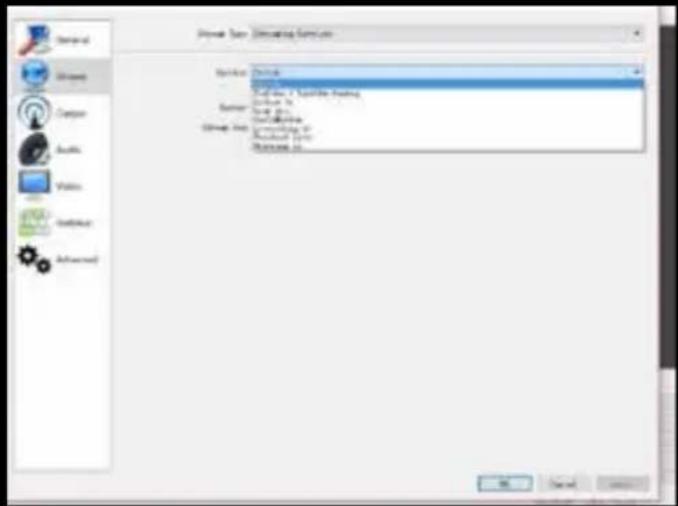
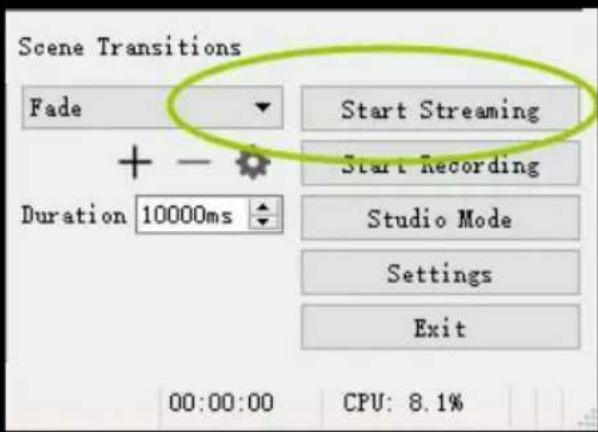
Wreszcie możemy nacisnąć przycisk Start, aby rozpocząć Transmisja emitować i ten sam przycisk, aby go zatrzymać.
Aby uzyskać więcej informacji, zobacz OBS Skrócona instrukcja zawarte w płycie instalacyjnej.
POMOC TECHNICZNA
Proszę odwiedzić naszą stronę internetową www.keepoutgaming.com Więcej informacji na temat instalacji i konfiguracji produktu lub napisać e-mail na adres: support@keep-out.eu\~\~HEAD=pobj
INTRODUÇÃO


Marka : KeepOut
Model : SX300
Kategoria : Wideorejestrator