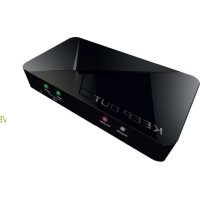
SX300 - Gravador de vídeo KeepOut - Manual de utilização gratuito
Encontre gratuitamente o manual do aparelho SX300 KeepOut em formato PDF.



| Tipo de produto | Caixa de aquisição de vídeo HD |
| Marca | KeepOut |
| Modelo | SX300 |
| Dimensões | 140 x 70 x 23 mm |
| Peso | 115 g |
| Alimentação | USB DC 5V / 2A |
| Resolução máxima de gravação | 1920 x 1080 (60p) |
| Entradas de vídeo | HDMI, Componente (YPrPb), Composto |
| Saída de vídeo | HDMI (passagem) |
| Entradas de áudio | HDMI, RCA L/R, Microfone 3,5 mm |
| Saída de áudio | HDMI, Estéreo 3,5 mm |
| Armazenamento | Pen drive (até 2 TB), cartão SD (até 64 GB) |
| Formato de gravação | MP4 (vídeo H.264, áudio AAC estéreo) |
| Software incluído | ArcSoft ShowBiz (edição), driver para streaming OBS |
| Compatibilidade com consoles | Wii U, Xbox 360, Xbox One, PS3, PS4 (HDCP desativado para PS4) |
| Conformidade | EMC 2014/30/EU, LVD 2014/35/EU, RoHS 2011/65/EU |
| Manutenção | Limpar com um pano macio e seco |
| Segurança | Não abrir, evitar umidade e líquidos |
| Peças de reposição | Nenhuma peça removível pelo usuário |
| Reparabilidade | Contatar o suporte técnico KeepOut |
| Origem | Fabricado na China |
Perguntas frequentes - SX300 KeepOut
2015
/:7
/:31
/:11
/:00
/:00
/:0
Copie-o para um pen drive ou cartão SD, conecte-o ao aparelho e ligue-o. A hora será atualizada.
Perguntas dos utilizadores sobre SX300 KeepOut
0 pergunta sobre este aparelho. Responda às que conhece ou faça a sua.
Faça uma nova pergunta sobre este aparelho
Baixe as instruções para o seu Gravador de vídeo em formato PDF gratuitamente! Encontre o seu manual SX300 - KeepOut e retome o controlo do seu dispositivo eletrónico. Nesta página estão publicados todos os documentos necessários para a utilização do seu dispositivo. SX300 da marca KeepOut.
MANUAL DE UTILIZADOR SX300 KeepOut
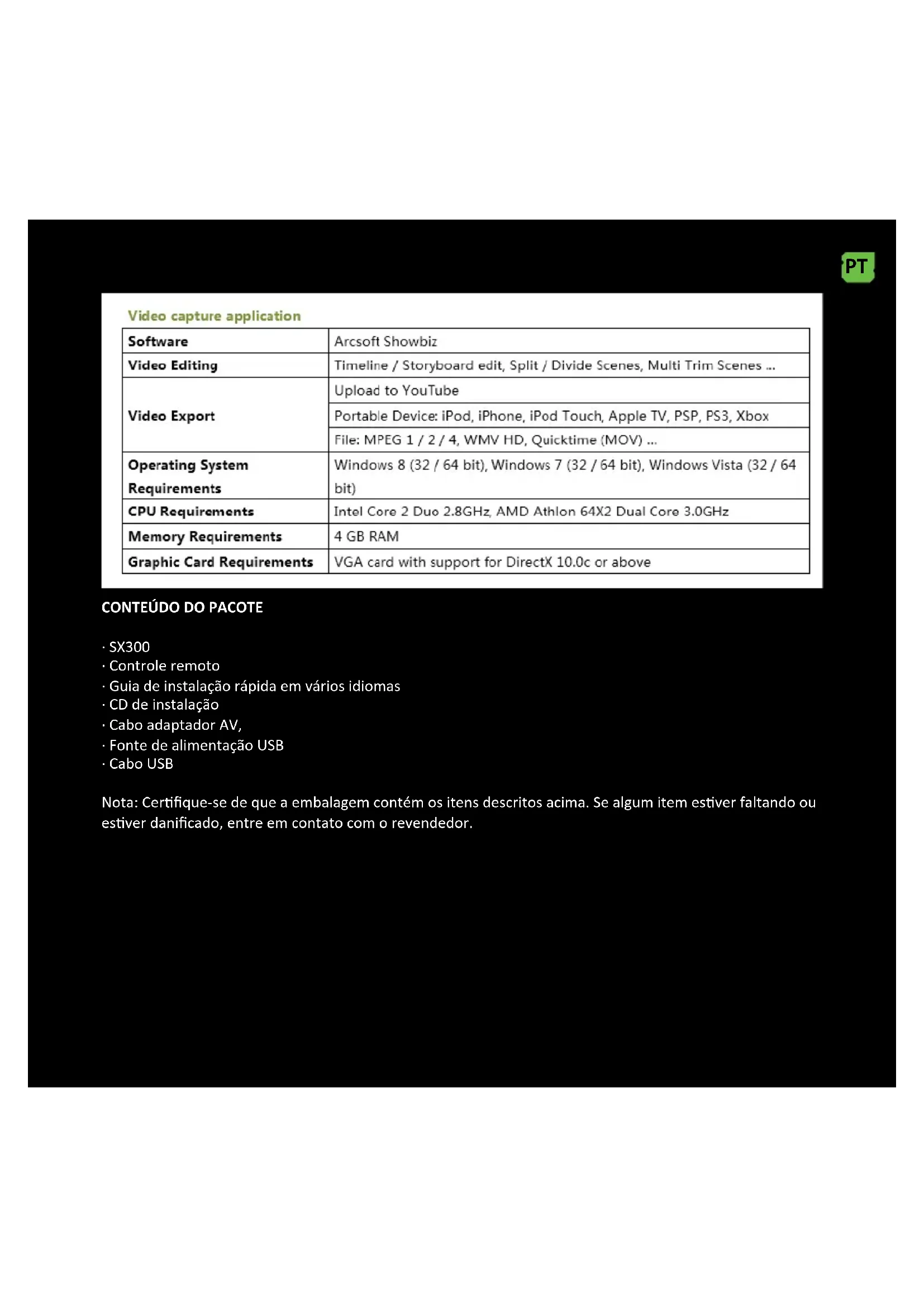
Obrigado por escolher Keep Out's HD Gaming captura de vídeo SX300.
DESCRIÇÃO DO PRODUTO
A solução portá 1 para gravação e compar lhamento
O novo HD captador de captura portá 1 SX300 é a solução de ni va para gravar seus melhores jogos em qualidade HD até 1080p. Projetado especi camente para gamers e youtubers, seu tamanho de bolso permite levá-lo em qualquer lugar, com suas entradas USB e SD você pode conectar um s ck USB ou cartão SD para capturar seus jogos sem PC e mais tarde você pode facilmente editar e enviá-los para a internet . O SX300 é compa vel com diferentes resoluções e inclui entrada HDMI e vídeo componente para diferentes consoles de vídeo. Sua conexão de microfone lhe dará a possibilidade de comentar seus jogos em tempo real e ao mesmo tempo ser gravado. Inclui so ware gratuito de edição de vídeo e so ware de streaming com o qual você pode editar ou compar lhar seus vídeos diretamente.
Descubra a melhor ferramenta para gravar seus jogos !!!
ESPECIFICAÇÕES TÉCNICAS
Connections
· SX300
- Controle remoto
- Guia de instalação rápida em vários idiomas
- CD de instalação
- Cabo adaptador AV,
- Fonte de alimentação USB
· Cabo USB
Nota: Certifique-se de que a embalagem contém os itens descritos acima. Se algum item estiver faltando ou estiver danificado, entre em contato com o revendedor.
PT
DESCRIÇÃO DAS PEÇAS
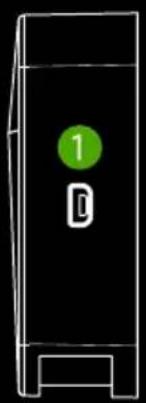

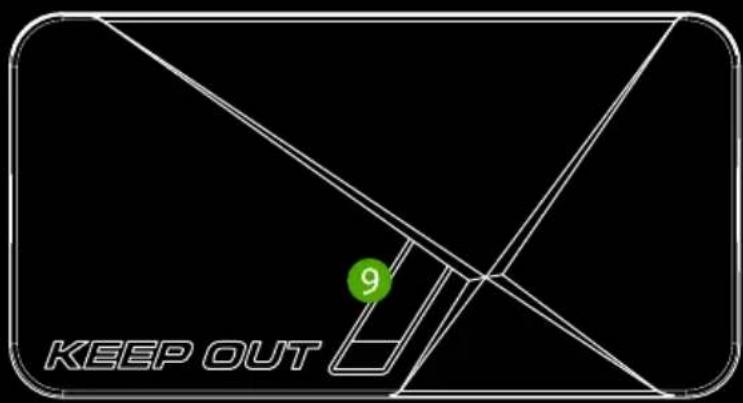
- Entrada de alimentação PWR - 5VDC / 2A
- HDMI IN - Entrada HDMI
- AV IN - Entrada de componente, Ypbpr ou entrada de vídeo composto via cabo adaptador
- MIC - Para ligar um microfone e gravar comentários de voz ao jogar o jogo.
- LINEA OUT - Saída de áudio.
- HDMI OUT - Saída HDMI
- HOST USB - entrada USB para conectar o stick USB ao disco rígido
- Entrada do cartão SD-SD
- Botão Gravar - Pressione para gravar / parar a gravação
- LED indicador de estado - O indicador mostra o estado de funcionamento
CONTROLE REMOTO
Botão REC / STOP - Iniciar e parar a gravação.
720P - Altera a resolução de gravação para 720P.
1080P - Altera a resolução de gravação para 1080P.
Esta captura de vídeo tem 3 modos de entrada: HDMI, componente, composto. E ele irá reconhecer automaticamente a fonte de entrada de vídeo, não há necessidade de alterar manualmente a fonte. Nunca ligue fontes 2 ou 3 ao mesmo tempo.
PT
CONEXÃO HDMI

flowchart
graph TD
    A["Game Controller"] --> B["3"]
    C["Video Headset"] --> D["4"]
    E["Monitor"] --> F["5"]
    G["Audio System"] --> H["6"]
    I["Computer"] --> J["7"]
    K["Radio System"] --> L["8"]
    M["Playbox"] --> N["1"]
    O["USB"] --> P["2"]
    Q["USB OUT"] --> R["3"]
    S["USB OUT"] --> T["4"]
- Conecte o cabo USB fornecido entre o adaptador de alimentação ea entrada PRW do SX300 e conecte o adaptador de alimentação a uma tomada elétrica em casa.
- Conecte um disco USB ou um cartão SD (Nota: Somente o primeiro conectado será reconhecido).
- Conecte um cabo HDMI entre o vídeo do console (Ex: Xbox) eo conector HDMI IN do SX300.
- Ligue um cabo HDMI entre a tomada HDMI OUT do SX300 ea entrada HDMI do televisor.
- Conecte alguns alto-falantes ou fones de ouvido (não incluídos) à entrada "LINE OUT" do SX300, se isso for opcional, pois a saída HDMI reproduz o áudio.
- Conecte o microfone para gravar seus comentários durante o jogo, se desejar. (Microfone não incluído) Opcional.
Nota: Algumas fontes de vídeo HDMI podem ter proteção HDCP, você não pode obter a passagem de vídeo através da captura e registro. Para PS4, a opção HDCP deve ser desligada. Certifique-se de que o firmware PS4 é mais recente do que a versão 1.7.
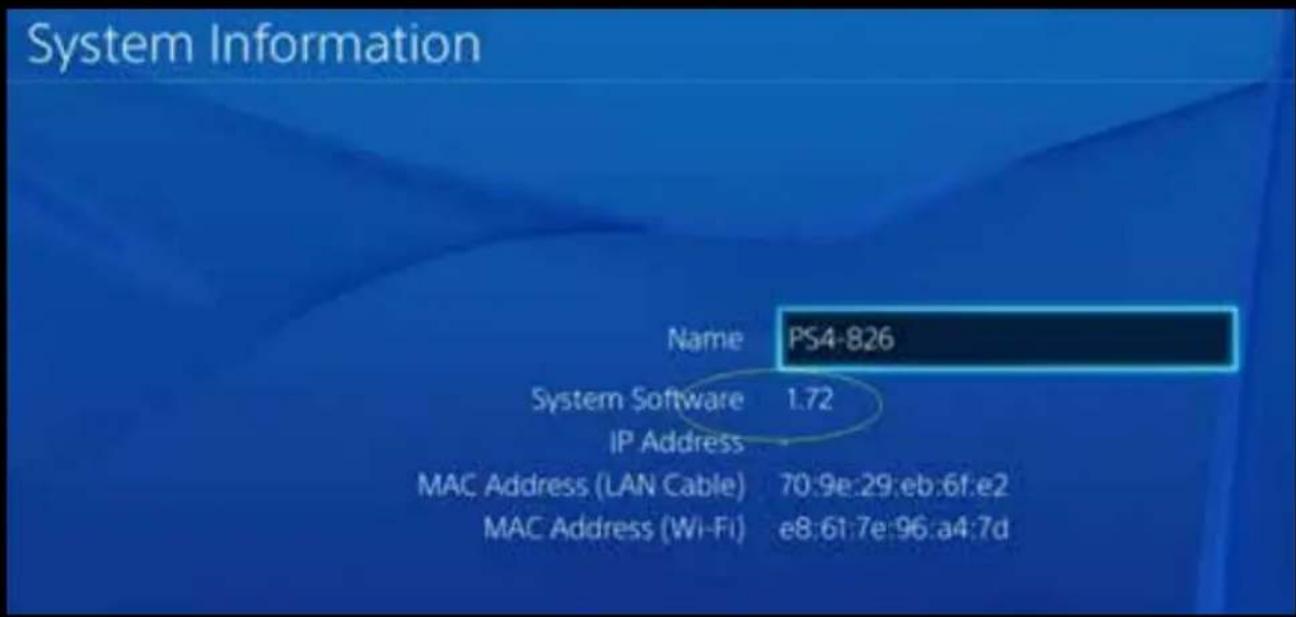
Vá para Configurações --- Sistema. Desative a opção "Ativar HDCP"
PT

Nota: Desative a opção HDCP somente para jogos de gravação, não para a gravação de conteúdo de filme Bluray.
- Os passos 1 e 2 são idênticos aos da ligação HDMI
- Use o cabo de vídeo componente fornecido (vermelho, azul, verde) e conecte-o ao console de vídeo com seus cabos.
- Passos 4.5.6 mesmo que a ligação HDMI
Nota: Para conectar a PS3, você também precisa fazer as seguintes configurações: Vá para as definições de configuração de saída de vídeo ---, selecione "Component / D-Terminal"
PT
![Select the load of comments on user TV [ ] [ ] [ ] [ ] [ ] [ ] [ ] [ ] [ ] [ ] [ ] [ ] [ ] [ ] [ ] [ ] [ ] [ ] [ ] [ ] [ ] [ ] [ ] [ ] [ ] [ ] [ ] [ ] [ ] [ ] [ ] [ ] [ ] [ ] [ ] [ ] [ ] [ ] [ ] [ ] [ ] [ ] [ ] [ ] [ ] [ ] [ ] [ ] [ ] [ ] [ ]](/content/2026/03/573279/images/bfb6a33dd3ecff14171a839f6abedd7ae08b76313447ff9e434f7c4bd27ff06d.jpg)

Na configuração de resolução, verifique se a opção “1080P” não está marcada, caso contrário algum jogo (por exemplo, GT5) não pode ser gravado.
Conexão de vídeo composto (como PS2, VHS, V8, Hi8, etc.)

flowchart
graph TD
    A["VHS"] --> B["3"]
    B --> C["5"]
    C --> D["6"]
    D --> E["4"]
    E --> F["Monitor"]
    C --> G["Resistors with USB"]
    C --> H["Audio jack"]
    C --> I["Radio button"]
    C --> J["Laser output"]

- Os passos 1 e 2 são idênticos aos da ligação HDMI
- Conecte o adaptador de vídeo composto (cabo de vídeo amarelo e cabo de áudio vermelho e branco) e conecte-o ao console de vídeo com seus respectivos cabos.
- Passos 4.5.6 mesmo que a ligação HDMI
PROCESSO DE OPERAÇÃO
Uma vez todos conectados. Você verá o indicador de alimentação azul aceso e o indicador de saída de vídeo verde aceso. Isso significa que o dispositivo está pronto para gravar.
Para gravar o vídeo é muito simples --- pressione o botão de gravação, então você verá o indicador de gravação parece vermelho sólido, isso significa que ele está no processo de gravação.
Para parar a gravação, pressione o botão novamente, você verá o indicador piscar por alguns segundos e depois desligar, significa que a gravação foi finalizada, agora você pode extrair o seu cartão USB ou cartão SD.
Nota: Não remova a memória USB ou o cartão SD quando o indicador estiver piscando. A gravação será interrompida automaticamente se o flash USB ou o cartão SD não tiver espaço livre.
Depois de parar a gravação, ligue o flash USB ou cartão SD para o computador, você verá os arquivos gravados: para 1080p gravação, o arquivo será Encode_1080P_1, para 720 ou 480p de gravação, o arquivo será Encode_1.
Cada operação de gravação / parada criará um arquivo de gravação diferente: Encode_1080P_1, Encode_1080P_2, Encode_1080P_3 ... e assim por diante.
O tamanho máximo por ficheiro será de cerca de 1,95 GB (cerca de 15 minutos para o vídeo 1080p), ao gravar um vídeo com mais de 1,95 GB (15 minutos), os ficheiros serão distribuídos por um ficheiro, por exemplo: se gravar 45 minutos 1080p usando uma gravação de clique, você verá 3 arquivos: Encode_1080P_1, Encode_1080P_1_1, Encode_1080P_1_2 ... etc.
Sempre remova a memória USB ou o cartão SD com segurança do seu PC, caso contrário você pode perder as informações gravadas.
ACTUALIZAÇÃO DO FIRMWARE E OUTRAS CARACTERÍSTICAS
- Atualização de firmware: Você pode precisar atualizar o firmware deste dispositivo por algum motivo. Faça o download do firmware mais recente disponível na web. Copie o arquivo de firmware para o disco USB ou cartão SD, desligue o dispositivo (conector de alimentação, desconecte), Conecte a memória USB ou cartão SD ao dispositivo, ligue a alimentação, o indicador piscará por 7 a 8 segundos e Quando você mudar em verde, significa que a atualização está concluída.
- Depois de um longo tempo de uso, você verá o número de arquivos de gravação tornar-se muito grande, por exemplo Encode_1080P_234, mas você quer começar a partir Encode_1080P_0, para redefini-lo mantenha pressionado o botão de gravação (antes de ligar o dispositivo), então Conecte o conector de alimentação para ligar o dispositivo, após 3 segundos, o número do arquivo começará a partir de 0.
- Altere a data: A data do arquivo gravado pode não ocorrer simultaneamente com a hora local. Para alterar
PT
a hora do dispositivo, é necessário criar um nome de arquivo TXT “rtc_setup” digite sua hora e data local com o seguinte formato (por exemplo, 2015 31 de julho 11:00):
2015
7
/: 31
Onze
00
00
0:0
No caso é exatamente o mesmo formato (a primeira linha são os anos, a segunda linha são os meses, etc., complete com /: 0, cada linha com boot “/”) e salve-a.
Em seguida, copie o arquivo rtc_setup para um cartão SD ou pen USB, ligue-o ao dispositivo e ligue-o, então o tempo será ajustado.
EDIÇÃO DE VÍDEO
Este dispositivo incorpora software de edição de vídeo ArcSoft ShowBiz 3.5, você pode editar os vídeos gravados com ele.
Insira o CD de instalação incluído, execute autorun.exe e instale o software.
Uma vez instalado execute o software e você pode ver o ambiente do software.

- Você pode combinar dois ou mais vídeos em um, basta arrastá-los para o Showbiz.

- Você pode cortar um vídeo ou mais.
- Clique em "Produzir" após a edição, você pode criar um DVD ou fazer upload de um vídeo para o YouTube.
- Por favor, clique em "Criar Arquivo" para criar vários arquivos para diferentes dispositivos, como Aplle, PSP, smartphone, etc:
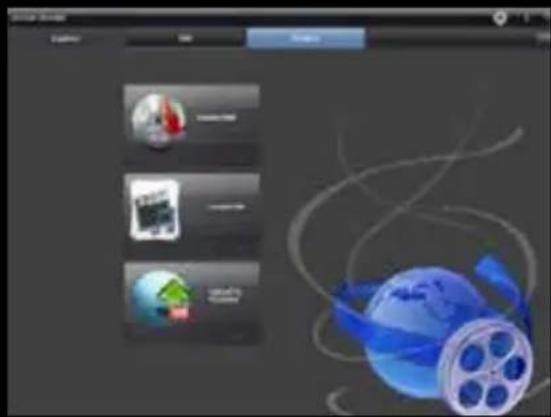
Instalação Driver PC para fazer Streaming
A primeira coisa a fazer é instalar manualmente o driver de captura para o nosso PC para reconhecê-lo. Para fazer isso vamos para o gerenciador de dispositivos do Windows e conectar o dispositivo de captura de vídeo para o nosso PC, usando o cabo USB fornecido. Veremos que em outros dispositivos IT9910 Grabber Device (HD) aparece como dispositivo desconhecido.

Clique com o botão direito do mouse no IT 9910 Grabber Device (HD) e selecione Update Driver Software

Clique em Procurar software de driver no seu computador.
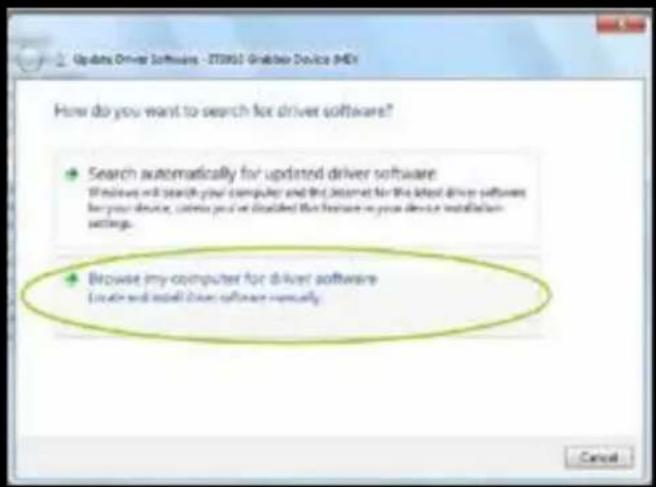
Clique no botão Procurar e procure o caminho do nosso driver no CD de instalação.
Nota: Seleccione a pasta de 32 ou 64 bits com base em nosso processador e sistema operacional.
Clique no botão Avançar.
Finalmente, o driver foi instalado com sucesso.

Ele deve aparecer no administrador do dispositivo instalado corretamente

OBS Studio para fazer Streaming
Esta captura de vídeo funciona com o OBS, que é software livre e de código aberto com o qual você pode gravar seus vídeos e transmitir ao vivo.
Baixe OBS Studio de https://obsproject.com/ e prossiga para a instalação.
Uma vez instalado, execute o aplicativo.
Em seguida, clique na janela + Fontes.
PT

Clique em Dispositivo de captura de vídeo.
Clique em OK.
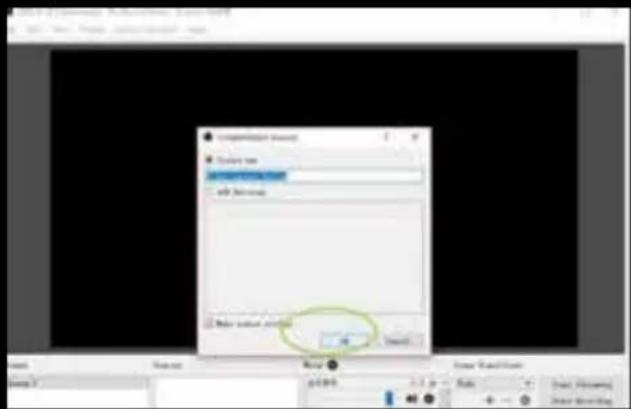
Selecione em IT9910 Capture Filter Device (HD) e clique em OK se a fonte de vídeo for HDMI.
Se a conexão de vídeo não for para HDMI, você deve primeiro clicar no botão Configurar barra fixa.


Escolha a entrada correspondente em Entrada:
0: ParallelDigital Em vídeo para dispositivos HDMI.
1: YRYBY em vídeo para dispositivos de vídeo componente
3: Vídeo composto para dispositivos com vídeo composto


Finalmente, clique em OK.
Você precisa restaurar o OBS Studio depois de fazer uma dessas alterações.
Uma vez feito isso, teremos uma imagem em nossa tela.

Para transmitir, clique no botão Configurações
Clicamos em Emissão e selecionamos o serviço pelo qual queremos transmitir, e entramos na chave de retransmissão.
Nota: Você deve se registrar para os vários serviços disponíveis, criar um canal e obter a chave de retransmissão.
Uma vez inserido, clique no botão OK.
PT
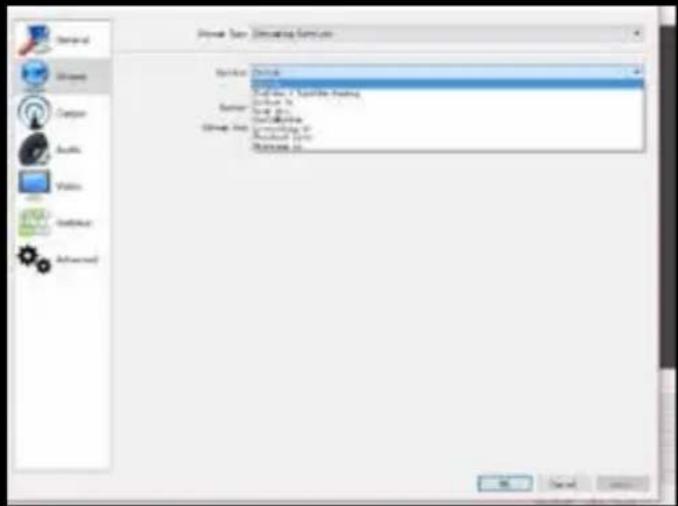
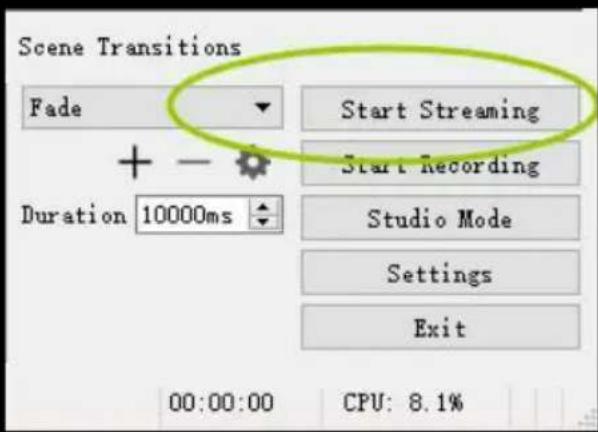
Finalmente pressionamos o botão Iniciar Transmissão para começar a emitir eo mesmo botão para pará-lo.
Para obter mais informações, consulte o Guia Rápido OBS incluído no CD de instalação.
SUPORTE TÉCNICO
Por favor, visite nosso site www.keepoutgaming.com para obter mais informações sobre a instalação e configuração deste produto ou escreva um e-mail para o seguinte endereço: support@keep-out.eu
INTRODUCERE




Marca : KeepOut
Modelo : SX300
Categoria : Gravador de vídeo