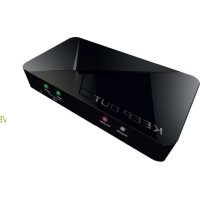
SX300 - Videorekorder KeepOut - Kostenlose Bedienungsanleitung
Finden Sie kostenlos die Bedienungsanleitung des Geräts SX300 KeepOut als PDF.


| Produkttyp | HD-Video-Capture-Box |
| Marke | KeepOut |
| Modell | SX300 |
| Abmessungen | 140 x 70 x 23 mm |
| Gewicht | 115 g |
| Stromversorgung | USB DC 5V / 2A |
| Maximale Aufnahmeauflösung | 1920 x 1080 (60p) |
| Videoeingänge | HDMI, Component (YPrPb), Composite |
| Videoausgang | HDMI (Durchschleifung) |
| Audioeingänge | HDMI, RCA L/R, 3,5-mm-Mikrofon |
| Audioausgang | HDMI, 3,5-mm-Stereo |
| Speicher | USB-Stick (bis 2 TB), SD-Karte (bis 64 GB) |
| Aufnahmeformat | MP4 (H.264-Video, AAC-Stereo-Audio) |
| Inkludierte Software | ArcSoft ShowBiz (Schnitt), Treiber für OBS-Streaming |
| Konsolenkompatibilität | WiiU, Xbox 360, Xbox One, PS3, PS4 (HDCP deaktiviert für PS4) |
| Konformität | EMC 2014/30/EU, LVD 2014/35/EU, RoHS 2011/65/EU |
| Pflege | Mit einem weichen, trockenen Tuch reinigen |
| Sicherheit | Nicht öffnen, Feuchtigkeit und Flüssigkeiten vermeiden |
| Ersatzteile | Keine vom Benutzer austauschbaren Teile |
| Reparierbarkeit | KeepOut-Technik-Support kontaktieren |
| Herkunft | Hergestellt in China |
Häufig gestellte Fragen - SX300 KeepOut
2015
/:7
/:31
/:11
/:00
/:00
/:0
Kopieren Sie sie auf einen USB-Stick oder eine SD-Karte, schließen Sie sie an das Gerät an und schalten Sie es ein. Die Uhrzeit wird aktualisiert.
Benutzerfragen zu SX300 KeepOut
0 Frage zu diesem Gerät. Beantworten Sie die, die Sie kennen, oder stellen Sie Ihre eigene.
Eine neue Frage zu diesem Gerät stellen
Laden Sie die Anleitung für Ihr Videorekorder kostenlos im PDF-Format! Finden Sie Ihr Handbuch SX300 - KeepOut und nehmen Sie Ihr elektronisches Gerät wieder in die Hand. Auf dieser Seite sind alle Dokumente veröffentlicht, die für die Verwendung Ihres Geräts notwendig sind. SX300 von der Marke KeepOut.
BEDIENUNGSANLEITUNG SX300 KeepOut
Vielen Dank für die Auswahl von Keep Out's HD Gaming Video Capture SX300.
PRODUKTBESCHREIBUNG
Die tragbare Lösung für Aufnahme und Freigabe. Der neue HD Gamer Portable Capture SX300 ist die ultimative Lösung, um Ihre besten Spiele in HD Qualität bis zu 1080p aufzunehmen. Speziell für Gamer und Youtubers konzipiert, erlaubt es seine Tasche, es überall zu nehmen, mit seinen USB- und SD-Eingängen können Sie einen USB-Stick oder eine SD-Karte anschließen, um Ihre Spiele ohne PC zu erfassen und später können Sie sie einfach im Internet bearbeiten und hochladen. Der SX300 ist mit verschiedenen Auflösungen kompatibel und beinhaltet HDMI-Eingang und Component-Video für verschiedene Videokonsolen. Sein Mikrofonanschluss gibt Ihnen die Möglichkeit, Ihre Spiele in Echtzeit zu kommentieren und gleichzeitig aufzunehmen. Es enthält kostenlose Video-Editing-Software und Streaming-Software, mit denen Sie bearbeiten oder teilen Sie Ihre Videos direkt.
Entdecke das beste Werkzeug, um deine Spiele aufzunehmen !!!
TECHNISCHE SPEZIFIKATIONEN
Connections
· SX300
· Fernbedienung
- Schnellinstallationsanleitung in mehreren Sprachen
• Installations-CD
· AV-Adapterkabel,
• USB-Netzteil
· USB-Kabel
Hinweis: Vergewissern Sie sich, dass Ihre Verpackung die oben beschriebenen Gegenstände enthält. Falls ein Gegenstand fehlt oder beschädigt ist, wenden Sie sich bitte an Ihren Händler.
DE
PARTS DESCRIPTION
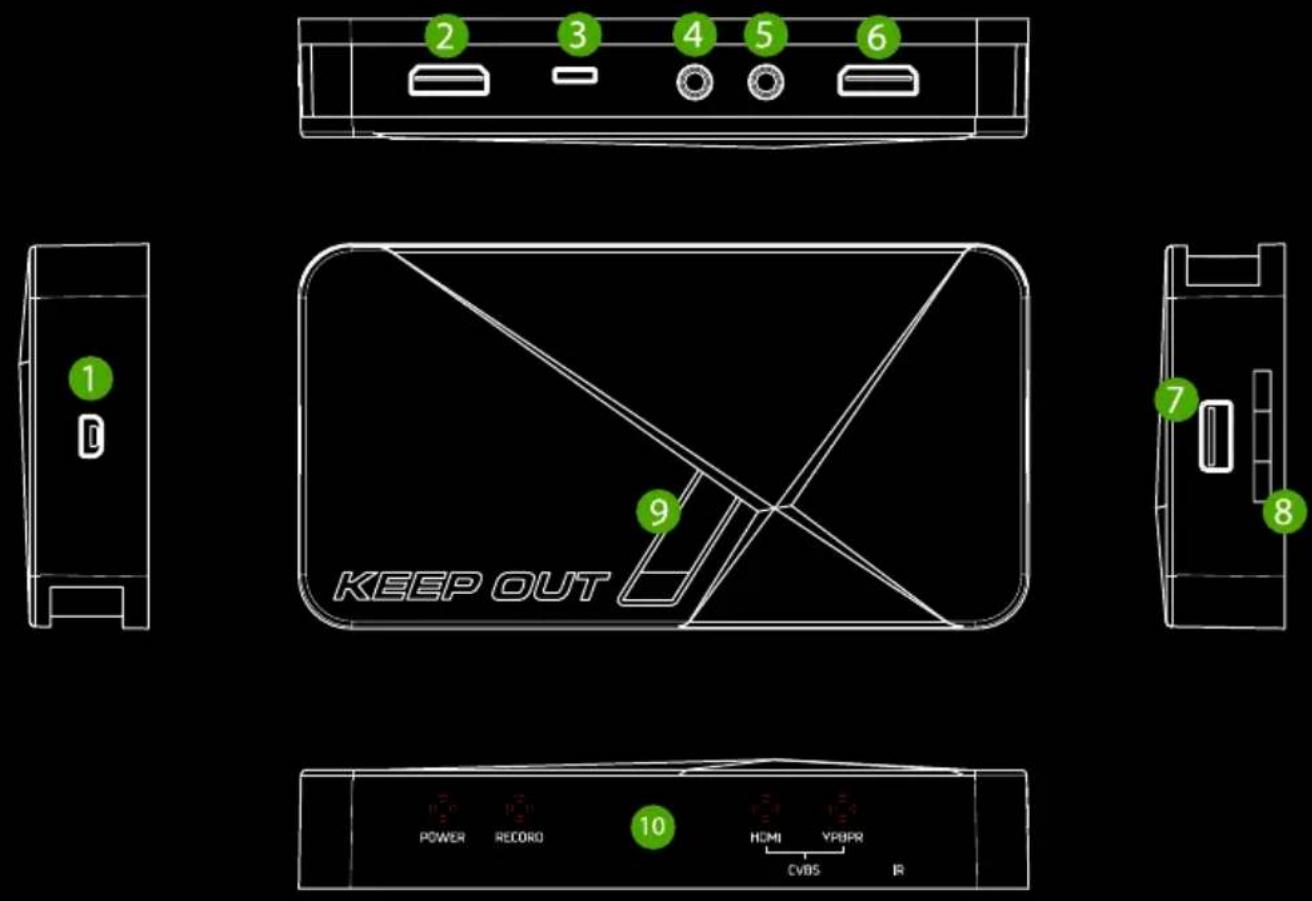

- PWR - 5VDC / 2A Leistungsaufnahme
- HDMI IN - HDMI Eingang
- AV IN - Component Eingang, Ypbpr oder Composite Video Eingang über Adapterkabel
- MIC - Zum Verbinden eines Mikrofons und Aufzeichnen von Voice-Kommentaren beim Spielen des Spiels.
- LINEA OUT - Audioausgang.
- HDMI OUT- HDMI Ausgang
- HOST USB - USB-Eingang zum Anschluss des USB-Sticks an die Festplatte
- SD-S-Karteneingang
- Aufnahme-Taste - Zum Aufnehmen / Stoppen der Aufnahme
- Statusanzeige LED - Die Anzeige zeigt den Betriebszustand an
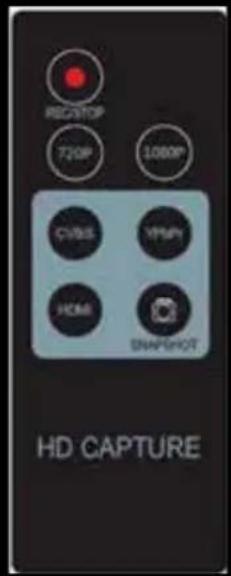
FERNBEDIENUNG
REC / STOP-Taste - Starten und Stoppen der Aufnahme.
720P - Ändert die Aufzeichnungsauflösung auf 720P.
1080P - Ändert die Auflösungsauflösung auf 1080P.
CVBS / YPbPr / HDMI - Wählt Videoeingang
SNAPSHOT - Bilder aufnehmen.
ANSCHLÜSSE
Diese Videoaufnahme hat 3 Eingabemodi: HDMI, Component, Composite. Und es wird automatisch erkennen, die Video-Eingangsquelle, gibt es keine Notwendigkeit, manuell ändern Sie die Quelle. Verbinde niemals gleichzeitig 2 oder 3 Quellen.
DE
HDMI-ANSCHLUSS

flowchart
graph TD
    A["Game Controller"] --> B["3"]
    C["Video Headset"] --> D["4"]
    E["Computer"] --> F["5"]
    G["Audio System"] --> H["6"]
    I["Audio Switch"] --> J["7"]
    K["Resistors"] --> L["8"]
    M["Play键盘"] --> N["1"]
    O["USB"] --> P["2"]
    Q["Power Hub"] --> R["3"]
    S["KEEP OUT Device"] --> T["4"]
    U["Monitor"] --> V["5"]
- Verbinden Sie das mitgelieferte USB-Kabel zwischen dem Netzteil und dem PRW-Eingang des SX300 und schließen Sie das Netzteil an eine Steckdose im Haus an.
- Verbinden Sie eine USB-Disk oder eine SD-Karte (Hinweis: Nur die erste angeschlossene wird erkannt).
- Verbinden Sie ein HDMI-Kabel zwischen dem Konsolen-Video (Ex: Xbox) und der HDMI IN-Buchse des SX300.
- Schließen Sie ein HDMI-Kabel zwischen der HDMI OUT-Buchse des SX300 und dem HDMI-Eingang des Fernsehgeräts an.
- Verbinden Sie ein paar Lautsprecher oder Kopfhörer (nicht im Lieferumfang enthalten) mit dem "LINE OUT" Eingang des SX300, falls dies gewünscht wird. Dies ist optional, da der HDMI-Ausgang das Audio abspielt.
- Verbinden Sie das Mikrofon, um Ihre Kommentare während des Spiels aufzuzeichnen, falls gewünscht. (Mikrofon nicht im Lieferumfang enthalten) Optional.
Hinweis: Einige HDMI-Videoquellen haben möglicherweise einen HDCP-Schutz, Sie können das Video nicht durch die Aufnahme und Aufnahme erhalten. Bei PS4 muss die HDCP-Option ausgeschaltet sein. Stellen Sie sicher, dass die PS4-Firmware neuer als 1.7 Version ist.
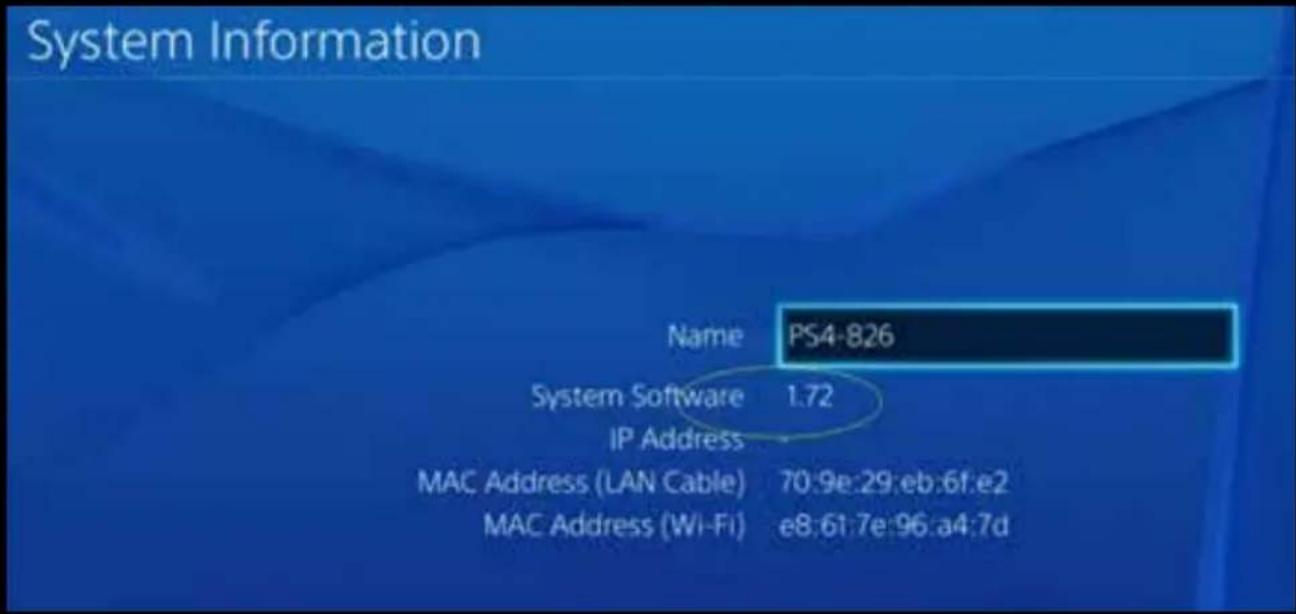
Gehen Sie zu Einstellungen --- System. Deaktivieren Sie die Option "HDCP aktivieren"
DE
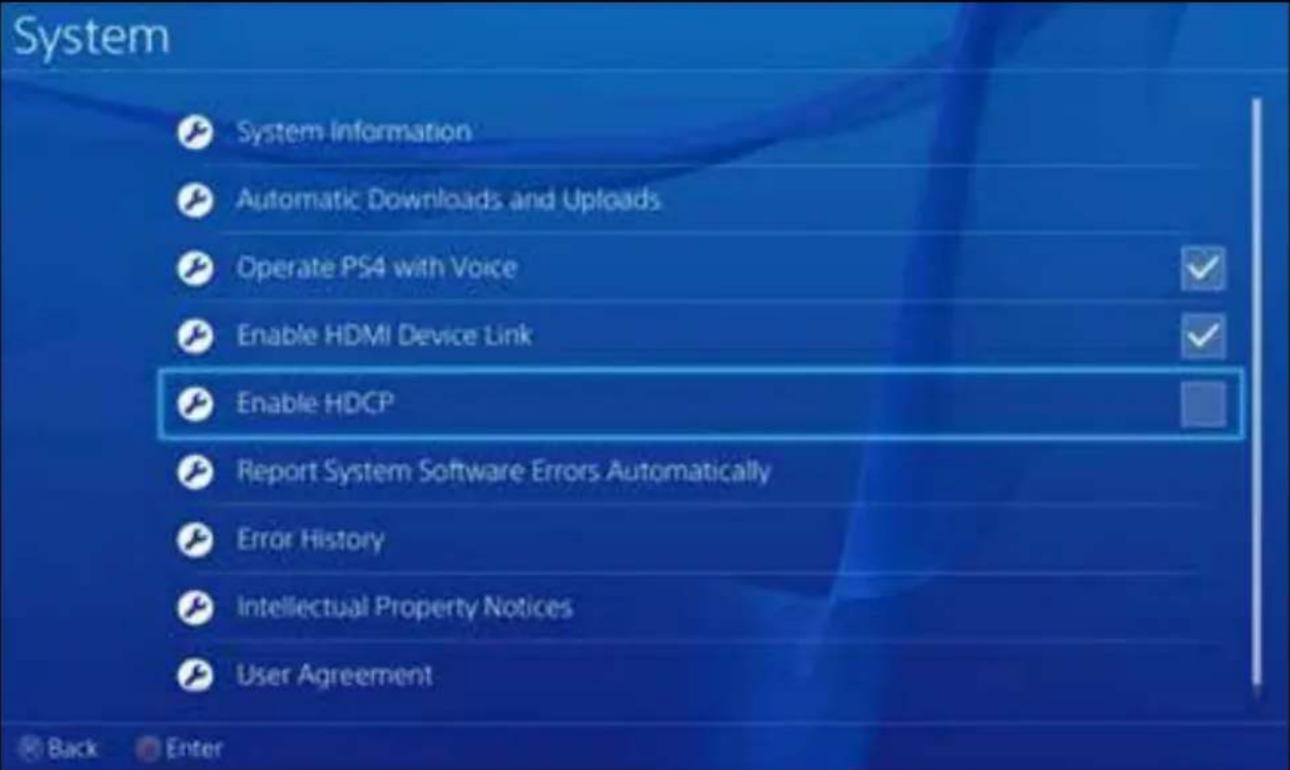
Hinweis: Deaktivieren Sie die HDCP-Option nur für die Aufnahme von Spielen, nicht zum Brennen von Bluray Filminhalt.
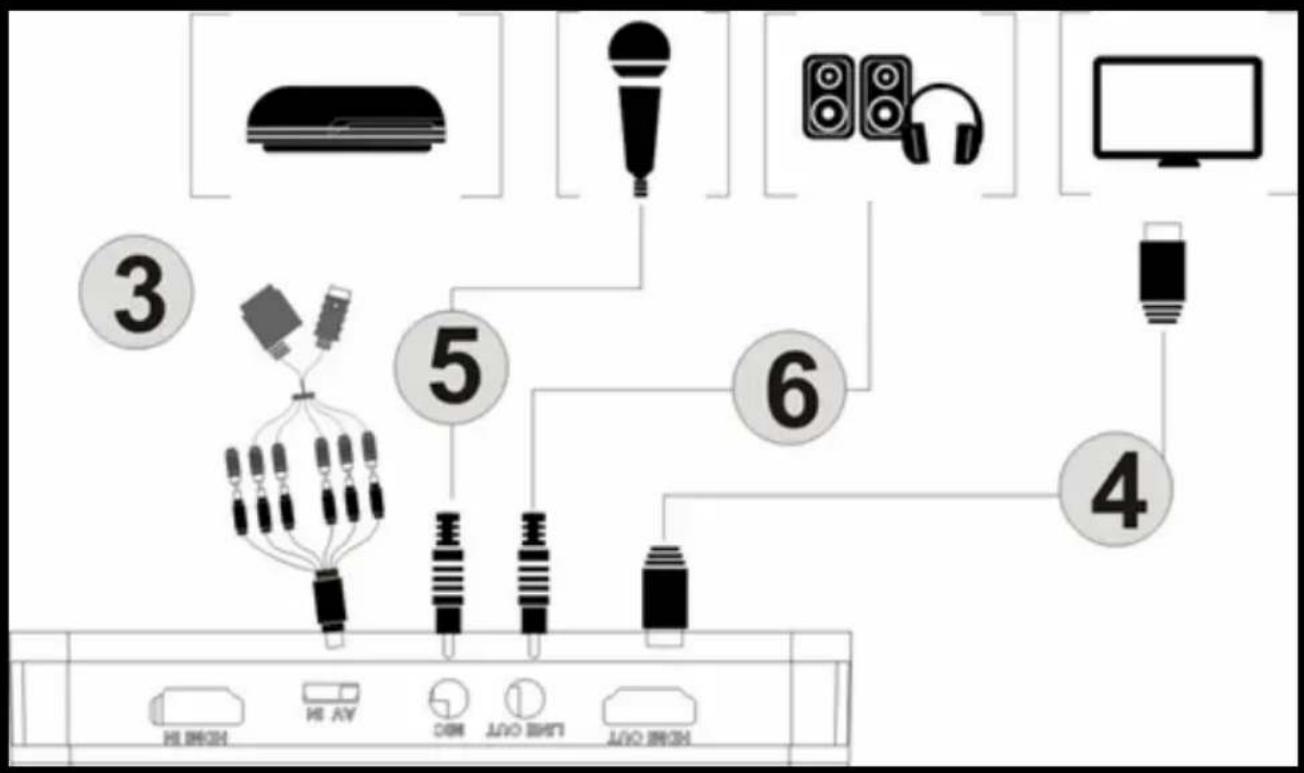
YPBPR-Komponenten-Video-Anschluss (DVD-Player, PS3 etc.)

flowchart
graph TD
    A["Home Device"] --> B["LED Lighting"]
    B --> C["Audio System"]
    C --> D["Monitor"]
    D --> E["Display"]
    E --> F["Smart Speaker"]
    F --> G["Audio Receiver"]
    G --> H["Analog Assistant"]
    H --> I["Radio Station"]
    I --> J["Radio Headset"]
    style A fill:#f9f,stroke:#333
    style J fill:#ccf,stroke:#333
- Schritte 1 und 2 gleich wie HDMI-Anschluss
- Verwenden Sie das mitgelieferte Komponenten-Videokabel (rot, blau, grün) und verbinden Sie es mit den Kabeln mit der Videokonsole.
- Schritte 4.5.6 wie HDMI-Anschluss
Hinweis: Um PS3 anzuschließen, müssen Sie auch folgende Einstellungen vornehmen: Gehen Sie zu den Konfigurationseinstellungen des Videoausgangs ---, wählen Sie "Component / D-Terminal"
DE
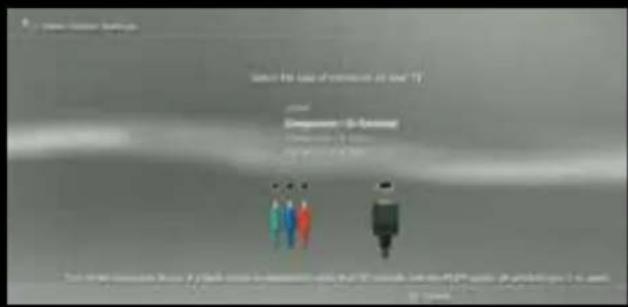
Stellen Sie in der Auflösungseinstellung sicher, dass die Option "1080P" nicht aktiviert ist, da sonst kein Spiel (zB GT5) aufgezeichnet werden kann.
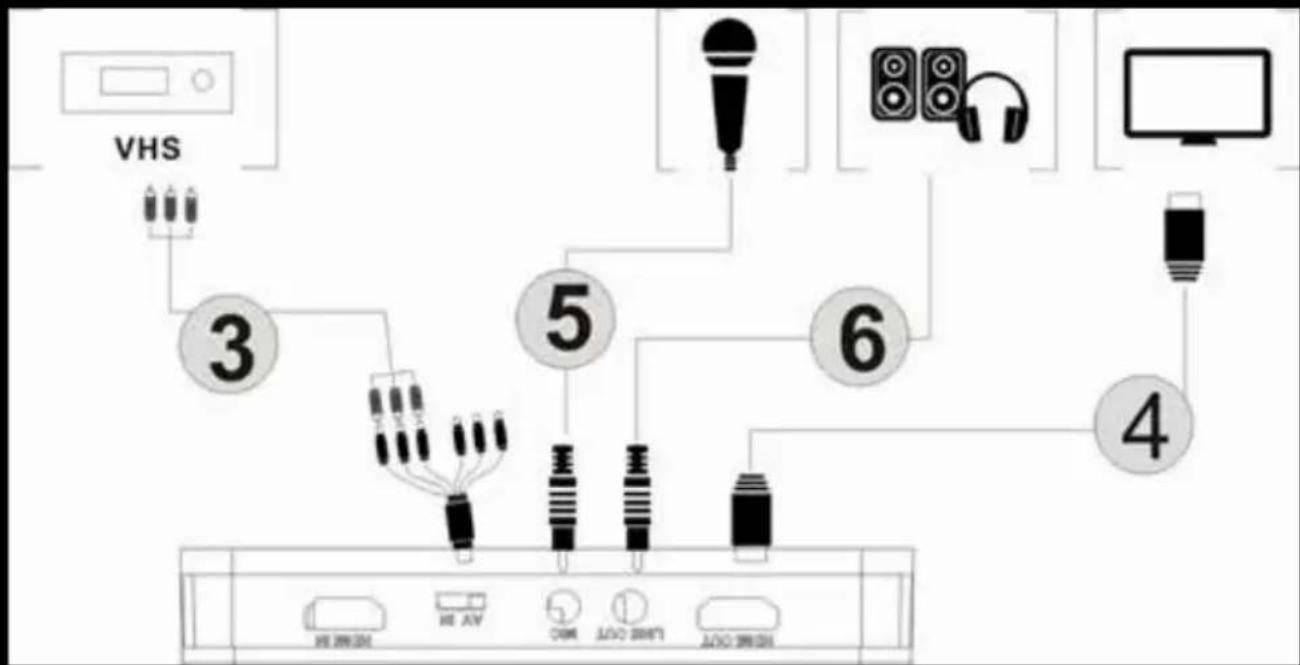
Composite-Video-Anschluss (wie PS2, VHS, V8, Hi8, etc.)
flowchart
graph TD
    A["VHS"] --> B["3"]
    B --> C["4"]
    C --> D["5"]
    D --> E["6"]
    E --> F["7"]
    F --> G["8"]
    G --> H["9"]
    H --> I["10"]
    I --> J["11"]
    J --> K["12"]
    K --> L["13"]
    L --> M["14"]
    M --> N["15"]
    N --> O["16"]
    O --> P["17"]
    P --> Q["18"]
    Q --> R["19"]
    R --> S["20"]

- Schritte 1 und 2 gleich wie HDMI-Anschluss
- Verbinden Sie den Composite-Videoadapter (gelbes Videokabel und rotes und weißes Audiokabel) und verbinden Sie es mit den entsprechenden Kabeln mit der Videokonsole.
- Schritte 4.5.6 wie HDMI-Anschluss
PROZESS DER BETRIEB
Sobald alle verbunden sind. Sie sehen die blaue Stromanzeige stetig und die grüne Videoausgangsanzeige leuchtet stetig. Es bedeutet, dass das Gerät bereit ist, aufzunehmen.
Zum Aufnehmen des Videos ist ganz einfach --- drücken Sie die Aufnahme-Taste, dann sehen Sie die Aufnahme-Anzeige sieht rot aus, es bedeutet, dass es in den Prozess der Aufnahme ist.
Um die Aufnahme zu stoppen, drücken Sie die Taste erneut, Sie sehen die Anzeige blinkt für ein paar Sekunden und dann ausschalten, bedeutet dies, dass die Aufnahme abgeschlossen ist, jetzt können Sie Ihren USB-Stick oder SD-Karte extrahieren.
Hinweis: Bitte entfernen Sie den USB-Speicher oder die SD-Karte nicht, wenn die Anzeige blinkt. Die Aufnahme stoppt automatisch, wenn der USB-Flash oder die SD-Karte keinen freien Speicherplatz hat.
Nach dem Stoppen der Aufnahme verbinden Sie den USB-Stick oder die SD-Karte mit dem Computer. Sie sehen die aufgenommenen Dateien: Für die 1080P-Aufnahme wird die Datei Encode_1080P_1, für 720 oder 480p Aufnahme, Datei wird Encode_1 sein.
Jeder Aufnahme / Stopp-Betrieb erzeugt eine andere Aufnahmedatei: Encode_1080P_1, Encode_1080P_2, Encode_1080P_3 ... und so weiter.
Die maximale Größe pro Datei wird etwa 1,95 GB (ca. 15 Minuten für 1080p Video), bei der Aufnahme eines Videos mehr als 1,95 GB (15 Minuten), Dateien werden über 1 Datei verteilt werden, zum Beispiel: wenn Sie eine 45 Minuten von 1080p Video mit einer Klick-Aufnahme, sehen Sie 3 Dateien: Encode_1080P_1, Encode_1080P_1_1, Encode_1080P_1_2 ... etc.
Entfernen Sie immer den USB-Speicher oder die SD-Karte sicher von Ihrem PC, sonst können Sie die aufgezeichneten Informationen verlieren.
FIRMWARE UPDATE UND ANDERE EIGENSCHAFTEN
- Firmware-Upgrade: Möglicherweise müssen Sie die Firmware dieses Geräts aus irgendeinem Grund aktualisieren. Laden Sie die neueste Firmware aus dem Internet herunter. Kopieren Sie die Firmware-Datei auf die USB-Disk oder SD-Karte, schalten Sie das Gerät aus (Netzstecker, Netzstecker), Verbinden Sie den USB-Speicher oder die SD-Karte mit dem Gerät, schalten Sie die Stromversorgung ein, die Anzeige blinkt für 7 bis 8 Sekunden Wenn du in grün wechsest, bedeutet das, dass das Update abgeschlossen ist.
- Nach langer Zeit wird die Nummer der Aufnahmedateien zu groß, z. B. Encode_1080P_234, aber du willst von Encode_1080P_0 starten, um sie zurückzusetzen, halten Sie die Aufnahmetaste gedrückt (vor dem Einschalten des Geräts) Schließen Sie den Netzstecker an, um das Gerät einzuschalten, nach 3 Sekunden
DE
startet die Dateinummer von 0.
- Datum ändern: Das Datum der aufgenommenen Datei darf nicht gleichzeitig mit der Ortszeit auftreten. Um die Gerätezeit zu ändern, ist es notwendig, einen TXT-Dateinamen "rtc_setup" zu erstellen. Geben Sie Ihre Ortszeit und Ihr Datum mit folgendem Format ein (zB 2015, Juli 31 11:00 Uhr): 2015
1:7
/: 31
/: Elf
/: 00
/:00
/: 0
Wenn es genau das gleiche Format ist (erste Zeile sind die Jahre, die zweite Zeile sind die Monate, etc., Fertigstellung mit /: 0, jede Zeile mit boot “/”) und speichern sie.
Dann kopiere die Datei rtc_setup auf eine SD-Karte oder einen USB-Stick, stecke sie in das Gerät und schalte sie dann ein, dann wird die Uhrzeit angepasst.
VIDEOBEARBEITUNG
Dieses Gerät enthält Videobearbeitungssoftware ArcSoft ShowBiz 3.5, Sie können die mit ihm aufgenommenen Videos bearbeiten.
Legen Sie die mitgelieferte Installations-CD ein, führen Sie autorun.exe aus und installieren Sie die Software. Sobald installiert, führen Sie die Software und Sie können die Umgebung der Software sehen.
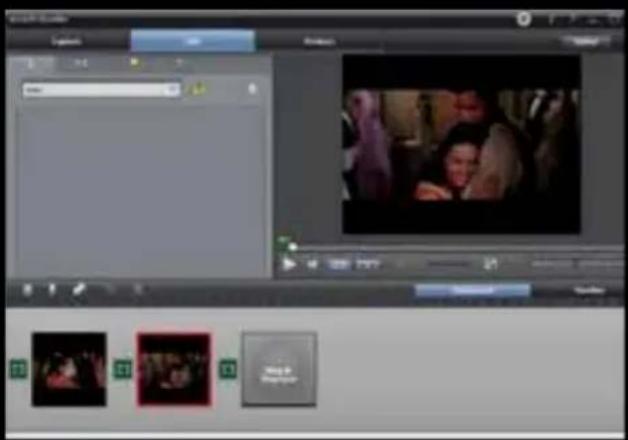
- Du kannst zwei oder mehr Videos in einem kombinieren, du musst sie einfach in Showbiz ziehen.
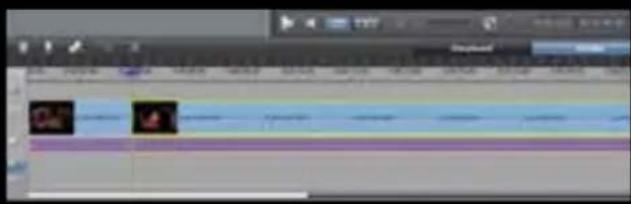
- Sie können ein Video oder mehr schneiden.
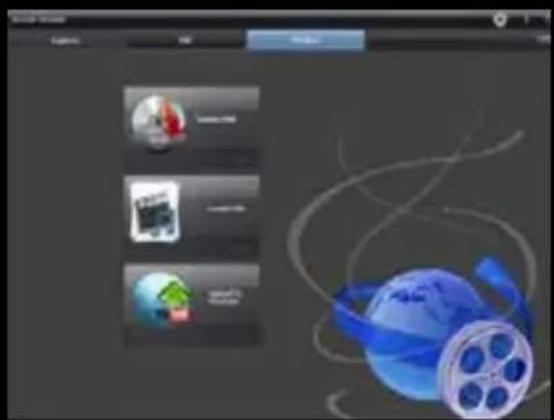
- Klicken Sie nach der Bearbeitung auf "Produzieren", Sie können eine DVD erstellen oder ein Video auf YouTube hochladen.
- Bitte klicken Sie auf "Create File", um mehrere Dateien für verschiedene Geräte wie Aplle, PSP, Smartphone, etc. zu erstellen:
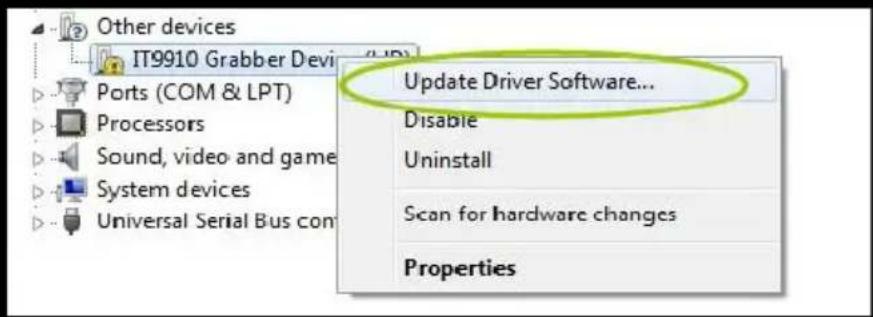
Das erste, was zu tun ist, manuell installieren Sie den Capture-Treiber für unseren PC zu erkennen, es. Um dies zu tun, gehen wir zum Windows-Geräte-Manager und verbinden das Video-Capture-Gerät mit unserem PC, mit dem mitgelieferten USB-Kabel. Wir werden sehen, dass auf anderen Geräten IT9910 Grabber Device (HD) als unbekanntes Gerät erscheint.

Klicken Sie mit der rechten Maustaste auf IT 9910 Grabber Device (HD) und wählen Sie Update Driver Software
Klicken Sie auf Suchen nach Treibersoftware auf Ihrem Computer.
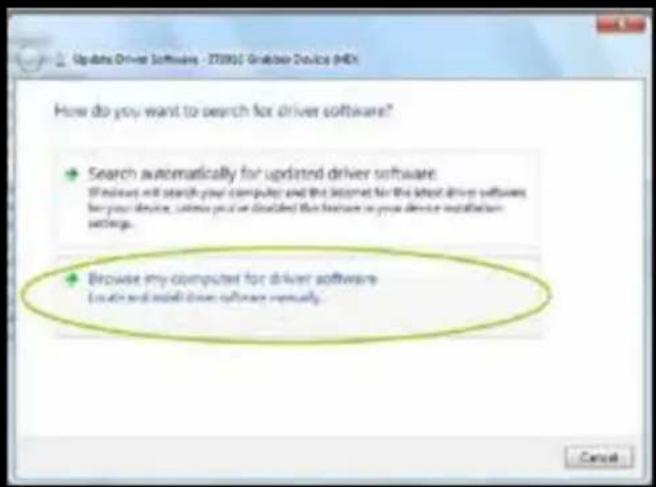
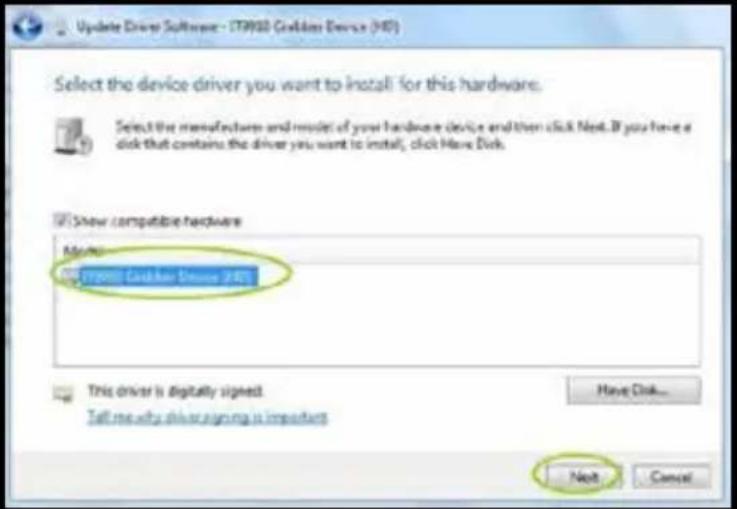
Wir klicken auf die Schaltfläche Durchsuchen und suchen den Weg unseres Fahrers in der Installations-CD. Hinweis: Wählen Sie den 32- oder 64-Bit-Ordner aus, der auf unserem Prozessor und Betriebssystem basiert. Klicken Sie auf die Schaltfläche Weiter. Schließlich wurde der Treiber erfolgreich installiert.
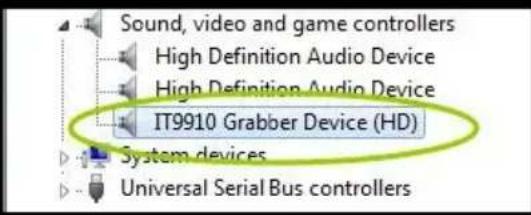
Es sollte im Geräteadministrator korrekt installiert sein
OBS Studio, um Streaming zu machen Diese Video-Capture arbeitet mit OBS, die freie und Open-Source-Software, mit der Sie Ihre Videos aufzeichnen können und Stream live.
Laden Sie OBS Studio von https://obsproject.com/ herunter und fahren Sie mit der Installation fort. Nach der Installation führen Sie die Anwendung aus. Dann klicken Sie in + Quellen-Fenster.
DE
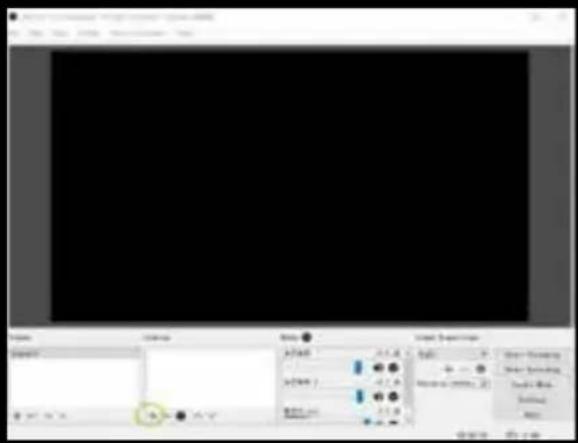
Klicken Sie auf Video Capture Device.
OK klicken
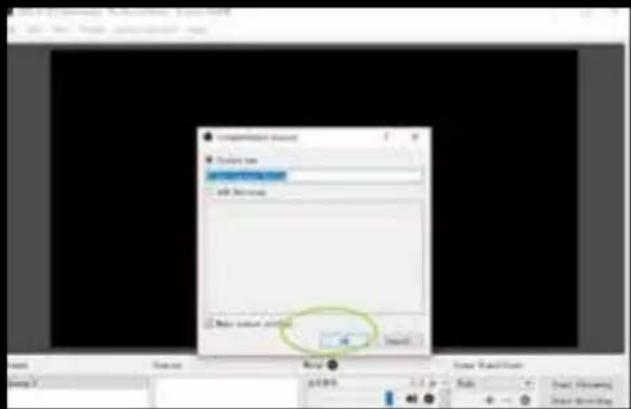
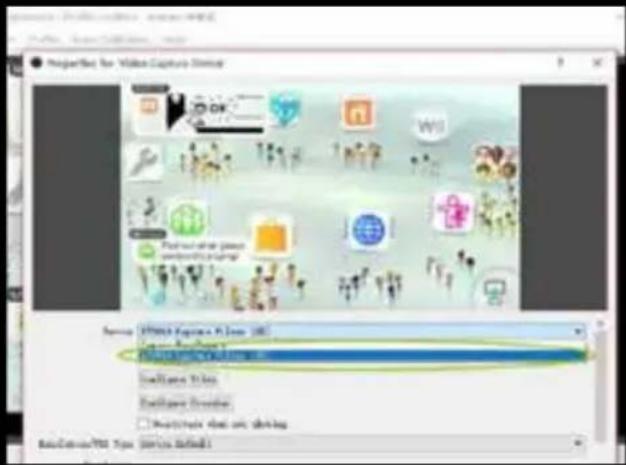
Wählen Sie in IT9910 Capture Filter Device (HD) und klicken Sie auf OK, wenn die Videoquelle HDMI ist.
Wenn die Video-Verbindung nicht für HDMI ist, müssen Sie zuerst auf die Schaltfläche Feste Balken konfigurieren klicken.

Wählen Sie den entsprechenden Eintrag in Input:
0: ParallelDigital Im Video für HDMI Geräte.
1: YRYBY In Video für Komponenten-Videogeräte
3: Video Composite In für Geräte mit Composite Video
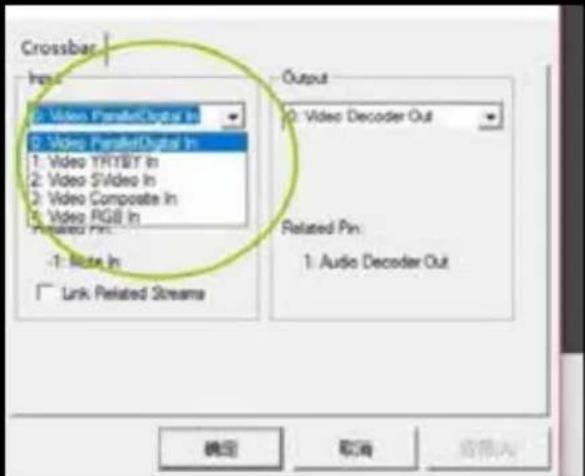
Klicken Sie abschließend auf OK.
Sie müssen OBS Studio wiederherstellen, nachdem Sie eine dieser Änderungen vorgenommen haben.
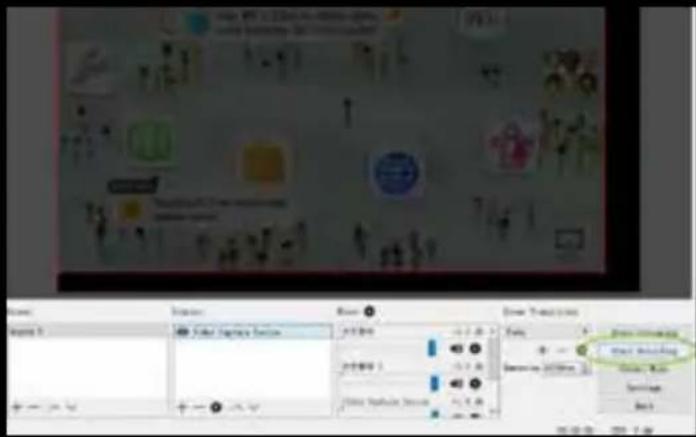
Sobald dies geschehen ist, werden wir ein Bild auf unserem Bildschirm haben.
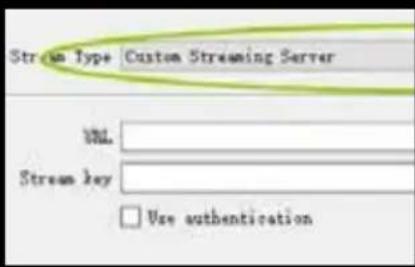
Um zu streamen, klicken Sie auf die Schaltfläche Einstellungen
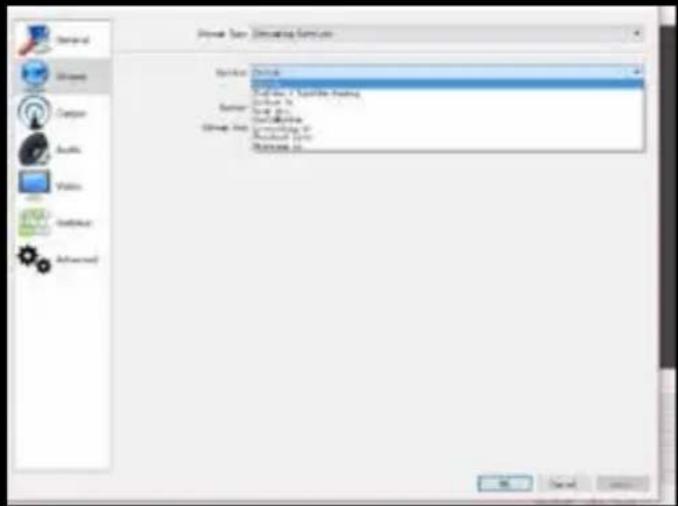
Wir klicken auf Emission und wählen den Service aus, mit dem wir übermitteln wollen, und wir geben den Schlüssel der Weiterverbreitung ein.
Hinweis: Sie müssen sich für die verschiedenen verfügbaren Dienste registrieren, einen Kanal erstellen und den Neuübertragungsschlüssel erhalten.
Einmal eingegeben, klicken Sie auf die Schaltfläche OK.
DE
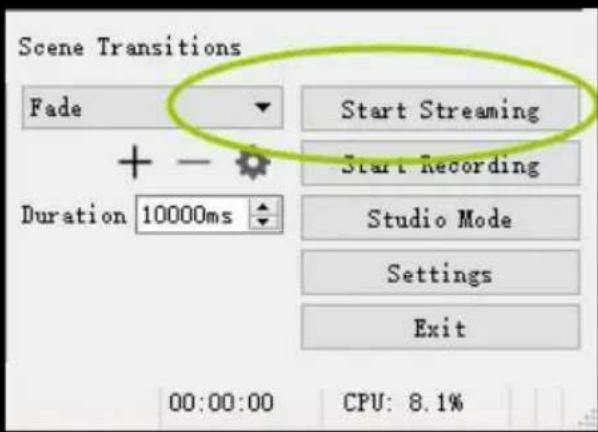
Schließlich drücken wir die Taste Start Transmission zu beginnen zu emittieren und die gleiche Taste, um es zu stoppen.
Weitere Informationen finden Sie in der OBS Quick Guide in der Installations-CD.
TECHNISCHER SUPPORT
Bitte besuchen Sie unsere Website www.keepoutgaming.com für weitere Informationen über die Installation und Konfiguration dieses Produkts oder schreiben
Sie eine E-Mail an die folgende Adresse: support@keep-out.eu
ΕΙΣΑΓΩΓΗ
EG-KONFORMITÄTSERKLÄRUNG
Wir erklären in alleiniger Verantwortung, dass das Produkt:
Produktbeschreibung: HD VIDEO CAPTURE
Die in diesem Prüfbericht dargestellten Messungen wurden nach den in der:
- EMC DIRECTIVE: 2014/30/EU
- LVD DIRECTIVE: 2014/35/EU
- RoHS DIRECTIVE: 2011/65/EU
Grundlage dieser Erklärung ist die vollständige Einhaltung der folgenden europäischen Normen und Normen:
- EN 55024: 2010/A1:2015
- EN 55032: 2012
- EN 61000-3-2: 2014
- EN 61000-3-3: 2013
- EN 60950-1:2006+A11:2009+A1:2010+A12:2011+A2:2013
- IEC62321: 2013
Nov 04, 2016
$$ \Delta $$
Jose Luis Ruiz Gómez
Managing Director
KEEP OUT GAMING.
ADD: Polígono Industrial Guadalquivir
Sicherheit, Wartung und Recycling Anleitung
- Vorsicht: Niemals das Gerät öffnen, die Innenteile sind Gefahr, einen elektrischen Schlag.
- Schalten Sie dieses Gerät in der Nähe von Wasser nicht installiert werden, beispielsweise in einem feuchten Keller, in einem ungeschützten Außeninstallation oder in jedem Bereich als Nass eingestuft.
- Verwenden Sie keine Gegenstände jeglicher Art in die Öffnungen des Geräts einsetzen, da sie Spannungspunkte und kurze Teile berühren könnten, die zu einem Brand oder Stromschlag führen könnte. Verwenden Sie keine Flüssigkeit in das Gerät gelangt.
- Stellen Sie sicher, dass die Anschlüsse an die jeweiligen Ausgänge des Gerätes zu verbinden angeschlossen werden.
- Reinigen Sie das Produkt mit einem weichen und trockenen Tuch.
- Beachten Sie die örtlichen Vorschriften zur Entsorgung des Produkts.
Importado por/Imported by/Importé par/Eingeführt von:
APPROX IBERIA S.L.
CIF: B-91202499
Keep Out ist ein eingetragenes Marke von Approx Iberia S. L. C/Tecnología 5, Postfach 15, 41120 Gelves, Sevilla (Spanien). Keep Out ist nicht auf einen Hersteller in Verbindung gebracht. Alle Marken und eingetragenen Marken sind Eigentum ihrer jeweiligen Besitzer und werden nur zum Zweck der Beschreibung verwendet. Made in China




Marke : KeepOut
Modell : SX300
Kategorie : Videorekorder