HDWC340EK3JB - Εξωτερικός σκληρός δίσκος TOSHIBA - Δωρεάν εγχειρίδιο χρήσης
Βρείτε δωρεάν το εγχειρίδιο της συσκευής HDWC340EK3JB TOSHIBA σε μορφή PDF.



Ερωτήσεις χρηστών για HDWC340EK3JB TOSHIBA
0 ερώτηση για αυτή τη συσκευή. Απαντήστε σε αυτές που γνωρίζετε ή κάντε τη δική σας.
Κάντε μια νέα ερώτηση σχετικά με αυτή τη συσκευή
Κατεβάστε τις οδηγίες για το Εξωτερικός σκληρός δίσκος σε μορφή PDF δωρεάν! Βρείτε το εγχειρίδιό σας HDWC340EK3JB - TOSHIBA και πάρτε ξανά την ηλεκτρονική σας συσκευή στα χέρια σας. Σε αυτή τη σελίδα δημοσιεύονται όλα τα έγγραφα που απαιτούνται για τη χρήση της συσκευής σας. HDWC340EK3JB της μάρκας TOSHIBA.
ΕΓΧΕΙΡΊΔΙΟ ΧΡΉΣΗΣ HDWC340EK3JB TOSHIBA
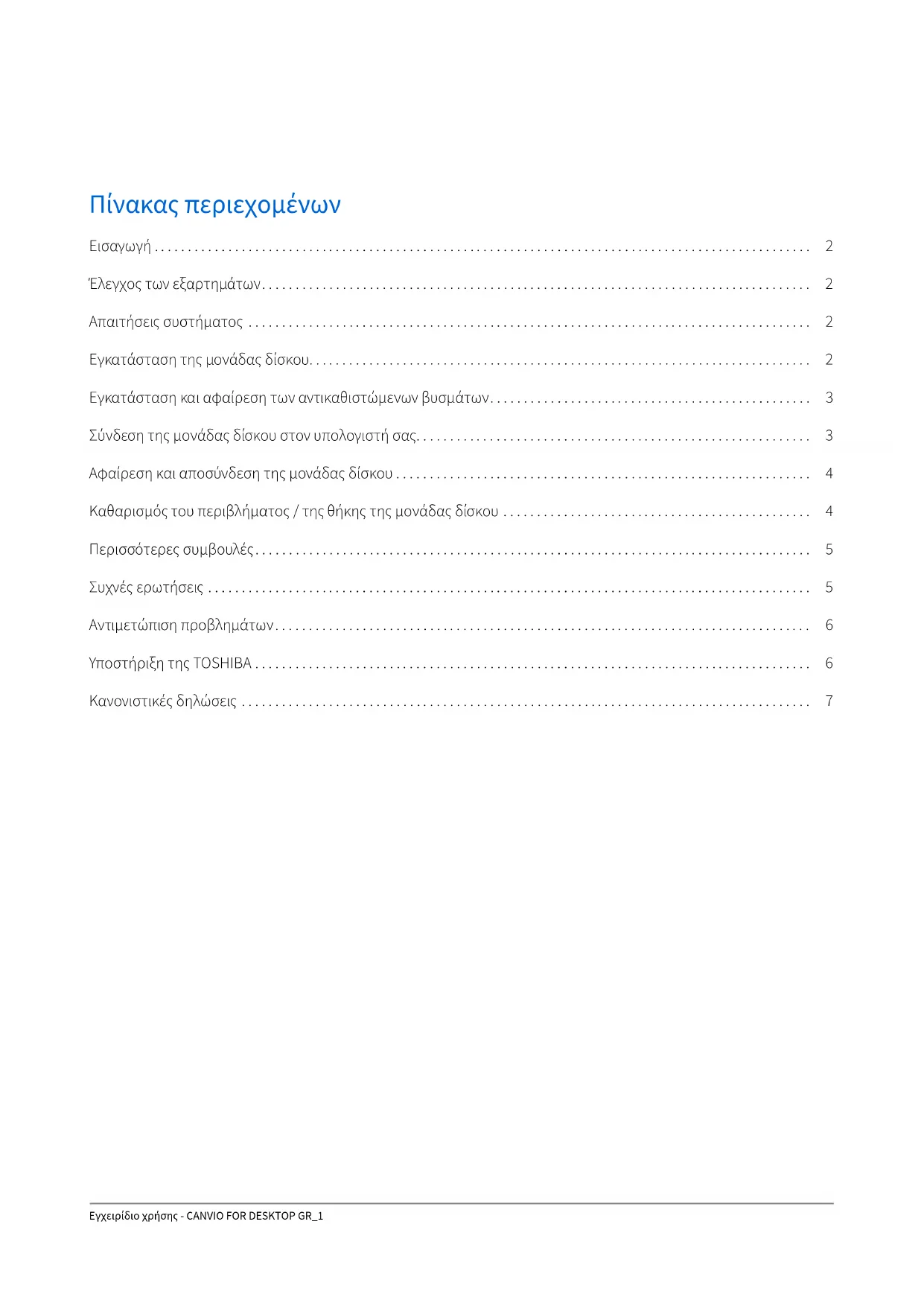
Iivakac περιεxομεvωv
Eioaywy 2
Eeyxoc twv EapntnmuTsw. 2
Aaithoeic ouotmuoc 2
EykataoTaon Tnc movadacdeltaou 2
Eykataoan kai aipoeon twv avtkaotwewvw buoatw. 3
Σνvδεοη της μοναδας διακου στον Απολογίστη σας. 3
Aphioeon kai anoovdeltaon tnc movaedac siokou 4
Kaopiaooc Tou πepiβλnμatoc /tns θnknc nμovδaδ δikou 4
περισατερες συμβουλές 5
LuxvEe Eepwnneic 5
AvtmuetwnipoBnauv. 6
YIOOTnpiEgTnC TOSHIBA 6
Kavoviotikéc i 7
Eioaywyn
Za euxapiotoume nou eniieae t n ova 6k npou 6ikou Canvio for Desktop TnTOSHIBA.
AiaBaoTe IpooeKtikauTo Exyeiipidio xponc, kaow cneipexei oec tic oxetike c npoopoe yia Tnv Ekyataotaon, tn xpnon kai tn ouvtnpnon tnc movadac diokou kaow c kaloumboule c yia Tnv aofaia.
Σε πεπτωση Σου η μονάδα δίοκου δεν συμπεριφέρεται ὄπως αναμένεται, ανατρέξτε στην ενότητα “Σύχές ερωτήσεις” στο τέλος autoú tou εύχεριδiou.
EeYxocTwv EapntnauTsw
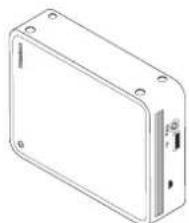
Canvio yia 8nipanéio uToIoyoiT
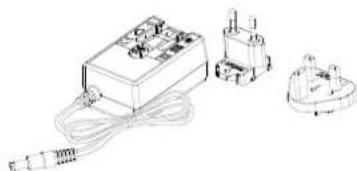
Tpofo8otikoc AC KAI TO avtikaiotwveo bua
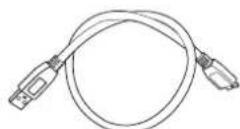
Kaλδιo Micro-B USB 3.0

Eyypafoeotoixia EIKoivwviac yia unootnpi
To napov Exyepiio xponc eivai enionc diαeio yia n: www.toshiba-storage.com/downloads/
AvatpeTe oTo "Evyepidio Odyiw yia Tnv Aphialeia kai Tnv'Aveon" nou eivai npoeykateotnevo oe autny tnv EeWTEpiKn movadaoknpou dikou.
Aπaɪtnóεις Σωστήματος
Windows 10, Windows 8.1, Windows 7
- AnaiTei eTavaiaopfwoyn macOS v.10.15/v10.14/v10.13/v10.12/OSXv10.11
Mia n a USB 3.0 n USB 2.0
HMEI H
To USB 3.0 είνα συμβατό προς τα πίω με το USB 2.0.
EykataoTaon Tns movadacdeltaou
- ev éivai duvatn n xphon n ouvdeon otn nuováδa diokou naθntikov δiavouéw USB n buoματwv USB onwc π.x. yia πληκtpoλóyio, novtiki n àλa napóuia npoióvta.
Bεβaiωθειτεότα βδματα ειαγονται ωστά.
NotuynieTe ta kaawdi oTav ta ouvseE. EeyTe nV noikotnta piv ano tn ouvdeon!
Eykataoan kai aphiepon twv avtikaotwevwv buoatawv
Tia va eykataoToe ta va aphipeTe Ta avtkaoiotwvea buaata Tou Tpofoosotikou,avatpeTe otic npakatw EIOVc.
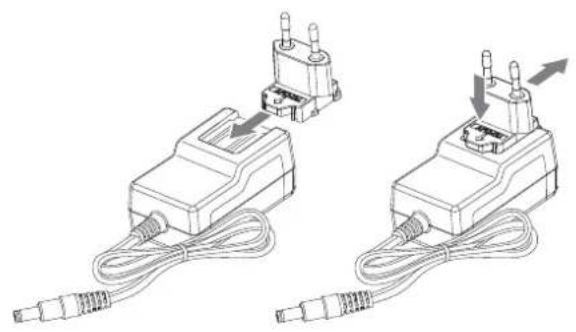
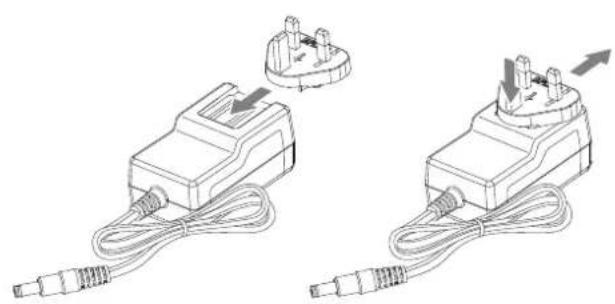
Σύνδεση της μονάδας δίσκου στόν Απολογίστή σας
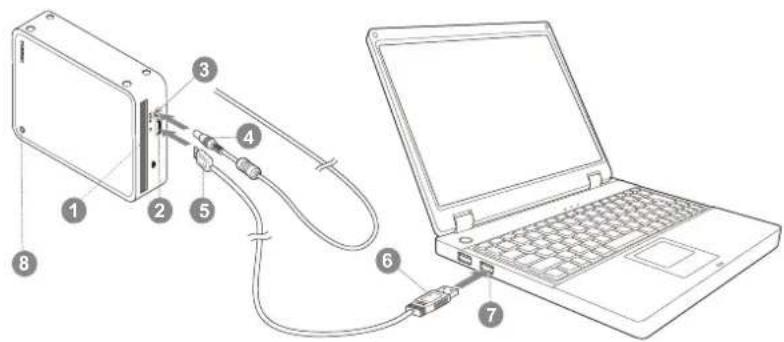
Oπη εξαερισμού Mɪkpoβóμα USB 3.0 tɪnəu B
2 Θupa USB 3.0 TutiKo a USB 3.0 tTou A
3 Yno8oxn DC IN 12V Kevtpikn Upa USB 3.0,ouuβatnpoc ta niow με USB 2.0
4 BuogapapoxyngvexoucpeuatoC Evekntknauxyla aetoupyia/8edouevw
- Θεοτε tov unoλoγισή σας εκτός λειίουργίας.
- Suvse to uca e6ou DC tou tropoosotikou AC otny unooyh DC IN 12V Tnc movadac siokou kalto kaawio tropoosoc a c e iia πiça.
- 2uvdeote to tuikoc bouca USB 3.0 A oEmu a hupa USB tou kevtpikou ca ouotnmaTOc n e evav evepyo diavouea USB.
∑HMEIΩ∑H
Mnpoei va xpeiaoteiEevav Kevtpiko EeYknt Kaptwv Express Card USB 3.0 ia Tov uToloyoiotn oac, av autocdeltaix eupa USB 3.0. Enionc, npopeite va ouvSeoet en ouokeun ot n hupa USB 2.0 tou unoloyoiotn oac. Otooo, n taxautetaeapactheta aTOBaaioTe i e auyntou USB 2.0.
- Tupa, ouvδεοτε to βuα USB 3.0 túnou B στην αντίσοιχη θύρα στη μονδδa διακου.
Aμεσως,
θaavapei n evδeikniuxvia λeitoupyiaç /δeδoεvω
- θα ενεργοποιηθειη μοναδa διακου
- θα προσαρτηθειη μονάδα διοκου και θα εμφανίσει ἐνα εικόνιδιο vέας μονάδας διοκου στην επιλογή
“Ο Yπολογίστής μού”
Aμεσως,
θα αναψειηνδεικικήλυχίαλειτουργίας/δεδομένων
n movad8a siakou evepyonoietai kalival etoun yxpnon
Aφaipεση και αποσύνδεση της μονáδας δισκου
Suvioatai 1iaTepa va mny anooovdeEte Tn mova da bokou aTawc anoovvdeovta c to kaawdo uovdeon, eTieD n evexetai Tn otiym Eekivn va eyypaovtai d60eva otn mova da sikou. Teoiou iobuc d60eva 0a xaouv kau n movda biokou mopei va unootei
Akoouhnte Ta npakatw bmuata yia va aphipeoet e aofaia t movad8a siokou.
- Kávte kλiK Εικoviδio "Aαφαλης κατάργησονούκεωνυλικου' kalēξaywyn αποθ/κων μεδων".
Oa eapavotei eva avaduovmo nnuuae Tc Ewepke c oukeucnouival ouvdeltaevocTov unooyiotnac.
- Eπλεξτη μοναδα διοκου της TOSHIBA για εξαγωγή.
Méá anó μερíká δειτepólěπια, θα λάβετε μια ειδοηοίηση ὄτι τώρα μπορείτεν α φαίρεόετε με αφάλεια η συκεύŋ.
- Kávečekik oTo "OK" kai tupa μπopéite va aioouvδεοετη μováδa δiokou.
< Mac>
- Nat'nte Ctrl kai kavte klik oTo eikoviio oKlnpou siokou kai eIiEeEeE "Eeaowyn'.
H
Σúpèτe to εικoviδio oληρού διακου στον καδo anoppiματωv.
Tupa mopoeite va aioouvdeltae t n ovaδa siokou.
Kaθαρισμός του περιβλήματος / της θήκης της μονάδας δίοκου
Piv ano tv kaopioo tnc movadac siokou, baaowte ottny exete aonouvdoeai ano tv uioayiotn.
Suviootoue va xpoaiouoiite ywot ana tvov kaopioo tnc kalvaokounizetuxov unolnevo
Uypo otyn epiaveia tnc.
περισσότερες συμβουλές
Ia nepioootepec evpyeie c kata nvy kavovikn aeitoupyia onw c meotovmaia nsc movadac diakou, dnioupyia aviypaaw aopaaiaac dssouevw n diaxepion apxewv, ouviotoue va diaaace to eyyepidio xphanctou aeitoupyiko ouotnmuatoc tou uioyoiotn oac.
Eπiəns, yia tic εpyaolec ouvtnponc onwc avoukypOtnon kai βελιστοπoɪnən ouvioToUe va avatpeEETe OTo Exyεipidio xρoTn Tou λεitoupyiko ouσuotμatoC.
Enionc, ouviotoume iiaitepa va eykataohtnoete eva loyioikopootaoiaac aio iouc, ia va npootateuete Ta 6doevaaoc aio nou npokalovtai aio iouc npoypapma tdoupeiou iniou.
ΣuXvεç ερωτήσεις
E: XpeiaQouai npoypaumata o8nynonc USB yia Windows*
A:Oxi, eivai nSn 8iaeoiμa oTo λειούργικο σας Μστημα.
E: Mnpw va ekivnaw to ouotma pou aio tn mova daikou;
A'Oxi, EeIeIeIeT a Windows *ev unooTnpizou vtnv ekivnon ano tic eWtepiec oovadec okpoudeltaokou.
E:Gamma xepia zeta avemuipnpa n movada siokou;
A: Oi movadec diokou exouv oxediaotei yia etiotn anaywyn thepnttac kai ouveipwcg xpeiaovata avmuotnpa. Auto exi wc anoteloeu ma tn oxedov aopubn leitoupyia touc.
E: Iati n xwpntikotnTa Tnc movadac siaokou nou diaeetw (oicwc paivetai ota Windows) eiva ikpotepn ano tnv npaymuatik;
A:Autn n diaopapexnyeitai kaooc unapxouv diaopetikec meofoi unloayioou tnc xwpntikotntac. Okaokaovotcs twv movadwov oInpoudeltaokou xpnoioiouov to dekadiko ouotma, evto λeitoupyko ouotma xpoiooioie to duadiko ouotma.
Napadεγμαδεκαδικούστηματος;
1TB=1.000GB
[ 1GB = 1.000MB = 1.000.000KB = 1.000.000.000 bytes ]
NapadεγμaδuaδikouoouτμatoC;
Autó éxéi ωc anotéλεσμα, ενaç διοκος με χωρητικότητa 1TB (δεκαδικό) στa Windows'va φαίνεται ὄτι éxει μόvo 931GB (δυαδικό).
E: Mπopω va xρησιμοισιδω τη μονάδα δίσκου γία va αντίράψω ενα λειτουργίκο σύστημα πό εναν Ανολογισήσε εναν αλλόν;
A: Oxi, npenei va akoaloutheta tic odyiec tou kataokeuaotn tou leitoupyikou ouotnaoc yia tvv ekataotaon. Eva ano avtipapo dev apkei.
Avtɪμετώπιοη προβλημάτων
O uno loyioiotnouev avaywpiEi kaohou tnovad8a idokou.
Bεβaiωθειτοιλεςούνδεοειςαείαιαφαλεις.
Av xonmuoiieite mia npo0eTn kapta, 8eBaiw0eTe oTI aeitoupyei ootα kal evnpepwote to loyioikó/ uikooyoiok.
Eiva Epiikivuov av eepaavhei n ovoa δiokou kaTn λeitoupyia;
A:Autó εival φuioλoγikο kal ouvεπως δεν εival πικivδυν.
H movada eamavicivc eva mnuu a uuva u to onio n ouokun dvev evpyoioitai.
A: πθανοιλόγοι unápxouv. E'ε unápyει προβλημα tpoφodooiaç kai πpèπει va ελέγετε TIC ouvδóεic, e'ε η μoνáδa δiokou napovoiáζι duoλεitoupyia kai aataitei tai oερβις.
o p va 8w tn movadaa diokou otnv eiloyn "O Ynoooyiotnc mou", aalá eumphiviεtai otn diaxeipion Suokewv.
A:Akoouohtote ticnapakatw o8nyiec:
- Káντε δέξι κλικ στην επιλογή “O Yπολογίστός μου”.
- Eπλεξτε “Δαχερίση” στο αναδύμενο μενόν.
- Eπiλεξτε “Διαχερίση Διοκων”.
Oa 8eite pia iota pa tic siaqoeiuec ouokeuc ano hkeuong.
- Eλεγξεν εμφανίζεται η μονάδα δισκου σας.
- Kávte δεξι κλικ στο δεξιό πλαισίο και επιλεξετe “Διαγραή διαμερισματος” στο αναδύμενο μενού.
- Kávte δεξι κλιο το πλαίσοι και επιλέξετe “Δημιουργία ένου διαμερίσατος” στο αναδύμενο μενού.
- Στη συνεχια εἰπιλέξτε “Πρωτυόν διαμέρισμα” στο παράθύρο σουγόν διαμερίσματος.Κάντε κλικ στο Επόμενο.
- Ω εμφανιστεί εγράμμα μοναδας διακου, το σησόθεις αλλαξετε. Kαντε κλικ στο Επόμενο.
- Eπiβεβαιωτε γιδιαμόρφωην της αυδας διακου.
∑HMEIΩ∑H
Kata t n diuoppwon tn c uovadac biokou oac, 0a siaypafouv ola ta deoEv a nou unapxouv e autyn.
Σtnv προσπαθεια μουνα διαμορφωω to διοκo, λαμβάνω to μήνυμα “Δεν Ἱταν δυνατή έλοκλήρωση της διαμόρφωσης”.
A: AuTo npopei va npoknthei lywdeltauopphiang tsncovadac biakoue To ouotma apxieivv FAT. Okiuaote to ouotma apxieiwv "NTFS". AuTo a npenei va uoei To poblaeta.
Yποστήριξη της TOSHIBA
XpeiaZeTe BoHθεiα;
AvatpEeTe Otn oelia unoortnepic yia tn movad aokou kai ta npoiovta anoohkueonc tnc TOSHIBA: www.toshiba-storage.com/support
To pioiov autó φépei σμavon CE σuφwva με tic aπaɪnóeic τωv σχεικwν Oδnyiwτης EE. Yπεθuvη για ησμavon CE εilvai n Toshiba Electronics Europe GmbH, Hansaallee 181, 40549 Düsseldorf, ερμavia.
περιβαλλον εργασιας
H nλεκτρομαγνηικό Μυμβατότητα (EMC) auTou Tou ποροντος εχει επιβεβαιωθει τυικά γίαutην τήν κατηγορία προίντων γία τονομαζόμενα Ειλακά, επayγελατικά και ελαφράς βοιηχανίας περιβαλλοντα. Kaveva dλλo περιβαλλον εργασίας δεν εχει επιβεβαιωθει αύτον Toshiba και η ρροντου Tou ποροντος εα utá τα περιβαλλοντα εργασίας μπορείναν τόπεριρισμούς ἀν μη ευνιστώμενν. Πθανές συνεπείς τής ρροντου Tou ποροντος εχει επιβεβαιωμενα περιβαλλοντα εργασίας μπορείναν ευνιδός περμβολές αύτον τήν ρροντου σήν υρω περioxόμε αποτέλεσμα τήν προσωρινή δυλειουργία n τήν απώλεία/ kataστροήδδομένων. Παράδεγμα μη επιβεβαιωμενου περιβαλλοντός εργασίας καί χετικών υούκεύψόν.
Bioynxavko nepiBaov (n.x. nepiBaov onou xpooioneitai kupicdelta tpuo piaikou pemuotac 380V):kvduvo napeboaw ano auto to npoiov loywo thavw ioxupw v nektpoayvntikw v ndiataepa δinla oε μeyalα unxavnuata n movadec ioxuoc.
Iatpiokoepiiaov: n ouaaotaonta e Tnv obnyia yia ta iatpotevoayika npoiovta dev exe EpiEbaowei aio Tnv Toshiba, ouveic, auto to poiov dev unopei va xpoaiopoine iatpiokxwipic nepaitepw eipbetaaiwon. Hxpon oevnioeva npiiaovta ypaefeiou x. oe voookoeia, dev denmuoyei npoBnaata, eoov dev utapexi nepiopiooc atto apodio dioikntiko poownko.
- Iepiβaλovta oxμatwv: avatpeEte OTIC oyniec katoxou tou oxetikou oxμatoC yia ouuβouλe c oxetika μe Tn xphon autou tou poióvtoc (katayopia).
- Pepiβαλνον εροσκαφων τηρειτε τις οδηγίες του προσωπικόν πτήσς, αναφοριαμούς ως προς τη υροση τις συοκεύς.
Aλa περιβαλοντα που δεγσετίονται με την ηλεκτρομαγνπική συματότητα
- E\xeepiikn xpn: e eva tuTko oikiao nepiBaalov n ypaefiou auto to npoiov dveiahei 1iaitepn avtioan kata tnc elxwpnoq uypiaic kal kata twv ixupw kpaaumw.
Ekpnktikn atmuoaaipa: 8ev enitpenei n xphon autoou tou npoiovtoc o tioiu eisouc piaalovta epyaiaac.
Oi npakatw nInpoopiec afopuov mvo eKpatn ean tnc EE:
REACH - Δηλωσι συμόρφωσι
H Toshiha deaeuetai yia tny eanpwn oawv twv anaitnoewv tou kavoviaou REACH kai yia tnapoxn otouc TEaTEC TNC TWV OXETIKWV NAnpophiwv yia tic xNmuke c ouiec nou nepiexovta oT a npoivra Tnc ouu wva m Kovoviao REACH.
AnoppiynTwnpoiovT
H xphon Tou oouboau uotodekvueo tatoTPOIOVdeltauavtuewclcwcikak oanoppmu. diaofozovtac n owt anoppnuTou pioivtoc, 0a oac bonnoouve va anotpeve TIOAVEc apvntikec enttwoeic yia to nepiabov kai tnv avpwnvnyeaou pOepieva npoknbouv edeltaopetikn nepittwn loywtnc akataaanns diayepionc tnc anoppius autoTou pioiovtoc. I a peiootepc avalutke cnnpoopoeic oxetika eTv avakukw on auToTou pioiovtoc, napakaolue va einkovwnseTe me To tonko ypaefio tou denou ac, tnv utnpesia anoppiue oikakw v anoppmuatw hto kataoTma ano 6nou ayopaate to pioiv.
Oi npakatw nInpofoipiec 1oxouuv mOvo yia Tnv Toupkia:
ΣεσιμόρφωημετονΚανοίσμό AHHE.
∑ημειώσεις
©2020 TOSHIBA Electronics Europe GmbH. Me επιφύλαξη καθενόμιου δικαιώματος.
H TOSHIBA διαπηρεί ο δικαίωμα εκτέλεοῦς τεχνικών αλλαγών. H TOSHIBA δεν αναλαβάνει καία ευθύνη γία τυχόν ζημίες που σφείλονται ἀμεσα ἡ εμεσα σε φαδλματα, παραλείψεις ἡ ανακολουθές μεταύτου προίόντος καί της τεκμπρίωός. H oνομασίa TOSHIBA και τα λογότιὰ τής εἶναι σήματα κατατεθέντα τής TOSHIBA.
To macOS ειναι εμιtopικό σήμα της Apple Inc.
Aaaec eataipikc e wnuuic, ovouata pioovtwv kai ovouata uinpeoiwv npoei va evai eunopika onmuata twv avtoioxuv eiapeiwv touc.
Opiopaiypaefc,oi pu0muoeic npapaeTpaw,ta xpwata,ta eapntnata kai oI unnpoeic eunnpetnonc evexetaa va aalaxovxwipc eioiogon.
Eva gigabyte (GB) onmaive eva dioekatomuupio byte ka eva terabyte (TB) onmaive eva tpiokatoumuio byte. H ouvoikia diaeoiu xwpntikotnta 0a noiklae i e baon to npiaov aeitoupyia c kai ta anoteaeouata aac kai n xwpntikotnta anothkeuoc tho noikiaov avtioxw. Otoo, to aeitoupyio ouotna evoc uloayotn avapepeltn ywpntikotnta anothkeuoc me xpion duvaewv tou 2, ia tov opioo tou 1 TB = 2^40 = 1099511627776 byte, kai ouveiwc n xwpntikotnta aoohtkeuoc tn v oioia eavi elivaikpotaepn.
∑HMEIΩ∑H
Kata tn xpnoan autou tou npoiovtoc, xpoiopoioite to napexoevo kaawio USB yia va to ouvdeltae aneuthetaiaoctn hupa USB.
Av 6v tropofo8oteiata npaknc iaxuc meoow nTc hupac USB, to poiovdeltae aieitoupy.
Avloya TnpoiaypaefcTnc oukeunc OTnv onoia ouvdeote, n taxutnta eataopac mtopei va elval autn Tou USB 2.0. Ia aeiopeiec, ovatpeTe oTo Exyeipidio TNC oukeunc OTnv onoia ouvdeote.
Oπoλnπtio kó evavti TnC aIαλεia cTwv δδoéwvy nou eiva anoŋkeuéva o auTo to npoiov, θa πe1aμβavte taktka avtipapa a oφaλεia c oωv πepioootepwv ano ta δδoεva oac eiva εfikto σ καπoia aλη ouokεun anoθκeuonc.
Sadržaj
Uvod 2
Provjerite dijelove 2
Zahtjevi sustava 2
Instalacija pogona 2
Instaliranje i uklanjanje zamjenjivih utikača 3
Priključivanje pogona na računalo. 3
Skidanje i odspajanje pogona 4
Ciscenje kuciesta pogona/kuciesta. 4
Detaljni savjet. 5
Česta pitanja. 5
Otklanjanje poteskoca. 6
TOSHIBAPodrka 6
Regulativne izjave 7
Uvod
Hvala na odabiru tvrdog diska TOSHIBA Canvio for Desktop.