HDWC340EK3JB - Zewnętrzny dysk twardy TOSHIBA - Bezpłatna instrukcja obsługi
Znajdź bezpłatnie instrukcję urządzenia HDWC340EK3JB TOSHIBA w formacie PDF.



Pytania użytkowników dotyczące HDWC340EK3JB TOSHIBA
0 pytanie dotyczące tego urządzenia. Odpowiedz na te, które znasz, lub zadaj własne.
Zadaj nowe pytanie dotyczące tego urządzenia
Pobierz instrukcję dla swojego Zewnętrzny dysk twardy w formacie PDF za darmo! Znajdź swoją instrukcję HDWC340EK3JB - TOSHIBA i weź swoje urządzenie elektroniczne z powrotem w ręce. Na tej stronie opublikowane są wszystkie dokumenty niezbędne do korzystania z urządzenia. HDWC340EK3JB marki TOSHIBA.
INSTRUKCJA OBSŁUGI HDWC340EK3JB TOSHIBA
Kontrola dodanych soucasti
Wprowadzenie 2
Sprawdzanie zawartosci pakietu z produktem 2
Wymagania systemowe. 2
Instalowaniedysku 2
Instalowanie i usuwanie wymiennych wtyczek 3
Podlaczanie dysku do komputera 3
Odinalowywanie i odłuczanie dysku 4
Czyszczenie obudowy dysku 4
Dodatkowe zalecenia. 5
Czesto zadawane pytania 5
Rozwiagywanie problemów 6
Pomoc techniczna firmy TOSHIBA 6
Przepisy 7
Wprowadzenie
Dziekujemy za wybranie dysku twardego TOSHIBA Canvio for Desktop.
Nalezy uwaznie przycztyac ten podrEcznik uzytkownika zawierajcy wszystkie wazne informace dotyczze instalacji, uzytkowania, konserwacci i zabezpieczenia dysku oraz zalecenia dotyczze bezpieczenstwa.
Ježeli urzadzenie nie funkcjonuje prawidłowo, naleź skorzystać z sekci „Częstoz zadawane pytania" na koncu podręcznika.
Sprawdzanie zawartosci pakietu z produktem

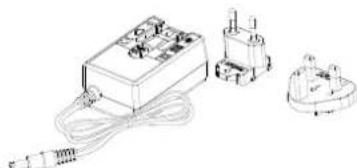
Canvio for Desktop Zasilacz i wtyczki wymienne Przewód z wtyczka
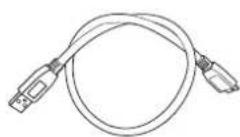
micro-B USB 3.0
Broszura dotyczapomocy technicznej
Podrccznik uzytkownika moza tez pobra z nastepujacej witryny internetowej: www.toshiba-storage.com/downloads/ Nalezy przyczyta, Podrcznik bezpieczneo i wygodneo korzystania z urzadzenia" preinstalowany na tym zewnetrznym dysku twardym.
Wymagania systemowe
Windows 10, Windows 8.1, Windows 7
Wymagane formatowanie dla systemów macOS v.10.15 / v10.14 / v10.13 / v10.12 / OS X v10.11
Wolnztage USB 3.0 lub USB 2.0
UWAGA
Zlacze USB 3.0 jest zgodne ze starszym standardem USB 2.0.
Instalowanie dysku
- Nie:noza uzywać ani podlączać do dysku pasywnych koncentratorów USB albo urzadzen ze zȩczami USB, takich jak klawiatury lub myszy komputerowe.
Nalezy upewnic sie, ze przywody są podłaczone prawidtowo. - Nie wolno wywierać nacisku podczas podłuczania przywodów. Naleź sprawdzić polaryzacje przy podłaczeniem.
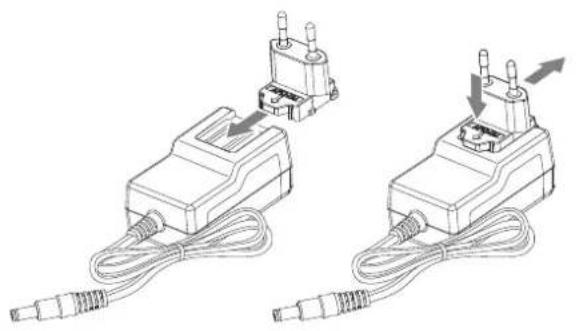
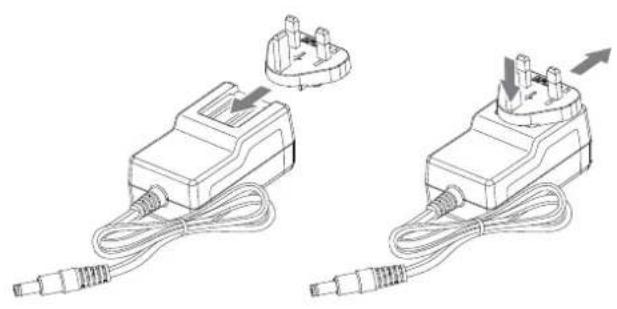
Instalowanie i usuwanie wymiennych wtyczek
Aby zaintalować lub usunć wymiennes wtyczki zasilacza, skorzystaj z ponieszych ilustraci.
Podłuczanie dysku do komputera
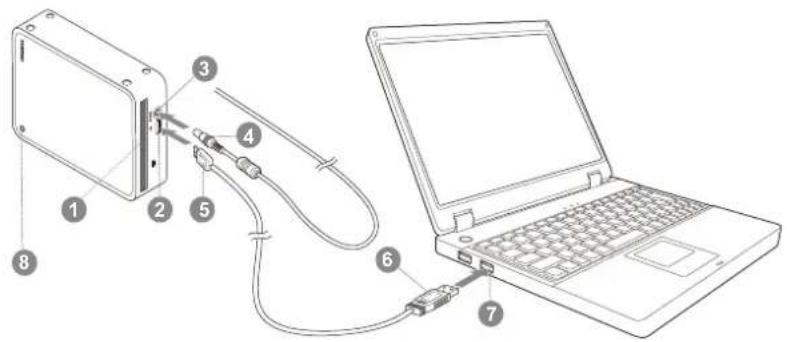
Szczelina wentylacyjna
Wtyczka micro B USB 3.0
Wtyczka USB 3.0
Wtyczka USB 3.0 typu A
Zlacze DCIN 12V
Zlacze hosta USB 3.0 jest zgodne ze starszym standardem USB 2.0
Wtyczka wyjsciowa DC
Wskaznik zasilania/danych
- Węlącz komputer.
- Podlacz wtyczne wyjsciowa DC zasilacza do zlacca DC IN 12V dysku, a przywod zasilajacy do gniazda sieci elektrycznej.
- Podźcz wyczke USB 3.0 typu A do zącza USB systemu hosta lub aktywnego koncentratora USB.
UWAGA
Jeżeli komputer nie jest wyposzaźony w zącze USB 3.0, konieczne sąć uzycie karty Express Card kontrlera hosta USB 3.0. Mnżna teź podȩczyć urzadzenia do zącza USB 2.0 komputera,{jednak w takim wypadku dane;będź przesypane z szybkość zgodnawe standardem USB 2.0.
- Podlacz wtyczke USB 3.0 typu B do oppowiedniego zlokca dysku.
Ko mputer z systemem Windows
Natychmiast
- wskaźnik zasilania/danych zostanie wączony,
zasilanie dysku zichanie wączone, - dysk powinien zostac zainstalowany, a nowa ikona dysku powinna pojawic sie w oknie Moj komputer".
Ko mputer Mac
Natychmiast
- wskaźnik zasilania/danych zestanie wączony,
- dysk zostanie wączony iBSDzie gotowy do uzycia.
Odinstalowywanie i odłuczanie dysku
Nie wolno wyjmować wtyczki przywodu w celu odłęczenia dysku, poniewaź要去 spowodowej przyrerwanie zapisywania danych na dysku. Może to spowodowej utrata danych i fizyczne uszkodzenia dysku.
Aby bezpiecznie odinstalować dysk, wykonaj ponijsze czynnosci.
Ko mputer z systemem Windows
- Kliknij ikone „Beziepeczne usuwanie spręt u wysuwanie nośników".
Zostanie wyświetlone okno podręczne z lista zewnetrznych urzadźem podłaczonych do komputera.
- Wybierz dysk TOSHIBA, kóry chcesz odźczyc.
Po kilku sekundach zichonie wyświetlone powiadomienie o moziwość bezpiecznych odłączenia urzadzenia. - Po kliknięciu przyciscu OKość odśczydysk.
Komputer Mac
- Naciśnij i przytrzymaj klawisz Ctrl, a następnie kliknio akone dysku twardego i wybierz polecenie Wysuń. LUB
- Przeciagnij ikonę dysku twardego do Kosza.
Nastepnie要去na odączydysk.
Czyszczenie obudowy dysku
Przed czyszczemien dysku nalezy upewnić sie, ze zostat on fizycznie odłaczony od komputera. Zalecane jest uzywanie standardowych sądków do czyszczenia i upewniedie sie, ze poziastoscicieczy zostały usuniety zo budowy.
Dodatkowe zalecenia
Aby uzyskać informacje dotyczzone innych operacijs, takich jak zmiana nazwy dysku, wykonywanie kopii zapasowej danych lub zaradzanie plikami, naleź przyȩcznych podręcznik uzytkownika systemu operacyjngo komputera.
Röwnież w przypadku zadań zwiagini z konserwacja, takich jak defragmentacja i optymalizacja, za引擎 jest skorzystanie z podręcznika uzytkownika systemu operacyjngo.
Zdecydowanie zalecane jest rornyż zainstalowanie oprogramowania antywirusowej w celu ochrony danych przyd wirusami i programami typu „kon trojanski".
Często zadawane mystica
P: Czy niedne są sterownikiki USB dla systemów Windows?
O: Nie, ponieważ są one juz dostepne w systemie operacyjnym.
P: Czyromatic uruchomic system z tego dysku?
O: Nie, poniewaz system Windows® nie obstuguje rozruchu z zewnetrznych dysków twardych.
P: Dlaczego wentylator dysku nie jest wymagany?
O: Dyski są projektowane w sposob zapewniajocy optymalne Rozpraszanie ciepla, dlatego wentylator nie jest wymagany. Rezultatem jest wyjaltkowo niski poziom hałasu generowanego przyez uruchomiony dysk.
P: Dlaczego pojemnosć dysku wyświetlana w systemie Windows® jest mniejsza niedeklarowej znamionowa pojemnosć dysku?
O:Przyczyna tej robieznosci są roznice metod obliczania pojemnosci.
Produci dysków twardych wykonuj obliczenia w systemie dziesiptyn, podczas gdy system operacyjny wykonuje obliczenia binarne.
PrzyktaD obliczen dziesietynch:
1TB=1000GB
[ 1\mathrm{GB} = 1000\mathrm{MB} = 1000000\mathrm{kB} = 1000000000\text{bajtow} ]
Przyklad oblicyen binarnych:
[ 1\mathrm{GB} = 1024\mathrm{MB} = 1048576\mathrm{kB} = 1073741824 \text{ bajtow} ]
W przypadku dysku twardego o pojemnosci 1 TB (dziesietynie) w systemie Windows® jest wiec wyswietlana pojemnosć tylko 931 GB (binarnie).
P: Czyromatic dysku do skopiowania systemu operacyjngo na inny komputer?
O: Nie. Nalezy przyestręgać zalecen dostawcy systemu operacyjniego dotycznych instalacji. Operacja prostego kopiomania nie uzmłwiwa wykonania tego zadania.
Rozwiagywanie problemów
Moj komputer nie Rozpoznaje dysku.
Upewnij sie, ze wszystkie potęczenia są prawidowej.
- Jeżeli uzywana jest karta dodatkowa, upewnij są, są zodiaca ona prawidów, i zaktualizuj aplikacja/ oprogramowanie uładowej.
Czy podwyźyszona temperatura dysku po uruchomieniu oznacza zagrożenie?
O: jest to naturalne zjawisko i nie oznacza zagrozenia.
Wyświetlany jest komunikat „NieMZna uruchomicurzadzenia".
O: Mozliwe są dwie przyczyny. Wystapit problem z zasilaniem i daneź sprawdzić połączenia lub dysk ulegt awarii i wymagany jest serwis.
Nie widzzej mojego dysku w oknie Moj komputer, jaknak pojawia sie on w Menedzerze urzadzen.
O: Wykonaj nastepujuce czynnosci:
- Kliknjikone „Moj komputer" sprawym przyciskiem myszy komputerowej.
- Wybierz polecenie „Zaradzaj" z menu podręcznégo.
-
Wybierz pozycje Zaradzanie dyskami. Powinna zostac wyswietlona lista dostepnych urzadzen magazynujczych.
-
Sprawdź,czy odpowiedni dysk jest uwzględniony na liść.
-
Kliknij pole po sprawej stronie sprawym przyciskiem myszy komputerowej i wybierz polecenie „Usń partycje" z menu podręcznych.
- Kliknij pole sprawym przyciskiem myszy komputerowej i wybierz polecenie „Utwórz nowa partycje" z menu podręcznégo.
- Nastepnie wybierz opcje „Partycja podstawowa" w oknie kreatora partycji. Kliknij przyczisk Dalej.
- Zostanie wyświetlona litera dysku, któraMZnozmienić. Kliknij przyczisk Dalej.
- Potwierdz zamiar sformatowania dysku.
UWAGA
Podczas formatowania dysku wszystkie przechowywane na nim dane zostană usuniţe.
Podczas przy formatowania dysku wyświetlany jest komunikat „Nie są za ukończyć formatowania".
O: PrzycznąMZe BYC formatowanie dysku zgodnie z systemem plików FAT. Spróbuj skorzystać z systemu plików NTFS. Powinno to umołowic rozwiazanie tego problemu.
Pomoc techniczna firmy TOSHIBA
Dodatkowe informacja
Nalezy skorzystać ze strony pomocy technicznej firmy TOSHIBA, związanej z dyskami twardymi i urzadzeniami magazynujacymi:
Aby uzyskać informacja dotyczść roszczemu gwarancyjniych, naleź skorzystać z nastepujuść witryny internetowej: www.toshiba-storage.com/warranty-claims
Przepisy
Zgodnosc z dyrektywami CE
Na tym produktie umieszczono symbol CE zgodnie z wymaganiami odompowiednich dyrektyw Unii Europejskiej. Firma odpowiedzialna za umieszczenie symbolu CE na tym produktie jest firma Toshiba Electronics Europe GmbH z siedzib pod adresem Hansaallee 181, 40549 Dusseldorf (Niemcy).
Środowisko uzytkowania
Zgodnosć elektromagnetyczna (EMC)rego Produktu zosta zweyfikowana w typych warunkach uzytkowania tej kategorii produktów w tzw. srodowisku mieszkalnym, komercyjnim i przemysfu lekkiego. Inne srodowiska pracyNie zostaty zweryfikowane przy firm Toshiba, a uzycle tego produktu w tych srodowiskach moe byc ograniczone lub niezailecane. Konsekwencje uzycia tego produktu w niezweyfikowanych srodowiskach moga byc nastepujace: zaklocenia fungcjonowania innych produktów albo nieprawidlowe funkcionowanie tego produktu lub utrata/ zniszczenia danych. Przyklady niezweryfikowanych srodowisk i zalecenia:
- Srodowisko przemysłow (np. lokalizacja, w tymorych uzywane jest przydede wszymkim zasilanie trojfazowe 380 V): produktMZne fungcjonowa nieprawidtowo na skutek silnych pol elektromagnetycznych zwataszcza w poplizu duzych maszyn lub moduław zasilania.
- Srodowisko medyczne: zgodnosć z dyrektywa dotycznych sądków medycznych nie zostala zweryfikowej przyfirmę Toshiba, dlątego nie现阶段u uzywac gozteku są wyposzażenie medyczne bez dodatkowej weryfikacje. Problemy nie powinny wystepowa w przypadku uzytkowania w typowych srodowiskach biurowych (np. szpitalach),łącki odpowiedni urzad administracyjny nie wpradowiz ograniczenia.
- Samochody: nalezy przyczytać porady dotyczné korzystania z togo produktu (kategorii produktów), zamieszczonych w Podrczniku uzytkownika pojadzu.
- Lotniska i samoloty: nalezy postepować zgodnie z zaleceniami personelu lotniciego dotyczymi ograniczenia korzystania z urzadzenia.
Inneśrodowiska niedzwiazane ze zgodnoscić elektromagnetyczna (EMC)
Uzytkowanie na zewnatrz budynkow: ten produkt jest typwym wyposazeniem domowym/biurowym, dlatego nie jest odporny na wilgoć i silne udary.
- Lokalizacja, w których wystepuje zagrożenie wybuchem: uzytkowania tego produktu w takim SPECIALN MŚrodowisku (Ex) jest niedozwołone.
Informacja dotyczę tylko krajów czlonkowskich UE
Deklaracja zgodnosci z przyepamisi REACH
Firma Toshiha bestehtie zapewniac zgodnosc ze wzystkimi wymaganiami przyepisow REACH i udostepniac naszym klienom informace dotyczace substanci chemicznych wykorzystwyanych w naszych produktach zgodnie z tymi przypepisami.
Utylizacja zuzytych produktów
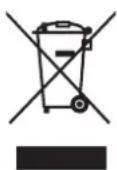
Ten symbol oznacza, ze produktu nie wolno utylizowac razem z opadami komunalnymi. Prawidłowia likwidacja togo produktu ustatwi eliminacje potencjalnégo niedorzystnégo wptywu na srodowisko i zdrowie ludzkie. Wieciej informaci dotycznych recyklingeru togo produktu przy uzytska w lokalmnym urzemdie administracja piastwowej, w zak;ladzie utylizazioni opadów komunalnych albo w skepie, w ktorym produkt zostal zakupiony.
Informacja dotyczne tylko Turcji
Zgodnosc z dyrektyw AEEE.
Uwagi
© 2020 TOSHIBA Electronics Europe GmbH. Wszelkie prawa zastrzezone.
Firma TOSHIBA zastrzega sobie prawo do wropyadzaniazmian technicznych. Firma TOSHIBA nie ponosi odpowiedzialnosci za straty winikajace bezpośrednio lub pośrednio z blędów, pominieć lub rozbȩznosci pomIEDz tym produktem a dokumentacja. Nazwa Toshiba i odpowiednie znaki logo są zastrzejonymi znakami towarowy firmy Toshiba.
macOS jest znakiem towardwym firmy Apple Inc.
Wszelkie inn nazwy firm, produktow i uslug moga byc znakami towarwymi firm budacych wstaemicielami tychznaków.
Dane techniczne, konfiguracja, kolory, komponenty i obstęga produktu moga ulec zmieanie bez powiadomienia.
Jeden gigabajt (GB) to jeder miliard bajtów, a jeder terabajt (TB) to jeder bilion bajtów. Łęczna dostepna pojemnosć są są zolewość w zależnosci od srodkowiska operacyjngo. Wyniki i pojemnosć pamiȩc masowej są zastosowaniem bezędź od powiednio są zolemic. System operacyjny komputera okresla jestnik pojemnosć dysku z zastosowaniem potegi o podstawie 2 tzn. 1 TB = 240 = 1 099 511 627 776 bajtów, dlatego są deklarowania mniejsza pojemnosć.
UWAGA
- Korzystajac z togo produktu, nalezy uzywac dostarczonego przewodu USB i podlaczac go bezposrednio do zlacza USB.
- Ježeli nie zostanie zapewnione dostateczne zasilanie złęcza USB, urzadzenia nie bedzie działac.
- Zależnie od specyfikacje wyposzazenia, do którego urzadzenia jest podłoczane, szybkość transmisji bitłow są boć ogranicznona do standardu USB 2.0. Aby uzyskać wieciej informacijs, skorzystaj z podręcznika uzytkownika wyposzazenia, do którego urzadzenia jest podłoczane.
- Aby zapobiec utracie danych przechowywnych na urzadzeniu, nalezy regularnie i jak najcieszciej wykonywać kopie zapasowe tych danych i zapisYWAC je na innym urzadzeniu magazynujacym.
Índice
Specifikacja proizvoda, konfiguracje, boje, komponente i usluga podlożni su promenama bez obaveštenja.
Jedan gigabajt (GB) je Jedna milijarda bajtova, a jegan terabajt (TB) je jegan bilion bajtova. Ukupni raspoloživi kapacitet varira zavisno od radnog okruženja, i u skladu sa tim ce varirati i vaši rezultati i kapacitet skladištenja. Medutim, računarski operativniSYSTEMPokazuje kapacitet skladištenja koristeć stepenovanje dvojke za definiciju 1 TB = 20 = 1099511627776 bajtova i takopokazuje manji kapacitet skladištenja.
NAPOMENA
Kada koristite ovaj proizvod, koristite prilozeni USB kabla za direktno povezivanje na USB priključak.
- Ako se preko USB priključka ne dobija dovoljno napajanje, proizvod nece funkcionisati.
Zavisno od specifikacja uredaja na koji vr'site povezivanje, brzina prenosa moze da bude brzina koju ima USB 2.0. Detalje potražite u priručniku za uredaj na koji vr'site povezivanje.
Kao meru opreza od gubljenja podataka saucuvanih na ovom proizvodu, redovno morate da pravite rezervnu kopiju sto više vaših podataka na drugom uredaju za skladištenje.
Copepkanne
Bveedene 2
PpOBepKa HJIuHnKOMnHOHeHTOB 2
Tpe6obAHnK CnCTeme. 2
IoproToBka ncka K pa6ote 2
UcTaHOBka n CHrTne CMeHHbIX BUNOK. 3
PoiKJIouHHeIuCKa K KOMNbIOTepy 3
Pa3MOHTnPOBaHne n OTKJIoueHne dUcKa. 4
Kopnyca 4
IOnonHnteBna HOpMaun 5
7acto3aabaembeBopocbl 5
Bo3moKhBie npo6JIeMbI n cnoCo6bI nx peWeHnra 6
Iopndepkka TOSHIBA. 6
3aBJIeHnO COOTBcTCTBn HOpMaTHBbIM Tpe6oBaHnA M 7
В级以上
Bnaorapm Bac 3a Bb6op B noIb3y Hauero JecTKoro Dncka TOSHIBA Canvio for Desktop!
IpocnBac BnMaTeIbHo npOuecTb HactoJee PykoBoDCTBO noJIb3OBaTeJI.B hem copeKHTC8 Heo6xOIMa INΦOpMaU O NOrTOBKe IuCKa K pa6Ote, nCNoJIb3OBaHmN IOscnyKbAHm N DnCKa, a TaKKe peKOMeHdaUIN No 3aUIne daHHbIX N pabVIIa TexHKn 6e3OnaCHOCTN.
EcnnoBedeHne H3denn He COOTBeTCTByeT OxNdaHnM noIb3OBaTeJ, cm. pa3JeI 《HaCTo 3aDaBaEMble BONPOcbl》B KOHc HeactoJrero pyKOBODCTBa.