HDWC340EK3JB - Ulkoinen kiintolevy TOSHIBA - Ilmainen käyttöohje ja opas
Löydä laitteen käyttöohje ilmaiseksi HDWC340EK3JB TOSHIBA PDF-muodossa.



Käyttäjien kysymyksiä aiheesta HDWC340EK3JB TOSHIBA
0 kysymys tästä laitteesta. Vastaa tuntemiisi tai esitä omasi.
Esitä uusi kysymys tästä laitteesta
Lataa ohjeet laitteellesi Ulkoinen kiintolevy PDF-muodossa ilmaiseksi! Löydä käyttöohjeesi HDWC340EK3JB - TOSHIBA ja ota elektroninen laitteesi takaisin hallintaan. Tällä sivulla julkaistaan kaikki laitteidesi käyttöön tarvittavat asiakirjat. HDWC340EK3JB merkiltä TOSHIBA.
KÄYTTÖOHJE HDWC340EK3JB TOSHIBA
Johdanto 2
Tarkista toimitussialto 2
Järjestelmävaatimukset 2
Aseman asentaminen 2
Vaihdettavien liittimien asentaminen ja irrottaminen 3
Aseman yhdistaminen tietokoneeseen 3
Aseman irrottaminen 4
Asemanulkopintojenpuhdistaminen. 4
Lisatietoja 5
Usein kysytyt kysymykset 5
Ongelmanratkaisu. 6
TOSHIBA-tuotetuki 6
Assetusten vaatimat ilmoitukset. 7
Johdanto
Kiitos TOSHIBA Canvio for Desktop -kiintolevyn valitsemisesta.
Lue täm käyttoohje huolellisesti, sillä siinä on tietoja aseman asentamisesta, käytämisesä ja kunnossapidostasekā turvallisuudesta.
Jos asema ei toimi odotetulla tavalla, katso lisatietoja tamän käytöohjeen lopusta Usein kysytjä kysmyksiä -kohdasta.
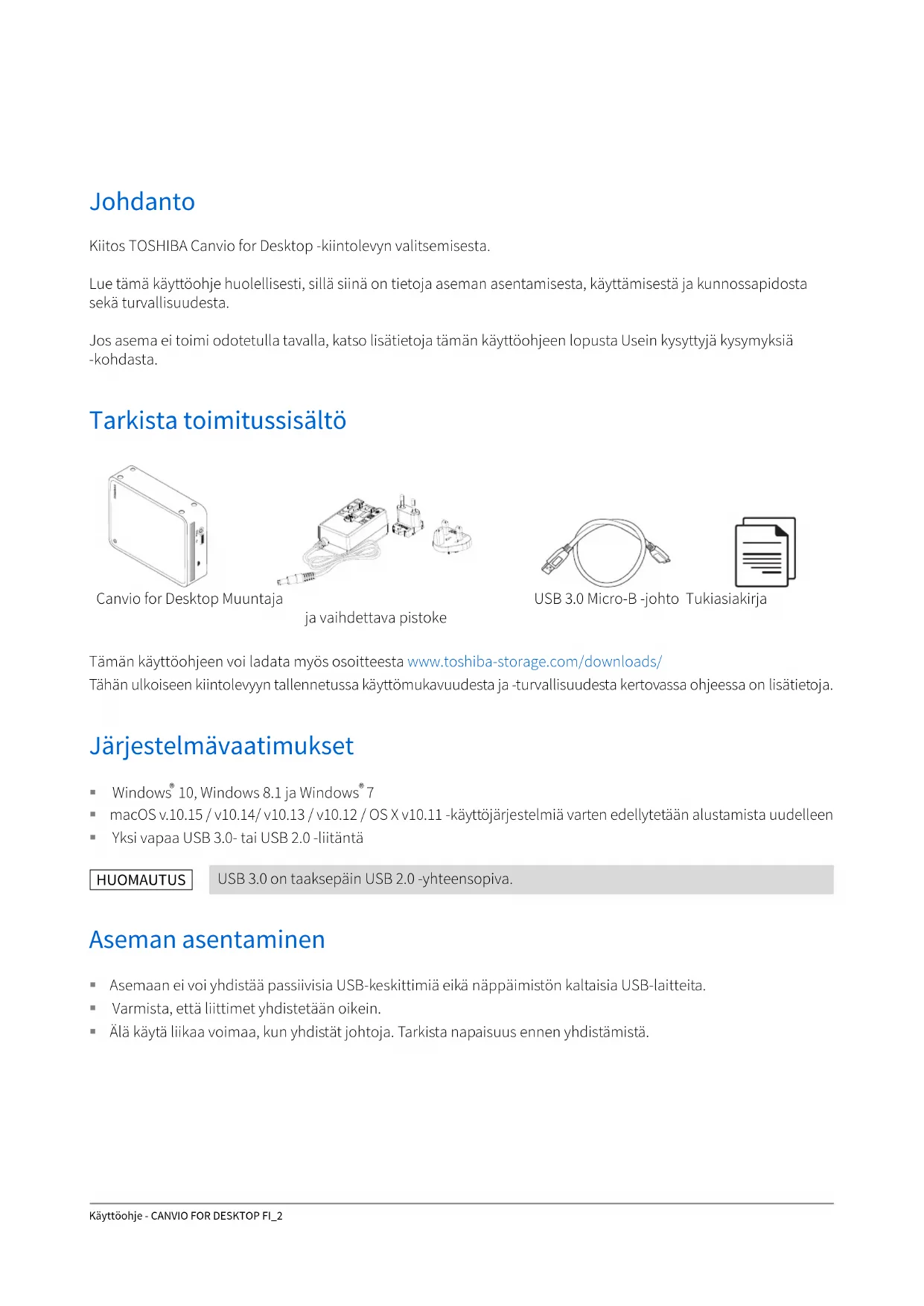
Tarkista toimitussisälto
Canvio for Desktop Muuntaja
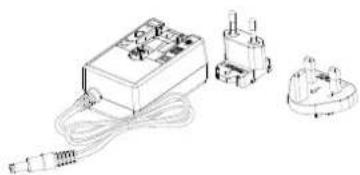
ja vaihettava pistoke
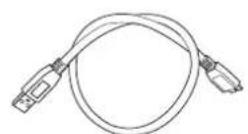
USB 3.0 Micro-B -johto Tukiasiakirja
Tämän käytöohjeen voi ladata myös osoitteesta www.toshiba-storage.com/downloads/
Tahn ulkoiseen kiintolevyyn tallennetussa kayttomukavuustaa -turvallusuustaa kertovassa ohjeessa on lisatietoja.
Järestelmävaatimukset
Windows 10, Windows 8.1 ja Windows 7
macOS v.10.15/v10.14/v10.13/v10.12/OSXv10.11-kaytjörjarestelmiä varten edellytetään alustamista uudelleen
Yksi vapaa USB 3.0-tai USB 2.0-liiantä
HUOMAUTUS
USB 3.0 on taaksepain USB 2.0 -yhteensopiva.
Aseman asentaminen
- Asemaan ei voi yhdistä passiiisia USB-keskittimiä eikä nappaimiston kalaisia USB-laitteita.
Varmista, etta liittimet yhdistetaan oikein. - Älä käytä liikaa voimaa, kun yhdistät johtoja. Tarkista napaisuus ennen yhdistämä.
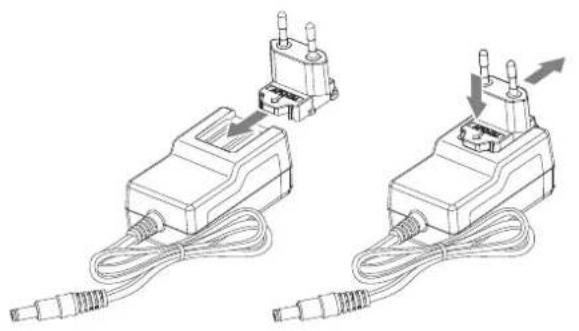
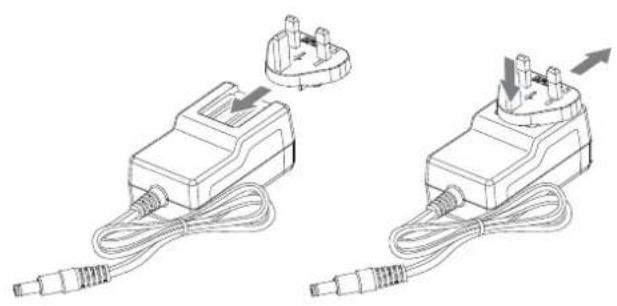
Vaihdettavien liittimien asentaminen ja irrottaminen
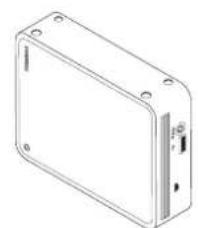
Voit asentaa muuntajan pistokkeiten ja irrottaa sen toimimala seuraavissa kuvissa esitetylla tavalla.
Aseman yhdistäminen tietokoneeseen
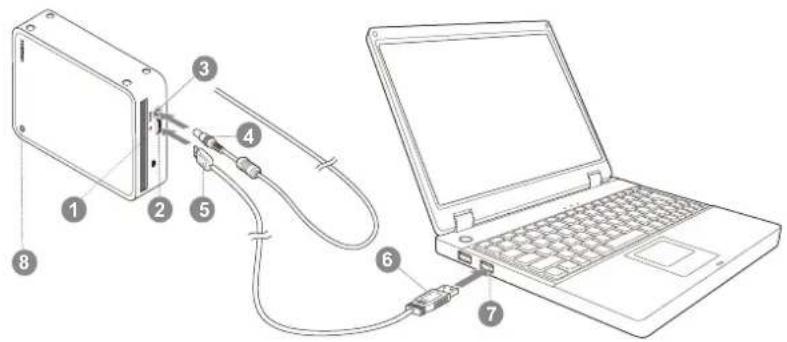
1 Jäahdytysaukkö USB 3.0 Type B-pienoisliitin
USB3.0-vayla USB3.0 standard Type A-liitin
3 Viransyöttolitäntä 12 V USB 3.0 -isantaliitäntä on taaksepain USB 2.0 -yhteensopiva
4 Virtajohdon paikka 8 Virta/tietomerkkivalo
- Katkaise tietokoneesta virta.
- Kytke muuntajan virtajohto aseman DC IN 12V -viransyottoliitantaan. Yhdista muuntaja toimivaan pistorasiaan.
- Yhdista tavallinen USB 3.0 A -liitin isantälaitteen USB-liiäntaän tai aktiviseen USB-keskittimeen.
HUOMAUTUS
Jos tietakoneessa ei ole USB 3.0 -liitantaa, sihen on ehkä asennettava USB 3.0 Express Card -ohjain. Tämä laite voidaan yhdistaa myös tietakoneen USB 2.0 -liitantaaan. Tällöin tiedosiirtonopeus jaa USB 2.0 -tasolle.
- Yhdista nyt USB 3.0 B -liitin aseman liiäntään.
Heti
Virran/tietojen merkkivalo syttyy.
Asema käynistyy.
- Asema tunnistetaan, ja sen kuvake tulee nakyviin Oma tietokone-nakymaan.
Heti
Virran/tietojen merkkivalo syttyy.
- Asemaan kytketaän virta ja se on käyttovalmis.
Aseman irrottaminen
Asemaa ei pidä irrottaa vetämällä johto irti, sillä tietoja saatetaan kirjoittaa asemaan parhaillaan. Muutoin tietoja katoaa ja asema voi vauroitua!
Irrota asema turvallisesti seuraamalla naïtä ohjeita.
- Napsauta Laitteiston ja median poistaminen -kuvaketta.
Tietokoneeseen yhdistetyt theeislaitteet nakyvat nayttoon tulevassa ikkunassa.
- Valitse TOSHIBA-asema poistettavaksi.
Muutaman sekunnin kuluttua nakyviin tulee ilmoitus,jonka mukaan laite voidaan poistaa turvallisesti.
- Napsauta OK-painiketta. Nyt voit irrottaa aseman.
- Pidä Ctrl-nappäintä painettuna, napsauta kiintolevyn kuvaketta ja valitse Eject (Poista) -vaithtoehto.
TAI
Vedä kiintolevyn kuake roskakoriin.
Nyt voit katkaista asemasta virran.
Asemanulkopintojenpuhdistaminen
Ennen aseman puhdistamista varmista, etta se on irrotetu tietakoneesta. On suositeltavaa kayttä puhdistamisessa tavallisia puhdistusaineita. Kuivaa nesteet aseman pinnalta.
Lisatietoja
Käytöjärestelmän käytöohjeessa on lisatietoja aseman nimen vaihtamisesta, tietojen varmuuskopiimisesta ja tiedostojen hallinnasta.
Siinä kerrotaan myös aseman kiintolevyn eheyttämisestä ja optimoimisesta.
On erittain suositeltavaa kaytttaa virustorjuntaohjelmaa tietojen suojaamiseksi viruksilta ja Troijan hevosilta.
Usein kysytyt kysmykset
K: Tarvitaanko Windows®-käytöjarjestelmässä USB-ohjaimia?
V: Ei, sillä käyttojärestelmä sisältaa ne.
K: Voinko käynistä tietokoneeni aseman avulla?
V: Et, sillä Windows * ei tue käynistämista ulkoisesta kiintolevstä.
K: Miksi asemassa ei ole tuuletinta?
V: Asema haihduttaa ylimääräisen lammon muulla tavalla, joten tuuletinta ei tarvita. Siksi se toimii lahes äenettömästi.
K: Miksi aseman kapasiteetti nikyy Windows *kaytjorjestelmasstodellisuutta pienempan?
V: Kapasiteetin laskentamenetel'mn vaihtelevat.
Kiintolevyjen valmistajat kayttavat desimaalijarjestelmä, mutta kayttojarjestelmä laskee kapasiteetin binaarisesti.
Desimaalijärestelma:
1Tt=1000Gt
[ 1\mathrm{Gt} = 1000\mathrm{Mt} = 1000000\mathrm{kt} = 1000000000\text{tavua} ]
Binaarijärestelma:
[ 1\mathrm{Gt} = 1024\mathrm{Mt} = 1048576\mathrm{kt} = 1073741824\text{tavua} ]
Siksi desimaaljärestelmän mukaan 1 Tt:n kiintolevy nayttä sisaltavan Windowssissa vain 931 Gt (binaarinen).
K: Voiko aseman avulla kopioida käytöjärestelmän yhdestä tietokoneesta toiseen?
V: Ei. Seuraa käytöjarjestelmän asennusohjeita. Pelkkä kopio ei toimi.
Ongelmanratkaisu
Tietokoneeni ei tunnista levyasemaa.
Varmista, etta kaikki liittannat ovat tiukkoja.
Jos kaytatajennuskorttia,tarkista,ettase toimii oikein.Pavita laiteohjelmisto tarvittaessa.
Jos asema lämpenee käytön aikana, onko se vaarallista?
V: Se on normalia.
Asema tuo nayttoon Device cannot start (Laitetta ei voi kaynnistaa) -ilmoituksen.
V: Mahdollisia syita on kaksi. Asemaan ei syoteta virtaa, jolloin yhteydet on tarkistettava, tai asemassa on vika, jolloo se on toimitettava huoltoon.
Asemaa ei nay Oma tietakone -kansiossa, mutta se nakyy laitehallinnassa.
V: Toimi seuraavasti.
- Napsauta Oma tietokone -kuvaketta hiiren kakkospainikkeella.
- Valitse ponnahdusvalikosta Hallinta-vaihtoehto.
- Valitse Levyn hallinta -vaithohto.
Næt luettelon kæytettavissə olevista tallennuslaitteista. - Tarkista, nakyyko aema luettelossa.
- Napsauta hiiren kakkospainikkeella oikeanpuoleista ruutua ja valitse avautuvasta valikosta Poista osio -vaihtohto.
- Napsauta hiiren kakkospainikkeella ruutua ja valitse avautuvasta valikosta Luo uusi osio -vaihtohto.
- Valitse ohjatussa toiminnossa Ensisijainen osio -vaihtoehto. Valitse Next (Seuraava).
- Nakyviin tulie aseman kirjain. Voit muuttaa sen Napsauta Seuraava-painiketta.
- Vahvista aseman alustaminen.
HUOMAUTUS
Kun alustat aseman, kaikki tiedot poistetaan siita.
Kun yritān alustaa aseman, nakyviin tulee Could not complete format (Ei voi alustaa) -ilmoitus.
V: Syynä voi olla aseman alustaminen FAT-tiedostojärestelmaan. Valitse NTFS-tiedostojärestelma. Sen pitäisi ratkaista ongelma.
TOSHIBA-tuotetuki
Tarvitsetko apua?
Lisatietoja on TOSHIBA-kiintolevyjen ja -tallennuslaitteiden tukisivulla osoitteessa
Lisatietoja takuusa:
Asetusten vaatimat ilmoitukset
CE-vaatimukset
Tälle tuotteelle on myönnetty CE-merkintä asianomaisten EU-direktiivien mukaisesti.
CE-merkinnastā vastaa Toshiba Electronics Europe GmbH, Hansaallee 181, 40549 Düsseldorf, Saksa.
Työskentely-ympäristö
Tämä tuote on suunniteltu tayttämään sahkomagneettista yhteensopivuutta koskevat vaatimukset (EMC) asuinymparistöissä, kaupallisissa ymparistöissä ja kevyn teollisuuden ymparistöissä. Toshiba ei ole perehntyt tämän laitteen kayttamisen muulla. Käytämista muulla ei suositella, ja tällainen kayttaminen voi olla rajoitettua. Tämän laitteen kayttaminen muulla voi voi aiheuttaa hairiöita muille lahell oleville laitteille, toimintavirheitä tai tietojen katoamista. Laitteen kayttamista ei ole tutkittu esimerkiki seuraavissa ymparistöissä:
Teollinen ymparisto (kaytetaan lahinnna 3-vaiveista 380 voltin virtaa): Suurien koneiden aiheuttamat voimakkaat sahkomagneettiset kentat voivat hairita taman laitteen toiminaa.
- Läketieteelliset ympäristöt: Toshiba ei ole tutkinut, noudattaako tämla iate läketieteellisiä laitteita säätevän direktiivin vaikutuksia. Siksi tämän laitteen ei katsota täytävän läketieteen asettamia vaatimuksia. Laitteen käytäminen esimerkiki si sairaalan toimistotiloissa ei aiheuta ongelmia, jos sitä ei ole kielletty.
Autot: Tarkista auton käyttoohjeesta, mitä siinä sanotaan tällaisten tuotteiden käytämisestä.
Ilmailu: Noudata matkustamohenkilostön antamia ohjeita käytämisesta lennon aikana.
Muut ympäristö
- Käytäminen ulkona: Koska tämä laite on suunnitelu käytettäväksi kotona tai toimistossa, sitä ei ole suojattu kosteudelta eikä voimakkailta iskuilta.
Käytäminen rajähtävien aineiden lahellä: Tämän tuotteen käytäminen ei ole sallittua paikoissa, joissa vallitsee rajahdysvaara.
Seuraavat tiedot on tarkoitettu vain EU-jasenmaiden asukkaille:
REACH-vaatimustemmukaisuusvakuutus
Toshiya kaikki REACH-vaatimukset ja sitoutuu antamaan asiakailleen tietoja tuotteissaan kaytettavistakemikaaleista REACH-maaraysten mukaisesti.
Tuotteiden havittäminen
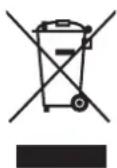
Tämä merkki ilmaisee, etta tata tuotetta ei saa havittaa kotitalousjatteiden mukana. Autat estamään tamän tuotteen epaaasianmukaisen havittamisen aiheuttamia mahdollisia vahingollisia seurauksia ymparistolle ja ihmisten terveydelle varmistamalla, etta tama tuote kierratetaan oikein. Lisatietoja tuotteen kierrattamisestä saa asianmukaisilva viranomaisilta, kotitalousjatteen kierratyspalvelulta tai likkeestä, josta tuote ostettiin.
Seuraavat tiedot koskevat vain Turkkia:
Täyttaa AEEE-säadöksen märäyket.
Ota huomioon
©2020 TOSHIBA Electronics Europe GmbH. Kaikkio oikeudet pidatetään.
TOSHIBA pidattä itsellään oikeuden tehdä teknisä muutoksia. TOSHIBA ei vastaa virheistä, jotka aiheutuvat suoranaisesti tai epäsurasti tämän tuotteen ja sen dokumentaation valisista virheistä tai puutteista. Toshiba-nimi ja -logot ovat Toshiban rekisteröityjä tavaramerkkejä.
macOS on Apple Inc:in tavaramerkki.
Muut yritysnimet, tuotenimet ja palveluiden nimet voivat olla niiden omistajayritysten tuotemerkkeja.
Tuotetiedot, kokoonpanot, varit, componentit ja palvelut voivat muuttua ilman ennakkoilmoitusta.
Yksi gigatavu (Gt) on yksi miljardi tavua. Yksi teratavu (Tt) on yksi biljoona tavua. Käytettävissä oleva kokonaiskapasiteetti vaihtelee käytömpäristön mukaan, ja tulokset ja tallennuskapasiteetti vaihtelevat vastaavasti. Tietokoneen käytöjarestelmä kuitenkin ilmoittaa tallennuskapasiteetin käytämällä 2 potensseja 1Tt = 20 = 1099511627776 tavun maärittämiseen, ja näytää siksi vahemmän tallennuskapasiteettia.
HUOMAUTUS
Kun kaytata tuotetta, yhdistaa sen mukana toimitetu USB-johto suoraan USB-porttiin.
Jos USB-portti ei syotä riittavasti virtaa, tuote ei toimi.
- Yhdistettavän laitteen ominaisuudet saattavat rajoittaa siirtonopeuden USB 2.0 -tasolle. Katso lisätietoja yhdistettavän laitteen käyttoohjeesta.
Laitteeseen tallennettujen tietojen suojaamiseksi varmista mahdollisimman suuri osa niistä toiseen tallennusaitteeseen saannnollisesti.