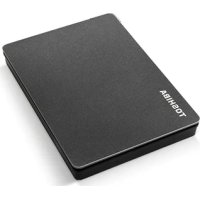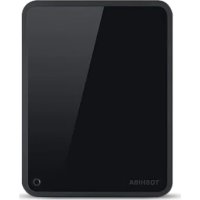
HDWC340EK3JB - Külső merevlemez TOSHIBA - Ingyenes használati útmutató
Találja meg az eszköz kézikönyvét ingyenesen HDWC340EK3JB TOSHIBA PDF formátumban.



Felhasználói kérdések a következőről HDWC340EK3JB TOSHIBA
0 kérdés erről a készülékről. Válaszolj azokra, amiket ismersz, vagy tedd fel a sajátod.
Tegyél fel egy új kérdést erről a készülékről
Töltse le az útmutatót a következőhöz Külső merevlemez PDF formátumban ingyenesen! Találja meg kézikönyvét HDWC340EK3JB - TOSHIBA és vegye vissza elektronikus eszközét a kezébe. Ezen az oldalon közzé van téve az eszköze használatához szükséges összes dokumentum. HDWC340EK3JB márka TOSHIBA.
HASZNÁLATI ÚTMUTATÓ HDWC340EK3JB TOSHIBA
Bevezetés. 2
Acsomag tartalmanak ellenorzese 2
Rendszerkovetelmenyek 2
A meghajto telepítése 2
A cserelheto dugaszok felhelyezese es levetele 3
A meghajto csatlakoztatasa szamitogephez 3
A meghajtó logikai és fizikai levalasztása 4
A meghajto hazanak/burkolatanak tiszitasa 4
Tovabbi tanacsok 5
Gyakran ismetelt kerdesek 5
Hibaelharitas 6
TOSHIBATamogatas. 6
Megfelelosseggelkapcsolatos nyilatkozatok. 7
Bevezetes
Koszönjuk, hogy a TOSHIBA Canvio asztali merevlemez-meghajtó választotta.
Figyelmesen olvassa el ezt a felhasznaloi kezikonyvet, mivel minded fontos tudnivalo megtalalhato benne a meghajto telepitésével, hasznalatával es karbantartásával kapcsolatban, valamintBiztonsági tanácsokkal is szolgál.
Ha az eszköz nem a várakozásnak megfeleloen muködik, akkor lapozza fel a „Gyakran ismetelt kerdesek" címú részt a kezikönyv vegén.
Acsomag tartalmának Ellenörzese
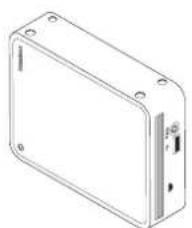
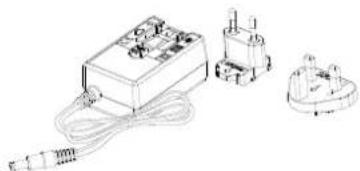
Canvio for Desktop Hálózati pátegység
és cserélhető dugasz
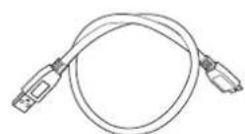
USB 3.0-s micro-B-kábel Támogatásidokumentum
Jelen felhasznalói kezikonyv szintén letölthető a következő oldalról: www.toshiba-storage.com/downloads/ Olvassa el a kulso merevlemez-meghajtóra feltoltott „Biztonsági és kényelmiutasítások kezikonyve" című dokumentumot.
Rendszerkövetelmenyek
Windows 10, Windows 8.1, Windows 7
- Ujraformazás szükséges a macOS v.10.15 / v10.14/ v10.13 / v10.12 / OS X v10.11 rendszer esétén.
Egy szabad USB 3.0-s vagy USB 2.0-s port
MEGJEGYZES
Az USB 3.0 visszamenolegesen kompatibilis az USB 2.0-val.
A meghajto telepítése
- A meghajtohoz nem hasznalható és ahhoz nem csatlakoztathato passziv USB-hub, illetve billentyüzet, eger vagy hasonlo termékek USB-csatlakozója.
Ugyeljen a csatlakozók helyes csatlakoztatára.
Soha ne eroltesse a kabelek csatlakoztatasat. A csatlakoztat as elott ellenorizze a polaritast!
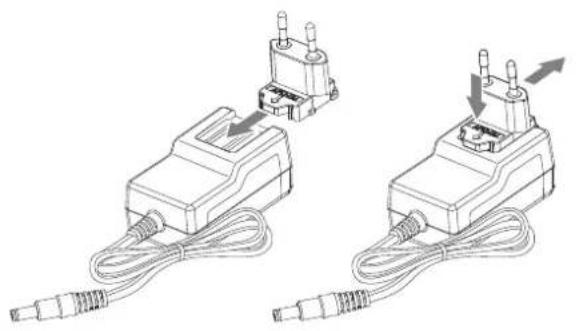
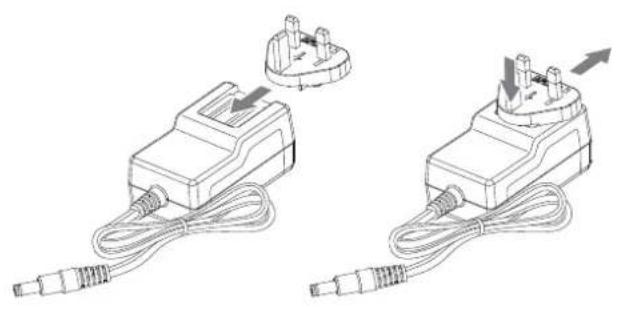
A cserelheto dugaszok felhelyezese es levetele
A halózati tápegység cserélheto dugasznak felhelyezéhez és eltávolításához lásd az alábbi abrákat.
A meghajto csatlakoztatása a számítógéphez
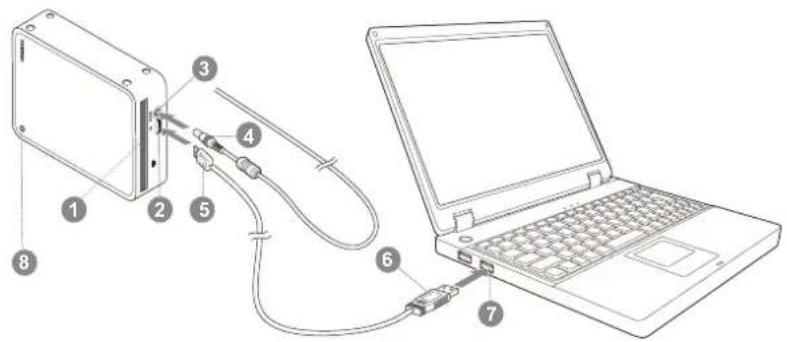
Szellozonyilas
USB 3.0-s port
12V-os egyenarum bemeneti aljzat
Egyenáramú kimeneti csatlakozó
USB 3.0-s micro-B-csatlakozó
USB 3.0-s standard Type A-csatlakozo
USB 3.0-s allomásport, visszamenólegesen kompatibilis az USB 2.0-s szabványal
3 Aramellatas/adat jelzofeny
- Kapcsolja ki a szamítógépet.
- Csatlakoztassa a halózati pátegység egyenáramu kimeneti csatlakozóját a meghajtó 12 V-os egyenáramu bemeneti aljzataho, a tapkábelt pedig egy muködó dugaszalzatho.
- Csatlakoztassa az USB 3.0 Standard-A-csatlakozó t a gazdarendszer egy USB-portjához vagy egy aktiv USB-hubhoz.
MEGJEGYZES
Ha a szamítógep nem rendelkezik USB 3.0-porttal, USB 3.0 Express Card álomásvezérlöre lehet szükség. Az eszkőz a szamítógep USB 2.0-s portjához is csatlakoztatható, ebben az esetben azonban az USB 2.0-nak megfelelo értékre csökken az átviteli sebesség.
- Ezután csatlakoztassa az USB 3.0 Type B-catlakozót az eszkóz megfelelo aljzatahoz.
Azonnal
- világitani kezd az Áramelláts/adat jelzófeny,
bekapcsol a meghajto, - végbemegy a meghajto csatolása a fajlrendszerhez, és úm meghajtóikon jelenik meg a „Számítógep" vagy „Sajátgép" mappában.
< MAC>
Azonnal
- vilagitani kezd az Aramellatas/adat jelzofeny,
a meghajtó bekapcsol és készen all a hasznalatra.
A meghajtó logikai és fizikai levalasztása
Határozottan javasoljuk, hogy a meghajtôt ne pusztán a kabel kihúzásával valassza le, mert előfordulhat, hogy éppen adatokat ir. Az ilyen adatok elvesszhetnek, és a meghajtó fizikai sérülést szenvedhet!
A meghajto az alabbi eljarassal valaszthato leBiztonsagosan.
- Kattintson a „HardverBiztonsagoseltavolitasa es az adathordoz kiadasa" ikonra.
Megjelenik egy elougro uzenetpanel a szamitogephez csatlakoztatott kulo eszkozk listajaval.
- Valassza a TOSHIBA meghajto kiadását.
Nehany masodpercen belul ertesites jelenik meg arrol, hogy az eszkoz biztonsagosan eltavolithato.
- Kattintson az "OK" gombra. Kihuzhatja a meghajto kabelét.
Tartsa nyomva a Ctrl billentyut es kattintson a merevlemez ikonjara, majd valassza az „Eject" (Kiadás) lehetoseget. VAGY
Húzza a merevlemez ikonját a lomtarba.
Ezután levalaszthatja a meghajtót.
A meghajto hazanak/burkolatanak tisztitasa
A meghajto tiszitītasa elott valassza le azt fizikailag a szamitógepról. A tiszitāshoz a szokásos termekek hasznalatá javasoljuk. A muvelet befejezěse után törölje szárazra a meghajto felületét.
További tanácsok
A normal hasnálathoz kapcsoló do további mu'veletek - a meghajto átnevezése, adatok biztonsági mentése, fajlkezelés - végrehajtásához a szamítogép operációs rendszerének felhasznalói utmutatójá rámaszkodjon.
A toredezettssegmentesités, az optimalizálas és egyé karbantartási feladatok elvégzéséhez ugyancsak az operaciós rendszer felhasznalói utmutatójának hasznalatát javasoljuk.
Hatarozottan javasoljuk tovabba viruskeso telepitését, amely a virusok es trojai programok szandekos kartevesétól vedi az adatokat.
Gyakran ismetelt kerdések
K: Szükség van USB-illesztőprogramokra a Windows® operációs rendszerekkhez?
V: Nem, ezek már rendelkezésre állnak az operációs rendszerben.
K: Betölthető a rendszer a meghajtóról?
V: Nem, mert a Windows ^電 nem tamogatja a kulso merevlemezrol torten rendszerbetoltest.
K:Miert nincs szuksége a meghajtónak ventilatorra?
V: A meghajto kialakitasa optimalis hóelvezetestBiztosit, ezert nincs szükség ventilatorra. Ennek koszönhetoen az eszkoz szinte teljesen zajmentesesen mukodik.
K:Miert mutat a Windows a meghajto megadott kapacitasanl kisebb kapacitast?
V: A kulonbség a kapacitas szamításanak elterő moźszereiböl fakad.
Mig a merevlemezgyartok tizes szamrendszerben szamolnak, az operaciós rendszer kettes szamrendszert hasznal.
Példa tízes számrendszerre:
[ 1\mathrm{\;{TB}} = {1000}\mathrm{{GB}} ]
[ 1\mathrm{GB} = 1000\mathrm{MB} = 1000000\mathrm{kB} = 100000000\mathrm{bajt} ]
Példa kettes szamrendszerre:
[ 1\mathrm{GB} = 1024\mathrm{MB} = 1048576\mathrm{kB} = 1073741824\mathrm{bajt} ]
Az 1 TB-os (tízes számrendszer) merevlemez ezér a Windows rendszer szárára csupán 931 GB-os (kettes számrendszer).
K: Atmasolhato a meghajto segitsogevel a szamitogep operaciós rendszere egy masik szamitogepre?
V: Nem, a telepítéshez az operációs rendszer gyártójának utmutatasát kell követni. A pusztá masolás nem elegendő.
Hibaelhárítás
A szamítógep egyáltalan nem ismeri fel a meghajtó.
Ellenorizze, hogy rendben vannak-e a csatlakozasok.
Bovitokartya esetenBizonyosodjon meg rola, hogy a kartya helyesen mukodik, es frissitse a szoftvert/firmware-t.
Veszélyes, ha a meghajtó múködes kozben felmelegszik?
V: Ez normalis jelenseg, ennelfogva nem veszelyes.
"Az eszkocz nem indithato el." szovegu üzenet jelenik meg.
V: Ennek két oka lehet. Vagy a tapalással van gond, es ezert a csatlakozásokat kell ellenorizni, vagy a meghajto meghibásodott, es ezert szervizelest igenyel.
A „Számítógep" vagy „Sajátgép" mappában megtalálható a meghajto, az Eszkozkezelő listáján azonban nem.
V: Hajtsa végre az alabbi eljárast:
- Kattintson jobgombbal a „Szamitógép" vagy „Sajatgép" ikonra.
- Valassza a helyi menu "Kezeles" element.
- Valassza a "Lemezkezelés" element. Megjelenik az elerhetó tárolóeszközok listaja.
- Ellenorizzee, hogy szerepel-e a listan a meghajto.
- Kattintson jobg gombbal a jobb oldali mezobe, es valassza a helyi menu „Partició törlése" elemét.
- Kattintson jobg gombbal a mezőbe, és valassza a helyi menu „Uj partić lětrehoźása" elemét.
- A particiovarazslo ablakaban valassza az „Elsodleges particio" lehtoseget. Kattintson a Tovabb gombra.
- Megjelenik egy meghajtóbetüjel, melyet megvaltoztathat. Kattintson a Tovább gombra.
- Hagyia jova a meghajto formazasahoz.
MEGJEGYZES
A meghajto formazasakor az azon taroht osszes adat torlodik.
Amikor formázni probálom a meghajtó, „A formázás nem fejezhető be“ üzenet jelenik meg.
V: Ennek az lehet az oka, hogy FAT fajlrendszerrel probála formázni a meghajtó. Próbalkozzon „NTFS" fajlrendszerrel. Ez valószinúleg megoldja a problát.
TOSHIBATamogatás
Segtségre van szüksége?
Keresse fel a TOSHIBA merevlemezekkel és adattároló termékek foglalkoz tímagatási oldalát. www.toshiba-storage.com/support
Garancialis koveteléskel kapcsolatban tekintse meg a kovetkező oldalt: www.toshiba-storage.com/warranty-claims
Megfelelo'seggel kapcsolatos nyilatkozatok
CE-megfelelośég
Jelen termek CE jeloléssel van ellatva a vonatkozo EU-irányelvek kovetelményei értelmében. A CE jelolésert a Toshiba Electronics Europe GmbH, Hansaallee 181, 40549 Düsseldorf, Németország a felelos.
Muködtetési környezet
A termek elektromagnes osszeferhetoseget (EMC) ellenoriztek az adott tipikus termekkategoria szempontjabol az un. lakohelyi, kereskedelmi es konnyuipari kornyezetben. A Toshiba semmilyen egyeb mukodtesi kornyezetet nem vizsgalt; a termek hasznalata az ilyen mukodtesi kornyezetekben korlatozott lehet, es nim javasolhato. Nem vizsgalt kornyezetben a kovetkezok lehetnek a termek hasznalatanak kovetkezmenyei: mas keszulekek zavarasa vagy a jelen keszulek zavarasa annak kozvetlen kornyezetuben, ami atmeneti hibas mukodest vagy adatvesztest, illetve -srlustest okozhat. Peldak es tanacsok a nem vizsgalt mukodtesi kornyezetekkel kapcsolatban:
Ipari kornyezet (pl.: ahol foleg haromfazisu 380 V-os halozatot hasznalnak): A termek mukodeseben zavarok lephetnek fel az eros magneses mezmiatt, foleg a nagy gepek es aramellato berendzesek kozeluben.
Korházi környezet: a Toshiba nem vizsgalta a keszülk megfelelesét az orvostechnikai eszközkról szoló irányelvnek, ezert a keszülk további vizsgalatok nélkül nem hasznáhalto orvostechnikai eszközként. A normal irodai környezetekben, pédául kórházakban, a keszülk használata velhetőleg nem okoz problémát, ha az iltekes gezétés nem vezetett be semmilyen korlátozást.
Gepjarmvek kornyezete: allapitsa meg, hogy az adott jarmu tulajdonosanak utmutatasa tartalmaz-e ajanolasokat a termekkel (termekkategiaval) kapcsolatban.
Repulogépek környezete: a hasznalatra vonatkozoan kövesse a repulogép szemelyzetének utasitásait.
Egyeb, az elektromagnes osszeferhetoseghez nem kapcsolodkornyezetek
- Szabadteri hasznalat: a keszülk mint tipikus otthoni/irodai berendezés nem rendelkezik különleges Ellenallo képességgel a viz behatolásával szemben, illetve magas foku erintésbiztossággal.
- Robbanásvezélyes légkor: az ilyen különleges muködtétési környezetben (Ex) a keszülék használata nem engedélyezett.
Az alabbi tajekoztatasCsak az EU tagallamaira érvenyes:
REACH-Megfeleloséginyilatkozat
A Toshiba meg fog feleni az összes REACH-eloírasnak, és elkötelezett amellett, hogy vásáróinak a termekeiben megtalálható vegyi anyagokráln informáciot nyújtson a REACH eloírasainak megfeleloen.
Termékek hulladékzezelése
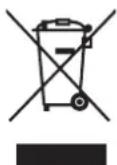
Az abra azt jelzi, hogy a termek nem kezelhoto hazartasi hulladekkent. A termek megelelo hulladekkelesenekBiztositasaval On segit megelozni a kornyezetre es az emberi egeszsegre gyakorolt potencialis negativ hatast, amit a termek nem megelelo hulladekkelesese setleg okozna. A termekkel kapcsolatos tovabbi hulladekkelesisi informaciokert forduljon a helyi polgarmesteri hivatalhoz, a koztisztasagi vallalathoz, vagy ahhoz az uzlethez, ahol a termeket vasarolta.
Az alábbi informaçãoCsak Törökországra vonatkozik:
Megfele az AEE rendelet eloirasainak.
TOSHIBA
Kozlemények
©2020 TOSHIBA Electronics Europe GmbH. Minden jog fenntartva.
A TOSHIBA fenntartja a muszaki adatok valtoztatasanak jogat. A TOSHIBA nem vallal felelossseget az oyan kozvetlen es kozvett krokert, amelyek a termek és a dokumentacio nem megfelelo egyezosegebol (hibakbol, elteresekbol) fakadnak. A Toshiba nev es logoi a Toshiba bejegyzett vedjegeyi.
A macOS az Apple Inc. védjegye.
Minden egyeb vallatnev, termeknev es szolgaltatasnev a megfelelo vallalatok vedjegei lehetnek.
A termekjellemzok, konfiguraciok, szinek, komponensek es a szolgaltatas elozetes ertesités nélkül valtozhatnak.
Egy gigabájt (GB) egymilliard bájtot, egy terabájt (TB) pedig egbillio bájtot jelent. A teljes rendelkezésre allokapacitas a mukódisi környezettól fuggoen valtozhat és azeredmények valamint a tárolási kapacitas annak megfeleloen valtoznak. A szamítogep operácios rendszere azonban a 2 hatványaiként jelzi a tárolókapacitast: 1TB = 20 = 1099511627776 bájt a definindo szerint, és igy kisebb tárolókapacitas tapasztalhato.
MEGJEGYZES
A termekhez a mellekelt USB-kabelt hasznalja, es ennek segitssegel csatlakoztassa kozvetlenul az USB-porthoz.
Ha a termek nem kap eigendó tapellatast az USB-portrol, nem fog megfeleloen mukodni.
Annak az eszkoznek a specifikacioitól fuggoen, amelyhez csatlakozni kivan, elofordulhat, hogy az atviteli sebesseg az USB 2.0-s sebessegnek feel meg. Tovabbi reszletekert tekintse meg annak az eszkoznek az utmutatojat, amelyhez csatlakozni kivan.
- Ajelen terméken tárol adatok elvesztésénék elkerüléséhez keszítsen rendszeresen biztonsági masolatot a lehtő legtöbb adatról egy ésik eszközre.