HDWC340EK3JB - Externí pevný disk TOSHIBA - Bezplatný návod k obsluze
Najděte návod k zařízení zdarma HDWC340EK3JB TOSHIBA ve formátu PDF.



Dotazy uživatelů ohledně HDWC340EK3JB TOSHIBA
0 otázka o tomto zařízení. Odpovězte na ty, které znáte, nebo položte vlastní.
Položte novou otázku o tomto zařízení
Stáhněte si návod pro váš Externí pevný disk ve formátu PDF zdarma! Najděte svůj návod HDWC340EK3JB - TOSHIBA a vezměte svůj elektronický přístroj zpět do rukou. Na této stránce jsou zveřejněny všechny dokumenty potřebné k používání vašeho zařízení. HDWC340EK3JB značky TOSHIBA.
NÁVOD K OBSLUZE HDWC340EK3JB TOSHIBA
Uvod 2
Kontrola dodanych soucasti 2
Požadavky na systém 2
Instalacejednotky. 2
Instalace a odstranení vymennych zástrček 3
Pripojenjchodnotkykpoctita. 3
Logické a fyzické odpojeníednotky 4
Cisteni pouzdra a obalu jednotky. 4
Dalsirady. 5
Ccasto kladene otazky. 5
Ostranovani zavad 6
Podpora TOSHIBA. 6
Regulačni opatřeni 7
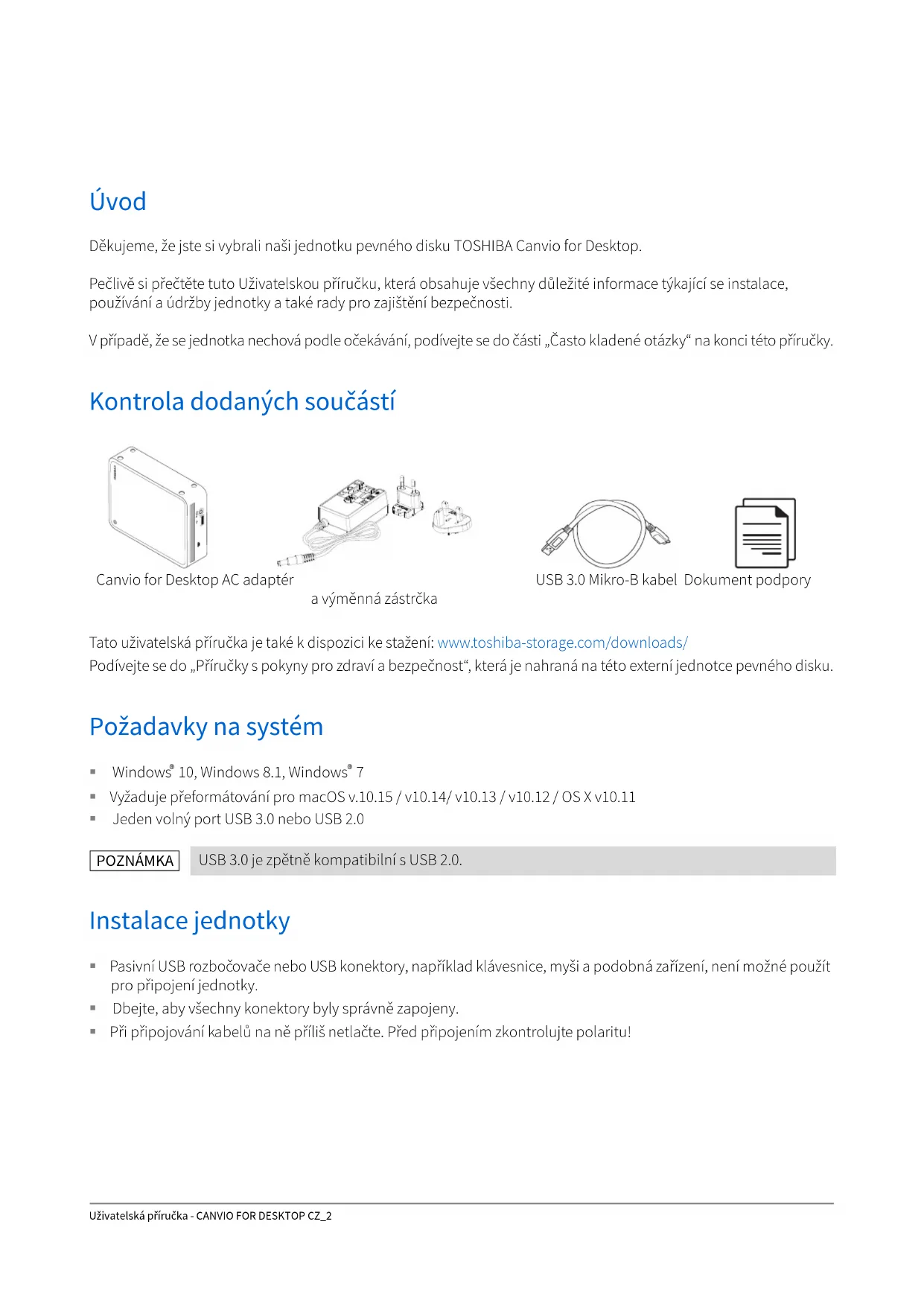
Uvod
Dekujeme, ze jste si vybrali nasi jegnotku pevného disku TOSHIBA Canvio for Desktop.
Pečlivě si prečte tuto Uživatelskou priručku, ktera obsahuje všechny duležité informace týkají se instalace, používáni a udržby jegnotky a také rady pro zajistěné bezpečnosti.
V priad, ze se jegnotka nechová podle očekávání, podívejte se do casti „Casta kladene otázky" na konci teto priručky
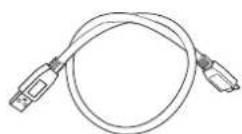
USB 3.0 Mikro-B kabel Dokument podpory

Tato uživatelská príručka je také k disposzici ke staženi: www.toshiba-storage.com/downloads/ Podívejte se do „Príručky spokyny pro zdraví a bezpečnost“, která je nahraná na těto externí Jednotce pevného disku.
Požadavky na systém
Windows 10, Windows 8.1, Windows 7
Vyzadujepreformatovani pro macOS v.10.15/v10.14/v10.13/v10.12/OSXv10.11
Jeden volny port USB 3.0 nebo USB 2.0
POZNÁMKA
USB 3.0 je zpětně kompatibilíns USB 2.0.
Instalace Jednotky
- Pasivni USB Rozbočovace nebo USB konektory, například klávesnice, myši a podobná zařizení, není možné použít pro pripojení Jednotky.
Dbejte,aby vsechny konektory byly spravne zapojeny. - Pri pripojovani kabelu na ne priiis netlachte. Prid pripojenim zkontrolujte polaritul
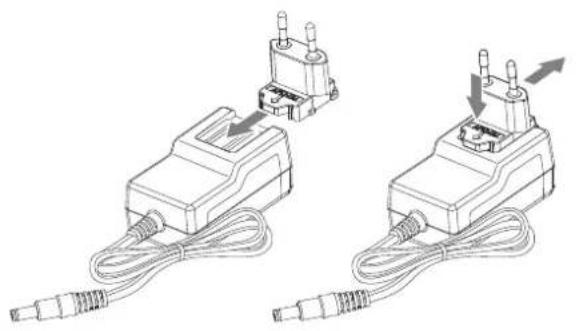
Instalace a odstraněni vyměnnych zástrček
Chcete-li nasadit a odstranit yvmenitelne zastrocky na AC adaptér, postupujte podle obrzku dole.

Připojeni Jednotky k počitači
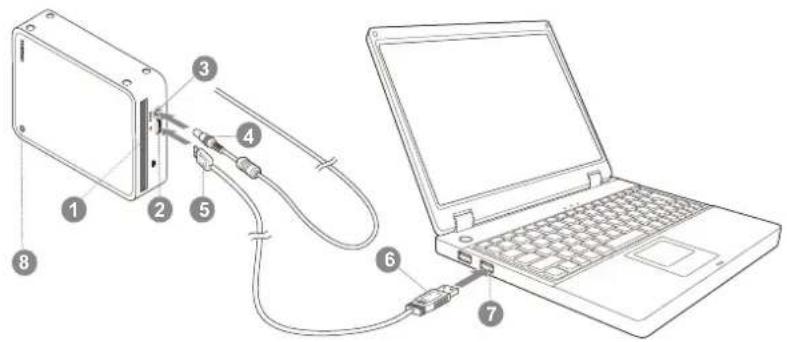
Ventilacni otvor
USB 3.0 mikro konektor typu B
2 Port USB 3.0
USB 3.0 standardni konektor typu A
3 Konektor DC IN 12V
USB 3.0 hostitelsky port, zpetnek kompatibilni's USB 2.0
4 vystupni konektor DC
8 Indikator napajeni/dat
- Vypnete počitač.
- Zastréte DC vystup z AC adaptoru do zdírky DC IN 12 V na Jednotce a kabel napájení zastréte do funkčné elektrické zásuvky.
- Zastréte USB 3.0 Standardni-A konektor do USB portu hostitelského systému nebo do aktivniho USB Rozbocovace.
POZNÁMKA
Jestlize počitač něma USB port 3.0, může být potřeba použit pro počitač rédici Jednotku hostitele karet USB 3.0 Express Card. Jednotku pevného disku můžete prípojit také do portu USB 2.0 v počitači, prěnosová rychlost však bude snížena na uroven USB 2.0.
se rozsviti indicator napajeni/dat,
po zapnutí je Jednotka pripravená k použití
Logické a fyzické odpojení Jednotky
Dürazně doporučujeme neodpojovat Jednotku pouhým vytažením kabelu, protoze se muže stát, ze budou práve v te chvili prenašena data do Jednotky. Tato data budou ztracena a muže dojit k fyzickému poskození Jednotky!
Pro bezpećné odpojení Jednotky provedte kroky uvedené dale.
- Kliknéte na ikonu „Bezpecné odebrat hardware a vysunout médium".
Objeví se vyskakovácleseseznamem externich zařizení pripojenych k počitaci.
- Vyberte jegnotku TOSHIBA pro vysunuti.
Po několika sekundách dostanete oznáméní,Že je možné bezpečné odebrat zařazení.
- Kliknéte na „OK“ a múzete odpojit Jednotku.
Stisknete Ctrl, klikneTe na ikonu pevného disku a zvolte moznost ,Vysunout".
NEBO
Pretahneteikonuppevného disku do koše.
Nyní muzete jegnotku odpojit.
Čistěné pouzdra a obalu Jednotky
Prid cisteni Jednotky ovebre, zda je fizicky odpojena od poctače. Pro cisteni Jednotky doporučujeme použivat standardní produkty a po vycistěni pečlive otřit zbytky kapaliny na povrchu Jednotky.
Dalsi rady
Pokud jde o dal's akce v ramci bezného provozu, jak je prejmenovani Jednotky, zalohovani dat nebo sprava souboru, doporučujeme precist si uživatskou prirucku k operacnimu systému počitace.
Take v priadé ukolú udrzby, jako je defragmentace a optimalizace, doporučujeme prečist si uživatelskou prirucku k operacnínu systému.
Dürazne doporučujeme používat antivirový software pro ochranu dat prěd úmyslným poskozením viry a trojskymi konmi.
Casto kladené otázky
D: Potrebuji USB ovladače pro Windows?
O: Ne, ty jsou k disposzici v operacním systému.
D: Je doit z teo jednotky spoustet systém?
O: Ne, protoze systém Windows® nepodporuje spoustění z externích jegneho disku.
D: Proč Jednotka nepotřebuje větrák?
O: Jednotky jsou navrzeny tak, aby byl zajišten optimálni odvod tepla, a proto není nutnéžádný větrák. Vysledkem je teměř naslysný provoz.
D: Proč je kapacita Jednotky (uväděná ve Windows®) mení než skutečné uväděná kapacita Jednotky?
O: Tento rozdíl je možné vysvětlit na základě použít rúznych metod výpočtu kapacity.
Vyrobi pevnych disku počitaji v desetinném systému, zatímco operacní systém pracuje s binárním systémem.
Priklad v desetinném systému:
[ 1\mathrm{\;T}\mathrm{\;B} = {1000}\mathrm{{GB}} )
[ 1\mathrm{GB} = 1000\mathrm{MB} = 1000000\mathrm{KB} = 1000000000\text{bajt}]
Priklad v binárním systemd:
[ 1\mathrm{GB} = 1024\mathrm{MB} = 1048576\mathrm{KB} = 1073741824\mathrm{baj}\mathrm{t}\mathrm{u} ]
Vysledkem je, ze 1TB (desetinny) pevný disk se ve Windows* jevi jen jako 931GB (binární).
D: Mohu jegnotku použit ke zkopírováni operacného systému z jegnoho počitače na druhý?
O: Ne, musite se fidit Pokyny dodavatele operačniho systému pro instalaci. Jednoduché zkopírováni nefunguje.
Odstrańovani zavad
Počitac vúbec nerozpoznal diskovou jegnotku.
Zkontrolujte všechna zapojeni.
- jestlizpe pouzivate pridavnou (add-on) kartu, ujistete se, ze spravne funguje a provedte aktualizaci softaru/ firmwaru.
Je nebezpećné, když se jegnotka za provozu zahrívá?
O: To je normáni a není to tedy nebezpečné.
Jednotka hlási „Zařízení nelze spustit".
O: Jsou dva mozné duvody. Bud se jegn o problem s napajenim a je potbreba zkontrolovat zapojeni, nebo jegnotka vykazuje zavadu a potbrebuje servis.
Jednotka není vidět v položce „Tento počitač“, ale objevtujé se ve Správci zařízení.
A: Postupujte podle těchto pokynú:
- Pravym tlačitkem kliknéte na položku „Tento počitač".
- Ve vyskakovaci nabidce zvolte moznost „Sprava".
- Zvolte moznost „Správa disku".
Mél by se objevt beznam dostupnych uloznych zarizeni.
- Zkontrolujte, zda je uvedena vaše Jednotka.
- Klikněte pravým tlacitkem do práveho pole a ve vyskakovánbídce zvolte možnost „Odstranit oddí".
- Klikněte pravým tlacítkem na pole a ve vyskaková nabídce zvolte možnost „Vytvořit nový oddí".
- Poté v okné prùvodce oddílem vyberte položku „Primární oddí“. Klikněte na Dalási.
- Zobrazí se písmeno Jednotky, které je možné změnit. Klikněte na Dalási.
- Potvrde naformátoványi Jednotky.
POZNÁMKA
Při naformátováni Jednotky budou všechna data na disku odstraněna.
Když se pokusím naformátovat jegnotku, objéví se hlášeni „Nelze dokončit formátványú".
O: To muze byt zpusobeno formatovanim Jednotky na soubor systemu FAT. Zkuste souborovy system ,NTFS". Tim by se mel problem vyresit.
Podpora TOSHIBA
Potrebujete poradit?
Podívejte se na stránku podpory pro pevné disky a uložiste TOSHIBA:
Ohledné reklamaci se podívejte sem:
Tento produkt je označen značkou CE v souladu s požadavky príslušných směrnic EU. Odpovednost za označeni CE nese společnost Toshiba Electronics Europe GmbH, Hansaallee 181, 40549 Düsseldorf, Německo.
Pracovni prostředí
Elektromagneticka kompatibilita (EMC) tohoto produktu byla pro tuto produktovou kategorii overeena pro tzv. bytove a komercni prostredi a prostredi lehkého prumyslu. Vsechna dalsi prostredi nebyla spolecnosti Toshiba overeena a pouzivaní tohoto produktu v techto pracovnich prostrechodich muze byt bud zakázano nebo je nelze doporučit. Možné následky pouziti tohoto produktu v neověreném pracovním prostredi mohou byt tyto: rušeni jinych produktu nebo tohoto produktu v jejich blízkosti s vysledkem dočasné nefunkcnosti nebo ztrát/poskozeni dat. Přilad neověréného pracovniho prostredi a souvisejíciho zařizení:
- Prümyslove prostřédi (napr. tam, kde se používa predevšim trifázové napěti 380 V): Nebezpečí ruséní tohoto produktu z důvodu výsktu možních silnéch elektromagnetických polí, obzvlástě v blízkosti velkých strojú napajecích jegnotek.
Zdravotnické prostředi: společnost Toshiba neověrovala splnéni narizení pro zdravotnické produkty, tudž tento produkt nelze používat jako zdravotnický produkt bez dalšího overěné. Použití v bežném kancelářském prostřédi, např. v nemocnicích, by nemělo prěstavovat problém, pokud správa nemocnice nevydala zákaz.
Automobilové prostřédí: vyhledejte pokyny v námodu k obsluze týkajíci se používání tohoto produktu (kategorie). - Letecké prostředi: ridte se Pokyny letového personálu, které se týkají zákazu použití
Dalsi prostrebez souvislosti EMC
- Venkovni použití: jako typé domáci/kancelárské zařizení tento produkt nemožádnou zvlástné odolnost proti vniknutí vlhkosti a není odolný proti silným nárazüm.
Explozivn' atmosfera: Pouzit tohoto produktu v takovemto speciainm pracovim prostre (Ex) nen'dovoleno.
Následujíci informace jsou určeny pouze pro Členské státy EU:
REACH-Prohlasei o shod
Toshiba splni vsechny požadavky REACH a je zavázána poskytovat svym zákazníkum informace o chemickych látkach ve svych produktech v souladu s prédpisem REACH.
Likvidace produktu
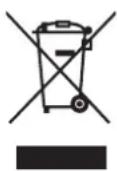
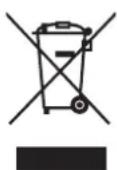
Použit tohoto symbolu znači, ze s vyrobkem nelze nakladat jak s beznám domovním opdadem. Pokud zajisté, ze vyrobek bude správně zlikvidován, pomuzete predejít negativínu dopadu na zivotné prostřédá zdraví obyvatel, k Čemuž by pri nesprávně likvidaci vyrobku mohlo dojt. Podrobnějsí informace o recyklaci tohoto produktu ziskáte na mistrém obecním uradě, u společnosti zajištućí odvoz bezného opdadu nebo v obchodě, ve kterém jste produkt zakoupili.
Následujíci informace platí pouze pro Turecko:
Splnju naizeni AEE.
TOSHIBA
Poznámky
©2020 TOSHIBA Electronics Europe GmbH. Vsechna przyva vyhrazena.
TOSHIBA si vyhrazije pravo provadět technické změny. TOSHIBA nepřebrá odpovednost za škody vzníklé primo nebo nepřimo na záklandě chyb, opomenutí nebo Rozporů mezi tímtó produktem a dokumentaci. Název Toshiba a její logo jsou registrované obchodnínámky společnosti Toshiba.
macOS je obchodni známka společnosti Apple Inc.
Ostatni nazyvy, nazyvy produktu a sluzeb mohou byt obchodni známky prislušnych spolecnosti.
Specifikace, konfigurace, barvy, soucasti a servis produktu se mohou menit bez predchozho upozorneni.
Jeden gigabajt (GB) znamená miliardu bajtů a jeder terabajt (TB) znamená bilion bajtů. Celková dostupné kapacita uložište se bude lišit podle operacniho prostředí a podle toho se budou lišit věsledky a kapacita uložište. Operacní systém počitace však uvádi kapacitu pri užití mocinin 2, kde je definice 1 TB = 240 = 1 099 511 627 776 bajtů, muže tedy zdánlivě vykazovat nizsí kapacitu.
POZNÁMKA
- Pri používáni tohoto produktu použijte dodany USB kabel a pripoje jej prímo k USB portu.
- Nebude-li pomoci USB portu dodáváno dostatečné napajení, produkt nebude fungovat.
V závislosti na specifikacich zařizení, které pripojujete, můze prenosová rychlost odpovídat USB 2.0. Podrobnosti uvádi priručka pripojovaného zařizení.
V rámci opatřeni proti ztráté dat uloženych v tomto produktu nezapomíneje na pravidné zálohovani co nejivětsího množství dat do jiného uložiste.
Inhaltsverzeichnis
Ak počitač něma port USB 3.0, je možné,Že pre počitač budete potrebovat hostitelský ovládač USB 3.0 Express Card. Zariadenie tiež možete pripojit k portu USB 2.0 na počitači. Rychlost prenosu však bude obmedzená na USB 2.0.
- Teraz pripojte konektor USB 3.0 Typ B k prislu-snému portu na samotnej Jednotke.
Ihned
sa rozsvieti indikator napajania/spracovania udajov
sa zapne Jednotka
by sa Jednotka mala prihlasit a v priečinku „Tento počitač“ by sa mala zobrazit ikona novej Jednotky
Ihned
sa rozsvieti indikator napajania/spracovania udajov
- Jednotka sa zapne a je pripravena na použivanie
- Kliknite na tlačidlo „OK“ a možete odpjit Jednotku.
Presunte ikonu pevného disku do koša.
- Teraz mözete jegnotku odpjit.
Čistenie skrinky/puzdra jegnotky
Taktiez odporuçame, aby ste si pozreli použivatsku priručku k operačnému systému, ak potrebujete viac informáci o udžbe, napriklad o defragmentáci a optimalizácii.
Ot.: Móžem z Jednotky spustit systém?
Odp.: Nie, pretoze systém Windows nepodporuje spustanie z externych jegnotiek pevnych diskov.
Ot.: Preco jegnotka nepotrebuje ventilator?
Odp.: Jednotky su navrhnute tak, aby mali optimány Rozptyl tepla, a preto nie je potrebny ziadny ventilator. Vysledkom je takmer bezhlucná prevázka.
Vysledkom toho je, ze 1 TB pevný disk (počitané v desiatkovej sustave) sa v systémé Windows® zobráží ako disk s kapacitou iba 931 GB (v dvojkovej sustave).
Ot.: Možem Jednotku použit na kopírovanie operacného systému z jegného počitača do druhého?
Odp.: Nie, pri instalacii musite postupovat podlaPokynov dodavateia operacneho systemu. Jednoduchek skopirovanie nefunguje.
Riešenie problemov
Skontrolujte, ci su vsetky vase priopojenia bezpecné.
Ak pouzivate pridavnú kartu, skontrolujte, ci funguje správné, a aktualizujte softver/firmver.
Je nebezpećné, ak je jednotka počas prevádžky na dotyk teplá?
Odp.: Je to normalne, a preto to nie je nebezpečné.
Jednotka vypisuje odkaz „Device cannot start" (Zariadenie sa nedá spustit).
Odp.: Su dve mozné priciny. Bud ide o problem s napajanim a mali by ste skontrolovat priopojenie, alebo ma jestednotka poruchu a je potrebná jej oprava.
Nevidím jednotku v priečinku „Tento počitač“, ale je zobrazená v Správcovi zariadení.
Odp.: Postupujte takto:
- Kliknite pravym tlacidlom mysi na priecinok „Tento poçač".
- V zobrazenej ponuke zvolte moznost „Spravovat".
- Zvolte moznost „Správa disku".
Mali by ste vidiet zoznam dostupnych uloznych zariadeni.
Pri formátovani Jednotky sa z Jednotky odstránia věskity uložné udaje.
Ked sa pokišam formátovat Jednotku, zobrazije sa odkaz „Could not complete format" (Nedá sa dokončit formátovanie).
Odp.: Moze to byt sposobene formatovanim Jednotky v syste suborov FAT. Skuste system suborov NTFS". Tym by sa proble mal odstranit.
Spolocnost Toshiba splni vsetky poziadavky smernice REACH a zavazuje sa poskytovat našim zakaznikom informácie o chemickych látkach v našich vyrobkoch podla smernice REACH.
Likvidácia produktov
macOS je ochranná zámka spolocnosti Apple Inc.
Ostatné názvy spolocnosti, produktov a služieb možu byt ochrannymi známkiami prislušnych spolocnosti.
Jeden gigabajt (GB) sa rovná jegnej miliarde bajtov a jeder terabajt (TB) sa rovná jegnému biliónu bajtov. Celková dostupnékapacita sa bude lišit v závislosti od operacného prostredia. Lišit sa budú aj vaše vysledky a kapacita uložiska. Počitačový operacné systém vsak uvadza kapacitu uložiska pomocou mocniny cisla 2 pri definícii 1 TB = 2^40 = 1 099 511 627 776 bajtov, a preto vykazuje mensiu kapacitu uložiska.
POZNÁMKA
Izjave o skladnosti predpisi
Skladnost z oznako CE