HDWC340EK3JB - Externe Festplatte TOSHIBA - Kostenlose Bedienungsanleitung
Finden Sie kostenlos die Bedienungsanleitung des Geräts HDWC340EK3JB TOSHIBA als PDF.



Benutzerfragen zu HDWC340EK3JB TOSHIBA
0 Frage zu diesem Gerät. Beantworten Sie die, die Sie kennen, oder stellen Sie Ihre eigene.
Eine neue Frage zu diesem Gerät stellen
Laden Sie die Anleitung für Ihr Externe Festplatte kostenlos im PDF-Format! Finden Sie Ihr Handbuch HDWC340EK3JB - TOSHIBA und nehmen Sie Ihr elektronisches Gerät wieder in die Hand. Auf dieser Seite sind alle Dokumente veröffentlicht, die für die Verwendung Ihres Geräts notwendig sind. HDWC340EK3JB von der Marke TOSHIBA.
BEDIENUNGSANLEITUNG HDWC340EK3JB TOSHIBA
Einführung. 2
Überprüfen des Lieferumfangs 2
Systemanforderungen 2
Installieren der Festplatte 2
Installieren und Entfernen der austauschbaren Stecker 3
Anschlieben des Laufwerks an den Computer 3
Unmounten und Trennen der Festplatte 4
Reinigen des Gehäuses 4
Weitere Informationen 5
Häufig gestellte Fragen 5
Fehlerbehebung 6
TOSHIBA-Support 6
Zulassungsbestimmungen 7
Einführung
Vielen Dank für den Kauf einer TOSHIBA Canvio for Desktop Festplatte.
Lesen Sie these Benutzerhandbuchitte aufmerksam durch. Es enthalt alle wichtigen Informationen zur Installation, Verwendung und Wartung der Festplatte sowie Sicherheitshinweise.
Wenn sich die Festplatte nicht wie erwartet verhält,lesen Sie den Abschnitt „Häufig gestellte Fragen" in dieser Handbuch.
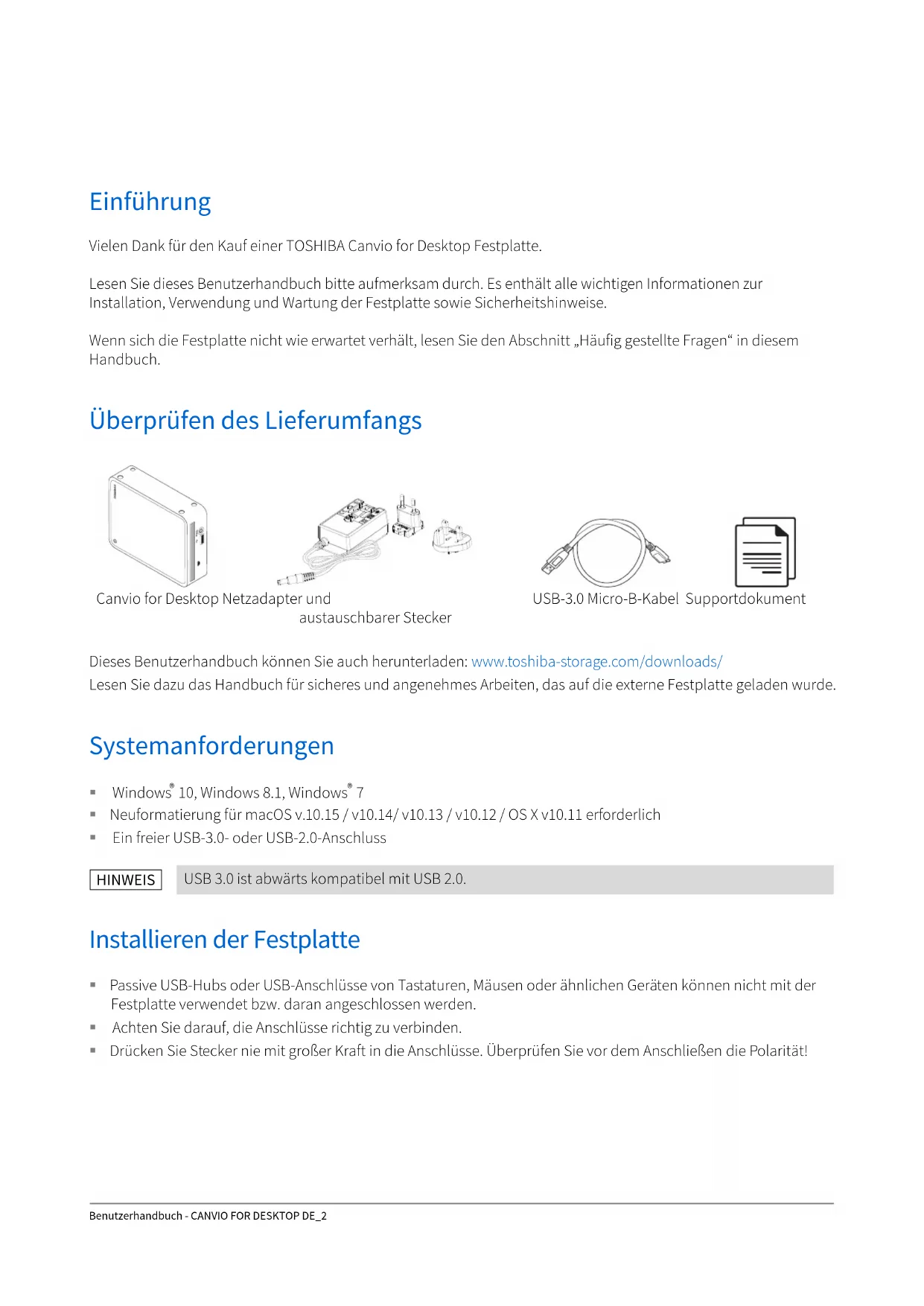
Überprüfen des Lieferumfangs
Canvio for Desktop Netzadapter und
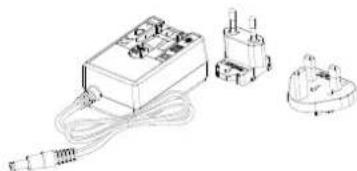
austauschbarer Stecker
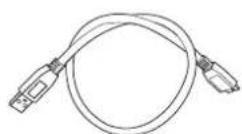
USB-3.0 Micro-B-Kabel Supportdokument
Dieses Benutzerhandbuch können Sie auch herunterlagen: www.toshiba-storage.com/downloads/
Lesen Sie dazu das Handbuch für sicheres und angenehmes Arbeiten, das auf die externe Festplatte geladen wurde.
Systemanforderungen
Windows 10, Windows 8.1, Windows 7
Neuformatierung fur macOS v.10.15/v10.14/v10.13/v10.12/OSXv10.11 erforderlich
Ein freier USB-3.0-oder USB-2.0-Anschluss
HINWEIS
USB 3.0 ist abwärts kompatibel mit USB 2.0.
Installieren der Festplatte
Passive USB-Hubs oder USB-Anschlüsse von Tastaturen, Mäusen oder ähnlichen Geräten können nicht mit der Festplatte verwendet bzw. daran angeschlossen werden.
Achten Sie daraufuf, die Anschlüsse richtig zu verbinden.
Drucken Sie Stecker nie mit groer Kraft in die Anschluse. Uberprüfen Sie vor dem Anschlieben die Polaritat!
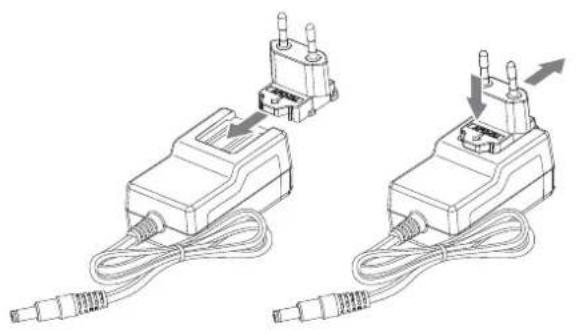
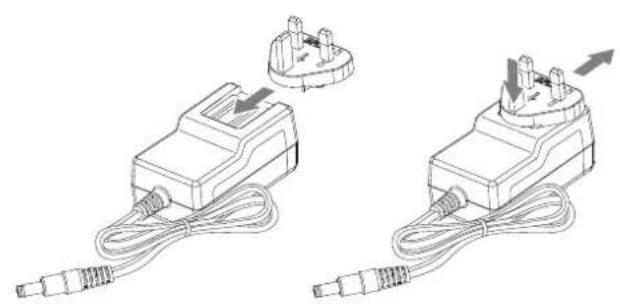
Installieren und Entfern der austauschbaren Stecker
Um die austauschbaren Stecker des Netzadapters anzubringen und zu entfernen, orientieren Sie sich an den folgenden Abbildungen.
Anschließlich des Laufwerks an den Computer
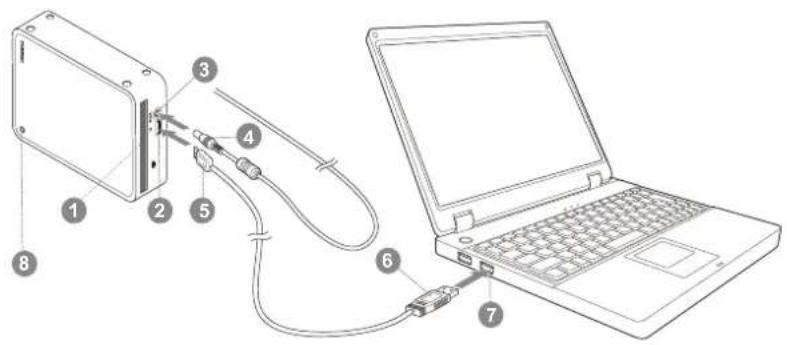
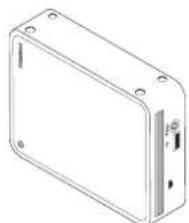
Liftungsschlitz USB-3.0-Micro-B-Anschluss
USB-3.0-Anschluss
USB-3.0-Standardanschluss Typ A
Gleichstromeingang (DC IN) 12 V
USB-3.0-Hostport, abwärts kompatibel mit USB 2.0
Gleichstromausgangsstecker
Power/Daten-Anzeige
- Schalten Sie den Computer aus.
- Schlieben Sie den Gleichstromausgangsstecker des Netzadapters an den 12-V-Gleichstromeingang (DC IN) der Festplatte an und schreiben Sie das Netzkabel an eine Steckdose an.
- Schlieben Sie den USB-3.0-Standard-A-Anschluss an einen USB-Anschluss des Hostsystems oder an einen aktiven USB-Hub an.
HINWEIS
Falls Ihr Computer nicht mit einem USB-3.0-Anschluss ausgestattet ist, benötigen Sie eventuell einen USB 3.0 Express Card Host Controller für den Computer. Sie können das Gerät auch an einen USB-2.0-Anschluss am Computer anschließen, allerdings erfolgt die Datenübertragung dann nur mit der geringeren USB-2.0-Geschwindigkeit.
- Schlieben Sie jetzt den USB-3.0-Stecker Typ B an den entsprechenden Anschluss der Festplatte an.
Ohne Verzögerung geschieht Folgendes:
Die Power/Daten-Anzeige leuchtet
Die Festplatte wird eingeschaltet
Die Festplatte wird gemountet und unter „Arbeitsplatz" wird ein neuen Laufwerksymbol angezeigt
Ohne Verzögerung geschieht Folgendes:
Die Power/Daten-Anzeige leuchtet
Die Festplatte wird eingeschaltet und ist einsatzbereit
Unmounten und Trennen der Festplatte
Es wird dringend davon abgeraten, die Festplatte durch Abziehen des Steckers vom Computer zu trennen, da zu dieser Zeitpunkt eventuell Daten auf die Festplatte geschrieben werden. Diese Daten gehen dann verloren und die Festplatte kann beschädigt werden!
Gehen Sie wie nachstehend beschreiben vor, um die Festplatte sichern vom Computer zu trennen.
- Klichen Sie auf das Symbol „Hardware und Medien entfernen".
Es wird ein Popup-Fenster mit einer Seite der an den Computer angeschlossenen externen Geräte eingeblendet.
- Wahlen Sie die TOSHIBA-Festplatte zum Auswerfen aus.
Nach weniger Sekunden werden Sie benachrichtigt, dass Sie das Gerät jetzt sichere entfernen konnen.
- Klichen Sie auf OK und trennen Sie die Festplatte vom Computer.
Klichen Sie bei gedruckter Ctrl-Taste auf das Festplattensymbol und wahlen Sie „Auswerfen".
ODER
Ziehen Sie das Festplattensymbol in den Papierkorb.
- Sie können die Festplatte jetzt entfern.
Reinigen des Gehäuses
Bevor Sie die Festplatte reinigen, vergewissem Sie sich, dass sie physisch vom Computer getrennt wurde. Am besten reinigen Sie das Gehäuse mit einem herkömmlichen Reinigungsmittel. Wischen Sie ggf. auf dem Gehäuse verbliebene Flüssigkeit sorgfältig ab.
Weitere Informationen
Informationen zu üblichen Vorgängen wie zum Umbenennen der Festplatte, zum Sichern von Daten oder zur Dateiverwaltung enthalten Sieitte der Dokumentation zum Betriebssystem Ihres Computers.
Auch Hinweise zu Wartungsaufgaben wie zum Defragmentieren und Optimieren finden Sie in der Hilfe oder im Benutzerhandbuch des Betriebssystems.
Des Weiteren empfehlen wir dringend, ein Antivirenprogramm zu installieren, um ihre Daten vor Schaden durch Viren oder Trojaner zu schützen.
Häufig gestellte Fragen
F: Brauche ich USB-Treiber für Windows?
A: Nein, die Treiber sind bereits im Betriebssystem verfügbar.
F: Kann das System von der Festplatte gestartet werden?
A: Nein, Windows *unterstutz das Booten von einer externen Festplatte nicht.
F: Warum braucht die Festplatte keinen Lüfter?
A: Die Festplatten sind für eine optimale Wärmeableitung konzipiert, deshalb ist kein Lüfter erforderlich. Der Betrieb ist somit nahezu lautlos.
F: Warum ist die Kapazitat der Festplatte, die in Windows angezeigt wird, geringer als die angegebene Kapazität?
A: Der Unterschied ergibt sich aus den unterscheidlichen Methoden zur Berechnung der Kapazität.
Festplattenhersteller verwenden das Dezimalsystem zur Berechnung der Kapazität, während das Betriebssystem das Binärsystem verwendet.
Beispiel Dezimalsystem:
[ 1\mathrm{\;{TB}} = {1.000}\mathrm{{GB}} ]
[ 1\mathrm{GB} = 1.000\mathrm{MB} = 1.000.000\mathrm{KB} = 1.000.000.000\mathrm{Byte} ]
Beispiel Binärsystem:
[ 1\mathrm{GB} = 1.024\mathrm{MB} = 1.048.576\mathrm{KB} = 1.073.741.824\mathrm{Byte} ]
Deshalb wird eine Festplatte mit 1 TB (dezimal) unter Windows mit ledigious 931 GB (binär) angezeigt.
F: Kann die Festplatte dazu verwendet werden, ein Betriebssystem von einem Computer auf einen anderen zu kopieren?
A: Nein, Sie müssen sich an die Installationsanleitungen des Betriebssystemherstellers halten. Einfaches Kopieren ist hierbei nicht möglich.
Fehlerbehebung
Der Computer erkennt die Festplatte nicht.
- Stellen Sie sicher, dass alle Stecker fest angeschlossen sind.
- Wenn Sie eine Add-on-Karte verwenden, stellen Sie sicher, dass sie korrekt Funktioniert, und aktualisieren Sie die Software/Firmware.
Ist es bedenklich, wenn sich die Festplatte während des Betriebs warm anfuhlt?
A:Dasistnormalundkeineswegsgefährlich.
Für die Festplatte wird „Gerät kann nicht starten“ angezeigt.
A: Dafur gibt es zwei mögliche Grunde. Entweder liegt ein Problem mit der Stromversorgung vor und Sie sollen die Verbindungen prufen, oder die Festplatte weist eine Fehlfunktion auf und muss repariert werden.
Die Festplatte wird unter „Arbeitsplatz" nicht angezeigt, erscheint aber im Geräte-Manager.
A:Gehen Sie folgendermaBen vor:
- Klichen Sie mit der rechten Maustaste auf „Arbeitsplatz".
- Wahlen Sie im Popupmenu „Verwalten".
- Wahlen Sie „Datenträgerverwaltung".
Sie sollenn eine Listeder verfügbaren Speichergeräte sehen.
- Überprüfen Sie, ob die Festplatte aufgeführ ist.
- Klichen Sie mit der rechten Maustaste auf das rechte Feld und wahlen Sie im Popupmenu „Partition losechen".
- Klichen Sie mit der rechten Maustaste auf das Feld und wahlen Sie im Popupmenu „Neue Partition erstellen".
- Wahlen Sie im Fenster des Partitionsassistenten „Primäre Partition". Klichen Sie auf „Weiter".
- Es wird ein Laufwerkbuchstabe angezeigt, den Sie ändern können. Klicken Sie auf „Weiter“.
- Bestätigen Sie die Formatierung der Festplatte.
HINWEIS
Wenn Sie das Laufwerk formatieren, werden alle Daten darauf auf gelöscht.
Beim Versuch, die Festplatte zu formatieren wird die Meldung angezeigt, dass die Formatierung nicht abgeschlossen werden konnte.
A: Dies kann durch die Formatierung der Festplatte mit dem FAT-Dateisystem verursacht werden. Versuchen Sie es mit dem NTFS-Dateisystem. Damit sollte das Problem gelöst werden.
TOSHIBA-Support
Brauchen Sie Hilfe?
Besuchen Sie die Support-Website für Festplatten und Speichergeräte von TOSHIBA:
Im Garantiefall besuchen Sie:
Zulassungsbestimmungen
Erfüllung von CE-Normen
Dieses Produktträgt die CE-Kennzeichnung in Übereinstimmung mit den geltenden EU-Richtlinien. Verantwortlich für die CE-Kennzeichnung ist Toshiba Electronics Europe GmbH, Hansaallee 181, 40549 Düsseldorf, Deutschland.
Arbeitsumgebung
Die elektromagnetische Konformität (EMC) these Products wurd fei dee Produktkategore fur Wohn- und Geschats- und Leichtindustrieumgebungen getestet. Alle anden Arbeitsumgebungen wurd nicht von Toshiba getestet und die Verwendung deses Produts in den Arbeitsumgebungen ist mugglicherweise eingeschrnkt oder kann nicht empfohlen werden. Mogliche Konsequenzen der Verwendung deses Produts in nicht getesteten Arbeitsumgebungen sind: Storungen anderer Produkte in der Nae, die temporare Fehlfunktionen oder Datenverluste/-beschädigungen zur Folge haben. Beispiele nicht getesteter Arbeitsumgebungen und Empfehlungen:
- Industriebumgebungen (z. B. Bereiche, in denen mit einer Netzspannung von 380 V und drei Phasen gearbeitet wird): Gefahr von Störungen these Products aufgrund starker elektromagnetischer Felder, besonders in der Nähige großer Maschinen oder Generatoren.
- Medizinische Umgebungen: Die Erfüllung der Richtlinie für medizinische Produkte wurde von Toshiba nicht überprüft, deshalb darf these Produkt nicht ohne weitere Überprüfung als medizinisches Produkt eingesetzt werden. Die Verwendung in den üblichen Bäoumgebungen z. B. in Krankenhäusern sollte kein Problem sein, falls es keine anderslautenden Einschränkungen der zuständigen Verwaltung gibt.
- Fahrzeugumgebungen:itte informieren Sie sich in der Bedienungsanleitung des entsprchenden Fahrzeugs über Hinweise zur Verwendung desses Produkts/dieser Produktkategorie.
Flugzeuge: Bite beachten Sie die Anweisungen des Bordpersonals bezüglich der eingeschränkten Verwendung.
Weitere Umgebungen ohne EMV-Bezug
- Verwendung im Freien: Als typisches Heim-/Büroprodukt verfügbar这点 Product über keinen besonderen Schutz vor dem Eindringen von Feuchtigkeit und ist nicht stoßunempfindlich.
- Explosive Umgebungen: Die Verwendung dieser Produkte in besonderen Arbeitsumgebungen, in denen Explosionsgefahr besteht, ist nicht zulässig.
Die folgenden Informationen gelten nur für die Mitgliedstaaten der EU:
REACH - Konformitätserklärung
Toshiba erfüllt alle REACH-Anforderungen und ist verpflichtet, den Kunden gemäß REACH-Verordnung über die chemischen Substanzen in Toshiba-Produkten zu informieren.
Entsorgung von Produkten
Dieses Symbol zeigt an, dass these Product nicht als normaler Hausmull behavedt werden darf. Indem Sie davon sorgen, dass these Product korrekt entsorgt wird, tragen Sie dazu bei, negative Folgen für die Umwelt und Gesundheitsrisiken zu vermeiden, welche durch die falsche Entsorgung des Produkts verursacht werden konnten. Wenn Sie ausfuhrliche Informationen zum Recycling these Products wünschen, wenden Sie sichitte an die ortlichen zuständigen Behörden oder den Handler, bei dem Sie these Product erworben haben.
Die folgenden Informationen gelten nur für die Türkei:
Konform mit der AEEV-Vorschrift.
TOSHIBA
Hinweise
©2020 TOSHIBA Electronics Europe GmbH. Alle Rechte vorbehalten.
Technische Änderungen durch TOSHIBA vorbehalten. TOSHIBA übernimmt keine Haftung für Schäden, die direkt oder indirect aus Fehlern, Auslassungen oder Abweichungen zwischen Produkt und Dokumentation resultieren. Der Name Toshiba und dessen Logos sind eingetragene Marken von Toshiba.
macOS ist eine Marke von Apple Inc.
Andere Firmen-, Produkt- oder Dienstnamen sind möglicherweise Marken der jeweiligen Unternehmen.
Produktspezifikationen, Konfigurationen, Farben, Komponenten und Dienstleistungen können ohne vorherige Anwendung geändert werden.
Ein Gigabyte (GB) beteutet eine Milliarde Byte und ein Terabyte (TB) beteutet eine Billion Byte. Die gesamte verfügbar Kapazität variiert je nach Betriebsumgebung und ihre Ergebnisse und die Speicherkapazität können dementsprechend variieren. Ein Computerbetriebssystem gibt die Speicherkapazität jedoch unter Verwendung von Zweierpotenzen an, was eine Definition von 1TB = 2^40 = 1099511627776 Byte ergibt und damit einen geringeren Speicherplatz anziegt.
HINWEIS
- Wenn Sie diesen Produkt verwenden, nutzen Sie das mitgelieferte USB-Kabel, um es direkt mit einem USB-Anschluss zu verbinden.
- Wenn über den USB-Anschluss nicht genug Energie bereitgestellt wird, Funktioniert das Produkt nicht.
- Je nach Spezifikation des Geräts, an das Sie die Festplatte anschließen, ist die Übertragungsgeschwindigkeit möglicherweise nur USB 2.0. Ausführliche Informationen hierzu finden Sie im Benutzerhandbuch des Geräts, an das Sie die Festplatte anschreiben.
- Als Vorsichtsmaßnahme und zum Schutz vor Datenverlust sollenn Sie die auf der Festplatte gespeicherten Daten regelmäß auf einem anderen Speichergerät sichern.
Indholdsfortegnelse
Tia aEioeic eyyunonc, EIOKEΦeEite Tn 8ieuovon: