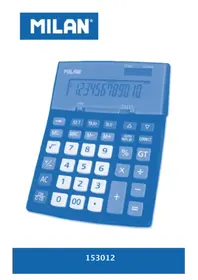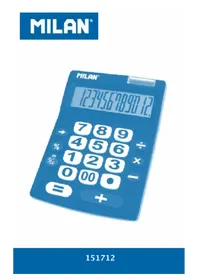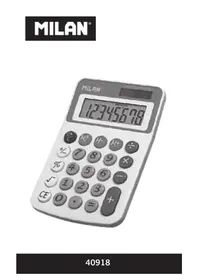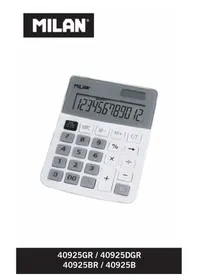
159010 - επιστημονική αριθμομηχανή Milan - Δωρεάν εγχειρίδιο χρήσης
Βρείτε δωρεάν το εγχειρίδιο της συσκευής 159010 Milan σε μορφή PDF.



| Τεχνικά χαρακτηριστικά | Λεπτομέρειες μη διαθέσιμες |
|---|---|
| Χρήση | Λεπτομέρειες μη διαθέσιμες |
| Συντήρηση και επισκευή | Λεπτομέρειες μη διαθέσιμες |
| Ασφάλεια | Λεπτομέρειες μη διαθέσιμες |
| Γενικές πληροφορίες | Λεπτομέρειες μη διαθέσιμες |
Συχνές ερωτήσεις - 159010 Milan
Ερωτήσεις χρηστών για 159010 Milan
0 ερώτηση για αυτή τη συσκευή. Απαντήστε σε αυτές που γνωρίζετε ή κάντε τη δική σας.
Κάντε μια νέα ερώτηση σχετικά με αυτή τη συσκευή
Κατεβάστε τις οδηγίες για το επιστημονική αριθμομηχανή σε μορφή PDF δωρεάν! Βρείτε το εγχειρίδιό σας 159010 - Milan και πάρτε ξανά την ηλεκτρονική σας συσκευή στα χέρια σας. Σε αυτή τη σελίδα δημοσιεύονται όλα τα έγγραφα που απαιτούνται για τη χρήση της συσκευής σας. 159010 της μάρκας Milan.
ΕΓΧΕΙΡΊΔΙΟ ΧΡΉΣΗΣ 159010 Milan
πριδορα BmecTe C 06bIyHbIMN
6bITOBbIMN OTXOdAmn. NockoIbky
ytni3aun OTCnykBwero npoynyKa
BXOДNT B O6aHHoCTN NOb3OBaTeJIa,
Bbl mojkeTe OTHecTn erO B nyHKT
приema эл ektrрчecKOrO I
эл ektpoHHoro obopydOBaHnЯ dIa
daIbHeIseI nepepa6OTKn.
Pa3delenbHbI c6op n pa3delenbHa
pepepa6otka oTcnyxmbux np6opob
BO BpeMnX yTNJIIN3aCNI
cnooc6CTbYOT coxpaHeHIO
Πίνακας Περιεχομένων
Aphiεσητης Σκληρής Θήκης 3
Tpofoosoi 4
vα αντικαταστήσετε τις μπαταρίες....6
Σετικα με το Πληκτρολόγιο 7
Akouotikn Avadpaon (nooc twv ) 7
i k n v O v n 8
Y o o i 9
KataoTaoεiç Λεitoupyiaç Ynoλoyiστή ....... 9
Kavovtac Iop0wosic kata nv Eioaywyn v v 11
Notvαxρησιμοποιησετεπαρενθεσεις..13
Σειρα εκτέλεσης των πράξεων. 13
Kλασματικοί Yπολογισμοί 16
k u k n / K a t u k n M e t a t p o n n 16
17
Mετατροπή Mικτου/Kαταχρησικόu
Kλάσματος 18
Eeynvtαδikn/△εκαδikn Mετατροπn 19
Ynooyiooi TaaOepc. 19
Yπoλογισμοί Mνήμης 21
Yπoλογισμοί Επιστημονικών Συναρτήσεων.23
Tpiywoeptpikc/Avtioptpoec
Yπερβολικές/Aντίστροφές Yπερβολικές
25
Kavovikoi kai
EeEeTuKa 25
Tετραγωνικές Piζες, Kαβικές Piζες,
Tετράγωνα, Avτίοτροφα και Παραγοντικα ... 27
Mετατροπή Φλικών/Καρτεσιανών
v v 30
Papaaayn kai Suvduaouooc 31
Mopótuα Anεικόvionc EKθετικων
32
NORM 1. 32
NORM 2. 33
Evaalaoovtac NORM 1 kai
NORM 2. 33
Στατισικοί Yπολογισμοί (SD Mode (κατάσταση))……34
Tivαλαβετε uπóψη κατα την εισαγωγή
v v 34
Tuπiκ Απόκλιση Πληθυσμού 36
Tunikn Atoklaon i oc 36
Apiountukoc Moeoc. 36
Kavovtac Iop0wOεIc Evω EIoayET
v 36
TeXvikéç PAnpOphiεc. 38
Σuvontikn Περιγραφή των Πλήκτρων .... 38
Evukα 38
Mvñμη 38
Eiδikα 38
Eπiστημονικές Συναρτήσεις 39
( S D) 40
Eupoc EioayoEvwv Tmuw 41
Ynoooyiouwov 44
Avtuetwion 45
Yπερχειλιοη ἡ Ελεγχος Σφάλματος. 45
OtaueEeTepoβa. 46
Piv XpnoiooioeTov YIOyIoTn
PpOuλειç Kατα to Xειρισμό
πεοτε to πλκτρo RESET σθη βαση tou uολογιστή πριν to χρησιμοποιόετε για πρωτη φορα.
Akoua kai av o YnooyoiotnC douLeuikavoviká, aalazetE tic mpatapiEc toulaxioto miα fopakéTpiα xpovia. H vekpn μatapia μnpεi va diappeuεi, kai va npokaléoI ζμia n duolεitoupyia tou unoloyoiotn. Mnv αfnvETe noté adeseic (vekpec) mpatapiEc meoα otov unoloyoiotn.
AiofoyEe Tn Xpno n Kai Tn fUaEtn Tou UIOLOIOTn O E IEPIOXEc IOU Eiva I EKTEiueVcOe uNlaC 0epuokpaOic. OIOAU XaunLc 0epuokpaOic c Mnpov EInoN C VA POKALEOOV KAOTEPON ANOkPIONC TNC Oovnc, OIAK N BAlaBn OTNV OToV, Kau OuvTOUEON TnC DlApKEIAc Zwnc TnC MnatapiaC. ENIO, aiofoyEe Tnv EKToon Tou UIOLOIOTn OTO AEsOo FwC Tou Nliou, KovTc Oe PAPAOPO, KovTA OE ETIA 0epmuavoc n Oe OIOLO MEOC EIVAI EKTSEIUEVO e POlu UINLAEC 0epuokpaOic. H 0epuOTNTa Mnpei vA POKALEOI ANOxPwATIOMO n npapuOpfwoN
tou ka u a oc tou uno oyi tn, n kó a ka λ βn στα εσωτερικα tou kukλwμata.
AnofoyEe Tn Xpno n Kai Tn fUlaAeTou UtooLooyIoTn Oe NepioXec Mv Uypaoia n Okovn. Mny aHvTe Tov YnoLoyoiTo note oE mepn Ota onoia unapxvi Epo To onoio mnpei va NcEi OTOV YnoLoyoiTo, n EKTeeIevo oE eYaln Uypaoia kai Okovn. OUYKekPiueVc akpaic c ouvTheKec mnpei va npokalEosouv BλaBn OTA EOWTEPIKa Tou Kukawata.
AiofoyE duvatc ouykpooic, ia npadEiyma npoeEvea mnv nEoi kau xtuŋnoεi oTo πatwma.
Mnv npooanaohoe vao auviote n va kaumetotov Ynooioirot. Aonouyte tn mertao tou Ynooioirot noic toe c tou navteloviou n o aaloo oixto pouxio, eien uapexkivduvoa lauvioi n va otpeslawtheta i.
Mnv npo0nαθnoετe πoté vα απoouvapuoloynoετetov YnooyioT.
Mnv πετε τα πκρα tou Yπολογισή με την ακρη tou στυλου ἡ με ὄλλο αίχμηρό ανικεύμενο.
Xpnooioiote aana, oTeyvó ufoaoua yia tov kaOapiouo TnC EwTepiknc EpiavEiaC. Eav O unoloyoiotnc eivai apkcta Lepomegaevoc, KaOapiote tv me uypo ufoaoua BoutnymuEv oε apaiδiauua vepou kai KaOapiotikou niaac dpaoanc. TpaayioTe to kaα npiv to xpnooioioe.Tm xpnooioiEite βevzivn n aλa oklnpa kaOapiotiká yia va kaOapiotetov unoloyoiotn. H xpnoi touc mopéi va δiaypαψe i Touc xapakntpec aio ta πλnktpa kai va kataoTpεe i tn θnkn.
Eeivwvtac / 2hovtac tov Ynooyiotn
Tα vα αvαψετε tov Yπoλογιστή, πιέστε to πλήκτρο ON
Tva oβnoετe tov Ynoλoγiσnt, πiεoTE SHIFT ON (OFF). Συγκεριμενα πiεoTE to SHIFT μia φopá kal αφnóte to, kal σtn συνεχεια πiεoTE to ON (exi tuωμενη tnv εvδειξη OFF με ποptokαλi επavw tou). O Ynoλoγiσntc exi Σταικη Mvnμη. To σβnoμo tou δev επηρεαζει τις πληροφopiες πou éxεTE aπoθκεúσει.
Ppokievou va eioikovounoei evpyeia, O Ynooyoiotnc oBnvEIOvoc tou mTea aO 6 aeTt a dpavlaac.
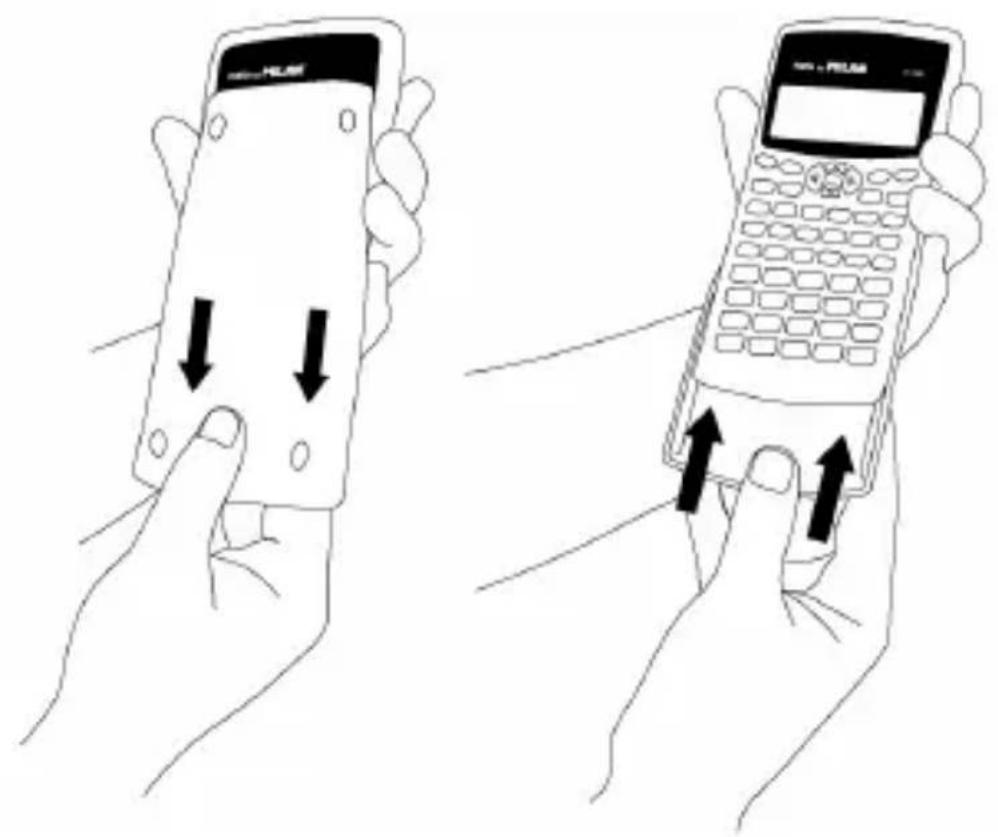
Aφαίρεση της Σκληρής Θήκης
Mnpεite va αφαipéσετη Θοληρή Θηκη σπρωχvovtacη προς τα κατω. Tonoθετεια (ouptapwτα) στο πίω μερος tou unoλογισή onως φαívεται στην εικόνα κατω.
TpoΦoδσία
O Ynoλoyiσntnç tpoΦoδoTeiαI αnó δuO μπαταρες túrou AAA.
Oikauo'pyiEc matapiec ivai ophiayioeves mc
PAAOTIK taivia. Me auto tov tporo
Eiunkuvetai n 2wn touc, anofoyertai nIthavn
diappon kai aonofoption ao pio avo
oxnuaio KukawatoC. ioupeutete otlexte
afoepoi to PAAOTKO kALUma aio TIC
matapi c npnoioi noetv Ynooyiot n
tnv npwtn fop.a Ia va aphioeote to PAAOTKO
kALUma, ana tpaBnTe to npoc ta eW. d
XpeiaZetai va EeibwoeTe to KAUmu a twv
matapivtou Ynooyotni yia va aphipeoet
tnv PAAOTIK taivia.
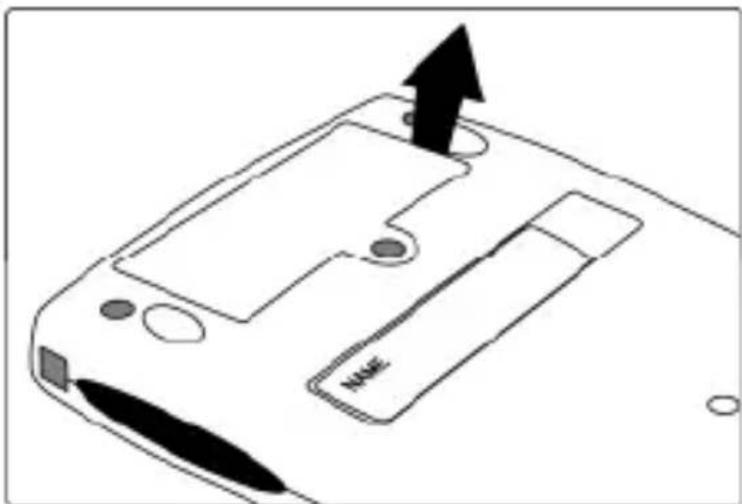
Aβετε unóψη τις παρακατω πληροφόρες, σχετικα με τις μπαταρίες:
H xαμnλn παρoxn troφodooiaç (εξαιiac tnc μπatapiaç) μπopei va πpokaléσει αλloiωon n kαι πλnpn απωλεια twv απoθηκευμένων πλnpoφopiωv. Σaç σοστήνουμε va κρατατε γραπtéc σημειώσεις twv σημαντικών σαç πλnpoφopiωv.
Oi Pnpoopiec nou piokovta ot n uynun Xavovtai otav aalacet e tuc matapiec. KpatnoTe ypaantec onmuewosic twv onmuavtkow oac nnpoopiw npiv aaalete tuc matapiec
Mnv enavaofoptizetne tnc matapiec, mny npooaohosrve a tci diappnEETe, kai npooEe va un bpaxukkawouv. Mnv tic ekthetae oE eotia thepuavonc kai mnv tnc anotephiowte.
Aλαετε τις μπαταρίες τουλαχισοτο μία φορά καθε τρία �χρόνια, ανεξάρτητα με το πόσωχρημοποιείτε τον Σπολογισή. To uγρό από τις παλίες μπαταρίες μπορείνα διαρρεύσει, και να προκαλέσει σοβαρή βλάβη στο εσωτερικό του Σπολογισή.
Mnv avauiyvEe TOT E Pnatapec 1iafoepetikou tUOnou, kai mnu avauiyvEe vEc mnatapieC uE naiEc.
KpatnoTe tic matapiec maekia aio ta naiia. Aphipeote tic matapiec evdelta okoeneuete va xpnoooinote tov Ynooyiotn yia eya lo diostma
Piwc va avtikataoToeTe tic matapiec
AvtikataoTnoTe Tc mataapiE c aEos, otav ol xapakntpeC oTnv oOovn eivai duoiakpitoi kai axvoi.
- Πιέστε SHIFT ON (OFF) για vα σβήσετε tov Yπολογιοτή.
2.Aphiéστε η βiδα πou συγκρατει θ Προστατεικό καλιμμα ηης μπαταρίας και αφαlpεστε θ. - Aφαρεστε τις παλίες μπαταρίες.
- Σκουπίοτε τα πλαίνα των vέων μπαταριών με στέγνό, απαλό ὄφασμα.
- Báλτε τις μπαταρίες στον Yπολογισή.
Bεβαιωθείτε ὄτι οθεικές (+) και οαρνητικές (-) καταλήδεις αντικρίζουν σωστά τότα τις τοποθετήσετε στον Yπολογισή. - TonoTeTeioTo npoOtaeutko KaUmuα Otn θεσn Tou kal aσφaλiσte to με tn βiδα.
- Πιέστε το πλήκτρο ΩN για vα ανάψετε tov Yπολογίστή.
Σχετικα με το Πληκτρολόγιο
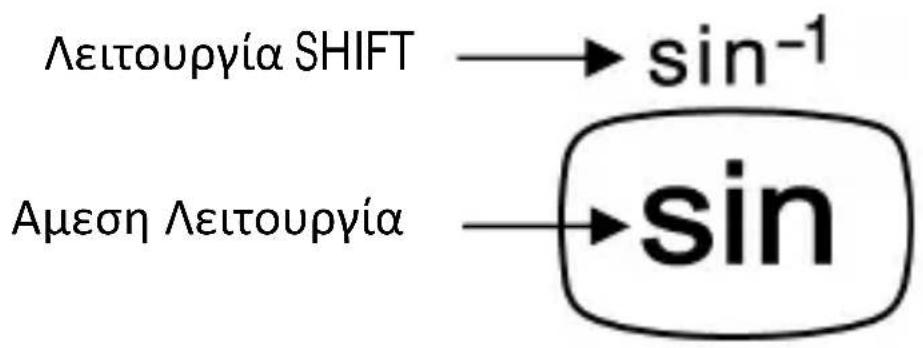
To kaθε πλήκτρο μπορείνα εχει μέχρι 2 λειουργίες: η πρώτη λειουργία είναι τυπωμένη πάνω στο πλήκτρο, η δεύτερη λειουργία ενεργοποιείαι με τη χρόση του πλήκτρου SHIFT και είναι τυπωμένη επάνω από την κανονική λειουργία. Πέοτε to πλήκτρο (SHIFT) πριν πιέσετε to πλήκτρο τής λειουργίας που θέλετε να χρησμοποιόσετε.
Tα παραδειγμα, γιαν αχρησιμοιοισετε Συναρτηση sin⁻¹, πιεστε και αφήστε ΤΟ SHIFT,ΚΑι Θη συνέχεια πιεστε sin. Από δω και πέρα, ΘΟ Συγκεκριμενο εγχειρίδιο χρήσης η διαδοχική ακολουθία των πλήκτρων θα συνοψίεται με Πη μορφή (SHIFT) sin (sin⁻¹).
Akouotikn Avadpaon (nooc twv nKtpwv)
H aKouotikn avδpaon (nXoc twv πλnktpowv) μπopéi va avαψει kal va σβnoει πIεζovtac δiaδoxikα ta πλnktpa SHIFT 3 (
Σχετικά με την Θθόνη
O ouyekpivc uoloyiotnc exoovn 10 i v . Tto Pavw Tmu nca ng oovnc, O
Uooyiota c ephiavi zei diapoe c ontke c
Ppoedonoiocic, ol ooi c avtioxouv otnv
Tpeoxoa kataoataa n aeitoupyia c tou
Uooyiotn.
SHIFT MODE MK DEG RAD GRA FIX SCI SD
8.
| Οπτική προειδοποή ση | Περιγραφή |
| SHIFT | To πλήκτρο ΔSHIFT εύναι ενεργοποιημένο. Ση στιγμή που θα πατήσετε συοδήποτε πλήκτρο to πληκτρολόγιο παύεινα βρίσκεται στην λειτουργία shift και η σπτική προειδοποήση SHIFT σβήνει |
| MODE | Εχει πατηθεί το πλήκτρο MODE. Mόλις πιέσετε ἐνα αριθμητικό πλήκτρο γία να επιλέξετε vέο mode (τρόπο λειτουργίας), η σπτική προειδοποήση εξαφανίζεται. |
| M | Καταχωρείται τιμή στην ανεξάρτητη μνήμη |
| K | χρησμοποιείται σταθερή τιμή. |
| DEG | Η καθορισμένη μονάδα γωνίας Ἇχει σριστέι σε μοίρες. |
| RAD | Η καθορισμένη μονάδα γωνίας Ἇχει |
| oprõτεί σε ακτίνια. | |
| GRA | H καθορισμένη μονάδα γωνίας ἐχειoprõτεί σε βαθμούς. |
| FIX | Exειoprõτεί σταθερός αριθμόςδεκαδικών θέσεων. |
| SCI | Exειoprõτεί σταθερός αριθμόςσημαντικών ψηφίων. |
| SD | Ο Σπολογιστής βρίσκεται στο «στατιστό» τρόπο λειτουργίας. |
Διαμόρφωση Yπολογισή
KataoTaoεIc Λεitoupyiaç YnoLoyiσtñ
PpEeI vα βpiokeoTe Otn oωotn kataoTaon λεitoupyiaç πριν ξεkivnoεte unoloyiμouc. O npapakatw πivakac πapαθεtei tic δiaθεσμεc kataoTaoεic λεitoupyiaç.
| TÜnc Yπολογισμού | Ακολουθία πλήκτρων της αντίστοιχής Κατάστασης λειτουργίας | Επιλέγμέν η Kατάστασ η(*) |
| Yπολογισμού Τυπικής Απόκλισης | MODE | SD |
| Κανονικό Yπολογισμού | MODE 0 | COMP |
| Yπολογισμού με μοίρες | MODE 4 | DEG |
| Yπολογισμού με ακτίνια | MODE 5 | RAD |
| Yπολογισμοί με βαθμούς | MODE 6 | GRA |
| Καθορισμός αριθμού δεκαδικών θέσεων | MODE 7 | FIX |
| Καθορισμός αριθμού σημαντικών ψηφίων | MODE 8 | SCI |
| Ακύρωση των ρυθμίσεων FIX Και SCI | MODE 9 | NORM |
(*) Oι onτικές προειδοπούησεις εμφανίζουν τη ρύθμιοι της τρέχουσας κατάστασης. Απουσία συτικών προειδοπούησεων αντιστοιχέι στην κατάσταση COMP.
Yπενθύμιοη! Oδηγός των διαθέσιμων καταστάσεων βρίσκεται κατω από την oθόνη:
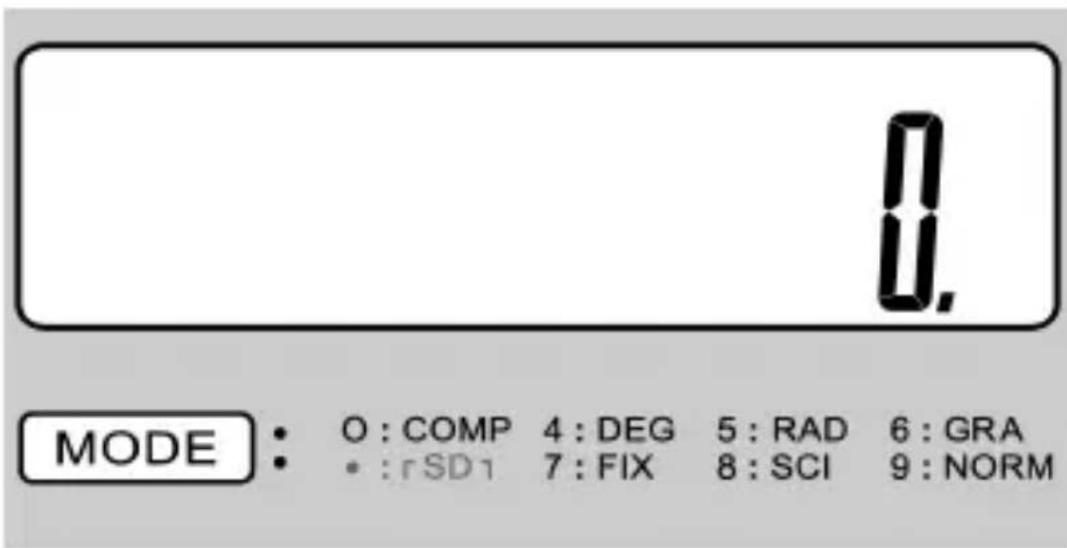
Oι καταστάσεις λειτουργίας (γωνίας) DEG, RAD, kal GRA μπορουν να χρησιμοποιηθουν σεύνδυασμό με τις καταστάσεις COMP kal SD. Πρέπειν απεζετε πάντα AC πριν περάσετε στις καταστάσεις DEG, RAD, kal GRA. Na θυμάσε τότι πρέπει πάντα να καθορίζετε τον τρόπο λειτουργίας kal τη μονάδα τής γωνίας (DEG, RAD, GRA) πρινξεκινήσετε touc uπολογισμούς.
Σμπληρωματικές σημαντικές πληροφόρίες:
MODE 9 3yaZeI aTnv kataoTaonSD.
MODE 0 y S D.
MODE 0 8ev kαθαρiει τις ρυθμίσεις SCI n FIX.
Kávovtac Δlopθωσειc katα tnv εισαγωγή δεδομένων
Eav kavete laooc evw eioayete d8doeva (kai
deltae xete pio aIohntuknc
ekteanc),piote to yia va kaopioetetic
Ttue c kalva eanveolayete tC ootec.
Otav kTeIe 0eip a ano unoloyioouc, nEOT TO c Evw npoalaaTto vdiueoo anoteloeua yia va kathetae muvo tov TEaio unoloyio.
Otav exeTneatnoeI nKtpo kTeLcOnC npaegn
oWc +,
X, t , SHIFT X (x), SHIFT t (x),
kA. ) mnpoeite eukola va to aalaaee Tne iEovtaC
aAlo nKtpo kTeLcOnC npaegnC. Ze autn Tnv
πepiTTwon, xpnouoiitai o ouvtelostnc
PaoNt cou teauov nKnptou nou natnoate,
aAa n aeitoupyia diatnpei tn oipa ekTeLcOnC
twv npaeewv tou npotou nAnktpou.
Bασικοί Yπολογισμοί
XpnoiopoioieioTe Tnv kataoaon 1eitoupyiac (mode) COMP yia va eKTEeOeTE Baoikouc UoIoYoIOouc. Iua va npaoeT EOTNV kataoaON COMP nIeOe MODE 1
Aριθμητικοί Yπολογισμοί
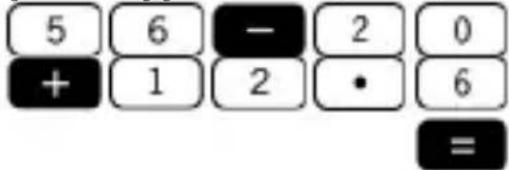
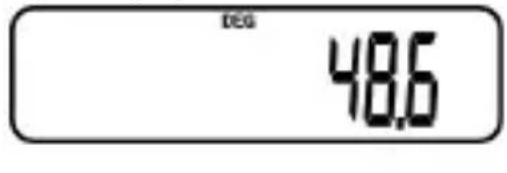
1: 56 - 20 + 12.6 = 48.6
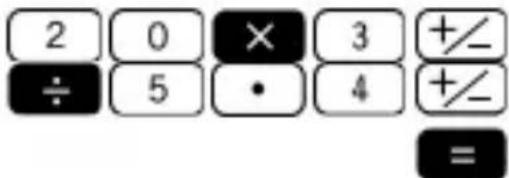
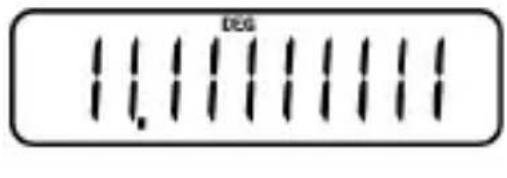
2: 20 · (-3) |(-5.4) = 11.1111111
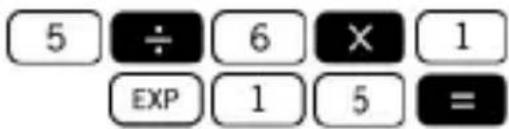
3: 5 | 6 · (1 · 10^15) = 8.333333333^14
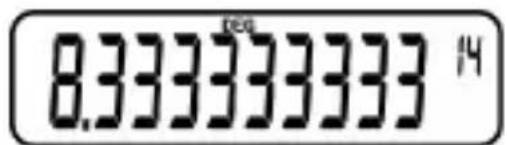
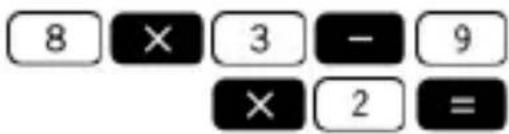
Pαράδειγμα 4: - - = 8 3 9 2 6
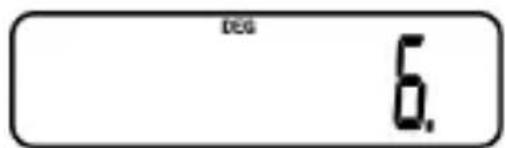
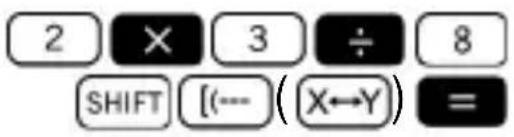
5: 82 · 3 = 1.333333333

IóTe vα χρησιμοποιnóετε παρενθέσεις
Oi npaleic nou piokovtal meo a e npevtheoeic kteaovtai npwTeC.
παράδειγμα: 3·[9-5·(5+2)]=-78
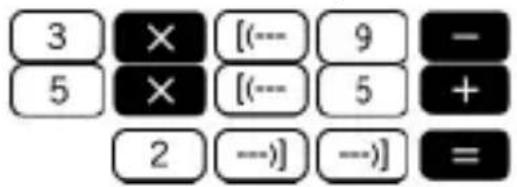
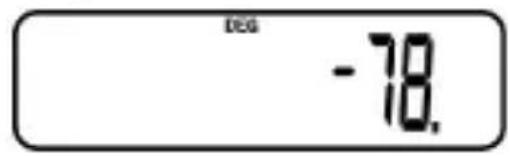
Mπopείτε vα αγνοήσετε από το πλήκτρο
TtC PpAcEic Ppiv
Σειρά εκτέλεσης των πράξεων
H npapakatw oεlpα εκτέλεοης twv πραξεων ioxuεi yia oλouc touc unoλoyioμoʊç:
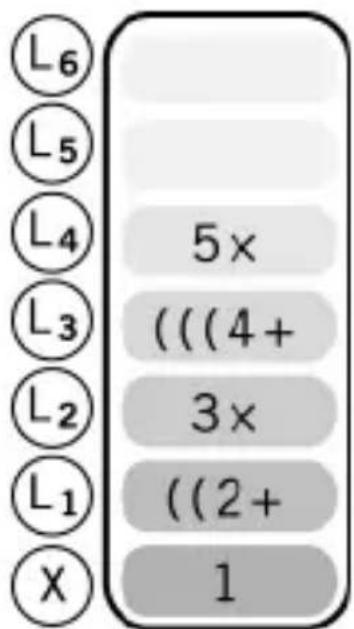
μπopoύν vα αποθηκευτουν μέχρι 6 επίπεδα υπολογισμών.Κάθε επίπεδο μπορείν α περιέχει μέχρι 3 ανοίχτές παρενθέσεις.Κατα συνέπεια μπopoύν vα uπάρχουν μέχρι 18 διαδοχικες εωτερικές παρενθέσεις.
Papadysma: H npakatw npa5n Pepix 4 epiEdelta kai 5 diaoxikα eoTepikéc npapevthetaic.
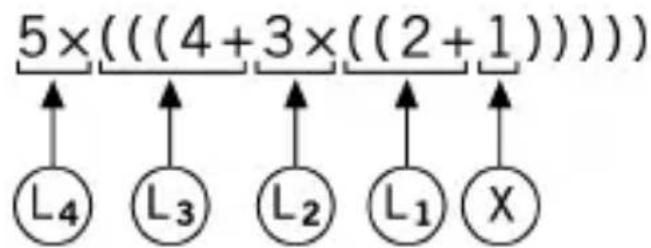
Avtiotoiyn Akoouthetaia PAnktpov:

O npakatw nivakac aekovizt a nepiexóeva twv kataxwpntw yia to npapanaw npadεiyua.
Nooostiaα onμaivει “μερη ανα εκατό”. Mπορει επίοης να εκφραστει σαν κλάσμα με παρονομαστή το 100. Κατά συνέπεια, ενα διαλυμα 10 τοις εκατό, μπορείνα εκφραστεί ως 10%, 10/100, 0.10 ἡ 10 τμήματα ανα 100.
Παράδειγμα 1: ηπολογίστε το 20% του 2500
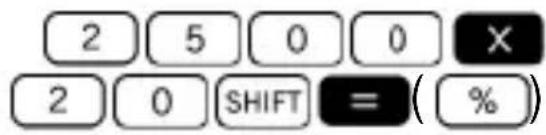
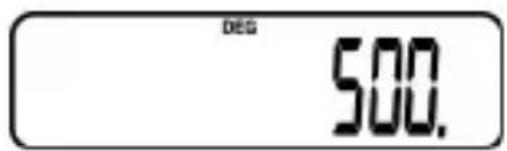
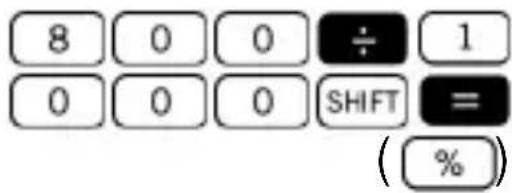
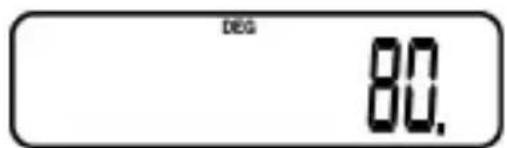
Iαραδειγμα 2: Yπολογίστε τι ποσστό του 1000 εἶναι το800
Papáδειμα 3: Προσθέστε 10% στο 1500
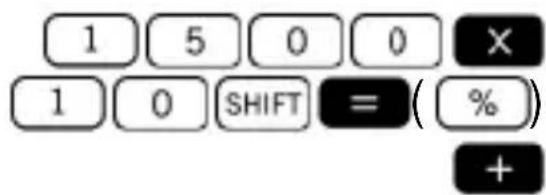
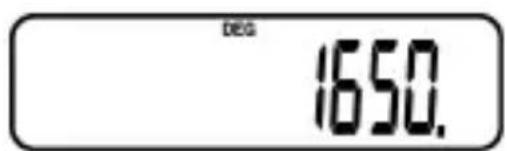
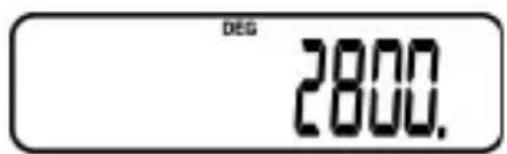
Παράδειγμα 4: Εφαρμόστε ἐκπτωση 30% στο 4000

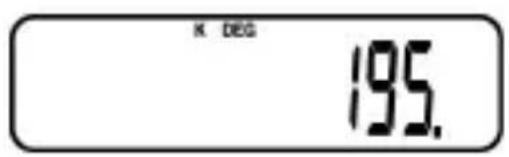
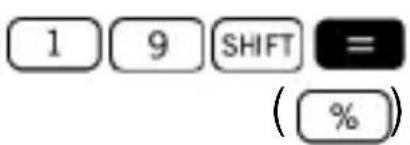
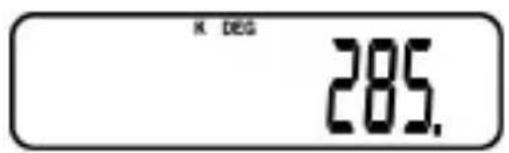
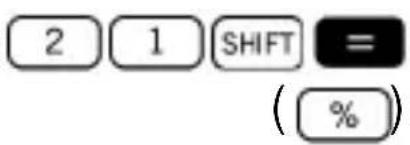
Iαpáδεiyμα 5: Yπολογίστε to παρακάτω, χρησιμοποιώντας σταθερά.
13% tou 1500 = 195
19% tou 1500=285
21% Tou 15003-15
(13%)
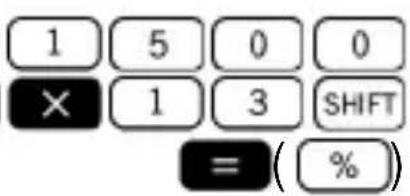
(19%)
(21%)
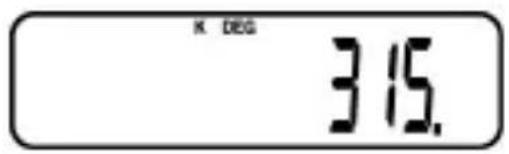
Kλασματικοί Yπολογισμοί
/ K M p o
O ouyekipévoç unooyiotnç μnpéi va δouλεψει απεuθεíac με κλασματa. Ta κλασματa μπopouv va taξivounθouv σε 3 oμáδες:
Kavoviká Klaσματα: O αριθμητής είναι μικρότερος από τον παρονομαστή
1 3 kAπ.
KataxnpntikKaia: O aipountnc ivau o o (n iooC uE) tov npovopaoTn .43,137, .
Mukta Klaaogata: Ppoketai yia ouvduaou kepalou apiou kai kavovikou klaoatoc yia tnv anodoo tsoudeltaikou tmuaotoc.
O Ynoooyiota nC eItpEeI tn xpnoon oolovdntoe a no touc tunouc kaaouv. Ia va eoayete
kataxpnotikó n kavovikó klaogma,
πλntpooloynoTe npwta tov apiθμntn, otn
ouvexia πeotε a, kal εioayeté tov
napovouaotn. To oumboLo ∼ εμφaviεtai otnv
ofoyn yia va δiaxwpioεi tov eva apiθmo ano tov
aAlo (nx. tov apiθμntn ano tov napovouaotn).
Onwc avapae paaaw, ta μiktα
klaouata εivai ouvduaogoc akepalou apiθmuou
kai klaosuatoc, aoδoéva oα “muKtoi” apiθmoi.
Eavá, yia va εioayete μikto klaosua πpeTl
pwta va eioayete tov akcpaio apiθmo, otn
ouvexia πeote a, eioayete tov apiθmuNTn,
piote aX xavá, kal teLoC eioayete tov
napovouaotn.
Yπενθύμιση: O συνολικός αριθμός των ψηφίων (συμπεριλαμβανομένων και των τελεστών διαίρεσης) δε μπορείνα Απερβαίνει τους 10.
Papadis 1: unoloyioi e uikta kaoata
$$ 5 \frac {6}{7} + 3 \frac {2}{4} = 9 \frac {5}{1} 4 $$

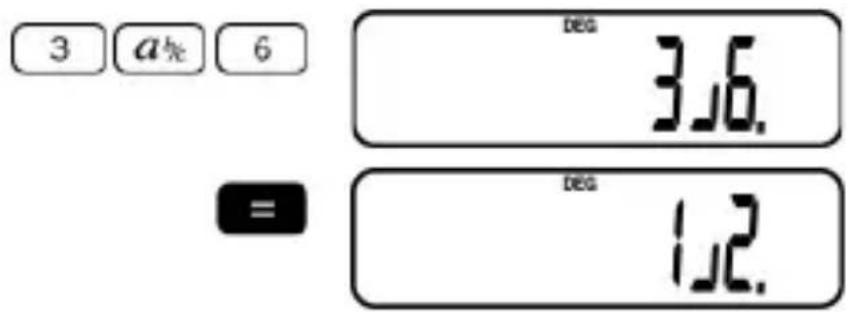
παράδειγμα 2: απλοποιώντας ἐνα κλάσμα 3/6 = 1/2
3: 25 + 2.4 = 2 .8
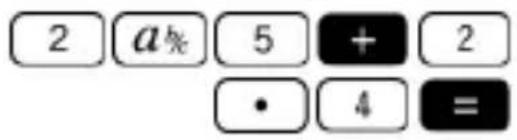
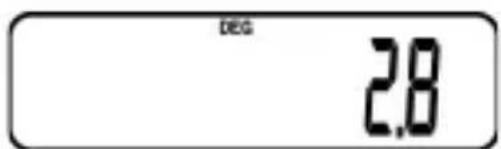
Oι κλασματικοί/δεκαδικοί Φιολογισμοί παράγουν πάντα δεκαδικό αποτέλεσμα.
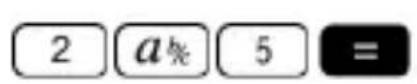
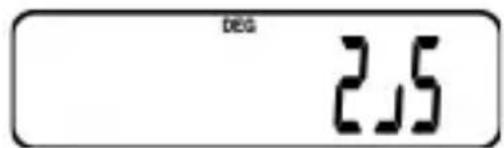
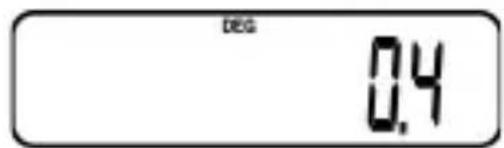
Papadéiyμα 4: δεκαδική/κλασματική μετατροπή
$$ \frac {2}{5} = 0. 4 $$
Mετατροπή Mικτου/Καταχρησικόν Κλάσματος
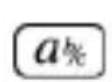
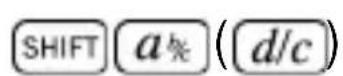
To iio noo o npoi va ekpaoet eite oav kataxnpotiko n mkto klaosma. H mtatponn npaymuatoonoiitai anla πiezovtac aKai SHIFT a
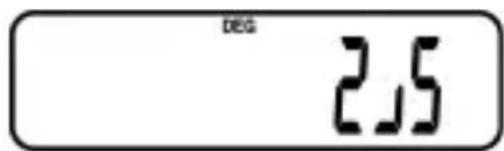
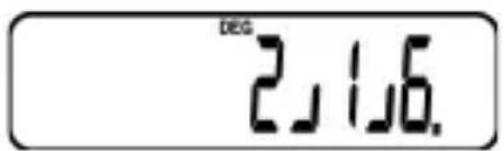
Piapαδειγμα 1: 21 12 52

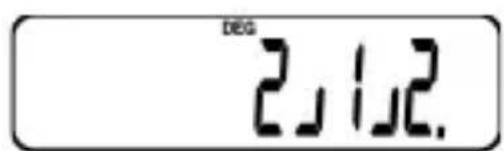
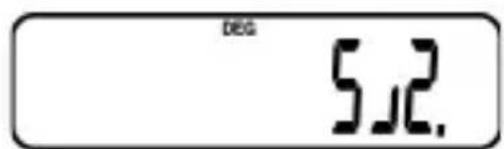
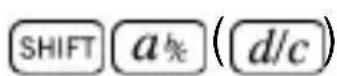
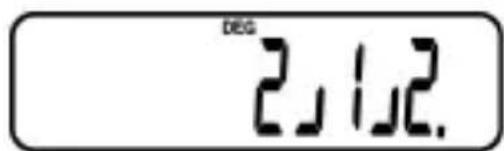
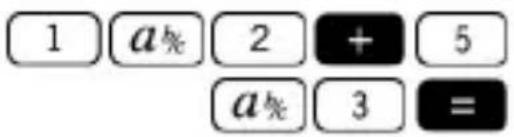
2: 12 + 53 = 2 16
Eξηνταδική/Δεκαδική Μετατροπή
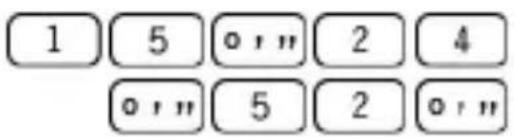
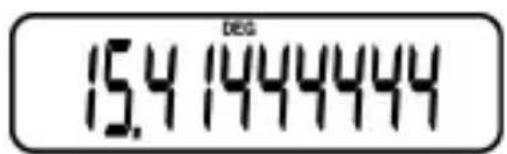
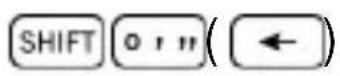
O ouyekpivc uoloyioctn c npoei va ekteo e nvtakouc unoloyioouc xnoiopoioiwvta c oipc (n wpc), ta, kai dvtepoAeTTa, tatpeovtac taeu E nvtadikw v kai dekakow tvw.
Pαραδειγμα: 15° 24' 52" = 15.41444444

Yπoλογισμοί με Σταθερές
Xpnooioiote tv potoeitoupyiac (kataoataon) COMP yia unoloyioouc me 0taepec. Ia va npaoet e ony kataoataon COMP Mode nieotE MODE 1
πεσε +, -, x, n ÷ δύ φορές αφου εχετε εισαγει μία τιμή γιανα σρόετε την τιμή σα σταθερή.
H ενδειξη K εμφανίζεται στην oθόνη ὄταν χρησιμοποιείαι σταθερά.
παράδειγμα 1: +5.6 μεία +5.6 5
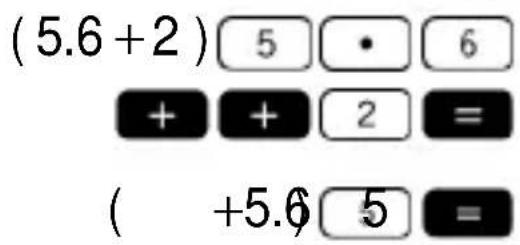
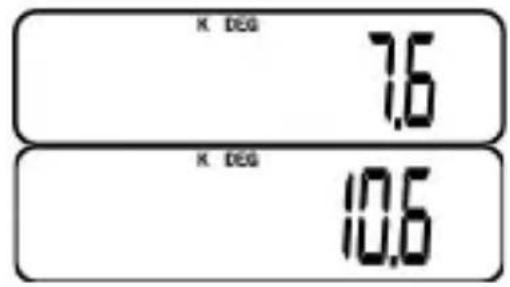
Papadεγμα 2: 23,14τα 23 (0.4)
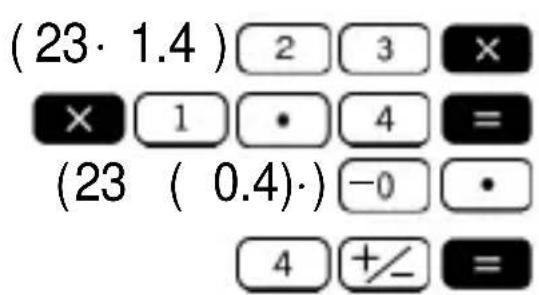
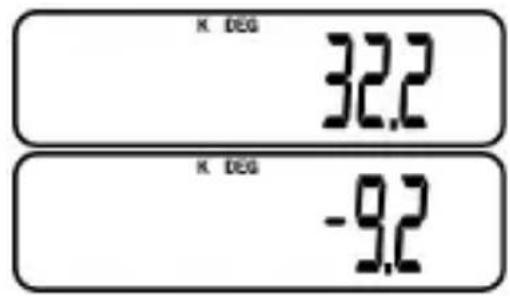
Pαράδειγμα 3: 12+12+12+12=48
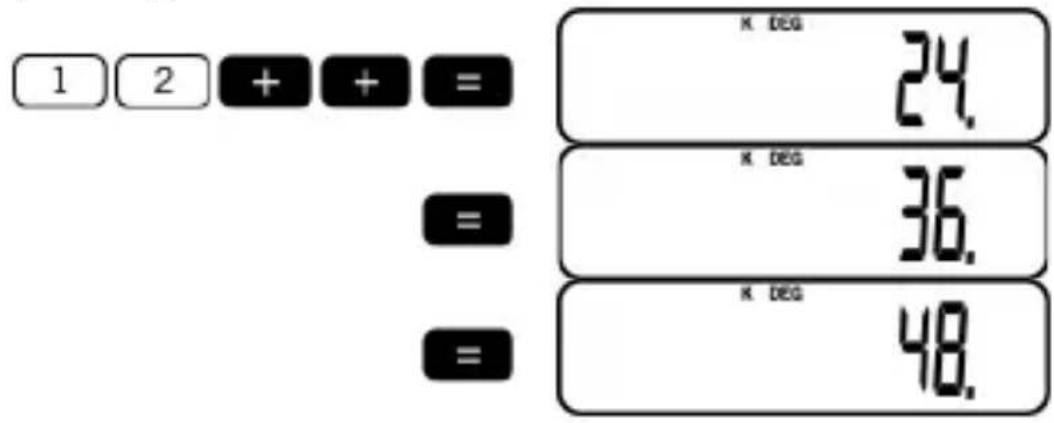
Pαράδειγμα 4: 2.4^4 = 33.1776


Yπoλογισμοί Mνήμης
XpnooioioteovtpooIeoupyiac COMP yia unoloyioouc mnuunc. Ia va nepaoet e otnv kataoan COMP Mode nEOTe MODE 1
XpnooioiεiOe ta SHIFT MR (Min), M+ SHIFT M+ (M-) kai MR yia unoloyoiouc mvnuc. O ouvduaouc SHIFT MR Min) avtikaiotα Ta ενεργα περιεχóμεva tnc mvnuc.
H evδειξη M εμφαviεται ὄταν Φπάρχει καταχωρημένη τιμή στη μνήμη.
Tα vα καθαρίσετε τη μνήμη, πιέοτε 0 SHIFT MR (Mn AC SHIFT MR (Min
Pαράδειγμα 1:
$$ (1 2 + 4) + (5 2 - 1 3) + (2 8 \cdot 2) + (1 4 4 \mid 5) = 1 3 9. 8 $$
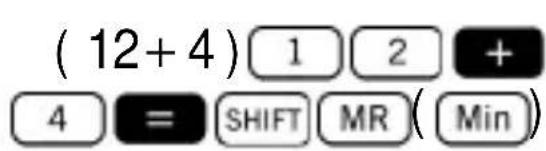
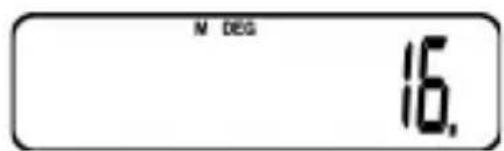
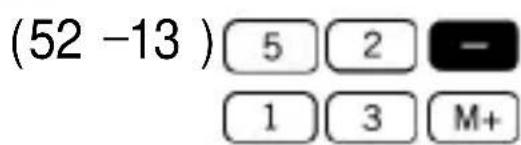
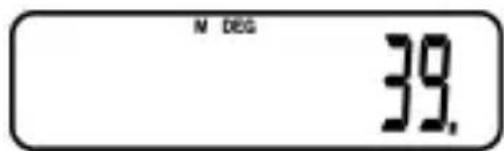
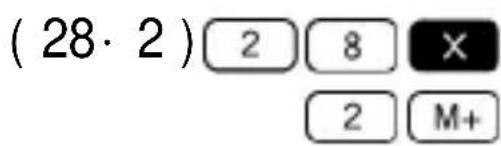
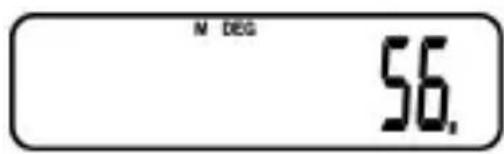
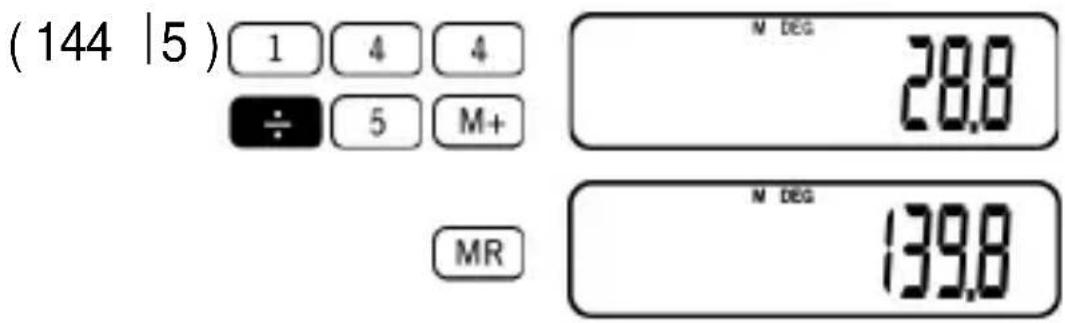
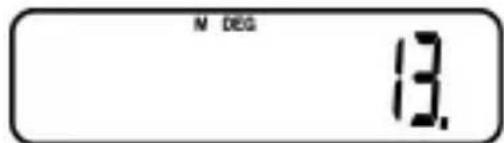
Iαpáδειμα 2: Yπολογίστε tov παρακάτω τύπο. 5 + 5 - 5 + (4· 2) + (4· 2) - (4· 2) = 13
Avi va eioayte tov tuno onwcg aivetai oTo npadewmu, xnooioieote tn vnuon onwcg aivetai npakatw,:
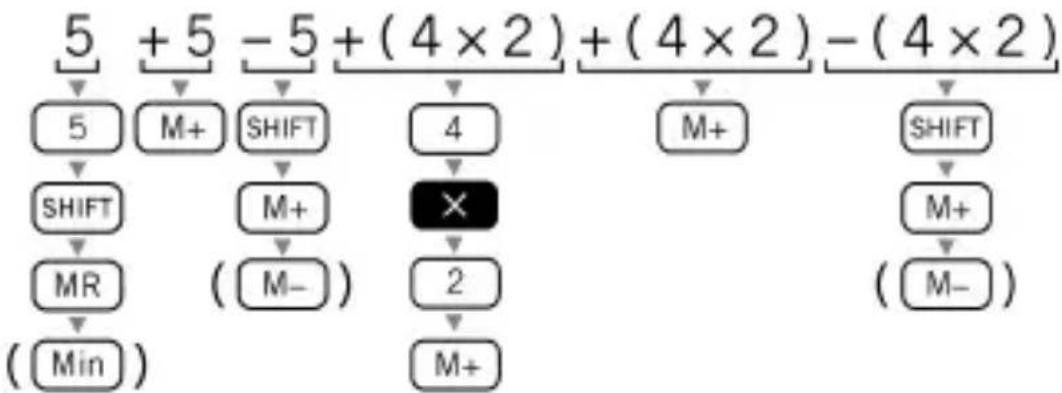
Otav eioayete tov tuno,piote MR. EKTEwvtac Tnv npapakaw akoalouthetaa ppoaalaa to aotelEoMa Tou uolooyiou: 5 SHIFT MR (Min M+SHIFT M+ M- 4 X 2 M+ M+ SHIFT M+ (M- MR
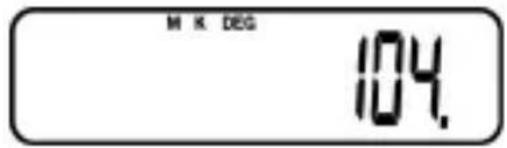
Papáδειμα 3: Yπολογίστε το παρακάτω χρησιμοποιώντας τη μνήμη και μία σταθερά: (25·2)-(52·2)+(80·2)=106
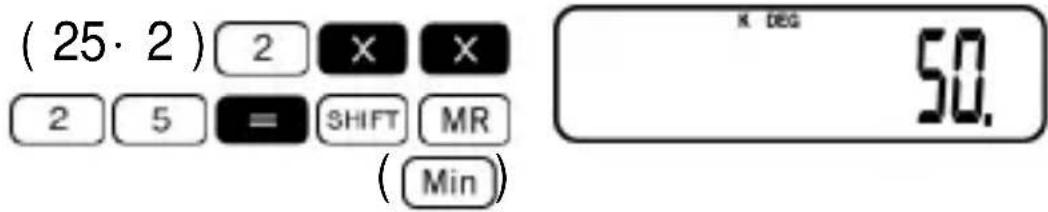
(52·2)
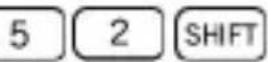
(80·2)

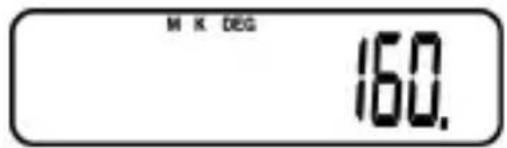
(Avákληση Mvnμης)

M K D E G
106.
Yπoλoyiσμoi Eπiστημovikωv Σuvapntnoεωv
Xpnooioote tv tpo no 8itoupyia COMP yua unoloyouoc eiootnovikow ouvaptnoewv. Ia va npaoet e otnv kataoataon COMP Mode nieoTE MODE 1
Opiou Io oIooyoi oipv a npov nou Xpvo va ooknpoov. Nepivv v Ephiavotouv ta anoteeouata πiv Eekivnoetov eioevo unooyiouo.
= 3.1415926536
Tpiywoετρικεç/AvtioptpOεc Tpiywoετρικεç Σuvαρtnoεic
O ouyekpimévoç unoloyiotnc μnpéi va εkτελεσι Πργωνομετρικες ouvapntnoεic xρησιμoπoiwvtac μoipες, ακτίνια, n βαθμούς.
$$ \begin{array}{l} \text {口} 9 0 ^ {\circ} = \frac {\pi}{2} \text {r a d i a n s} = 1 0 0 \text {g r a d s} \ \text {口} \end{array} $$
1: 2 r a d = 1 (RAD mode ( ) )

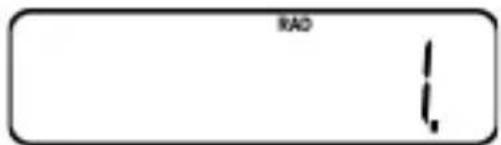
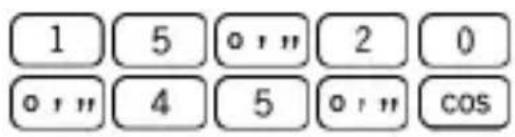
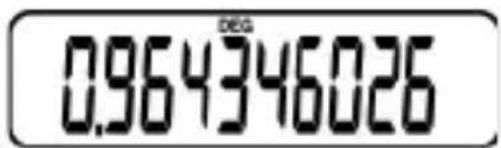
Παράδειγμα 2: cos15°20'45" =0.964346026 (DEG mode (κατάσταση))
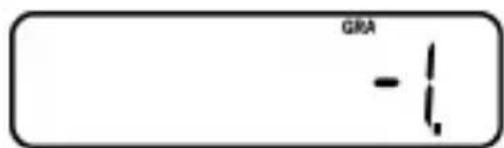
Παράδειγμα 3: tan(-50 gra)=-1(GRA mode (κατάσταση))

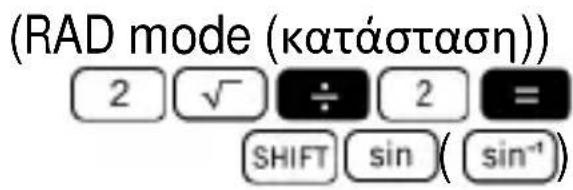
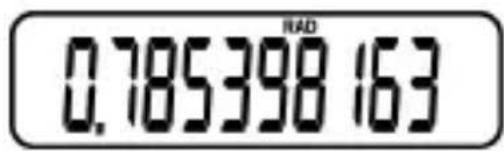
παράδειγμα 4: sin⁻¹ ∥√2 / 2 rad = 0.785398163
Yπερβολικές / Avτίστροφές Yπερβολικές Συναρτήσεις
Oι uπερβολικές Συναρτήσεις είναι ανάλογές των κανονικών τριγωνομετρικών Συναρτήσεων: Oπως τα σημεία (cosθ, sinθ) opίζουν κύκλο, ἐτοι και τα σημεία (coshθ, sinhθ) opίζουν το δεξί μέσο μίας τετραγωνικής uπερβολής.
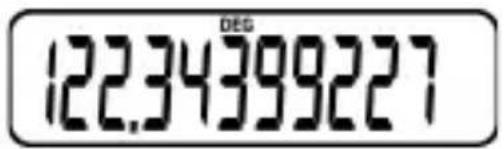
1 : sinh 5.5 = 122.3439227

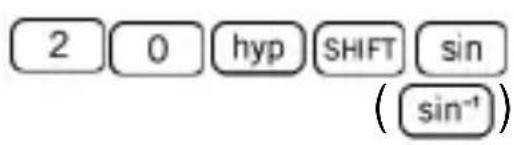
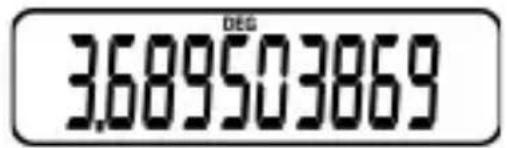
παράδειγμα 2: sinh⁻¹20 =3.689503869
Kavovikoi kal Duokoi Aoyapilou, EkEeTKa
O ouyekpivc uoloyiotnc xepizetai loyapitouc nou eukola. O loyapitooc m Ebaon to 10, voc oioouhnoTc aipou iva n duvamn n to ekotko otnv onoia npenei va uwoei n baoyn ia va sdwoetovavtioxogpiu.
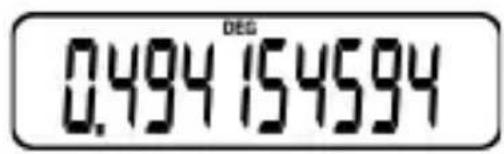
1: 3.12 = 0.494154594

Mia aaln, nolu dlaedoev n bao, loyapitmuw (ektoaio to 10) ivai n maonmuatikn otaepa
e≈2.7183 . Autoc o turoc tou loyapitou eiva ywotoc wc fuaikoc loyapitoo (In), kai mopéi va xpoiooiohεi eukola onwcg aivetai oto npakatw npadεiyμa.
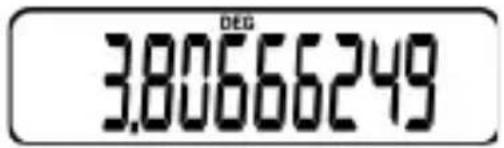
παράδειγμα 2: In45 (= loge 45) = 3.80666249
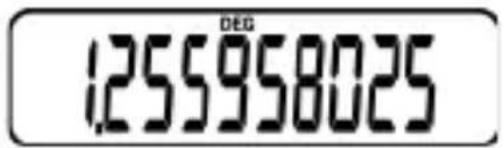
3: 30 15 = 1.255958025
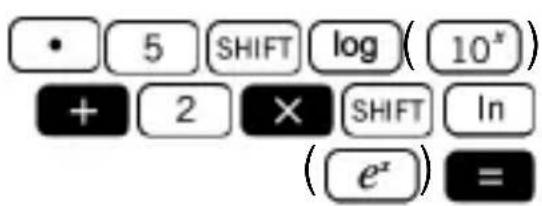
4: 10^0.5 + 2 e^-4 = 17.94038986

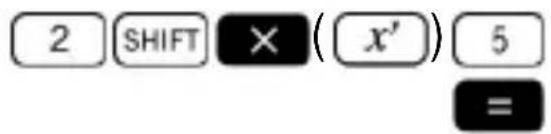
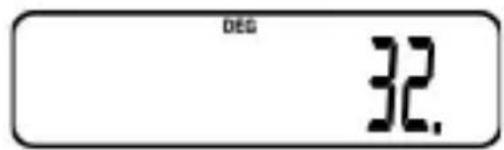
5: 2^5 = 32
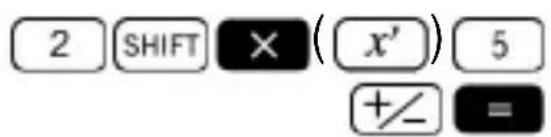
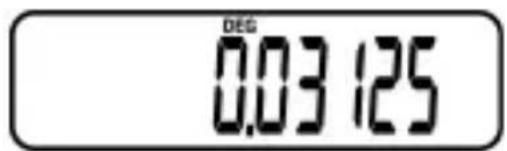
Pαράδειγμα 6: 2^-5 = 0.03125
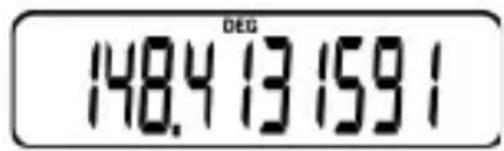
7: e^5 = 148.4131591

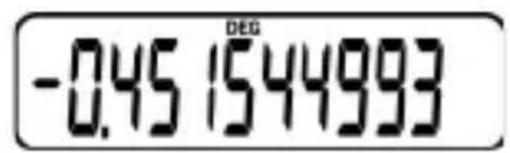
Παράδειγμα 8: logcos60° + logsin45° = -0.451544993 (DEG mode (κατάσταση))

Iα vα μετατρέψετε σε αντιλογάριθμo:

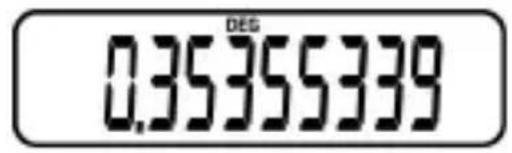
Pαράδειγμα 9: 9¹² = 3

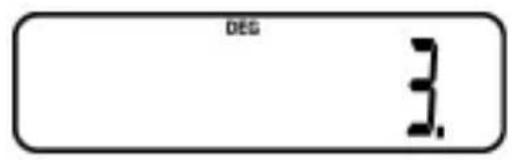
Tετραγωνικές Piζες, Kαβικές Piζες, Tετράγωνα, Avτίστροφα και Παραγοντικά
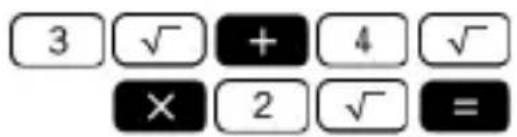
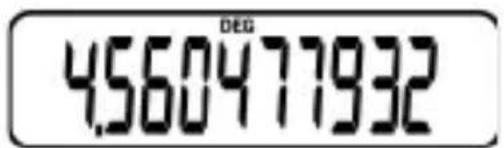
Pαράδειγμα 1: √3 + √4 · √2 = 4.560477932
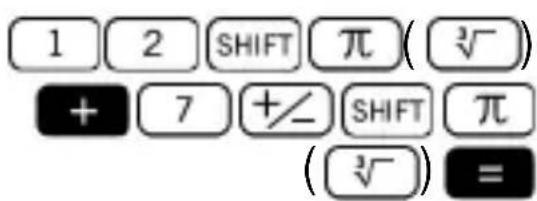
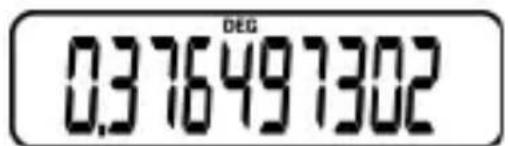
παράδειγμα 2: [3]12 +[3]-7 = 0.376497302
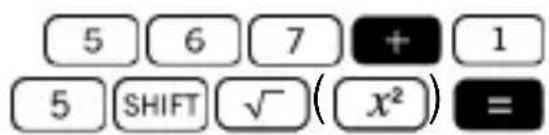
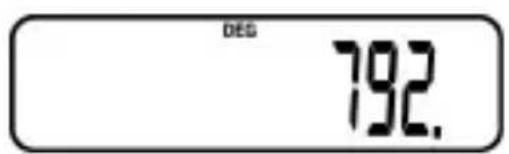
παράδειγμα 3: 567 + 15^2 = 792
παράδειγμα 4: 112 + 15 = 1.428571429
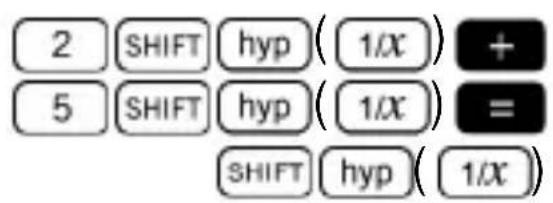
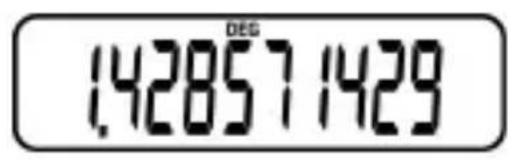
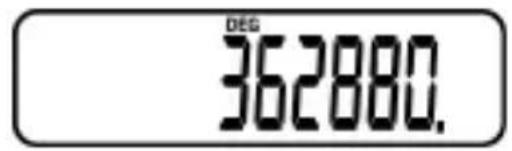
Papáδειγμα 5: 9! 362880=

FIX, SCI, NORM, RND, RAN#, ENG Yπολουγισμοί
Papáδειγμα 1: 1.323 + 1.323, στρογγυλοποίησησε δύο δεκαδικα ψηφία (FIX 2).
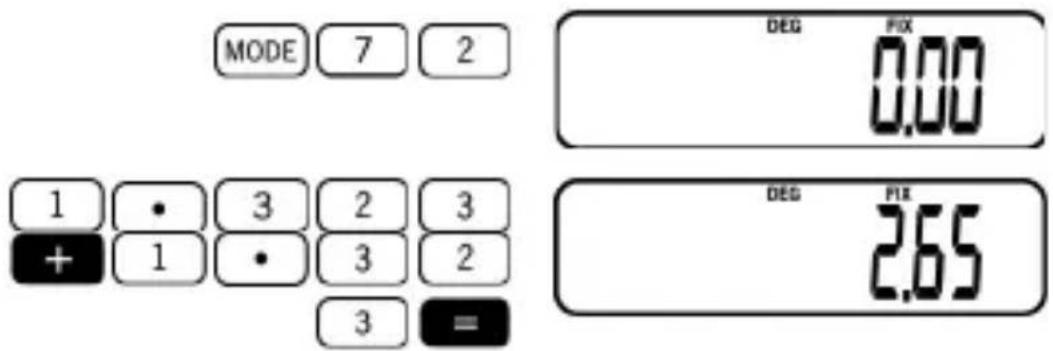
Papáδεγμα 2: 1.323+1.323, στρογυλοποίηση εισαγόμενης τιμής σε δύο δεκαδικα ψηφία.
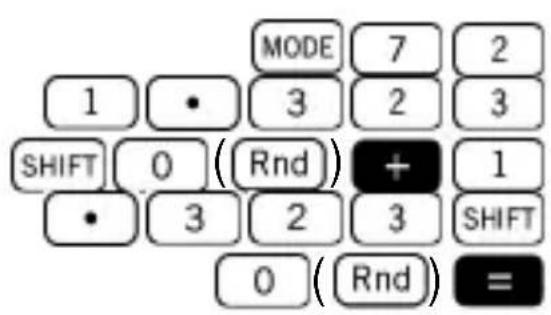
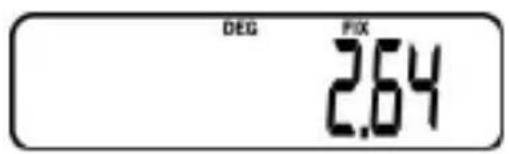
πεσε MODE 9 γανα καθαρίσετε τη ρύθμιση FIX.
Papáδεγμα 3:1 |6, εμφαviζει to αποτέλεσμα με δύο σημαντικά ψηφία (SCI 2).
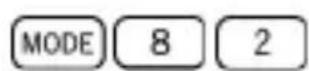
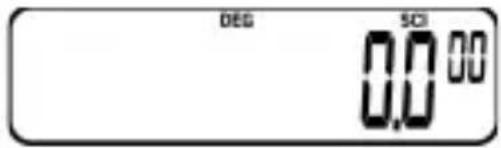

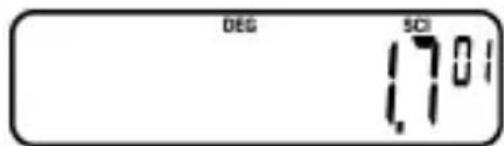
πεσε MODE 9 γα vα καθαρίσετε τη ρύθμιοη SCI.
Iαpáδεiyμα 4: Iα vα μετατρέψετε 18550 μετρα σε χιλίομετρα.
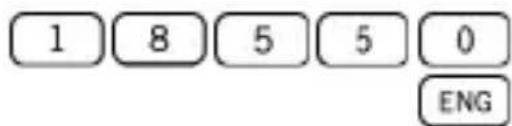
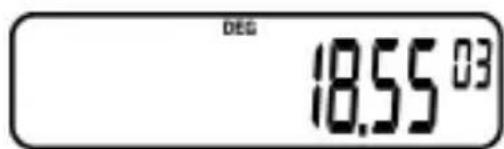
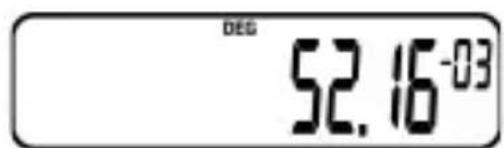
Iαpáδεiyμα 5: Iα vα μετατρέψετε 0.05216 γραμάρια σε χιλιοστόγραμα.
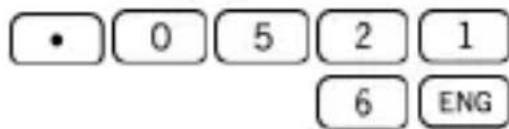
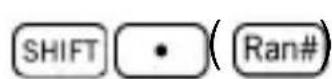
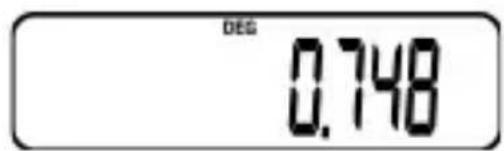
Iαpáδεiyμα 6: Γα vα γεννησετε τυχαίο αριθμό μεταξύ 0.000 και 0.999.
Papadεγμα (τα αποτελεσματα είναδιαφορετικα καθε φορα)
Mετατροπή Πολικών/Καρτεσιανών Συντεταγμένων
Ouvtaymuevc mnpov va ekpaootouv oE
oAa δiaopetiká δiaotnμata. O
ouyekpiévoç unoloyiotnc επiTpεπεI Tnv
αoia αεtatpon' μεtaεu τεtpaywivkωv
(yvwotc kal oav kaptεoiavc) kal noλikwv
ouvtaymuevw.

Tnv npintwn twv noikwv ouvtaymuevwv, nywvia unoloyizetai otav p i o k t a l 180^ < ≤ 180^ .O nepiopiooctou eupouc evai o idioc yia ta aktivia kal touc o u c
Iαpáδεiμα 1: Mετατρέψτε τις πολικές συντεταγμένες (r=3,θ=45°) σε τετραγωνικές συντεταγμένες (x,y). (DEG mode(κατάσταση))
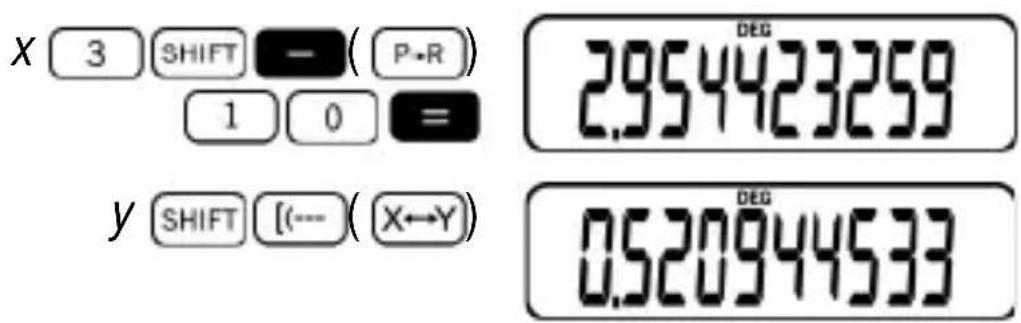
SHFT [(-) (X→Y) αλαζει την προβαλλόμενη τιμή με την τιμή που βρίσκεται στη μνήμη.
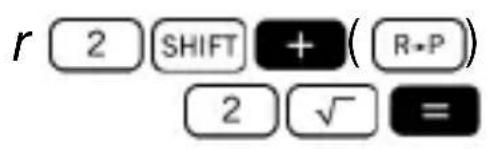
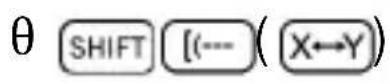
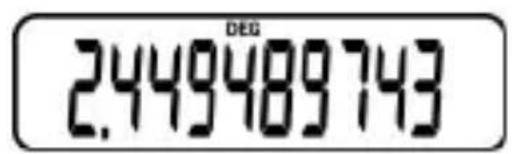
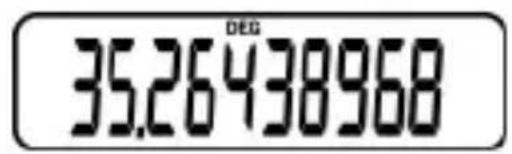
Iαpáδεiγμα 2: Γα vα μεταρέψετε τις τετραγωνικές Συντεταγμένες (2,√2) σε πολικές συντεταγμένες (r,θ). (RAD mode (κατάσταση))
Παραλλαγή και Συνδύασμός
Mε δεδομένο σύνολο n στοιχείων, η παραλλayn (αποκαλείαι επίσης “αριθμός ταξινομήσεων” n “σειράς”) εῖαι o αριθμός των τρόπων εμφάνιαίς ενός ταξινομηένου unοσύνολου r στοιχείων από τον αρχικό αριθμό n στοιχείων. Προφάνώς, n≥ r≥0, με τα n και r. va εῖαι φυσικοί αριθμό. H παραλλayn opíεται από τον παρακάτω τύπο:
$$ n P _ {r} = \frac {n !}{(n - r) !} $$
ónou “!” εívalo παρayovtikóç ouvtελεστής.
AvtiEe, o ouvduaouc eivai n ataoivountn oulambdaoyn rdeltaakpiwv otoixiowv, ano eva opioevo ouvoLo n otoixiowv (xa vα με n≥r≥0; kal με ta n, r va eivai fuoikoi apiθmoi). O
αριθμός των r συνδυασμών δίνεται από τον τύπο:
$$ n \mathrm {C} _ {r} = \begin{array}{l l} \square & n \square \ \square & r \square \end{array} = \frac {n !}{n ! (n - r) !} $$
Papadéiyμα 1: Pαpαλλayn. Bpεiε πόσες 4-ψηφιες παpαλλayες μπορουν vα προκύψουν χρησιμοποιώντας touc αριθμούς 1 ως 6.

Papadéiyμα 2: Σuvδuaσμός. Bpειτε πόσες διαφορετικές 4-μελείς σμάδες μπορουν vα σργανωθούν σε σμάδα των 8 ατόμων.

Mopótuα ΑπεικόνιοηςΕΚθετικών Δυνάμεων
Oπως ἐχει ἡδη αναφερθεί, o Σπολογιστής μπορείνα προβάλει μέχρι 10 ψηφία.Οι τιμές μεπερισότερα από 10 ψηφία προβάλονται αυτόματα στην εκθετική τους μορφή.Στην περίπτωση των δεκαδικών τιμών, μπορείτεν αεπλέξετε μεταύ των μορφότιπων NORM 1 και NORM 2, τα σποία αποφασίζουν σε ποι σημείθα χρησιμοποιθείη εκθετική σημείονραφία.
NORM 1
Otau xpoioia n 1, xpoioia autouata eKtikn
oJeuypaia yia aKepalouc mE πepioootepa a10 10 nphiia kai dekadikouc mE πepioootepa a1o2 dekadikec thoeic.
NORM2
Otav xpnoiopoietai n 1eitoupyia NORM 2, xpnoiopoietai autoata n ekthetaknoioypaia yia akepaiouc mE πepioootepa a10 npia kai dekadikouc mE πepioootepc a9 9 dekadikec thoeic.
Evaalaoovtac NORM 1 kai NORM 2
PiéoTE MODE 9 yia va περασετ e aπo tn λειούργia NORM 1 Θη NORM 2 ka ανίστροφα. Av kai δεν προβαλεται ενδειξη στην oθόνη γia to ποια λειούργia είναι ενερή, είναι δυνάτο να διακρίνετε ποια είναι ενερή εκτελώντας τον παρακάτω uπολογισό:
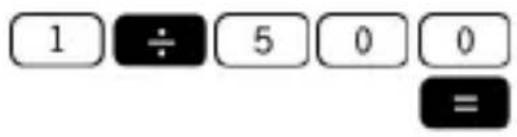
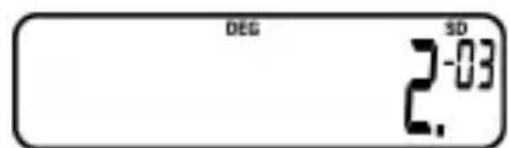
NORM 1 μορφότυπο
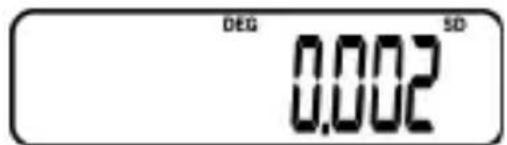
NORM 2 μορφότυπο
Oα τα παραδείγματα που χρησιμοποιόνται Οτο εύχειριδιο χρήσις κάνουν χρήσι του μορφότυπου NORM 2.
Στατιστικοί Yπολογισμοί (SD Mode (κατάσταση))
πεστε MODE yia va περασετε σην κατασταση SD Mode yia σταιοικός Φπολογισμούς κανοντας χρήση της τυπικής απόκλισης.Εανη ενδειξη FIX n SCI είναι αναμμένη, πεστε πρώτα MODE 9.
Tva unoyn kata tnv 10aywyn d8oEvwv
H EIOaywn 8e0eVwv EKivaeI e To nTnau TOW SHIFT AC (rSAC). Me auto tov tpo no KaOapiZeTe ola ta nponyouEv a 8e0eVa.
• Σην κατάσταση SD Mode to πλήκτρο M+ λειτουργεί σε απλή εἰσαγωνή δεδομένων (DATA)
- Otav εισάγετε δεδομένα για στατιοτικός Απολούγισμους, πιέζοντας M+ M+ (rDATA) rDATA) εισάγει τις τιμές δύο φόρές.
Mnopeite va eioayte nolae c opec tnv iia tuun xpnouoiovtauac to nKtpo X. Tia npad8iya, yia va eioayte tnv tuun 30 nevtE opec,piote 3 0 X 5 M+ (rDATA).
- va i y i , + (rDEL).
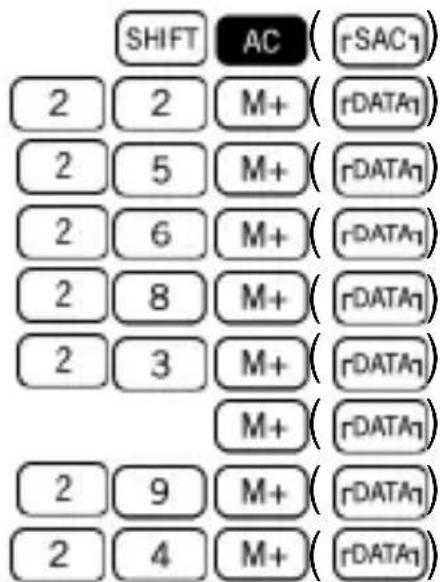
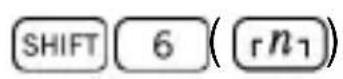
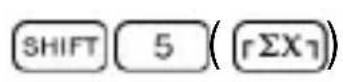
Papadysma: AkoouoEioTe TtC npakatw evdeicic yia va eKTEeOeT E n-1, n, X, n, x kal X^2 yia ta npakatw o v a: 22, 25, 26, 28, 23, 23, 29, 24.
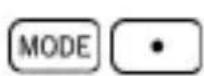
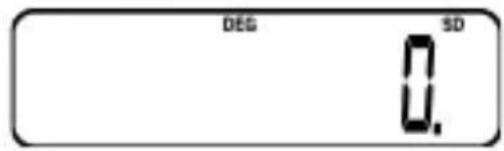
περαστε στην κατασταση SD:
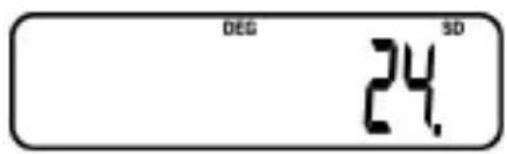
Tuπiκή Anókλιοη Δείγματος:
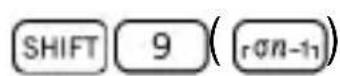
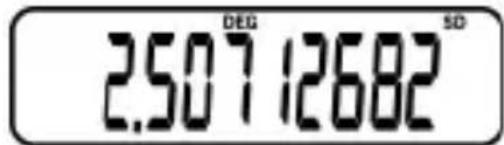
Tuπiκή Απόκλιση Πληθυσμού:
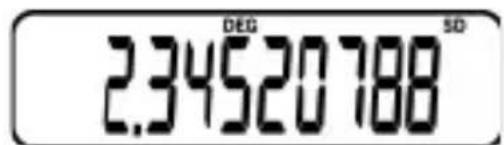
Aριθμητικός Μέσος:
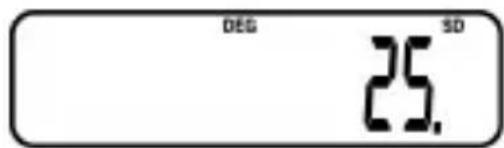
Aριθμός Δεδομένων:
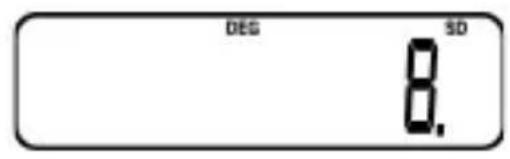
Aθροισμα Tιμών:
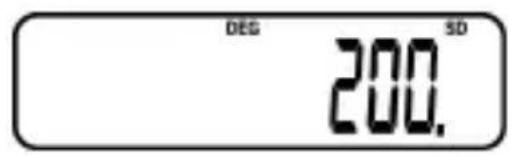
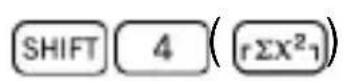
Aθροισμα Tετραγώνων:
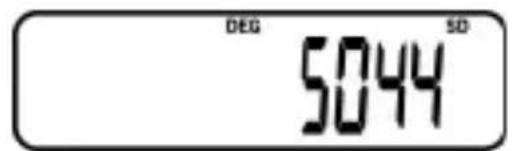
Ta nponyoueva anoteléoata npayovtal eonolδnote oipα, kal oxi anapaitnta μe tn oipα nou φaivtal oto npadεiyμa.
| Tulukacute\Lambda\acute{\iota}\kappa\lambda\iota\omega\eta Πληθισμού | Tulukacute\Lambda\acute{\iota}\kappa\lambda\iota\omega\eta Δείγματος |
| σn=√∑_{i=1}^{n}(x_i-x̄)^2/n | σn-1=√∑_{i=1}^{n}(x_i-x̄)^2/n-1 |
| Aριθμητικός Μέσος | |
| Σ_{i=1}^{n}x_{i}/n | |
Kávovtac Δloρθωσεις ενώ εἰσάγετε δεδομένα
Papadéiyμα 1: πωςνα αλλάξετε τα δεδομένα που μόλις εισάγατε.
| Tι ἀπρεπενα καταχωρηθει | Tι καταχωρήθηκε | Διόρθωση |
| 3 2 M+ (rDATA) | 3 1 M+ (rDATA) | SHIFT M+(rDEL) 3 2 M+ (rDATA) |
| 1 2 3 × 2 0 M+ (rDATA) | 1 2 0 × | AC 1 2 3 × 2 0 M+(rDATA) |
| 1 2 3 × 2 0 M+ (rDATA) | 1 2 0 × 2 0 | AC 1 2 3 × 2 0 M+(rDATA) |
Papadys 2: nwc va aalalee T Edoeva nou eayate vwpitepa.
| Tι ἀπρεπενα καταχωρηθει | Tι καταχωρήθηκε | Διόρθωση |
| 3 2 M+ (rDATA) | 3 1 M+ (rDATA) | 3 1 SHIFT M+ (rDEL) 3 2 M+ (rDATA) |
| 1 2 3 × 2 0 M+ (rDATA) | 1 2 0 × 2 1 M+ (rDATA) | AC 1 2 3 × 2 1 SHIFT M+ (rDEL) 1 2 3 × 2 |
Tεχνικές Πληροφόρίες
Συνοπική Περίγραφή των Πλήκτρων
Tevikα
| + - × = | Aριθμητικοί Μγολογισμοί |
| C | Καθαρισμός (διατηρεί τη μνήμη) |
| 0 - 9, | Εισαγωγή αριθμών |
| SHIFT ON (OFF) | Σβήσιμο Tροφοδοσίας |
| ON | Εκκίνησητου Αγπολογιστή.Καθαρισμός ὄλων |
| +√ | Αλλαγή Πρόσημου |
Mvñμn
Eiδikα
| SHIFT MR (Min) | Στη Mνήμη |
| SHIFT M+ (M-) | Mνήμη Αφαίρεση |
| M+ | Mνήμη Προσθήκη |
| MR | Mνήμη Ανάκληση |
| SHIFT | 0.0000 | Δεκαδικό σε Εξηνταδικό |
| SHIFT | [(---)(X←Y) | Προβολή/πέρασμα από |
| SHIFT | ---](X←M) | τα μνήμη |
| EXP | ΕΚθεση | |
| SHIFT | 0 (Rnd) | Εσωτερική Στρογγυλοποίηση |
| [------] | Παρενθέσεις | |
| π | Pi (3.1415926536) | |
| MODE | Επιλουγή κατάστασης | |
| 0.0000 | Εξηνταδικό σε Δεκαδικό | |
| SHIFT | Λειτουργίες Πλήκτρου Shift | |
| SHIFT | 3(0.0000) | Ηχητική Μειτουργία Πλήκτρων |
EπIoTημovikéç Σuvαρτnoειc
| SHIFT cos (cos^-1) | Συνημίτονο Tόξου |
| SHIFT sin (sin^-1) | Ημίτονο Tόξου |
| SHIFT tan (tan^-1) | Εφαπτομένη Tόξου |
| SHIFT log (10^x) | Κοινός Αντιλογάριθμος |
| log | Κοινός Αογάριθμος |
| COS | Συνημίτονο |
| SHIFT π (3√) | Κυβική Πίζα |
| ENG, SHIFT ENG (←) | Μηχανική Σημειογραφία |
| SHIFT EXP (x! ) | Παραγοντικό |
| a% | Κλάσμα |
| SHIFT a% (d/c) | Kλάσμα |
| hyp | Υπερβολή |
| SHIFT In (e2) | Φύσικός Αντιλογάριθμος |
| In | Φύσικός Αογάριθμος |
| SHIFT = (%) | Ποσοστό |
| SHIFT - (P-R) | Πολική σε Tέτραγωνική |
| SHIFT X (X') | Τροφοδοσία |
| SHIFT • (Ran#) | Τυχαιος Αριθμός |
| SHIFT hyp (1/X) | Αντίστροφο |
| SHIFT - (R-P) | Τέτραγωνική σε Πολική |
| SHIFT ÷ (X") | Ρίζα |
| sin | Ημίτονο |
| SHIFT √ (x2) | Τέτράγωνο |
| √ | Τέτραγωνική Μρίζα |
| tan | Εφαπτομένη |
| SHIFT 1 (nPr) | Παραλλαγή |
| SHIFT 2 (nCr) | Συνδυασμός |
Σταισική(Kατάσταση SD)
| M+ (rDATA) | Eισαγωγή Δεδομένων |
| SHIFT M+ (rDEL) | Διαγραφή Δεδομένων |
| SHIFT 4 (rΣX2) | Αθροισμα Κετραγώνων |
| SHIFT 5 (rΣX7) | Αθροισμα Κιμών |
| SHIFT 6 (rη) | Αριθμός Δεδομένων |
| SHIFT 7 (rX7) | Αριθμητικός Μέσος |
| SHIFT 8 (rON) | Túπική Απόκλιση Πληθυσμού |
| SHIFT 9 (rON-1) | Túπική Απόκλιση Δείγματος |
| SHIFT AC (rSAC) | Καθαρισμός Στατισικό Καταχωρητή |
| Συναρτήσ εις | Εύρος εἰσαγόμενων τιμών | |
| sinx cosx tanx | (DEG) |x|< 9·10^9 (RAD) |x|π<9·10^7 rad (GRA) |x|< 1·10^10 grad Ομως, για tanx : |x| 90(2n 1):DEG + |x| /2 (2n 1):RAD π |x| 100(2n 1):GRA + | |
| sin-1x cos-1x | |x|≤1 | |
| tan-1x | |x|<1·10^100 | |
| sinh x coshx | |x|<230.2585092 | Για sinhx και tanhx, τα σφάλματα |
| tanhx | |x|<1·10100 | εíαι αθροιστικά Και η ακρίβεια επηρεάζετα ισέ συγκεκριμέ νο σημείο όταν x=0 |
| sinh-1x | |x|<5·1099 | |
| cosh-1x | 1 x≤ 5<1099 | |
| tanh-1x | |x|<1 | |
| log x / Inx | 1·10-99≤ x<1·10100 | |
| 10x | 1·10100 x-100 < < | |
| ex | 1·10100 x-230.2585092 | |
| √x | 0 x≤ 1<10100 | |
| x2 | |x|<1·1050 | |
| 1/x | |x|<1·10100; x≠0 | |
| 3√x | |x|<1·10100 | |
| x! | 0≤x≤69 (x είναι ακέραιος) | |
| nPr/nCr | 0≤r≤n n<1·1010 (n και r είναι ακέραιοι) | |
| R→P | √x2 y2 + 10x100. | |
| P→R | 0 r≤ 1<1·100 (DEG) |θ|<9·109 (RAD) |θ| 5·107π rad < · (GRA) |θ|<1·1010grad Oμως, για tanθ : | ≠90(2nθ-1):DEG | ≠ /2·(2nθ-1)π RAD | ≠100(2nθ-1):GRA | |
| o'' | Εξηνταδικό: |a|,b,c<10100 0≤b,c Δεκαδικό: |x|≤2.777777777·1096 | |
| x^y | x>0: -1·10100<ylog x<100 x=0:y>0 x<0:y=n; 1/2n+1 (n είναι ακέραος) Ομως: 1 10100 ylog|x| 100· | |
| x^{1/y} | x>0: y≠0 -1·10100<1/y logx<100 x=0:y>0 | |
| x<0:y=2n+1; 1/n (n≠0;n ειναλακέραλος) Ομως: 1 10100 1 / y log|x| 10θ. | ||
| a+b/c | To σύνολo των ακέραλων, tou αριθμητή και tou παρονομαστή, πρέπεινα είναι 10 ψηφίαή λιγότερα (μαζι με τους τελεστές διαίρεσης) | |
| SD | |x|<1·1050 |η|<1·10100 n, x: n≠0 n-1: n≠0, 1 | |
Ta ophiατa λειοργούν αθροισικα με διαδοχικούς εωτερικός Φιολογισμούς ὄπως x, x¹/ y, x! και³√x. Autó μπορείνα εχει αποτέλεσμα μη αναστρέψιμo
Δuvatótnεç Ynoλoyiσμών
Eioaywn / Baoikoi Ynooyioo: 10nphiia aon EKTeIkoou apiOou, n 10nphiia aon EKTeIkoou apiOou ouv 2nphiio EKTeIko' uexpi 10^± 99
Avtμετώπιοη Σφαλμάτων
Yπερχειλιοη ἡ Ελεγχος Σφάλματος
Oi παρακάτω συνθήκες κάνουν τούς Φιλόγισμούς αδύνατους:
• Otav éva αποτέλεσμα (τέλικό είτε ενδιάμεσο), ἡ σύνολo που βρίσκεται στη μνήμη είναι μεγαλύτερο από ±9.999999999· 10⁹⁹ (εμφαviζεται η προειδοποιntική ενδειξη “-Ε-” στην oθόνη.)
- Otav εκτελούνται Φιολογίσμοι συναρτήσεων χρησιμοποώντας τιμή που Φιερβαίνει το επιτρεπτό εύρος της εἰσαγόμενης τιμής. (η Μπική προείδοποίηση“-Ε-”εμφαviζεται στην oθόνη.)
- Otav επιχερείαι Ανολογισός παράλουης πράξης (όπως Ανολογισός των X και σₙ ενώ το n=0) κατά τη διάρκεία στατισικών Ανολογισμών. ("η onτική προειδοποίηση" -ε-"εμφαviζεται στην oθόνη.)
- Otav εκτελείαι παράνομη μαθηματική λειτουργία, πχ. διαίρεση με το μηδέν. (εμφαviζεται η προειδοποιntική ἀνδειξη“-E-” στην oθόνη.)
O ouvoIkoC apiOoC twv diaoxikwV npaevtheoewv EeepvaEi TIC EJI, n otav xpnoioIoUVTai πepioootepa aNo 18 Zeuayapia npaevtheoewv. (eouaviEeTai n npoEIOIOTIKn EvdeltaIgN " -[-" oTnv oOovn.)
Tia va KaOapioe Tc npapanavw ouvθnKec, πiεoTe AC KAI EKTELaOTe Tov UNOLOYIOuO aNo Tnv apxh.
Otau i a n v i “-[-” oTnv oOovn,
mnpεite va πaTnoεTE to PAnkTPO c. kal va
kaθαpiεTE ta evδiμεσα anotελεσμata πpiv
tnv unερχεiλion, etoi wotε va ouvexioεTE tov
uioλoγιoó aπo to onμeio nou βριokóσασtav.
v npouoiZeTai ofoa otav to aonotEeOua
βpioketai μεταεu+(1·10-99) kai -(1·10-99).
AvtiθeTa, εμφavizovtai oλa ta μηδevikα.
Otauéxετε πρόβλημα...
Eav ta aonoteléouata twv unoloyiouwdeltaivatauoou nepiEvate, n av npouoiatoi oalma, kTeIeote Ta npakatw hmuata.
- MODE 0 (COMP mode (kατασταση))
- MODE 4 (DEG mode (kataoatao))
-
MODE 9 (NORM mode (kατασταση))
-
Eλέγξτε το μαθηματικό τύπο για τυχόν λάθη.
- Περάστε στο σωστό τρόπο λειτουργίας του Ανολογισμόύ και δόκιμάστε ἀνὰ
H ouyekpivn oelia ivaI oKoipua a8ia.
H ouyekpivn oelia ivaI oKoipua a8ia.
MILAN M139 Επιστημονικός Κγπολογισής Xειρός
Xαρακτηριστικά του Ψολογιστή:
139 λειτουργίες
- Mεγαλη oθόνη LCD με 10+2 ψηφία
Tpiywoeptpkec kal avtioptpoec Tpiywoeetpkec 5eitoupyiec
- Αειτουργίες ὄπερβολής και αντίστροφής ὄπερβολής
Mvñμη προσωρινής αποθήκευσής
AnvEiaç Ynooyioμoc kαoμaTawV
- o i p c, o u c k a l k t i v i a
Mετατροπή μεταξύ πολικών και καρτεσιανών συντεταγμένων
- Mετατροπή μεταξύ εξηνταδικόύ καλ δεκαδικόύ συστήματος
- Γεννήτρια Tυχαίων Αριθμών
Tpofoosoi:2 μπαταpiες AAA
MILAN
Engineered in Spain
M 139
Bilimsel hesap
makinesi