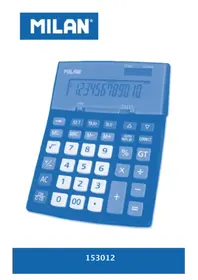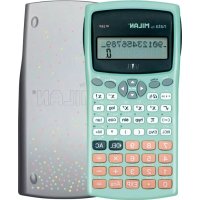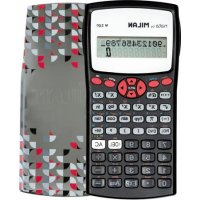
159010 - Calculatrice scientifique Milan - Notice d'utilisation et mode d'emploi gratuit
Retrouvez gratuitement la notice de l'appareil 159010 Milan au format PDF.



| Caractéristiques techniques | Détails non disponibles |
|---|---|
| Utilisation | Détails non disponibles |
| Maintenance et réparation | Détails non disponibles |
| Sécurité | Détails non disponibles |
| Informations générales | Détails non disponibles |
FOIRE AUX QUESTIONS - 159010 Milan
Questions des utilisateurs sur 159010 Milan
0 question sur cet appareil. Repondez a celles que vous connaissez ou posez la votre.
Poser une nouvelle question sur cet appareil
Téléchargez la notice de votre Calculatrice scientifique au format PDF gratuitement ! Retrouvez votre notice 159010 - Milan et reprennez votre appareil électronique en main. Sur cette page sont publiés tous les documents nécessaires à l'utilisation de votre appareil 159010 de la marque Milan.
MODE D'EMPLOI 159010 Milan
Calculatricescientifique
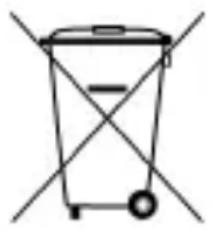
Le Dépôt des équipements usages par les utilisateurs des foyer privés au sein de l'Union française
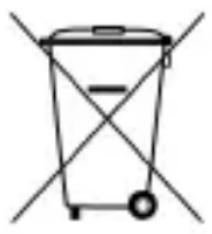
La présence de ce symbole sur la calculatrice ou sur son emballage indique que vous ne pouvez pas vous débarrasser de ce produit de la même façon que vos déchets courants. Au contraire, vous étés responsable du dépôt de vos équipements usages et, à cet effet, vous étés tenus de les remettre à un point de collecte/agréé pour le recyclage des équipements ELECTriques et electroniques usages. Le tri, le dépôt et le recyclage séparés de vos équipements usages permettent de préserver les ressources naturelles et de s'assurer que ces équipements sont recyclés dans le respect de la santé publique et de l'environnement. Pour plus d'informations sur les lieux de collecte des équipements usages, veuillez contacter votre service de traitement des déchets menagers ou le magasin où vous avez achété cette calculatrice.
Table des matieres
Avant d'utiliser la calculatrice. 1
Mises en garde lors de la manutention .... 1
Metre en marche et arrêté la calculatrice (On et Off) 3
Retrait du boîtier rigide 3
Alimentation electrique 4 Comment remplacer les piles ? 6
A propos du clavier 6
Réaction acoustique 7
A propos de I'ecran 7
Paramétrage de la calculatrice 9
Modes de la calculatrice 9
Effectuer des corrections pendant la saisie .. 11
Calculs de base 11
Calculs arithmetiques 12
Quandutiliserdesparentheses?. 12
Ordre de priorité des opérations 13
Calculs de pourcentage. 14
Calculs de fraction 15
Conversion decimale / fraction 15
Opérant avec des fractions 17
Conversion fraction improper / fraction mixte 18
Conversion sexagésimale / décimale 18
Calculés de constante 19
Calculés de mémoire 20
Calculs de fonctions scientifiques 23
Fonctions trigonométriques/trigonométriques inverses 23
Fonctions hyperboliques/hyperboliques inverses 24
Logarithmes decimaux (de base), naturels (népériens), exposants 25
Racines carrees, racines cubiques, inverses et factoriels 26
Calculs FIX, SCI, NORM, RND, RAN#, ENG .... 27
Conversion de coordonnées polaires/rectangulaires. 29
Permutation et combinaison 30
Formats d'affichage exponentiel 31
NORM 1 32
NORM 2. 32
Commutation entre NORM 1 et NORM 2 32
Calculs statistiques (mode SD) 33
Considerations à prendre lors de la saisie de données 33
Écart type de la population 35
Écart type de l'échantillon 35
Moyenne arithmetique 35
Effectuer des corrections pendant la saisie de données 36
Informations techniques. 37
Récapitulatif des touches 37
Généralités 37
Mémoire 37
Spécial 37
Fonctions scientifiques 38
Statistiques (mode SD) 39
Fourchettes de données 40
Capacité de calcul. 43
Erreurs de manutention 43
Dépassement de capacité ou détention d'erreurs 43
Lorsque you avez un probleme... 45
Avant d'utiliser la calculatrice
Mises en garde lors de la manutention
Appuyez sur le bouton RESET au dos de la calculatrice avant de l'utiliser pour la première fois.
- Meme si la calculatrice fonctionne correctement, remplacez la pile au moins une fois tous les trois ans. Des piles à plat peuvent fuir, provoquant des dommages et un mauvais fonctionnement de la calculatrice. Ne laissez jamais une pile à plat dans la calculatrice.
-
Évitez d'utiliser ou de ranger la calculatrice dans des zones sujettes à des températures élevées. Des températures extrémenant basses peuvent provoquer une réponse lente de l'affichage, une panne totale de l'affichage et une durée de vie de la pile raccourcie. Évitez également de laisser la calculatrice directement au soleil, pres d'une fenêtre, après d'un appariel de chauffage ou à tout autre emplacement où elle pourrait être exposée à de très haute températures. La chaleur peut provoquer la décoloration ou la déformation du boîtier de la calculatrice et des dommages dans le mécanisme interne.
-
Évitez d'utiliser ou de ranger la calculatrice dans des zones sujettes à l'humidité ou la poussière. Ne laissez pas la calculatrice où elle pourrait être éclaboussée par de l'eau ou exposée à un niveau élevé d'humidité ou de poussière. Ces conditions adverses peuvent endommager le mécanisme interne.
- Éviter tout chocol important sur la calculatrice, par exemple, évitez de la faire tomber au sol.
- Ne tordez ou ne pliez jamais la calculatrice. Évitez de transporter la calculatrice dans la poche de votre pantalon ou tout autre vêtement bien ajusté, car elle pourrait se plier ou se tordre.
- N'essayez jamais de démonter la calculatrice.
- Évitez d'appuyer sur les touches de la calculatrice avec un stylo à bille ou tout autre objet pointu.
- Utilisez un chiffon doux, sec pour nettoyer l'extérieur de l'unité. Si la calculatrice est très sale, essuyez-la avec un chiffon humide et un peu d'eau et de détermagent à usage domestique neutre. Éliminez tout l'excess d'humidité avant d'essuyer la calculatrice. N'utilisez jamais de diluant, benzine ou tout autre produit pour nettoyer la calculatrice. L'utilisation de tels produits peut effacer les indications imprimées et endommager le boîtier.
Mettre en marche et arrête la calculatrice (On et Off)
Pourmettrela calculatrice en marche,appuyez sur ON
Pour arrêter la calculatrice, appuyez sur SHIFT ON (OFF), c'est-à-dire, enforcez et relâchez la touche SHIFT et ensuite appuyez ON (avec «OFF» (arrêt) imprimé en orange au-dessus de la touche. Car la calculatrice a une mémoire statique, l'arrêt de la calculatrice n'affecte pastoutes les informations que vous avez mémorisées.
Pour economiser de l'énergie, la calculatrice s'arrête automatiquement si elle n'est pas utilisée pendant plus de 6 minutes.
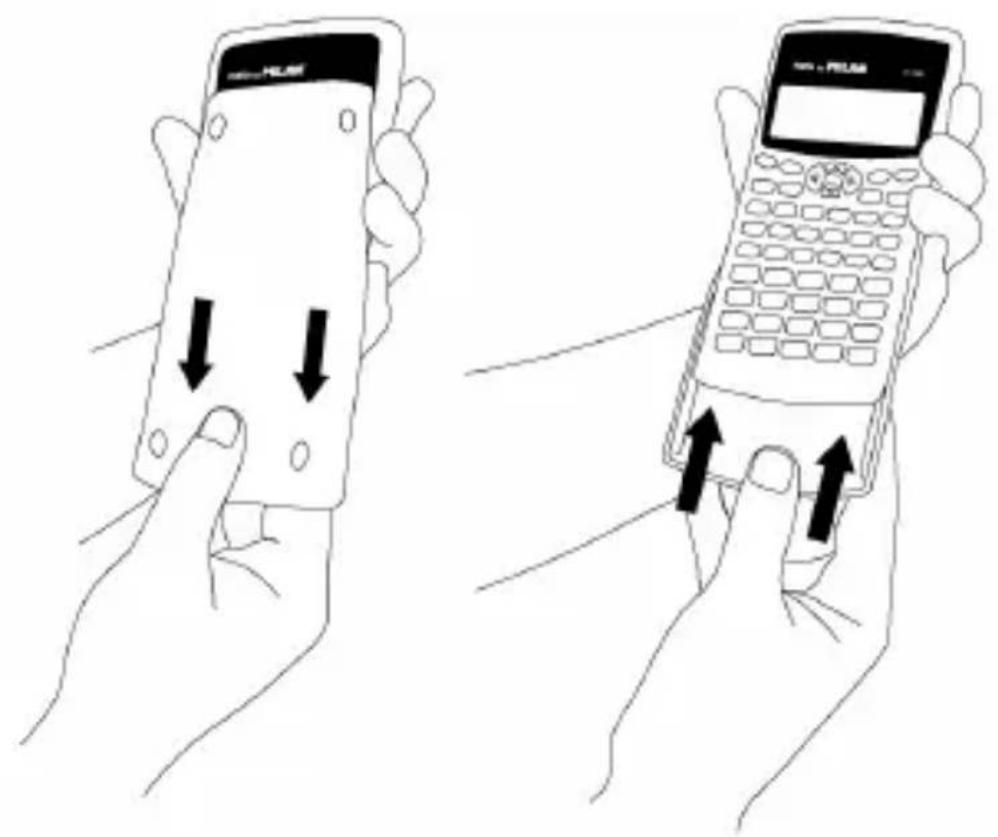
Retrait du boîtier rigide
Le boîtier rigide peut être retire ré en le faisant glisser vers le bas. Il peut alors être fixé sur le dos de la calculatrice comme cela est montré cïddssous.
Alimentation électrique
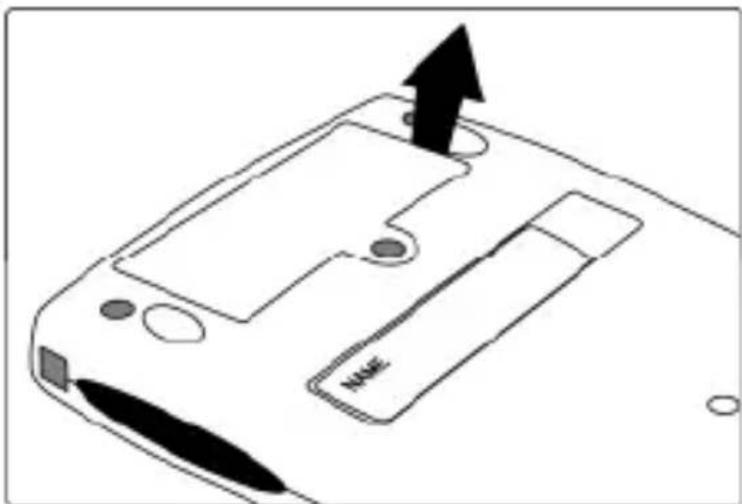
Cette calculatrice fonctionne avec deux piles AAA. De manière à conserver la durée de vie des piles, un ruban en plastique protège les pilespendant le transport évitant ainsi de fermer le circuit et donc de décharger les piles. Assurez-vous que le ruban an plastique est enlevé avant d'utiliser la calculatrice pour la première fois. Pour enlever le ruban en plastique, il suffit tout simplement de le tirer. Il n'est pas nécessaire d'enlever le couvercle de compartment de piles pourPTRRer le ruban en plastique.
Les commentaires suivants concernant les piles devront être pris en considération :
- Une faible puissance de pile peut provoquer la corruption ou la perte complète des informations mémorisées. Conservez toujours des notes se rapportant aux données importantes.
- Toutes les données mémorisées dans la mémoire seront perdues lors du remplacement des piles. Annotez toutes les données importantes avant de remplacer les piles.
- Ne rechargez jamais les piles, n'essayez pas de les démonter ou de lesmettre en court-circuit. Ne pas exposéz les piles directement à la chaleur et ne pas les brûler.
- Remplacez les piles au moins une fois tous les trois ans, indépendamment de l'utilisation de la calculatrice. Des piles tropuses peuvent fuir, causant des dommages importants à l'intérieur de la calculatrice.
-
Ne mélangez pas différents types de piles et ne mélangez pas des piles neuves avec des piles déjà utilisées.
-
Ne laisser pas les piles à portée de mains des enfants.
- Enlevez les piles de la calculatrice si vous prévoyez de ne pas utiliser la calculatrice pendant longtemps.
Comment remplacer les piles?
Remplacez les piles aussitôt que possible après que les caractères d'affichage soient devenus moins intenses et difficiles à生存.
- Appuyez sur SHIFT ON (OFF) pour arrêter la calculatrice.
- Dévissez la vis de fixation du couvercle de compartment des piles et retirez le couvercle.
- Enlevez les anciennes piles.
- Essuyez les côtes des piles neuves avec un chiffon sec, doux.
- Installez les piles neuves dans la calculatrice. Vérifiez que les bornes positive (+) et négative (-) des piles sont correctement positionnées lors de la pose des piles.
- Remettez le couvercle en place et fixez-le avec la vis.
- Appuyez sur ON pourmettre la calculatrice en marche.
À propos du clavier
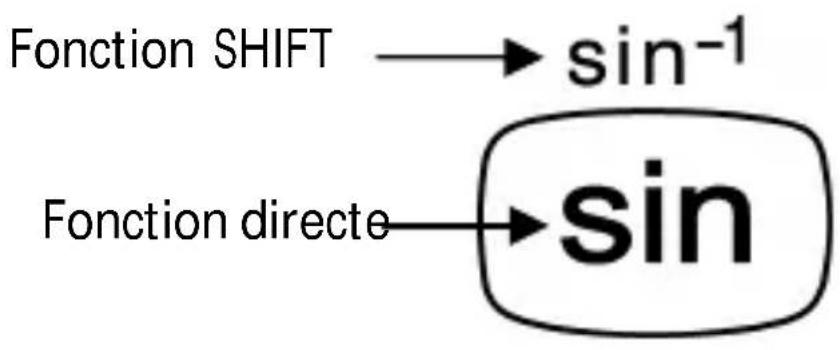
Chaque touche peut avoir un maximum de deux (2) fonctions : une imprimée sur la touche et une fonction SHIFT imprimée au-dessus de la touche.
Appuyez sur la touche SHIFT avant d'enforcer la touche pour la fonction souhaitation.
Par exemple, pour utiliser la fonction ^-1 , enforcez et relâchez la touche (SHIFT) et ensuite appuyez sur la touche (sin). Dans ce manuel, ce type d'opération sera repété de la façon suivante (SHIFT) (sin) (sin-)
Réaction acoustique
La réaction acoustique du clavier peut être activée ou désactivée en appuyant alternatively sur SHIFT 3 ( ).
À propos de l'écran
Cette calculatrice a un écran d'affichage à 10 chiffres. La calculatrice peut montré, sur la partie supérieure de l'écran, divers indicateurs, qui indiquent le statut actuel de la calculatrice.
SHIFT MODE MK DEG RAD GRA FIX SCI SD
8
| Indicateur | Description |
| SHIFT | La touche SHIFT est active. Au moment où vous appuyez sur une touche, le clavier sera rebasculé et l'indicateur SHIFT disparaître. |
| MODE | La touche MODE a été enfoncée. ÀpRES avoir appuyé sur une touche numérique pour désir un nouveau mode, cet indicateur disparaître. |
| M | Une valeur a été sauvégardée dans la mémoire indépendante |
| K | Une constante est en train d'être utilisée. |
| DEG | L'unité d'angle par défaut est le degré. |
| RAD | L'unité d'angle par défaut est le radian. |
| GRA | L'unité d'angle par défaut est le grade. |
| FIX | Un nombre de décimale fixe (chiffres après la virgule) a été spécifique. |
| SCI | Un nombre de chiffres significatifs fixe a été spécifique. |
| SD | La calculatrice est en mode statistique. |
Paramétrage de la calculatrice
Modes de la calculatrice
Il est important que le mode correct soit désisi avant de commencer les calculs. Le tableau cédssous indique les divers modes disponibles.
| Type de calcul | Opérations de touche pour passer sur le mode correct | Mode選tionné (*) |
| Calculs statistiques | MODE • | SD |
| Calculs normaux | MODE 0 | COMP |
| Calculs en utilisant des degrés | MODE 4 | DEG |
| Calculs en utilisant des radians | MODE 5 | RAD |
| Calculs en utilisant des grades | MODE 6 | GRA |
| Spécification du nombre de décimaux (chiffres après la virgule) | MODE 7 | FIX |
| Spécification du nombre de chiffres significatifs | MODE 8 | SCI |
| Annule les paramètres FIX et SCI | MODE 9 | NORM |
(*) Les indicateurs sur l'écran montrent le mode actuel. Dans le mode COMP, aucun indicateur d'écran n'est montré.
Rappelez-vous ! Un guide de mode estitué sous l'écran d'affichage :
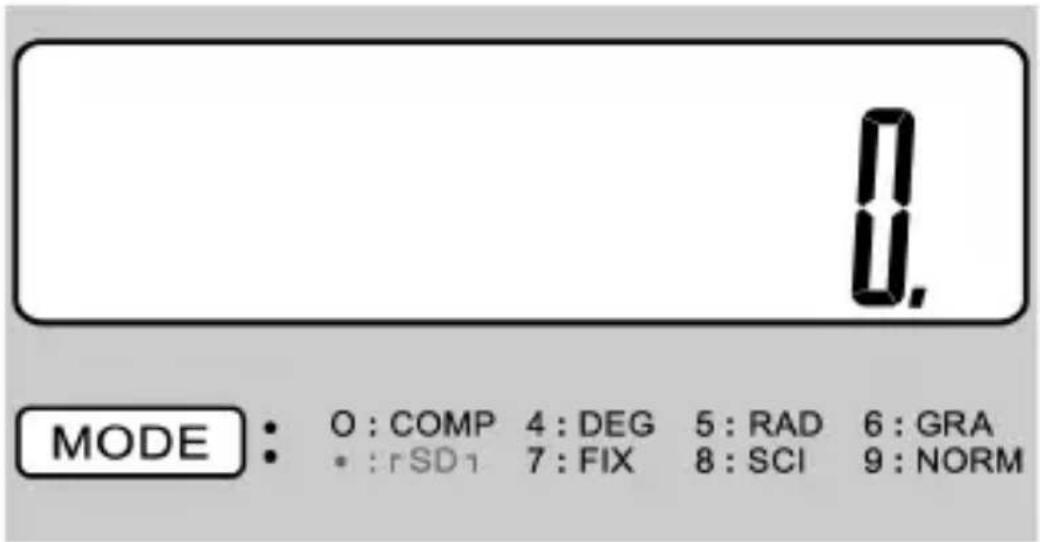
Les modes angulaires DEG, RAD, et GRA peuvent être utilisés en association aux modes COMP et SD. Appuyez toujours sur AC avant d'entrée sur les modes DEG, RAD, et GRA. Il faut se souvenir de toujours désirir le mode d'opération et l'unité d'angle (DEG, RAD, GRA) avant de commencerer votre calcul.
Considérations supplémentaires :
- MODE 9 ne permet pas de sortir du mode SD.
- MODE 0 permutation de sortir du mode SD.
- MODE 0 n'efface pas les specifications SCI ou FIX.
Effectuer des corrections pendant la saisie
Si vous faites une erreur lors de la saisie d'une valeur (mais que vous n'avez pas encore appuyé sur une touche d'opérateur arithmetique), appuyez sur c pour effacer la valeur et saisissez alors la valeur correcte.
Dans une série de calculs, appuyez sur c avec un résultat intermédiaire affché pour effacer uniquement le dernier calcul effectué.
Après avoir appuyé sur une touche d'opérateur
-
- X, (SHIFTX x x SHIFT 12 x, etc.)
Vous pouvez toujours la changer an appuyant sur la touche opérateur correcte. Dans ce cas, l'opérateur de la dernière touche que vous avez enfonnée est utilisé, mais l'opération reste dans l'ordre de priorité de l'opération pour la première touche que vous avez enfonnée.
Calculs de base
Utilisez le mode COMP pour les calculs de base. Pour entrer dans le mode COMP, appuyez sur MODE 1
Calculs arithmetiques
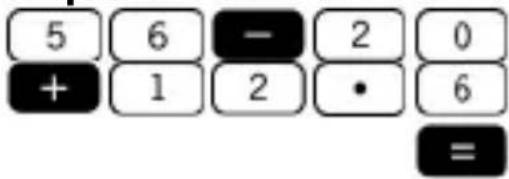
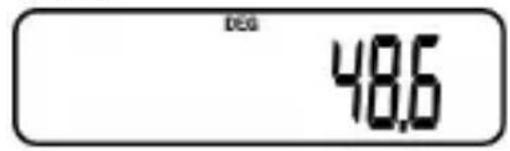
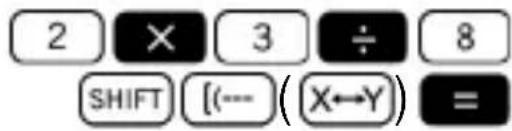
Example 1: 56 - 20 + 12.6 = 48.6
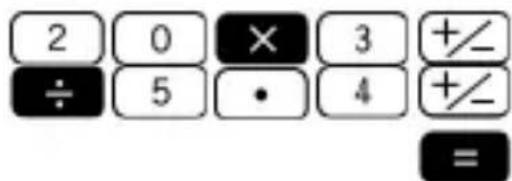
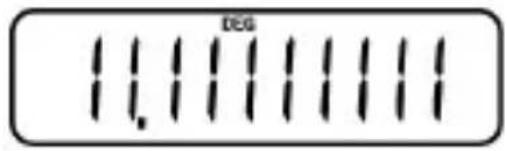
Example 2: 20 · (-3) (-5.4) = 11.1111111
Example 3: 5 6 · (1 · 10^15) = 8.3333333333^14
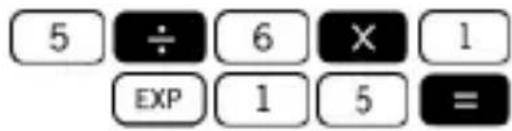
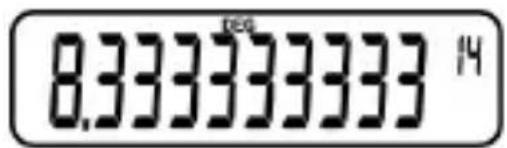
Example 4: · -· = 83926
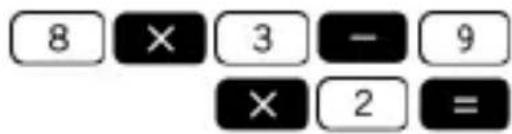
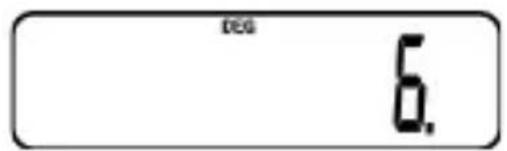
Example 5: 82 · 3 = 1.33333333

Quand utiliser des parentheses?
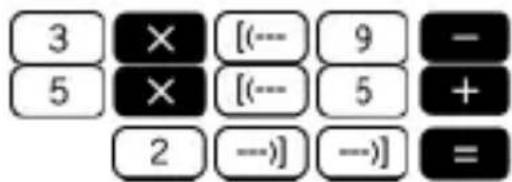
Toutes les opérations entre parentheses sont effectuées en premier.
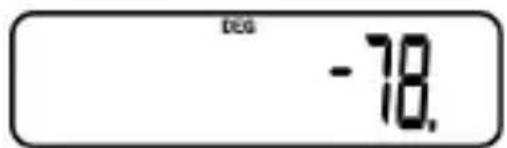
Example: 3 · [9 - 5 · (5 + 2)] = -78
Vous pouvez sauter toutes les opérations avant la touche
Ordre de priorité des opérations
L'ordre de priorité suivant s'applique à tous les calculs :
Les opérations avec la même priorité sont effectuees de gauche a droite. Ces opérations entre parentheses sont effectuees en premier. Dans le cas de parentheses imbriquees, les opérations dans l'ensemble le plus interieur de parentheses sont effectuees en premier.
Six registres, de L1 à L6 sont utilisés pour mémoriser les opérations. À condition qu'il y ait six registres, des calculs jusqu'à six niveaux peuvent être effectués. Chaque niveau peut contenir jusqu'à trois parentheses ouvertes, de telle manière que les parenthèses peuvent être imbriquées jusqu'à 18 fois.
Exemple : L'opération suivante utilise 4 niveaux et 5 parentheses imbriquées.
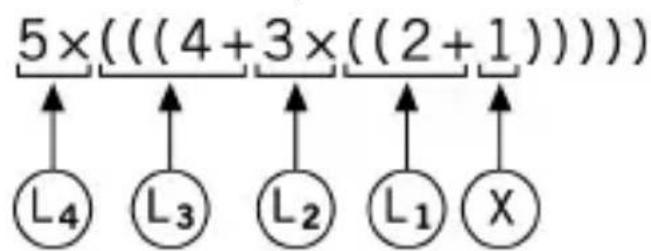
Opérations de touches correspondantes :

Le tableau ci-dessous indique le contenu du registre à la suite de la saisie ci-dessous.

Calculs de pourcentage
Pourcentage signifie "parties par cent". Il peut également être exprimé comme une fraction avec un dénominateur de 100. De ce fait, une solution à 10 pour cent peut être exprimée comme 10% , 10/100, 0,10, or 10 parties par 100 parties.
Exemple 1 : Calculez 20% de 2500

Exemple 2 : Calculez quel est le pourcentage de 1000 est 800

Exemple 3 : Ajoutez 10 % à 1500
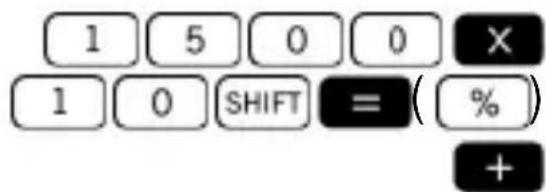
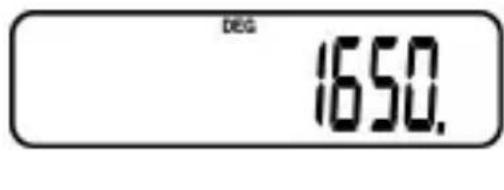
Example 4: Actualisez 4000 par 30%
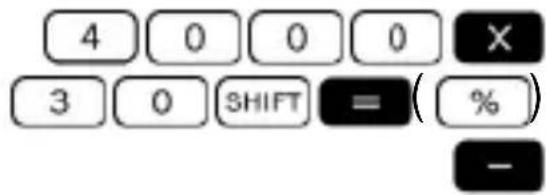
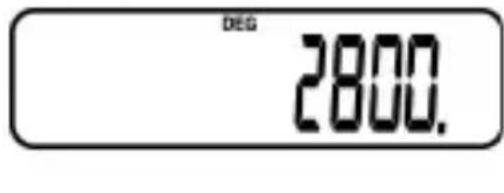
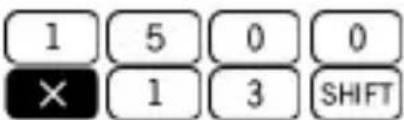
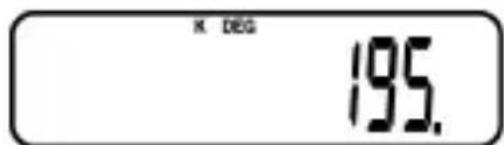
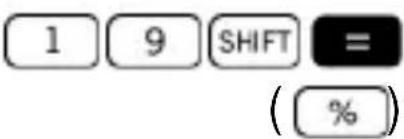
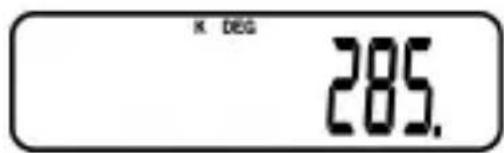
Exemple 5 : Pour calculator ce qui suit, utilisez une constante.
13% de 1500=195
19% de 1500=285
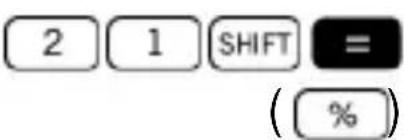
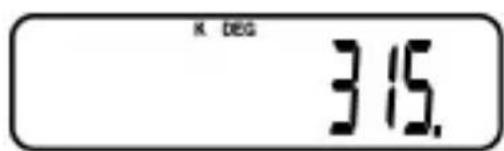
21% de 1500=315
(13%)

(19%)
(21%)
Calculs de fraction
Conversion décimale / fraction
Cette calculatrice peut travailler directement avec les fractions. Les fractions peuvent être classifiées selon 3 groupes :
- Propres fractions : Le numérateur est inférieur au dénominateur
Par ex. 13,37 , etc.
- Fractions impropres : Le numérateur est supérieur (ou égal) au dénominateur
Par ex. 43,137 , etc.
- Fractions mixtes : Une combinaison d'un nombre entier et d'une propre fraction pour exprimer la partie décimale.
Cette calculatrice permet l'utilisation de n'importe lequel de ces 3 types de fractions. Pour saisir une fraction propre ou impropre, vous devez saisir le numérateur, appuyer sur _% , et ensuite saisir le dénominateur. Le symbole est affché sur l'écran pour séparer un chiffre d'un autre (par ex. numérateur du dénominateur).
Comme indiqué ci-dessus, les fractions mixtes sont formées d'un chiffre entier et d'une fraction combinée en un chiffre "combine". De la même manière, pour saisir une fraction mixte, vous devez saisir tout d'abord le chiffre entier, ensuite appuyer sur % , saisir le numérateur, appuyer à nouveau sur % , et ensuite saisir le dénominateur.
Rappelez-vous: Le nombre total de chiffres (y compris les signes de division) ne doit pas dépasser 10.
Opérant avec des fractions
Exemple 1 : calculs avec des fractions mixtes
$$ 5 \frac {6}{7} + 3 \frac {2}{4} = 9 \frac {5}{1} $$

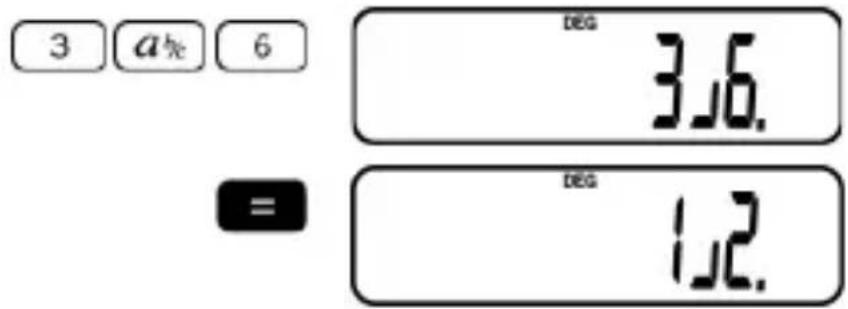
Example 2 : simplifiantune fraction 36 = 12
Example 3: 25 + 2.4 = 2.8

Le résultat du calcul fraction/décimale est toujours décimal.
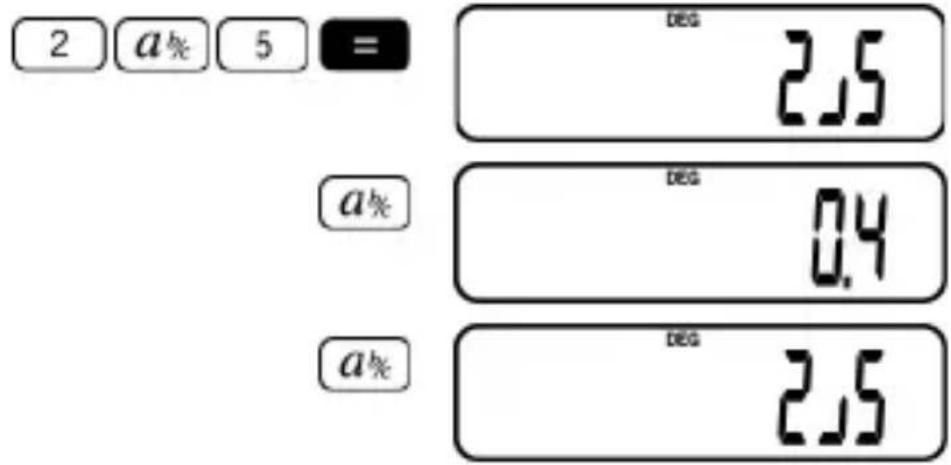
Exemple 4: Conversion décimale/fraction
$$ \frac {2}{5} = 0. 4 $$
Conversion fraction impropre / fraction mixte
La même quantité peut être représentée par une fraction impropre ou une fraction mixte. Cette conversion peut être effectuee simplement en appuyant sur % et a%.
Example 1: 2 12 52



Example 2: 12 + 53 = 216

Conversion sexagésimale / décimale
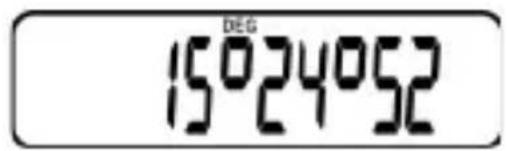
Cette calculatrice peut effectuer des calculs sexagésimaux en utiliser des degrés (ou des heures), minutes, et secondes, convertissant entre les valeurs sexagésimales et décimales.
Example: 15^ 24' 52'' = 15.4144444

Calculs de constante
Utilisez le mode COMP pour les calculs de constante. Pour entrer dans le mode COMP, appuyez sur MODE 1
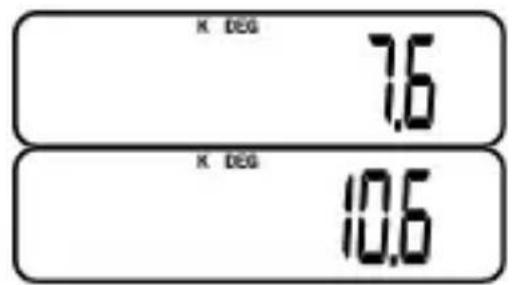
Appuyez sur +, -, x, or ÷ deux fois après chaque saisie de chiffre pour configurer ce chiffre comme une constante.
K est uniquement affché lorsqu'une constante est utilisée.
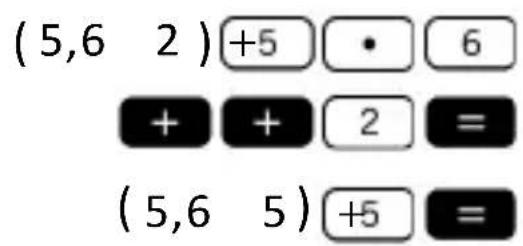
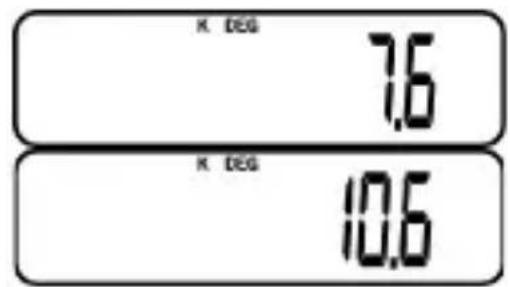
Example 1: 5.6 + 2 , ensuite 5.6 + 5
(5.6+2) 5 6


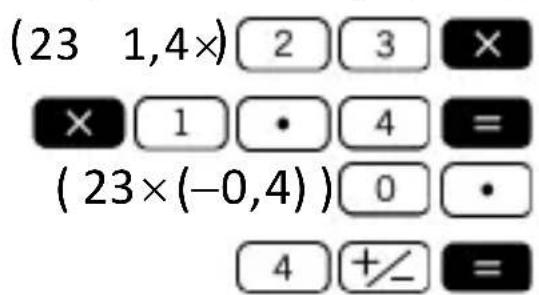
Example 2: 23·1.4, ensuite 23·(-0.4)
(23·1.4) 2 3 X


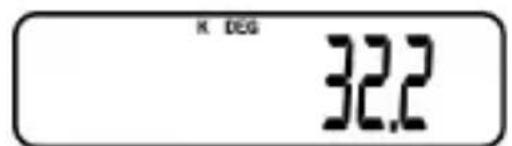
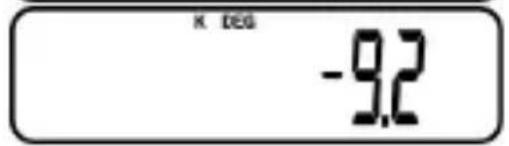
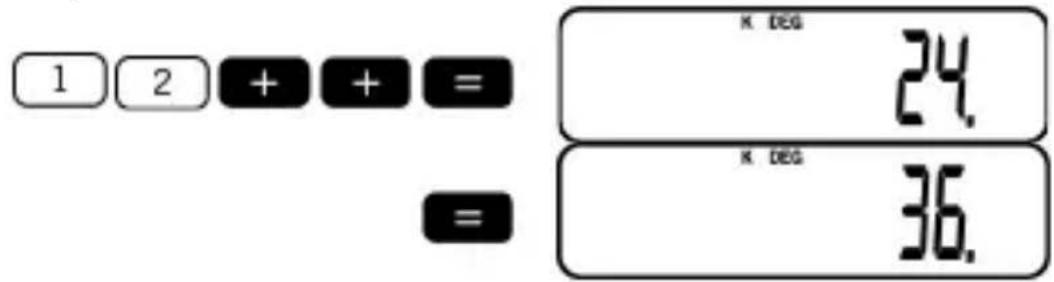
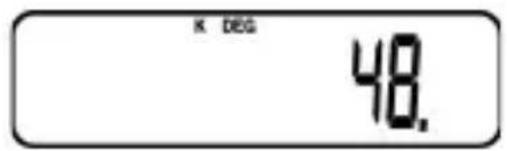
Example 3: 12 + 12 + 12 + 12 = 48

C


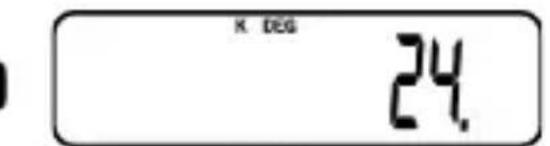

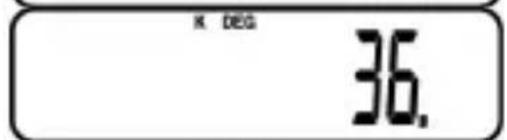
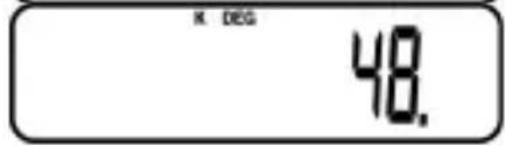
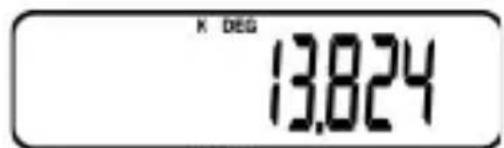
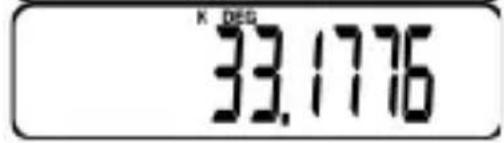
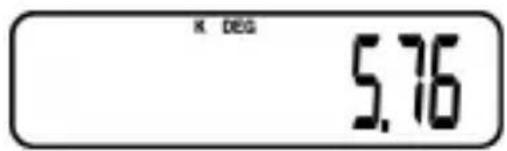
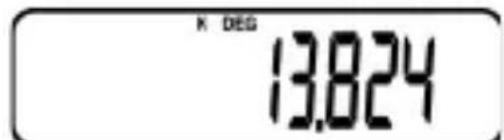
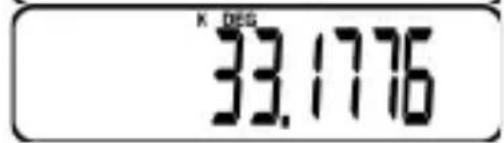
Example 4: 2.4^4 = 3 3.1776
(2.4²)


A
5.76

(2.43)

(2.4)

Calculs de mémoire
Utilisez le mode COMP pour les calculs de mémoire. Pour entrer dans le mode COMP, appuyez sur MODE 1
Utilisez SHIFT MR (Min), M+, SHIFT M+ (M-) et MR pour les calculs de mémoires. SHIFT MR (Min) remplace le contenu de la mémoire actuelle.
M s'affiche lorsque c'est une valeur en mémoire.
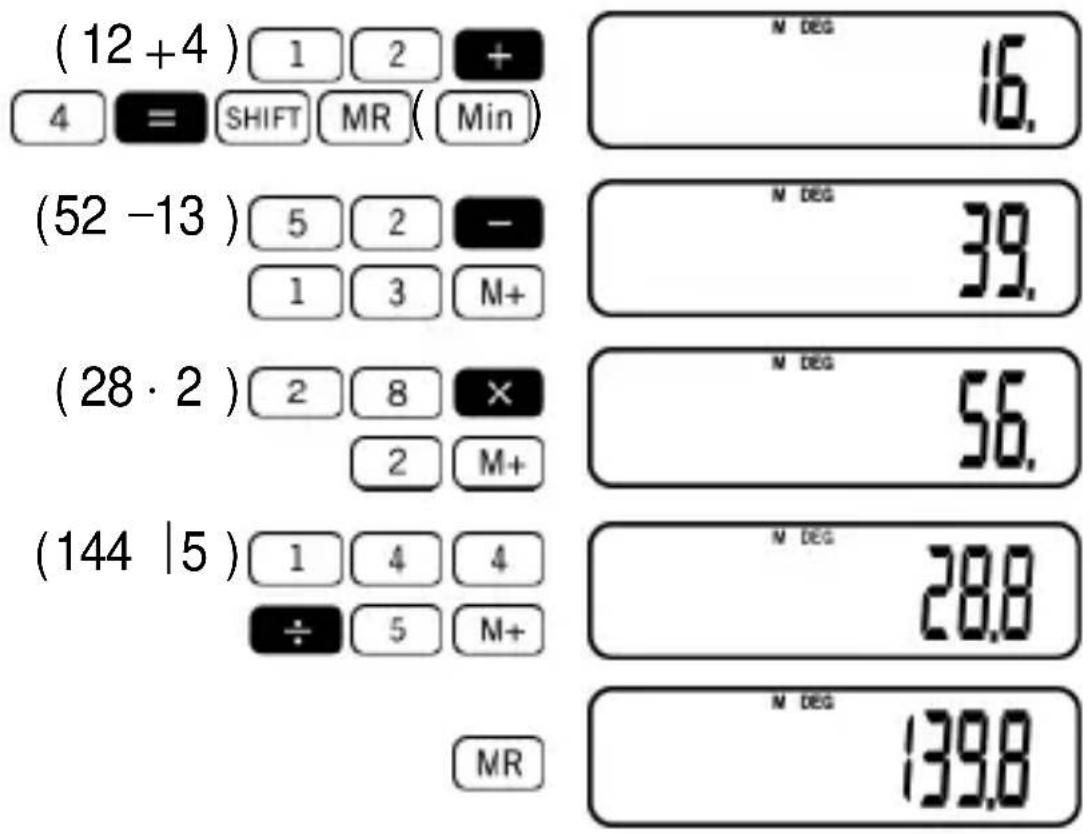
Example 1:
$$ (1 2 + 4) + (5 2 - 1 3) + (2 8 \cdot 2) + (1 4 4 \mid 5) = 1 3 9. 8 $$
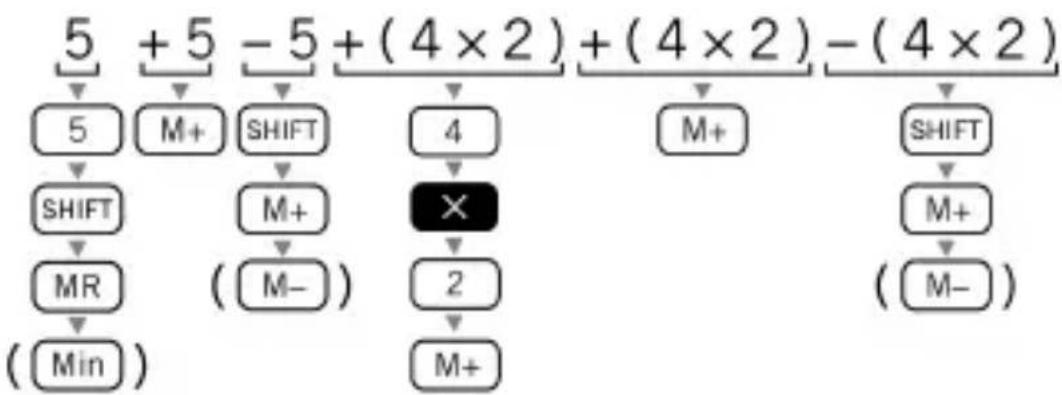
Exemple 2 : Calculez la formule suivante.
$$ 5 + 5 - 5 + (4 \cdot 2) + (4 \cdot 2) - (4 \cdot 2) = 1 3 $$
Cependant, au lieu d'introduire la formule comme cela est écrit dans l'exemple, utilisez la mémoire comme cela est illustré ci-dessous :
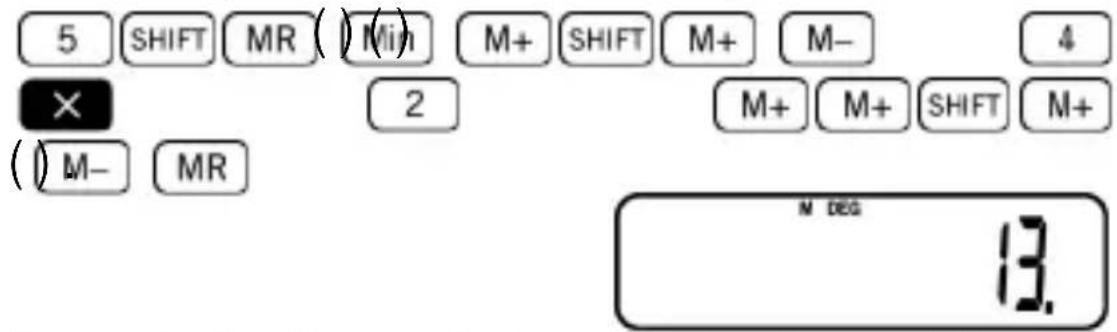
Une fois que l'opération a eté introduite, appuyez sur MR. De ce fait, vous pourrez Brokerir le résultat après avoir suivi la séquence suivante :
Exemple 3 : Pour calculator ce qui suit en utilisant la mémoire et une constante
(25 · 2) - (52 · 2) + (80 · 2) = 106
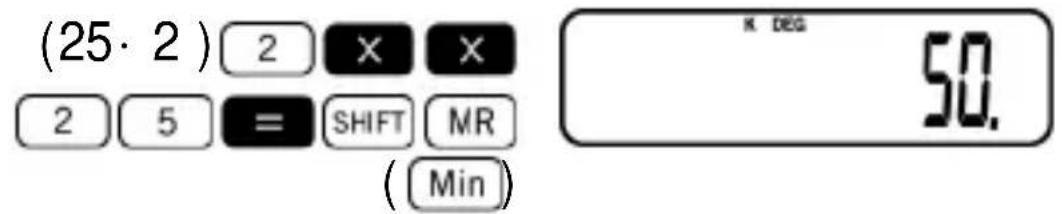


(Rappel de mémoire) MR 106.
Calculs de fonctions scientifiques
Utilisez le mode COMP pour les calculs de fonction scientifique. Entrez sur le mode COMP en appuyant sur MODE 1.
L'exécution de certains calculs peut prendre du temps. Vous devrez attendre le résultat avant de commencer le calcul suivant.
= 3.1415926536
Fonctions trigonométriques/ trigonométriques inverses
Cette calculatrice peut opérer avec des fonctions trigonométriques en utilisant des degrés, radians ou grades.
$$ \begin{array}{l} \square \ \square \end{array} 9 0 ^ {\circ} = \frac {\pi}{2} \text {r a d i a n s} = 1 0 0 \text {g r a d s} $$
Example 1: 2 rad = 1 (mode RAD)

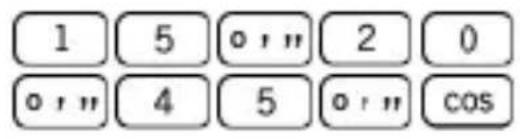
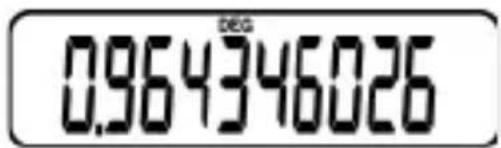
Example 2: 15^ 20' 45'' = 0.964346026 (mode DEG)
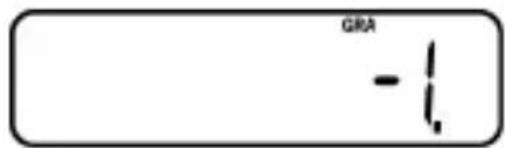
Example 3: (-50gra) = -1 (mode GRA)

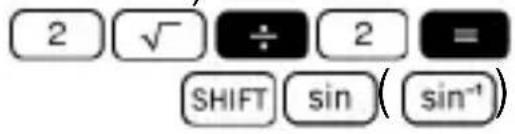
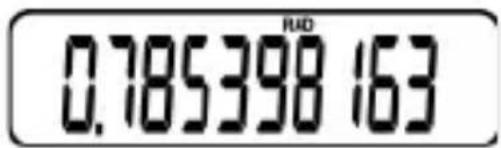
Example 4: ^-122 rad = 0.785398163
(mode RAD)
Fonctions hyperboliques/ hyperboliques inverses
Les fonctions hyperboliques sont des analogues de fonctions trigonométriques ordinaires : Juste comme les points ( , ) définissant un cercle, les points ( , ) définissant la moitié d'une hyperbole rectangulaire.
Logarithmes décimaux (de base), naturels (népériens), exposants
Cette calculatrice permet d'utiliser les logarithmes de manière simple. Le logarithme à base 10 d'un chiffre donné est la puissance ou l'exposant auquel la base doit être élevé afin de produit le chiffre donné.
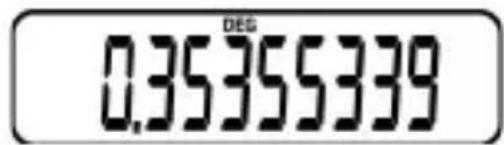
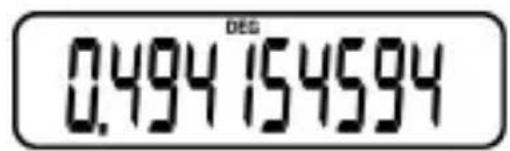
Example 1: 3.12 = 0.494154594

Une autre base communément utilisée pour les logarithmes (à part 10) est la constante mathématique e ≈ 2.7183 . Ce type de logarithme est appelé un logarithme naturel (ln), et peut être facilement utilisé comme cela est illustré ci-dessous.
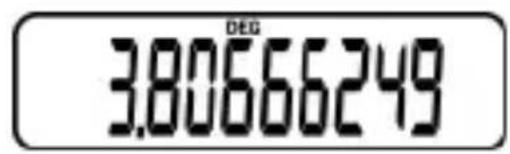
Example 2: 45 (= _e 45) = 3.80666249
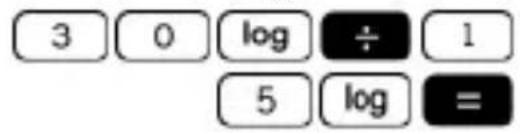
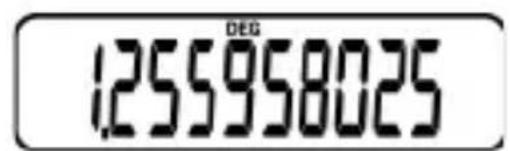
Example 3: 30 15 = 1.255958025
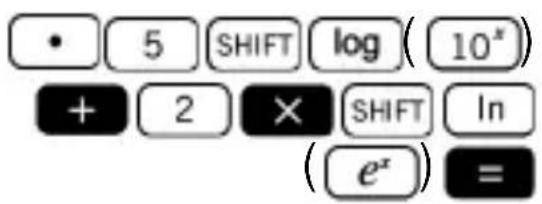
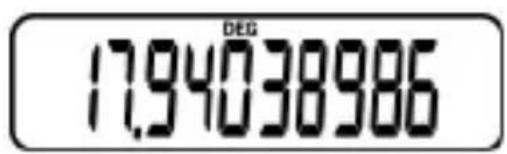
Example 4: 10^0.5 + 2e^-4 = 17.94038986
Example 5: 2^5 = 32
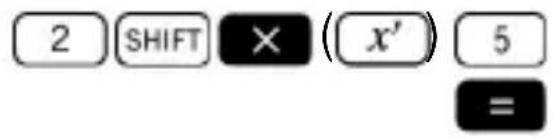
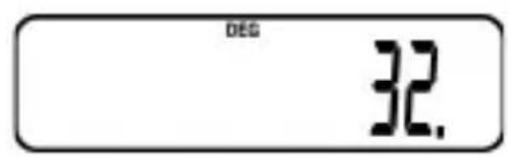
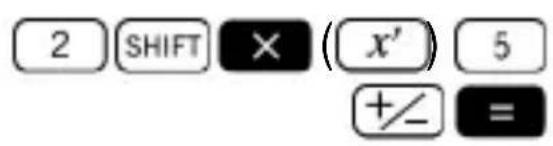
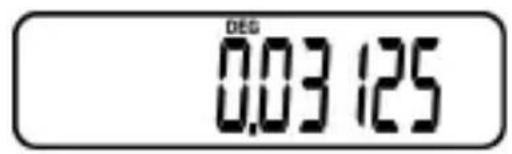
Example 6: 2^-5 = 0.03125
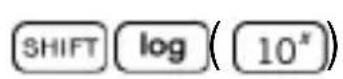
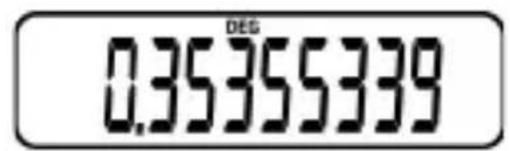
Pour convertir sur antilogarithme :
Racines carrées, racines cubiques, inverses et factoriels
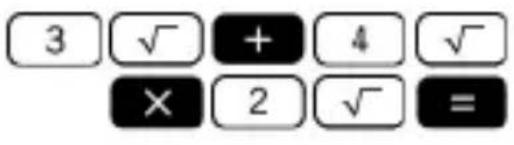
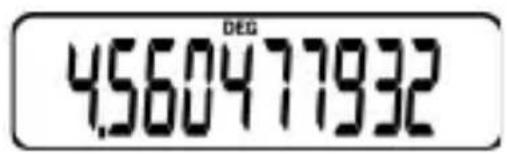
Example 1: 3 + 4 · 2 = 4.560477932
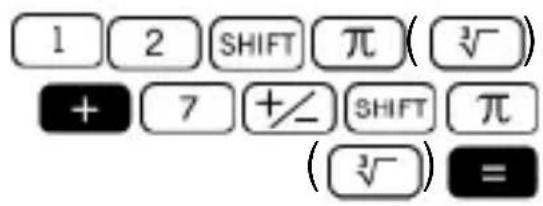
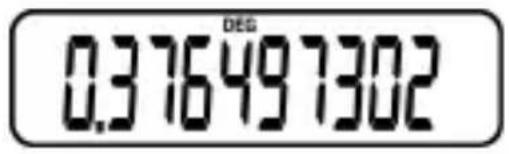
Example 2: [3]12 + [3]-7 = 0.376497302
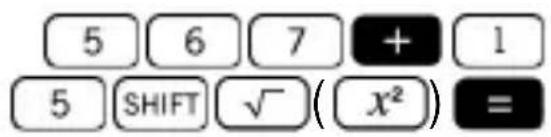
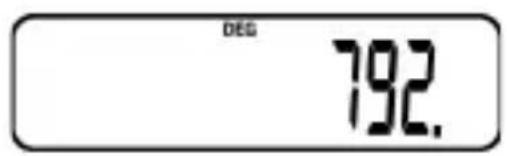
Example 3: 567 ÷ 5792 =
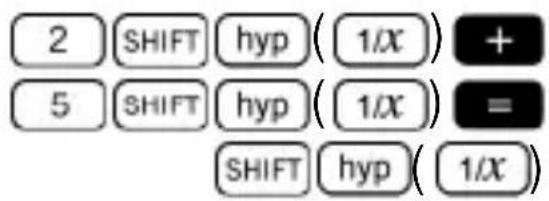
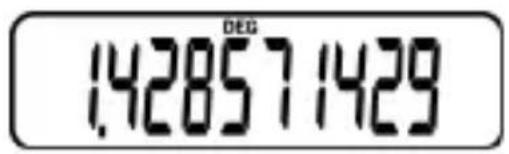
Example 4: 112 + 15 = 1.428571429
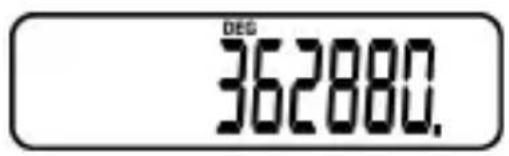
Example 5: 9! = 362880

Calculs FIX, SCI, NORM, RND, RAN#, ENG
Exemple 1: 1.323 + 1.323 , arrondissant les résultats à deux chiffres après la virgule (FIX 2).
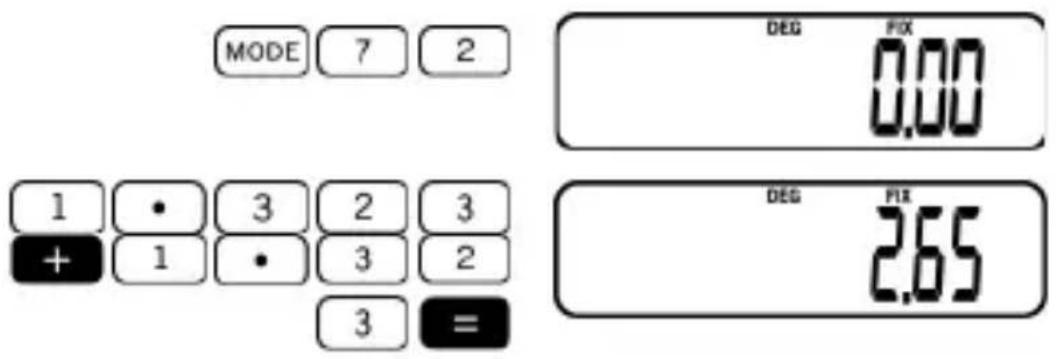
Exemple 2: 1.323 + 1.323 , arrondissant l'entrée à deux chiffres après la virgule.
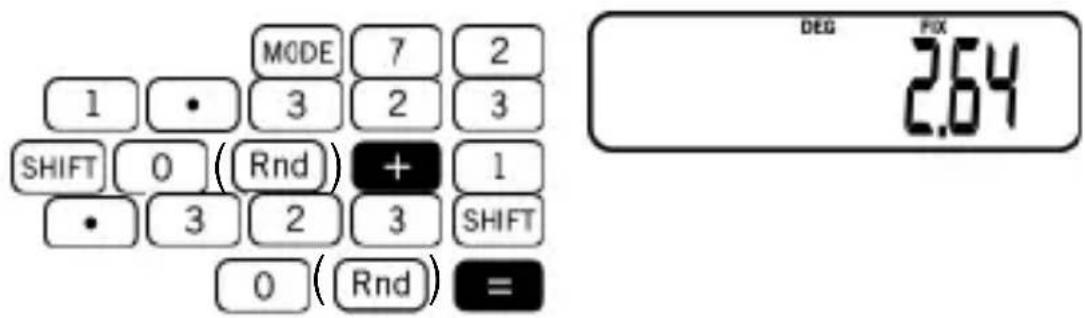
Appuyez sur MODE 9 pour effacer la Specification FIX.
Exemple 3:1 |6, affichant le résultat avec deux chiffres significatifs (SCI 2).
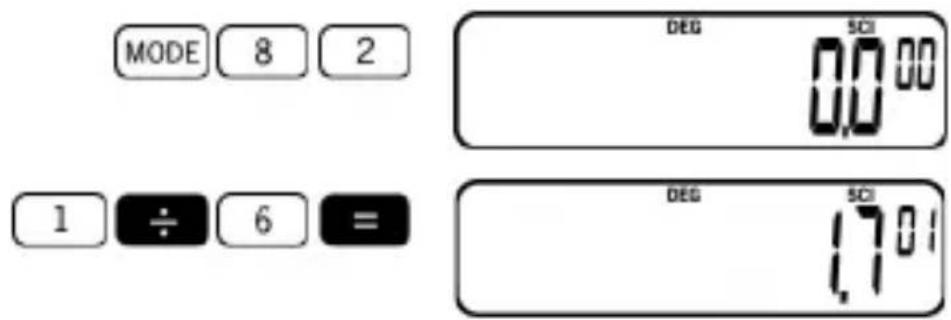
Appuyez sur MODE 9 pour effacer la spécification SCI.
Exemple 4 : Pour convertir 18550 mètres en kilomètres.

Exemple 5 : Pour convertir 0.05216 grammes en kilogrammes.

Exemple 6 : Pour générer un nombre aléatoire entre 0.000 et 0.999 .
Exemple (les résultats different chaque fois)

Conversion de coordonnées polaires/rectangulaires
Les coordonnées peuvent être exprimées dans divers espaces. Cette calculatrice permet une conversion mutuelle entre les coordonnées rectangulaires (également appelées cartésiennes) et les coordonnées polaires.
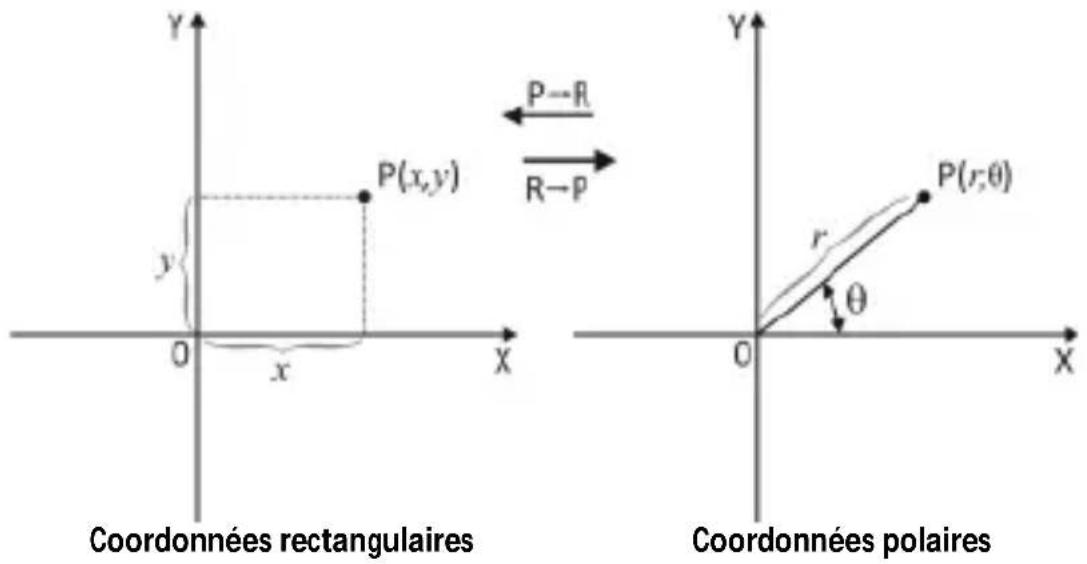
Avec les coordonnées polaires, peut être calculé dans une fourchette de -180^ < ≤ 180^ .
La fourchette de calcul est la même pour les radians et les grades.
Exemple 1: Convertissez les coordonnées polaires (r = 3, = 45^) en coordonnées rectangulaires (x, y) . (mode DEG)
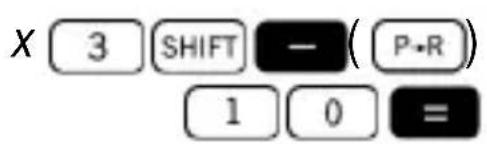

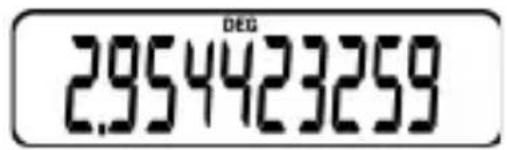
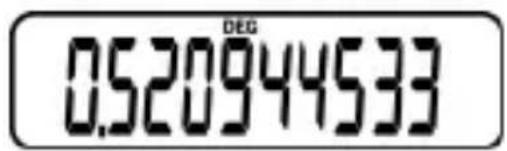
SHIFT ( - ( X Y) fait permuter la valeur affichee avec la valeur en memoire.
Exemple 2: Pour convertir des coordonnées rectangulaires (2, 2) en coordonnées polaires (r, ) . (mode RAD)
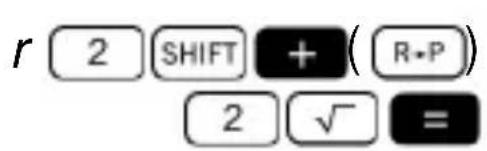

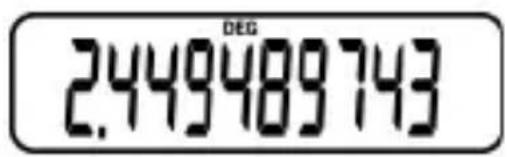

Permutation et combinaison
Avec un ensemble de n éléments, une permutation (également appelée) un «arrangement de chiffres» ou un «ordre») est le nombre de manières d'obtenir un sous-ensemble ordonné de n éléments. Évidemment, n ≥ r ≥ 0 , avec n et r : étant des entiers naturels. La permutation est définie par la formule suivante:
$$ n P _ {r} = \frac {n !}{(n - r) !} $$
avec “!” étant l'opérateur factoriel.
D'un autre côté, une combinaison est un rassemblement non ordonné de r éléments distincts, pris dans un ensemble donné de n éléments (à nouveau avec n ≥ r ≥ 0 ; et n, r étant des entiers naturels). Le nombre de r combinaisons est donné par:
$$ n \mathrm {C} _ {r} = \begin{array}{l l} \square & n \square \ \square & r \square \end{array} = \frac {n !}{n ! (n - r) !} $$
Exemple 1: Permutation. Déterminez combien de valeurs différentes à 4 chiffres peuvent être produites en utilisant les chiffres de 1 à 6.
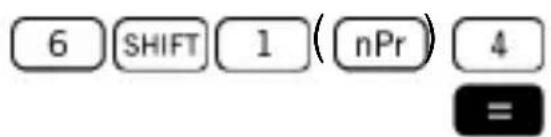
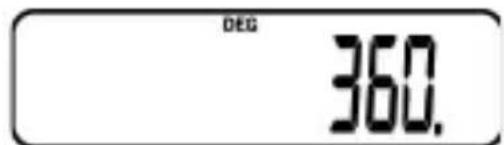
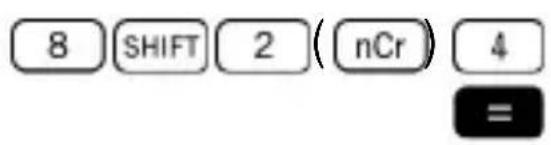
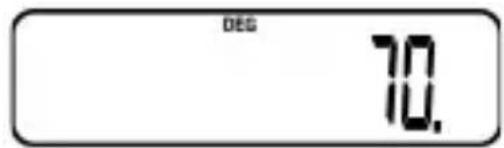
Exemple 2 : Combinaison. Déterminez combien de groupes différents à 4 membres peuvent être organisés en un groupe de 8 individus.
Formats d'affichage exponentiel
Comme cela a déjà été expliqué, la calculatrice peut afficher jusqu'à 10 chiffres. Les valeurs plus longues sont automatiquement affichées enutilisation une notation exponentielle. Dans le cas de valeurs décimales, vous pouvez désir
entre les formats NORM 1 et NORM 2, qui déterminé àquel point la notation exponentielle est utilisé.
NORM 1
En utilisant NORM 1, la notation exponentielle est automatiquement utilisé pour les valeurs entières avec plus de 10 chiffres et des valeurs décimales avec plus de deux chiffres après la virgule.
NORM2
En utilisant NORM 2, la notation exponentielle est automatiquement utilisé pour les valeurs entières avec plus de 10 chiffres et des valeurs décimales avec plus de neuf chiffres après la virgule.
Commutation entre NORM 1 et NORM 2
Appuyez sur MODE 9 pour commuter entre NORM 1 et NORM 2. Bien qu'il n'y ait pas d'indication sur l'écran quant au format qui est actuellément utilisé, il est possible de déterminer la configuration en effectuant le calcul suivant :
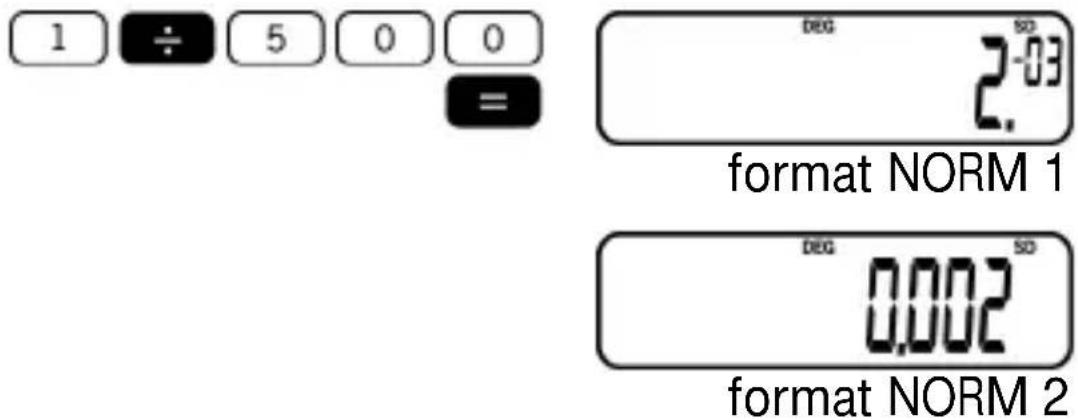
Tous les exemples de ce manuel montrent les résultats de calculs en utilisant le format NORM 2.
Calculs statistiques (mode SD)
Appuyez sur MODE pour entraire dans le mode SD pour les calculs statistiques en utilisant un écarts type. Si FIX o SCI est affché, appuyez tout d'abord sur MODE 9.
Considérations à prendre lors de la saisie de données
- La saisie de données commence toujours avec SHIFT AC (rSAC7). Cette opération efface également toutes les données precedentes.
- Dans le mode SD, la touche + opère comme une saisie de données (rDATA).
- Lors de la saisie de données pour des calculs statistiques, appuyer sur + + (rD A T A) (rDATA) permet de saisir les mêmes données deux fois.
- Vous pouvez également saisir des entrées multiples de la même générée en utilisant × . Par exemple, pour saisir la réserve 30 cinq
fois, appuyez sur

Pour effacer la donnée que vous venez juste de saisir, appuyez sur SHIFT M+ (rDEL).
Exemple: Suivez les indications ci-dessous pour calculer 1, n-1, n, , n, x et x^2 pour les données suivantes: 22, 25, 26, 28, 23, 23, 29, 24.
Entrez sur le mode SD :
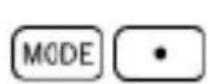
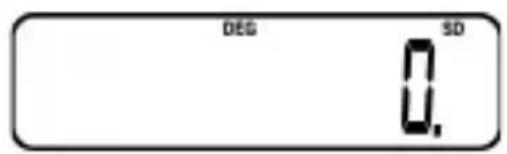
Saisissez les données :
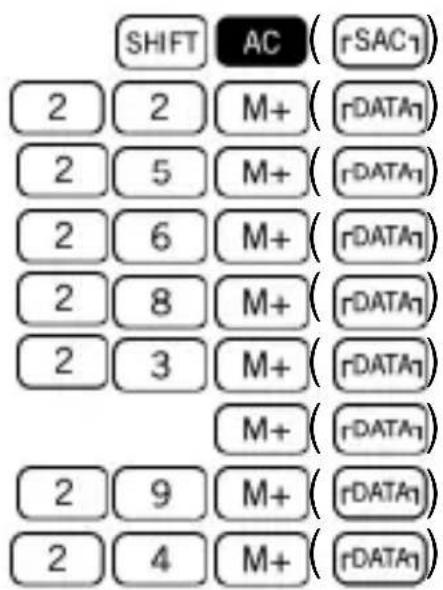
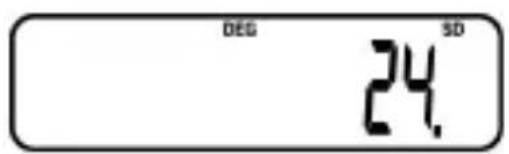
Écart type de l'échantillon :
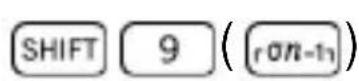
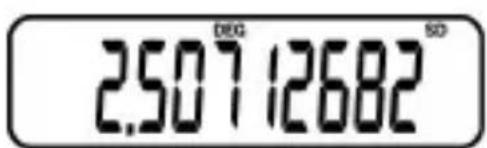
Écart type de la population :
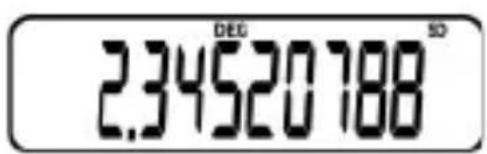
Moyenne arithmetique :

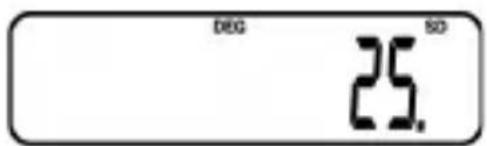
Nombre de données :
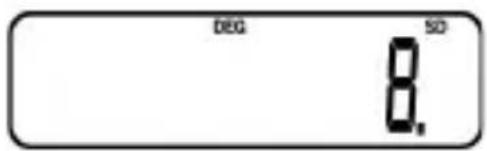
Somme des valeurs :

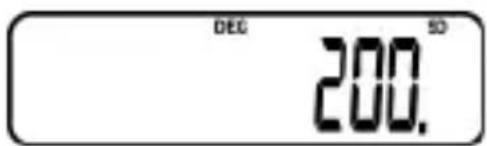
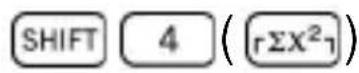
Somme des carrés des valeurs :
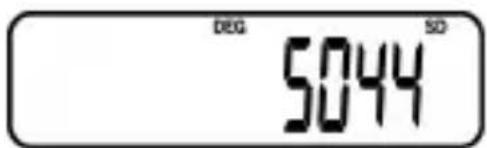
Les résultats precedents peuvent être obtenus dans n'importe quel ordre, et pas nécessairement dans celui qui est montré.
| Écart type de la population | Écart type de l'échantillon |
| σn=√∑i=1n(Xi-X2/n) | σn-1=√∑i=1n(Xi-X2/n-1) |
| Moyenne arithmetique | |
| X̅ = ∑i=1nXi/n | |
Effectuer des corrections pendant la saisie de données
Exemple 1 : Comment changer la donnée que vous venez de saisir :
Exemple 2 : Comment changer la donnée que vous avez introduite précédendum.
| Correct | Réel | Correction |
| 3 2 M+ (rDATA) | 3 1 M+ (rDATA) | 3 1 SHIFT M+ (DEL) 3 2 M+ (rDATA) |
| 1 2 3 × 2 0 M+ (rDATA) | 1 2 0 × 2 1 M+ (rDATA) | AC 1 2 3 × 2 1 SHIFT M+ (rDEL) 1 2 3 × 2 0 M+ (rDATA) |
Informations techniques
Récapitulatif des touches
Généralités
| + - × = | Calculs arithmetiques |
| C | Effacer (garde la mémoire) |
| 0 - 9, • | Saisie de nombre |
| SHIFT ON (OFF) | Éteindre la calculatrice |
| ON | Mettre la calculatrice en marche; tout effacer |
| +/- | Changement de signe |
Mémoire
| SHIFT MR (Min) | Entrée mémoire |
| SHIFT M+ (M-) | Enlever de la mémoire |
| M+ | Ajouter à la mémoire |
| MR | Rappel de mémoire |
Spécial
| SHIFT | ○, ‵ | Décimal à sexagésimal |
| SHIFT | [←-(X↔Y) | Permutation |
| SHIFT | ---] (X↔M) | affichage/mémoire |
| EXP | Exposant | |
| SHIFT | 0 (Rnd) | Arrondissement interne |
| [(-) (-)] | Parentheses |
| π | Pi (3.1415926536) |
| MODE | Sélection de mode |
| 0 1 1 | Sexagésimal à décimale |
| SHIFT | Fonction de touche SHIFT |
| SHIFT 3 (▲▲) | Fonction de sonorité de touche |
Fonctions scientifiques
| SHIFT COS (cos-1) | Arc cosinus |
| SHIFT sin (sin-1) | Arc sinus |
| SHIFT tan (tan-1) | Arc tangente |
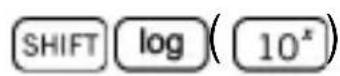
| SHIFT log (10x) | Antilogarithme decimal |
| log | Logarithme decimal |
| COS | Cosinus |
| SHIFT π (√) | Racine cubique |
| ENG, SHIFT ENG (←) | Technique |
| SHIFT EXP (x!) | Factoriel |
| a% | Fraction |
| SHIFT a% (d/c) | Fraction |
| hyp | Hyperbolique |
| SHIFT In (ex) | Antilogarithme naturel |
| In | Logarithme naturel |
| SHIFT = (%) | Pourcentage |
| SHIFT - (P+R) | Polaraires à rectangulaire |
| SHIFT × (x°) | Puisance |
| SHIFT • (Ran#) | Nombre aléatoire |
| SHIFT hyp (1/x) | Inverse |
| SHIFT - (R-P) | Rectangulaire à polaire |
| SHIFT ÷ (x10) | Racine |
| sin | Sinus |
| SHIFT √ (x2) | Carré |
| √ | Racine carrée |
| tan | Tangente |
| SHIFT 1 (nP#r) | Permutation |
| SHIFT 2 (nCr) | Combinaison |
Statistiques (mode SD)
| M+ (rDATA) | Saisie de données |
| SHIFT M+ (rDEL) | Effacement de données |
| SHIFT 4 (rΣX2) | Somme des carrés des valeurs |
| SHIFT 5 (rΣX1) | Somme des valeurs |
| SHIFT 6 (r n) | Nombre de données |
| SHIFT 7 (r X) | Moyenne arithmetique |
| SHIFT 8 (r Ωn) | Écart type de la population |
| SHIFT 9 (r Ωn-h) | Écart type de l'échantillon |
| SHIFT AC (r SAC) | Effacement du registre statistique |
Fourchettes de données
| Fonctions | Fourchettes de données | |
| sinx cosx tanx | (DEG) |x|< 9·10^9 (RAD) |x|π<9·10^7 rad (GRA) |x|< 1·10^10 grad Cependant pour tan x : |x| 90(2n 1):DEG + |x| / 2 (2n 1):RAD π |x| 100(2n 1):GRA + | |
| sin-1x cos-1x | |x|≤1 | |
| tan-1x | |x|< 1·10^100 | |
| sinh x coshx | |x|< 230.2585092 | Pour sinh x et tanh x , les erreurs sont cumulatives et la précision est affectée à un certain point lorsque x=0 |
| tanhx | |x|< 1·10^100 | |
| sinh-1x | |x|<5·1099 | |
| cosh-1x | 1 x≤ 5<1·98 | |
| tanh-1x | |x|<1 | |
| log x / Inx | 1·10-99≤x<1·10100 | |
| 10x | 1·10100 x-100 < < | |
| ex | 1·10100 x-230.2585092 | |
| √x | 0 x≤ 1<1·100 | |
| x2 | |x|<1·1050 | |
| 1/x | |x|<1·10100; x≠0 | |
| 3√x | |x|<1·10100 | |
| x! | (x est un entier) | |
| nP r / nCr | 0 ≤ r ≤ n n<1·1010 (n et rsont des entiers) | |
| R → P | √x2 y2 4·10100. | |
| P → R | 0 r≤ 1<1·100 (DEG) β<9·109 (RAD) β|5·107π rad < · (GRA) β<1·1010grad Cependant pour tanθ : | ≠90(2nθ-1) DEG | |
| | |≠ / 2·(2nθ-1)πRAD | |≠100(2nθ-1)GRA | ||
| o '' | Sexagésimal : |a|,b,c<10100 0≤b,c Déclaral : |x|≤2.7777777777·1096 | |
| xy | x>0: -1·10100<ylog x<100 x=0:y>0 x 0:y=n; 1/2n+1 (nest un entier) Cependant : -1·10100<ylog|x|<100 | |
| x1/y | x>0: y≠0 -1·10100 <1/y log x<100 x=0:y>0 x<0:y=2n+1; 1/n (n≠0;n est unentier) Cependant : -1·10100 <1/y log|x|<100 | |
| a°c | Le total des entiers, numérateur et dénominateur doit être un maximum de 10 chiffres (y comprises les signes de division) | |
| SD | |x|<1·1050 | |
| |n|<1·10100 | ||
| n, x: n≠0 | ||
| n-1: no≠0, 1 | ||
Les erreurs sont cumulatives avec de tels calculs.
continuels internes comme x^y,x^1 / y,x! et [3]x donc la précision peut etre affectee de maniere
adverse.
Capacité de calcul
Calculs de base / saisie : Mantisse à 10 chiffres, ou mantisse à 10 chiffres plus exposant à 2 chiffres jusqu'à 10^-99 .
Erreurs de manutention
Dépassement de capacité ou détction d'erreurs
Les conditions suivantes rendent la continuation des calculs impossible :
- Lorsqu'un résultat (qu'il soit intermédiaire ou final) ou un total cumulé en mémoire est
supérieur à ±9.999999999910 99 (l'indicateur “-E-” est affché.)
Lorsque les calculs de fonction sont effectués en utilisant une valeur qui dépasse la fourchette saisie. (l'indicateur " -E- est affché.)
- Lorsqu'une opération (comme un essai de calcul de et _n avec n = 0 ) est effectuee pendant des calculs statistiques. (I'indicateur " -E -" est affiche.)
- Lorsqu'une opération mathématique illégale est effectué, par exemple, division par zéro. (l'indicateur “-E-” est affché.)
- Le nombre total de niveaux de parenthèses imbriquées dépasse six, ou lorsque plus de 18 paires de parenthèses sont utilisées ("-[-" est affché.)
Pour effacer n'importe laquelle des conditions cidesus, appuyez sur AC et effectuez le calcul depuis le début.
Lorsque “-[-” est affché, il est également possible d'appuyer sur c. Ceci permet d'effacer le résultat intermédiaire juste avant le dépassement de capacité, de manière à ce que vous puissiez continuer le calcul à partir de ce point.
Aucune erreur ne s'est produit lorsque le résultat est dans la fourchette de +(1 · 10^-99) à -(1 · 10^-99) . Au lieu de cela, l'écran affiche des zéros.
Lorsque vous avez un problème...
Si les résultats de calculs ne sont pas ceux que vous attendiez ou si une erreur se produit, effectuez les étapes suivantes :
- MODE 0 (mode COMP)
- MODE 4 (mode DEG)
- MODE 9 (mode NORM)
- Vérifiez la formule avec laquelle vous étés en train de travailler pour vous assurer qu'elle est correcte.
- Saisissez les modes correctes afin d'effectuer le calcul et essayez à nouveau.
Cette page a eté laissée intentionnellement blanche.
Calculatrice scientifique MILAN M139
Caracteristiques de la calculatrice :
139 fonctions
- Grand écran LCD avec 10+2 chiffres
- Fonctions trigonométriques et trigonométriques inverses
- Fonctions hyperboliques et hyperboliques inverses
- Mémoire pour stocker les données temporaires
- Calcul direct avec les fractions
- Mesures d'angle en grades, degrés et radians
- Conversion entre les coordonnées polaires et les coordonnées cartésiennes
- Conversion entre les valeurs sexagésimales et décimales
- Générateur de nombres aléatoires
- Alimentation : 2 piles AAA
MILAN
since 1918, SPAIN
www.MILAN.es

Engineered in Spain
M 139
Calculadora
cientifica
Tramento de Resíduos de Equipamentos por Utilizadores Dométricos na União Europeia
Precauci ons d'us. 1
Encendre i Apagar la Calculadora 3
Funcions Trigonomètries/Trigonomètries
Inverses 23
Funcions Hiperboliques/ Hiperboliques Inverses.....24
Logaritmes Comuns i Naturals, Exponents 24
Arrels Quadrades, Arrels Cubiques, Quadrats,
Reciprocs i Factorials 26
Calculs FIX, SCI, NORM, RND, RAN#, ENG 27
Estadistiques (Mode SD). 38
Rangs d'entrée 39
Capacitat de Caleul 42
Errors. 42
Desbordamento o Comprovacio de l'Error 42
Quant tingui un problema. 43
Després de prémer una tecla d'opération (+, -, X) SHIFT X (X', etc.) es possible canviar d'opération prement la tecla d'opération correcta. En aquest cas, s'utiliza l'opération de l'ultima tecla que hagi premut, pero l'opération manté l'ordre de precedência de l'opération correspondant a la prima tecla que ha premut.
Calculs Basics
Utilizzi el mode COMP per a calculs basics. Per a entrada en mode COMP premi MODE 1
Càculs Aritmètics
L'ordre suivant de precedência s'aplica a tots els calculs:
- Funcions
- x^y, x^1 / y, R P, P R, nP r, nC r
- , × ÷
- , + -
El résultat d'un calculfractionari/decimalés sempre decimal.
Exemple 1: 5,6 2, après 5,6 5 +
Exemple 2: 23 1,4 × après 23 × (-0,4)
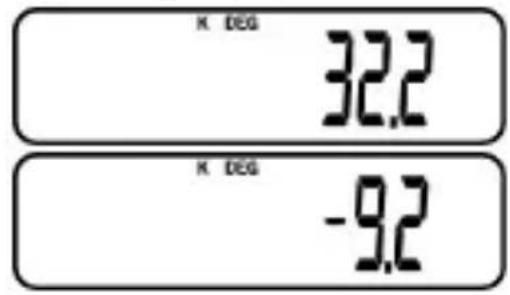
Example 3: 12 + 12 + 12 + 12 = 48

Example 4: 2,433,1776=
(2,4²)



(2,4³)

(2,4)

Exemple 2: Calculi la formula suivant.
$$ 5 + 5 - 5 + (4 \times 2) + (4 \times 2) - (4 \times 2) = 1 3 $$
Funcions Trigonomètries/ Trigonomètries Inverses
Estadistiques (Mode SD)
Pärverst par antilogaritmu: