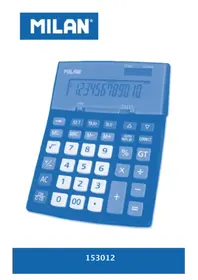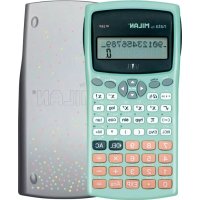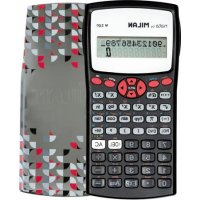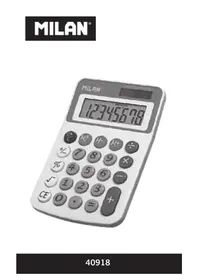
159010 - Kalkulator naukowy Milan - Bezpłatna instrukcja obsługi
Znajdź bezpłatnie instrukcję urządzenia 159010 Milan w formacie PDF.



| Specyfikacje techniczne | Szczegóły niedostępne |
|---|---|
| Użytkowanie | Szczegóły niedostępne |
| Konserwacja i naprawa | Szczegóły niedostępne |
| Bezpieczeństwo | Szczegóły niedostępne |
| Informacje ogólne | Szczegóły niedostępne |
Często zadawane pytania - 159010 Milan
Pytania użytkowników dotyczące 159010 Milan
0 pytanie dotyczące tego urządzenia. Odpowiedz na te, które znasz, lub zadaj własne.
Zadaj nowe pytanie dotyczące tego urządzenia
Pobierz instrukcję dla swojego Kalkulator naukowy w formacie PDF za darmo! Znajdź swoją instrukcję 159010 - Milan i weź swoje urządzenie elektroniczne z powrotem w ręce. Na tej stronie opublikowane są wszystkie dokumenty niezbędne do korzystania z urządzenia. 159010 marki Milan.
INSTRUKCJA OBSŁUGI 159010 Milan
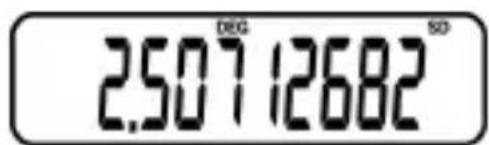
Standardni odchylka vzorku 32
Standardni odchylka vzorku:
Pozbywanie sie zuzytego przytuetu przytkowników w prywatnych gospodarstwach w krajach Unii Europejskiej

Obecność takiego symbolu na kalkulatorze lub.googo opakowaniu zakazuje pozbywania są去除 go produktu z innymi oepadami. Obowychkiem要考虑 spoędowej pozbywanie są elektrójmiecie. Powinny byc one oddawane do wyznaczonych punktów. Selektywne zbieranine elektrójmiecie, ich segregacja i odpowiednie przytetworzenia chroni ludzkie zdrowie oraz bogactwo i srodkowisko naturalne. Aby uzyskać wiecej informaci o tym, gdzie można wyrzuć zuzyty spreźtnaleź skont⁺t⁺wać są odpowiednia społdzielni⁺ mieszkaniowa lub sklepem, w króym dokonano zakupu niniejszego kalkulatora.
Spis Tresci
Zanim Zaczniesz Korzystać z Kalkulatora 1
Środki Bezpieczewska 1
Węczanie i Wyȩczanie Kalkulatora 3
Usuwanie Twardej Obudowy 3
Zasilanie. 4
Wymiana Baterii 6
Klawisze 6
Akustyczne Sprzejenie Zwrotne 7
Wyświetlacz 7
Ustawenia Kalkulatora 8
Tryby Obliczenia 8
Wprowadzanie Zamian podczas Wpisywania
Wartosci 10
Podstawowe Obliczenia 11
Obliczenia Arytmetyczne 11
Kiedy uzywa sie nawiasu zwykkiego? 12
Kolejnosc Operaci 12
Obliczenia Procentowe 13
Operacion na Ulamkach. 15
Przejaczanie pomiedzy Formatem
Ulamkow Zwykchych i Dziesiętnych. 15
Operacja na Ułamkach 16
Przejaczanie pomiedzy Formatami
Ulamkow Niewtasciwych i Mieszanych ... 17
Obliczenia Szesćdziesiptykowe/Dziesiȩtne.....18
Obliczenia Wielkość Stajej 18
Pamięc 20
Funkcje Naukowe. 22
Funkcje Trygonometryczne i Cyklometryczne 22
Funkcje Hiperboliczne i Area 23
Logarytm i Logarytm Naturalny, Funkcja Wykstadnicza. 24
Funkcje Potęgowa, Pierwiastkowa, Odwrotnosć i Silnia 25
Obliczenia FIX, SCI, NORM, RND, RAN#, ENG. 26
Konwersja Wspótrzédnych Biegunowych na Prostokatne 28
Permutacja i Kombinacje 29
Format Wyswietlania Funkcji Wykstadniczej.. 30
NORM 1. 30
NORM 2. 31
Przelaczanie pomiedzy=formatami NORM 1
i NORM 2 31
Obliczenia Statystyczne (Tryb SD) 32
Wprowadzanie Danych. 32
Odchylenie Standardowe w Populazioni .... 34
Przykładowe Standardowe Odchylenie ... 34
Średnia Wartość Arytmetyczna 34
Korekta podczas Wprowadzania Danych.....34
Informacja Techniczne 35
Funkcje Klawiszy 35
Ogólne 35
Pamiec. 36
Dodatkowe 36
Funkcje Naukowe 37
Tryb Statystyczny (Tryb SD) 38
Zbiór Wartosci 39
Pojemnosc Obliczeniowa. 42
Bfedy 42
Przepełnienie Pamięci lub Kontrola Będów. 42
Problemy 44
Zanim Zaczniesz Korzysta 己 z Kalkulatora
Środki Bezpieczeniastwa
Przed pierwszym użyciem kalkulatora naleź nacinȩć klawisz RESET znajduźcy są z tyfu kalkulatora.
- Nawet, jesto kalkulator działa prawidtowobaterie nalezy wymienic przyajmniej raz na trzy lata. Rozladowana bateria moze wyciekać powodujac uszkodzenia i wadliwe dziatanie kalkulatora. Nigdy nie nalezy zostawiaćrozladowanej baterii w kalkulatorze.
-
Naleź unikać korzystania i przechowywnia kalkulatora w sąjęschaft o skrajnych temperaturach. Bardzo niskie temperatury mogą spowolnić reakcję wyświetlacza, calkownik awarie oraz skroczenia zywotnosci baterii. Naleź równej unikać zestawiania kalkulatora na słoncu, w poblȩ okna, grzejnika lub w innych sąjarcach wystawionych na bardzo wysokie temperatury. CieptoMZe spowodowej odbarwieuie lub odksztańcie obudowy kalkulatora, oraz uszkodzenia w wewétrznym zespole obwodowej elektrycznych.
-
Naleź unikać korzystania i przechowywnia kalkulatora w wilgotnych i zakurzonych mistręszech. Nigdy nie naleź zostawość kalkulatora w mistręc, w krórym sąbyć opryskany wodą lub tam, gdzie jest wystawiony na wysoką wilgotnosć albo kurz. Takie niesprzyjȩce warunki mogą doprowadzić do uszkodzen w wewétrznym zespole obwodów elektrycznych.
- Naleź unikać silnych wstrzȩśów kalkulatorem, np. zapobiegaj upuszczeniu kalkulatora na podȩge.
- Nie wolno skręcać lub zginać kalkulatora. Naleź unikać noszenia kalkulatora w kieszeni w spodniach lub(inner przylegajść dociała odzieź.
- Kalkulatora nie wolno demontować.
- Naleź unikać przyciskania klawiszny kalkulatora dęgupisem lub innym ostro zakończonym przyzedmiotem.
- Do czyszczenia zewnegrznej częsci urzadzenia naleź użć miękkiej,Suchej sciereczki. W przypadku silngo zabrudzenia kalkulatora naleź wytrzej go sciereczka zwilżona w roztworze wody i tagodnym neutralnym sądku myjacym. Naleź są bezozć nadmiaru wilgoci przydzwarykciem kalkulatora. KalkulatoraNie wolno czyscić Rozcieńczalnikiem, benzyna lub innym时常o parujacym sądkiem. Czynnosć ta sąspowodowej usuniȩcie wydrukowych oznaczenia oraz uszkodzenia obudowy.
Włączanie i Wythagania Kalkulatora
Aby wączyć kalkulator, naciśnij przycisk ON
Aby wyłączyć kalkulator, naciśnij i puźć (OFF):czyli naciśnij i puźć (SHIFT), nastepnia naciśnij ON (nad krórym znajduje są pomarańczowy napis OFF). Poniewiaz kalkulator posiada Pamięc Statyczny wyłączenie go w zaden sposobNie wpty副主任a przechowywane informacja.
W celu oszczędznia energii po 6 minutach nieuzywnia kalkulator wyłacza sie automatycznie.
Usuwanie Twardej Obudowy
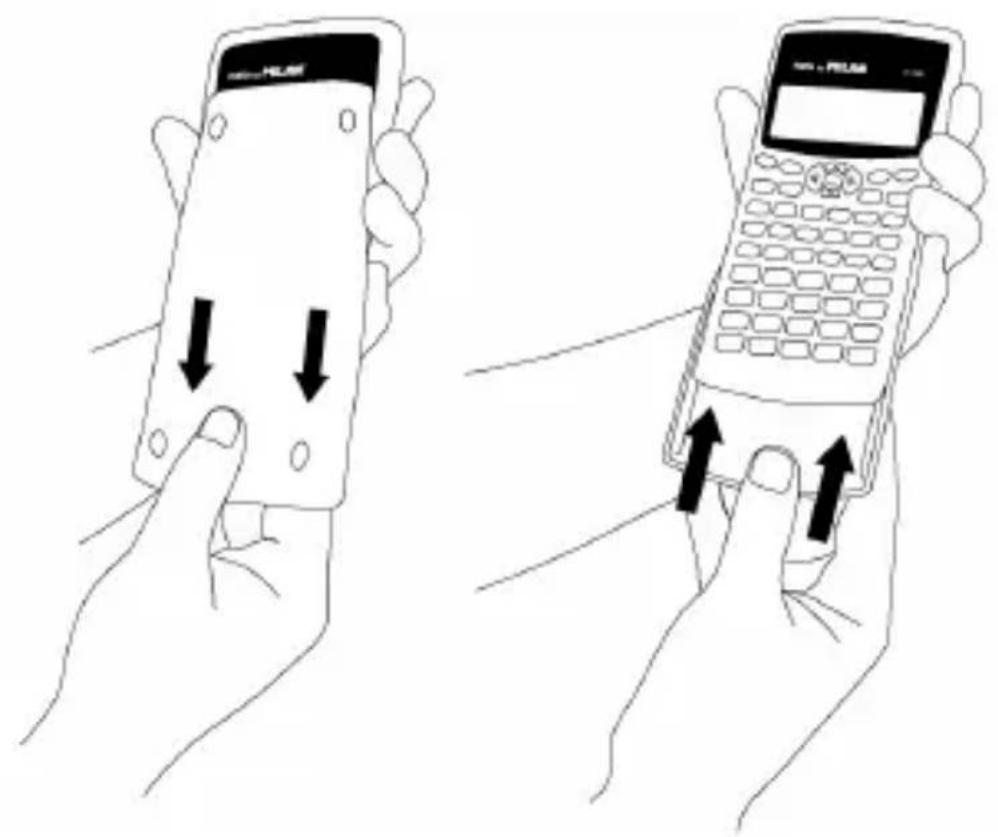
Twarda obudowe nalezy usunac przywuajac ja w do. Można ja potem przymocowej do tylnej częsci urzadzenia tak, jak pokazano na obraku.
Zasilanie
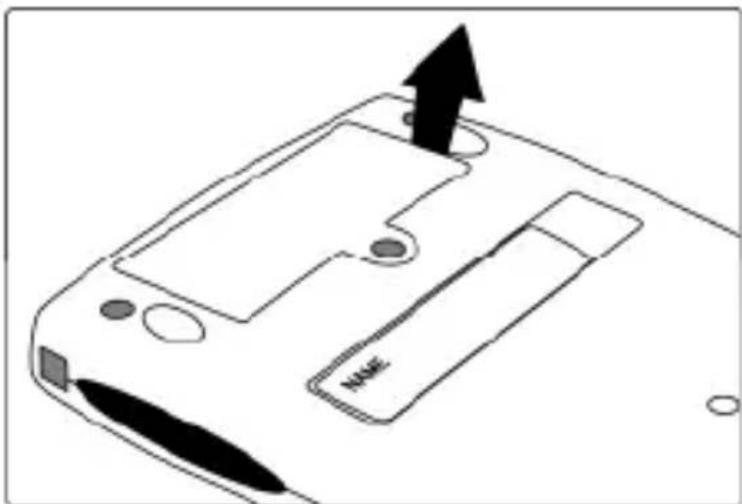
Kalkulator zasilany jest dwiema bateriami AAA. Podczas transportu, w celu zabezpieczenia zywotnosci baterii, bateria umieszczona jest w plastikowym opakowaniu, co zapobiega jej Rozladowaniu. Zanim zaczniesz korzysta z kalkulatora upewnij sie, ze plastikowe opakowanie zostato usuniete. Aby usunac plastikowe opakowanie, po prostu je zdejmij. Niema koniecznosci odkrecania obudowy kalkulatora, zeby usunac plastikowe opakowanie.
Naleź wymiąc pod uwage nastepujuce wskazówki związane z uzywaniem baterii:
- Słaba moc baterii sąsowska uszkodzenia lub calkowite utraczenia zapisanych informacje. Zawsze zachowuj wszystkie zazone dane w formie pisemnej.
- Po wymianie baterii wzystkie dane przechowywane w pamięci ulegną usuniȩciu. Zapisz wȩne dane przyd wymianą baterii.
- Nigdy nie sąduj baterii, wyjmij je lub pozwól im sie roztheadowej. Nie wystawiaj baterii bezposrednio na ciepto iNie pal zuzytych baterii.
- Baterie naleź y wymieniać przyznajmiej raz na trzy lata niedzieżnie od intensywnosci uzywania kalkulatora. Stare baterie moga wyciekać powodujć powazne uszkodzenia wewnatrix kalkulatora.
- Nigdy nie naleź y mieszstawość rożnych typów baterii ani baterii nowych ze starymi.
Baterie naleź przechowywać z dala od małych daneci. - Usń baterie, jestli nie zamierzasz korzystać z kalkulatora przyez dędźsy okres czasu.
Wymiana Baterii
W przypadku, gdy wyświetlane znaki staną sie niewyraźne i trudne do odczytania,NSEZY jak najszybciej wymienić baterie na nowe.
- Naciśnij SHIFT ON (OFF), zeby wythagzyc kalkulator.
- Wykreć Śrubes z tylnej obudowy kalkulatora i zdejmij pokrywę ochronna.
- Usún stare baterie.
- Wytrzyj nowe baterie suchym, delikatnym materialem.
- Umiesć nowe baterie w kalkulatorze. Zawsze upewniaj są przy dodatnie (+) i ujemne (-) biegunj yaterii są wąsciwie skierowane, kiedy umieszczasz je w kalkulatorze.
- Załoz polkrywo ochronna poslugujac sie srbukretem.
- Naciński ON, zeby wączyc zasilanie.
Klawisze
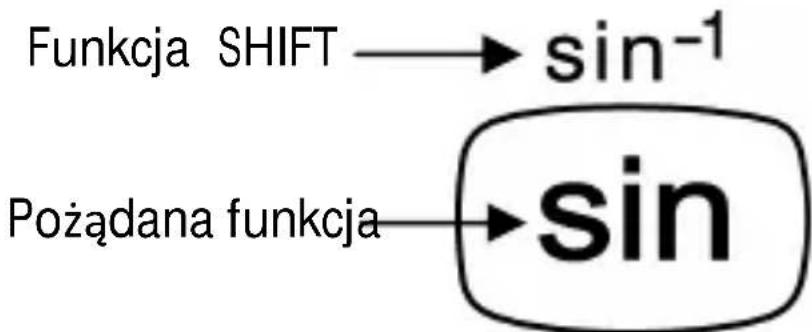
Kazdy klawisz要去 speltniac do dwoch funkcji:\ jedna opisana z przydodu i funkcja SHIFT opisana\ nad klawiszem funkcyjnym. Zanim nacijsiesz\ klawisz dla pojadanej funkcji, wcijsnij klawisz\ funkcyjny SHIFT
Na przyklass: aby uzyć funkcję ^-1 , nacisnij i zwolnij klawisz SHIFT, nastepnie wcijsnij sin. W niniejszej instrukcji obstugi, taki rodzaj operacje;będzie zapisywany w niJEj przystawiony sposob:
SHIFT
(sin
sin
Akustyczne Sprzejenie Zwrotne
Akustyczne sprezezenia zwrotne klawiszymozna wączać i wyȩczć alternatywnie naciskajac
Wyswietlacz
Ten typ kalkulatora posiada wyświetlacz 10-cyfrowy. W Górnej czȩci wyświetlacza pojawiała sie现阶段 wskazniki ilustrujuce bierzący stankalkulatora.
SHIFT MODE MK DEG RAD GRA FIX SCI SD
8.
| Wskaźnik | Opis |
| SHIFT | Klawisz ↘ SHIFT jest aktywny. W momencie, kiedy nacićniesz klawisz, bloc klawiszzy odblokuję są, a wskaźnik SHIFT zniknie. |
| MODE | Naciśćto klawisz ↘ MODE. Wskaźnik ten zniktie po naciśćciu klawiszyna numerycznégo w celu wybrania nowego trybu. |
| M | PamięcNieziależna zapisuje wartosci. |
| K | Zastosowano wielkość stała. |
| DEG | Domyślną miarą kąta są stopnie. |
| RAD | Domyślną miarą kąta są radiany. |
| GRA | Domyślną miarą kąta są gradusy. |
| FIX | Ustawiono okresloną ilość.), po przyjeciu. |
| SCI | Ustawiono okresloną ilość cyfr. |
| SD | Kalkulator pozostaje w trybie statystycznym. |
Ustawienia Kalkulatora
Tryby Obliczenia
Przed Rozpoczeciem obliczenia nalewy uruchomic własciwy tryb przy pracy kalkulatora. W ponieszzej tabeli przystawiono dostepne tryby.
| Rodzaj obliczenia | Operacja na klawiszach, zeby przy.§ć zęsne są zędany tryb | Wybrany tryb (*) |
| Standardowe obliczenia odchylen | MODE | SD |
| Obliczenia ogólne | MODE | COMP |
| Obliczenia z użyciem stopni | MODE | DEG |
| Obliczenia z użyciem | MODE | RAD |
| radianów | ||
| Obliczenia z użyciem gradusów | MODE 6 | GRA |
| Okreslanie liczby.), po przyjeciku | MODE 7 | FIX |
| Okreslanie liczby cyfr | MODE 8 | SCI |
| Kasuje ustawuminium FIX i SCI | MODE 9 | NORM |
(*) Wyswietlane wskaźniki odpowiejadaj bieząm ustawieniom trybów. Brak wskaźnika oznacza zastosowanie trybu COMP.
Wazne! Pomoc dotyczaca trybów znajduje są ponije wyświetlacza:
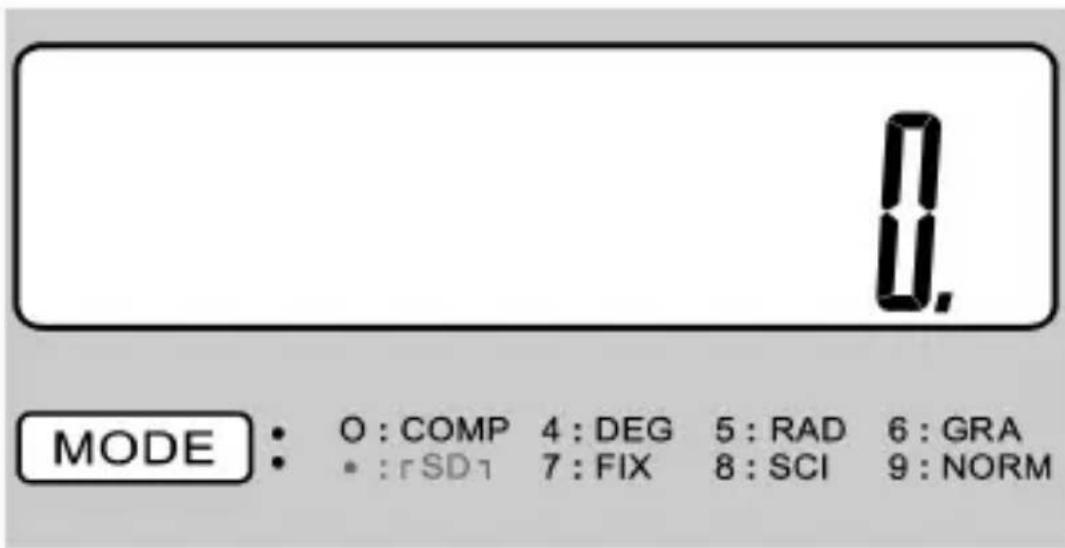
Tryby obliczenia kątow DEG, RAD, i GRA myznastosowej rownikoczesnie z trybami COMP i SD. Zawsze najpierw nacijsnij klawisz AC i odpowiedni tryb DEG, RAD lub GRA. NaleźypAMIętac, aby zawsze w pierwszej kolejnosciustawic tryb pracy kalkulatora oraz tryb obliczenia kątow (DEG, RAD, GRA), a nastepnie Rozpoczamy obliczenia.
Cechy dodatkowe:
- MODE 9 nie wyłacja trybu SD.
MODE 0 wyłacza tryb SD. - MODE O nie kasuje specyfikacje SCI lub FIX.
Wprowadzanie Zamian podczas Wpisywania Wartosci
Jeżeli podczas wpisywania wartosci popeutnisz będ (a jestzsche nie nacisnały klawiszka funkci arytmetycznej), aby wykasowej wartosc wcijsnej, a nastepnie wpradowź wartosc prawidowej.
W ciagu obliczeniowym, kiedywynik posredni jest wyświetlany, aby wykasowej ostatnie obliczenia nacijsnij c.
Po nacinieciu klawisza operacyjngo ( + , - , x, ( SHIFT x x' SHIFT x y) itd.) wciag mozesgo zmienic wciskajc wataciwy klawisz. W tym przypadku zastosowanie znajdzie ostatni wcienisety klawisz operacyjny, ale kolejnosc wykonywania dziaatan zostanie zachowana dla pierwszego nacinietego klawisza.
Podstawowe Obliczenia
Dla oblicyen podstawowych uzyj trybu COMP.
Aby wpwadzic tryb COMP, nacinij
MODE 1
Obliczenia Arytmetyczne
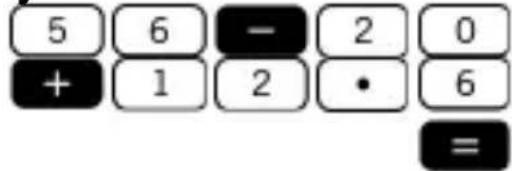
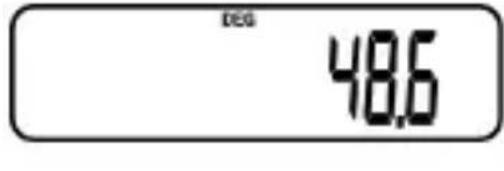
Przykjad 1: 56 - 20 + 12.6 = 48.6
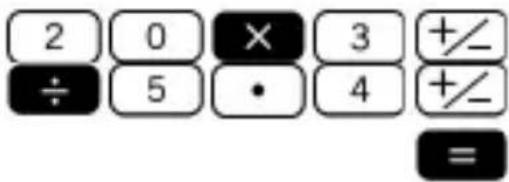
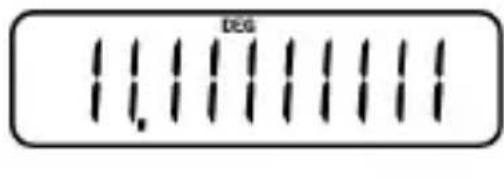
Przykstad 2: 20 · (-3) (-5.4) = 11.11111111
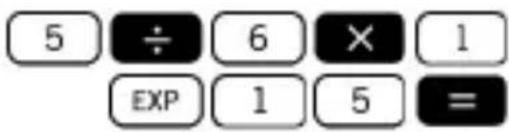
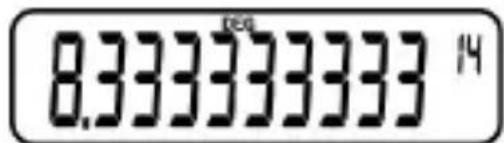
Przykjad 3: 5 |6 · (1 · 10^15) = 8.3333333333^14
Przykstad 4:
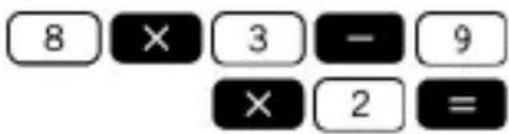
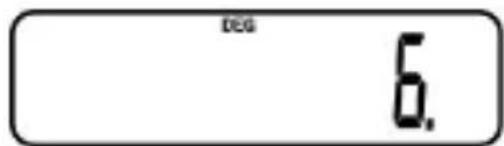
Przykjad 5: 82 · 3 = 1.333333333
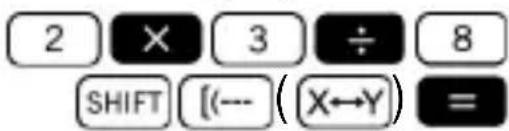
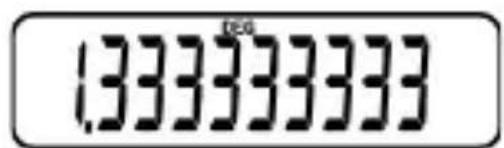
Kiedy uzywa sie nawiasu zwyk到账?
Wszystkie Dziatania w nawiasach zwykthy wykonywane są w pierwszej kolejnosci.
Przykjad: 3. [9 - 5 · (5 + 2)] = -78

Mоżesz pominac wszymstkie operacje [--) przyd wciśniȩciem klawisza.
Kolejnosć Operacje
Obwiazuje nastepujaca kolejnosc wykonywania dziatan:
Działania z tym samym prawem pierwszenstwa wykonywane są od strony lewej do prawej. Działania w nawiasach zwykłych wykonywane są w pierwszej kolejnosci. W przypadku nawiasów zagnieźdźonych, Dziąmania wewnątrz nich wykonywane są jako pierwsze.
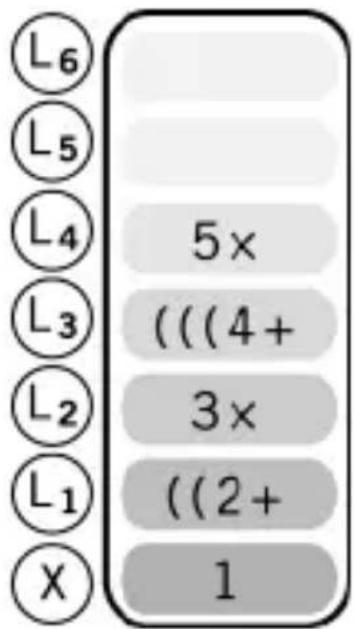
Do przechowywania danych uzywa sie szesciu zapisów, od L1 do L6. Zakladajac, ze wystepuju szesć zapisów, istnieje征求意见 przechowywania aź szesciu poziomów obliczenia. Kaźdy poziom要去 zwierać do trzech nawiasów zwykflammatoryy, wzwiazku, czym nawiasiy moga zagnieżdźac są aź do 18 razy.
Przykjad: W następujacym dziataniu uzyto 4 poziomy i 5 nawiasów zagnieszduzonych.
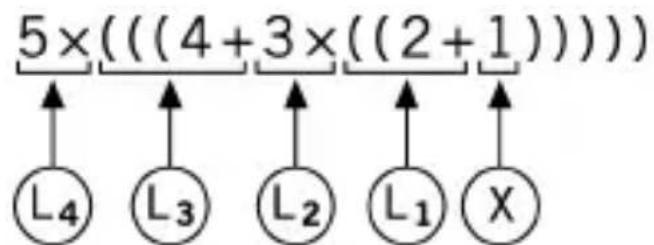
Odpwiadajace klawisze operacyjne:

W tabei poniżej przystawiono zawartość zapisu po wstawzeniu powyźyszych danych.
Obliczenia Procentowe
Procent oznacza "setnagcsc". Procent moze byc rownik z wyrażony w formie ułamka z wartoscią 100 w liczniku. W ten sposob, wartoscić 10-procentowaMZnoza wyrazić, jako 10% , 10/100, 0.10,lub 10 na 100 czeci.
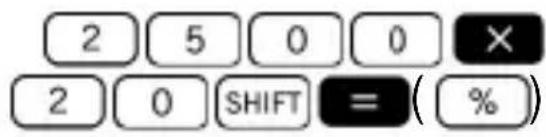
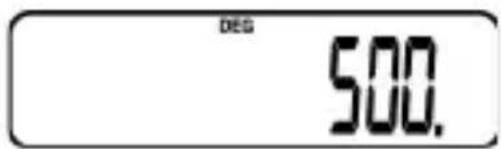
Przykjad 1: Oblicz 20 % z liczby 2500
Przykstad 2: Ile procent z liczby 1000 stanowii liczba 800
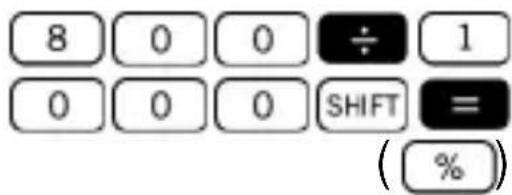
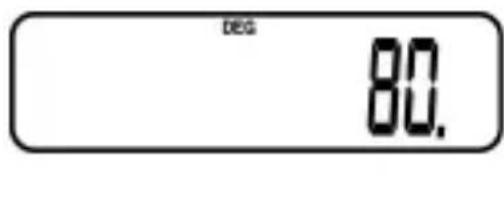
Przykjad 3: Dodaj 10 % do liczby 1500
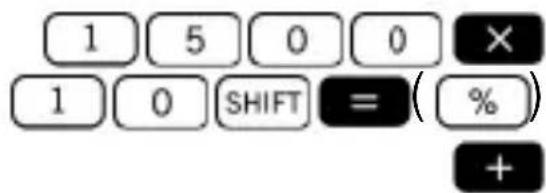
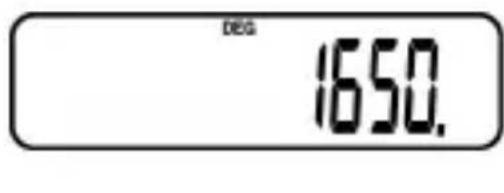
Przykjad 4: Odejmij 30 % z liczby 4000
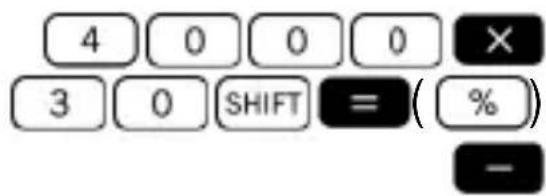
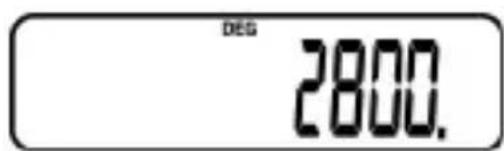
Przykad 5: Aby wykonac następuźce obliczenia z wartość staty, daneź
Operacja na Ułamkach
Przejaczanie pomiedzy Formatem Ułamków Zwyktych i Dziesiȩtnych
Kalkulator要去 bezposrednio wykonywać dziatania na ułamkach. Ułamki zaklasyfikowan do trzech grup:
Ułamek Własciwy: Licznik jest mniejszy od mianownikia
Np. 13, 37 , itd.
Ułamek NiewośćWiy: Licznik jest wiekszy (lub równy) od mianownika
Np. 43, 137 , itd.
- Ułamki Mieszane: Kombinatoria liczby calkowitej i ułamka wąsciwogo zapisanych obok siebie do wyrażenia czȩci dziesiejtnej.
KalkulatorMZe wykonywaoc obliczenia w 3
formatach uamkow.Aby wprowadzic wartosc
uamka wasciwego lub niewschiwego nalezy
wprowadzic wartosc licznika i nastepnie wcisnac a_常 , a potem wprowadzic wartosc mianownika.
Symbol wyswietlony na ekranie oddziela jeder
licze od drugiej (np. licznik od mianownika).
Jak wspomniano wyjej, ułamki mieszane to kombinacja liczby czatkowitej i ułamka wąsciwogo. Aby wpradowość wartosć ułamka
mieszanego najpierw nalezy wpisac wartosci liczby caTkowitej, a nastepnie wcisnac % , wprovadzić wartosci licznika, wcisnac ponownie % , i wartosci mianownika.
Wazne: Całkowita liczba znaków (ȩcznie zeznakami rozdzielajycymi) nie sąze przyzekroczenia 10.
Operacja na Ułamkach
Przykjad 1: obliczenia na ułamkach mieszanych
$$ 5 \frac {6}{7} + 3 \frac {2}{4} = 9 \frac {5}{1 4} $$

Przykad 2: skracanie ułamka 36 = 12
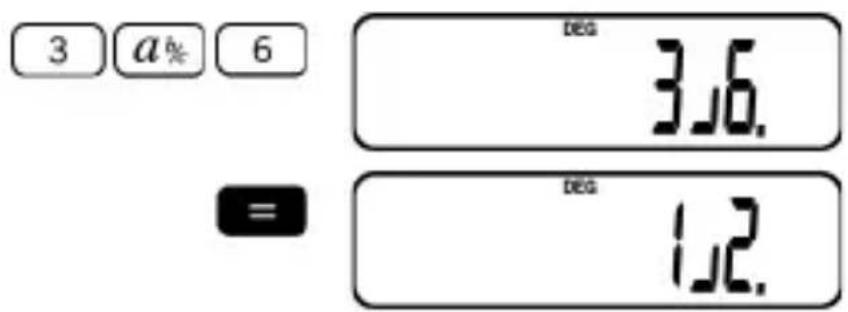
Przykjad 3: 25 + 2.4 = 2.8

Wynik obliczenia, kóry zawiera zarówno wartosci ułamkowe, jak i dziesietne zestanie wyświetlony w formacie dziesietnym.
Przykjad 4: konwersja ułamów
dziesiętnych/zwyktych 25 = 0.4
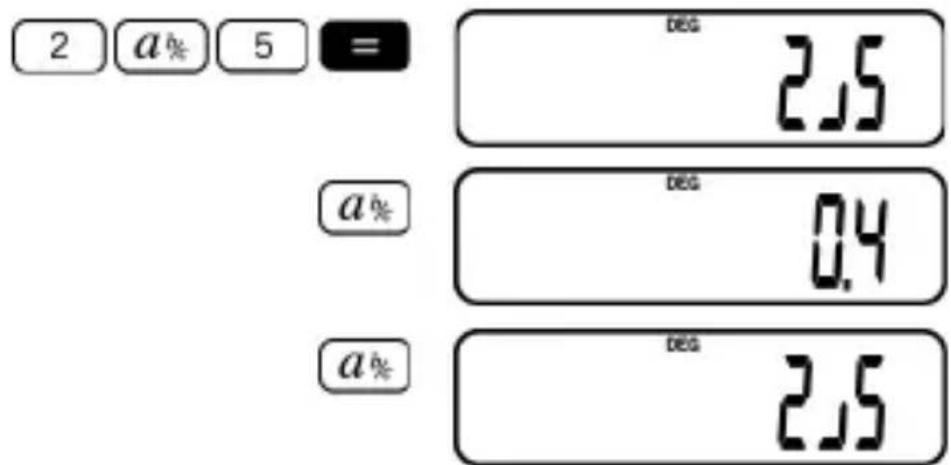
Przejęczanie pomiedzy Formatami Ułamków Niewlásciwych i Mieszanych
Tama wartość można przygodstawicza pomocu utamka niewlataciwego lub mieszaneano. Taki przyeksztafcenie można wykonac naciskajac a i SHIFT a
Przykjad 1: 2 12 52
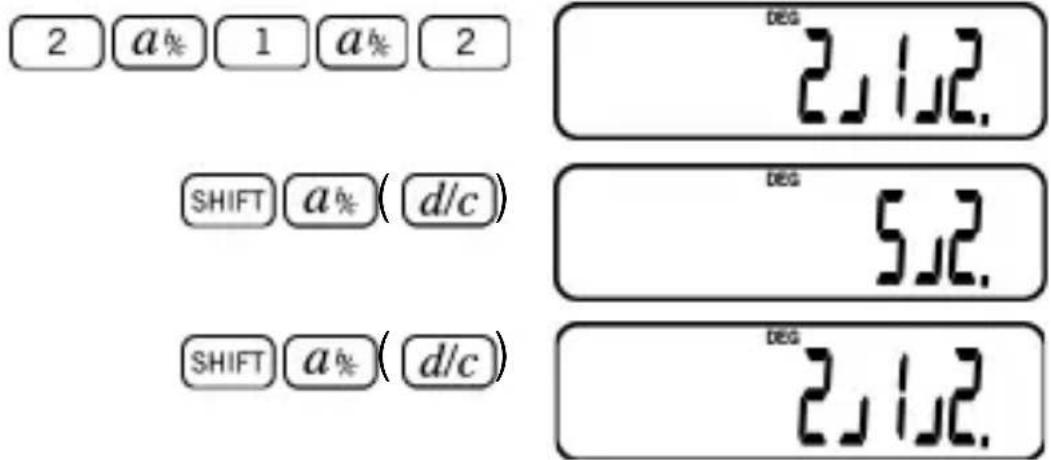
Przykjad 2: 12 + 53 = 216

Obliczenia
Szeszdziesiatkowe/Dziesiętne
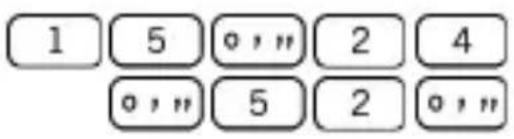
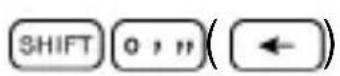
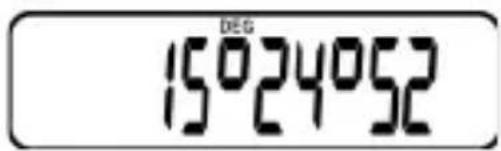
KalkulatorMZe wykonywaC szesdziesiatkowe obliczenia uzywajc stopni (lub godzin), minut, albo sekund i zamieniac je na wartosci szesdzieiatkowe oraz dziesietne.
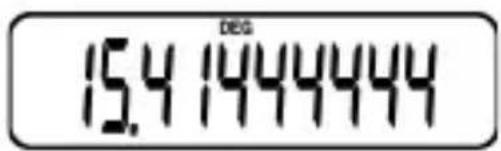
Przykstad: 15^24'52'' = 15.4144444
Obliczenia Wielkość
Statej
Dla oblicyen podstawych uzyj trybu COMP.
Aby wpwadzić tryb COMP, nacijsnij MODE 1.
Nacijsnij klawisz +, -, lub dwukrotnie po wpwadzeniu liczby, ktora ma byc wieleksiya sta.
Podczas stosowania opcji ze staţa na wyświetlaczu powinien pojawić sie symbol K.
Przykjad 1: +5.62potem +5.65
(5.62- ) 5


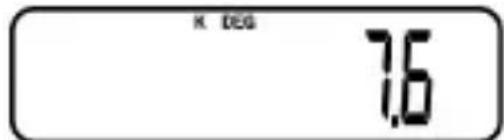
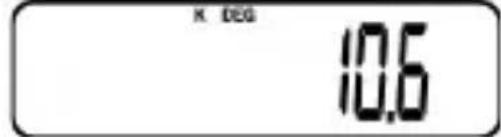
Przykstad 2: 231,4potem 23 (0.4)
(231.4) 2 3 X

(23 (0.4))
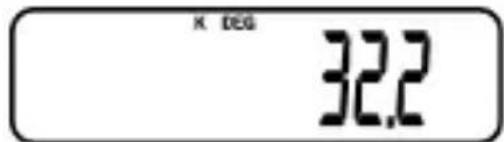
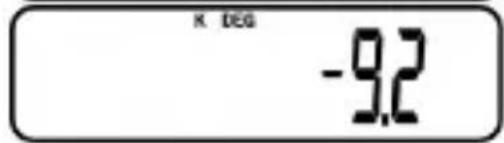
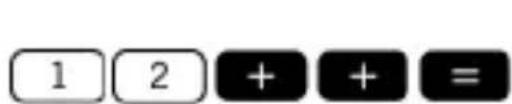
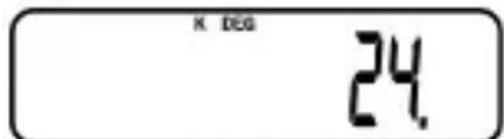
Przykjad 3: 12 + 12 + 12 + 12 = 48


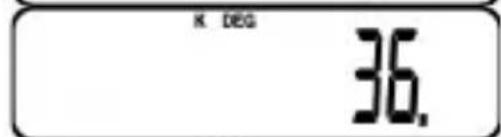
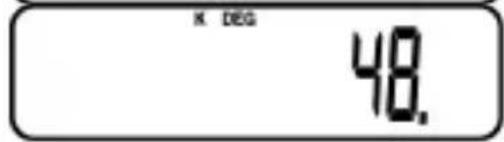
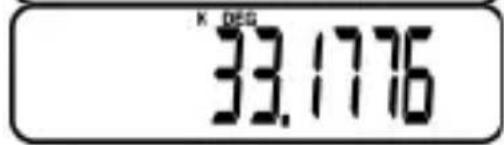
Przykjad 4: 2.4^4 = 33.1776
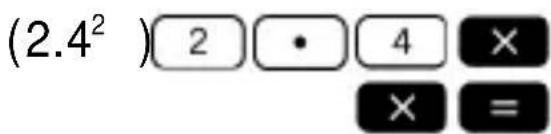
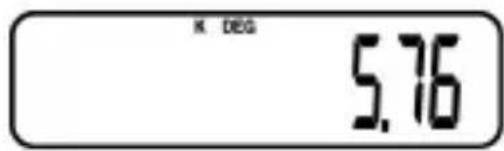
(2.43)
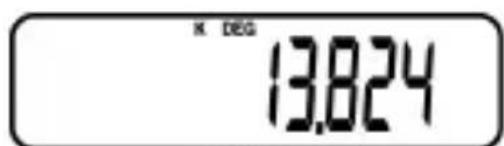
(2.4)
Pamieć
Dla oblicyen podstawowych uzyj trybu COMP.
Aby wpwadzic tryb COMP, nacijsnij MODE 1
Do oblicyen w paminsci uzyj nastepujacych klawiszy SHIFT MR (Min), M+ SHIFT M+ M- i MR. SHIFT MR (Min) zastepuje biezacza zawartosci paminsci.
Wskaznik M liję wamy zapisane jakie sąsci.
Aby wykasować pamieć, nacijsnij
()lub
0 SHIFT MR
AC
SHIFT MR Min
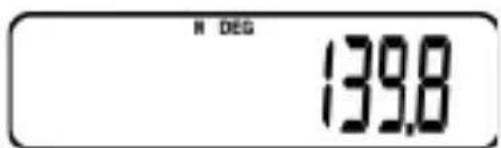
Przykjad 1:
$$ (1 2 + 4) + (5 2 - 1 3) + (2 8 \cdot 2) + (1 4 4 \mid 5) = 1 3 9. 8 $$




MR
Przykstad 2: Wykonaj następuje obliczenia.
$$ 5 + 5 - 5 + (4 \cdot 2) + (4 \cdot 2) - (4 \cdot 2) = 1 3 $$
Zamiast wpwadzac wyrazenie matematyczne, jak podano w przykfadzie, moza skorzystac z funkcjipamieci, co przyedstawiono ponizej:
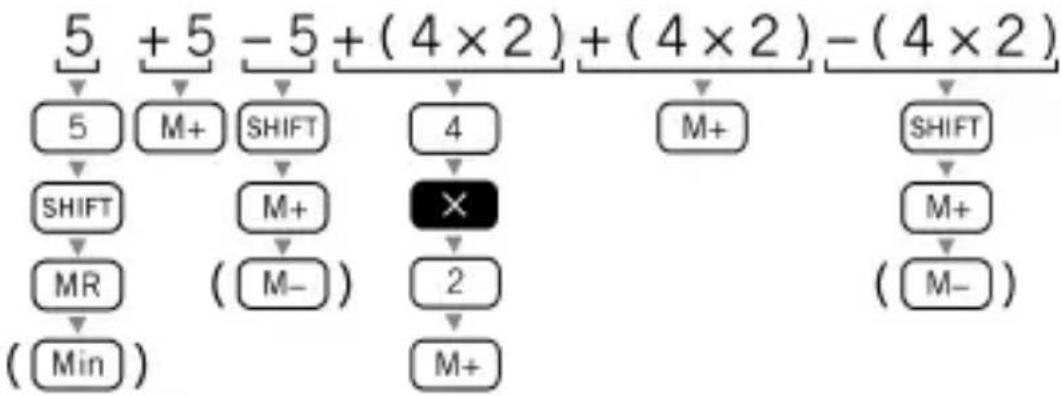
Po wpwadzeniu dziatania, nacijsnij MR. W tensposob, w nastepujacym ciagu uzyskaszwynik:

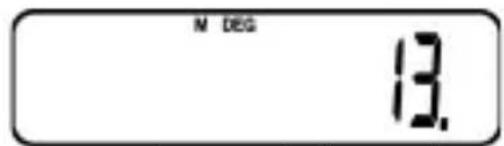
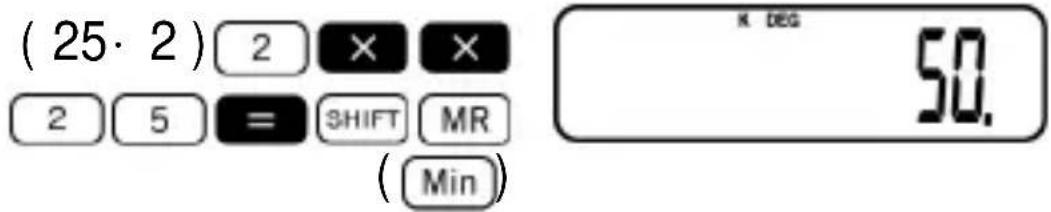
Przykjad 3: Aby wykonac nastepujuce obliczenia uzywajc dane i wielkość staţa, nalezy:
(25 · 2) - (52 · 2) + (80 · 2) = 106


Funkcje Naukowe
Dla oblicyen podstawowych uzyj trybu COMP.
Aby wprovadzić tryb COMP, nacijsnij MODE 1.
Wykonywanie niedtórych obliczenia są chwilę potrwać. Przed Rozpoczeciem kolejnej operacja naleź poȩzekać aż obliczenia zostanie zakończone.
= 3.1415926536
Funkcje Trygonometryczne i Cyklometryczne
Na kalkulatorze tymość wykonywać operacja na funkcjach trygonometrycznych uzywajć stopni, radianów lub Gradusów.
$$ \begin{array}{l} \text {口} 9 0 ^ {\circ} = \frac {\pi}{2} \text {r a d i a n s} = 1 0 0 \text {g r a d s} \end{array} $$
Przykstad 1: sin 2rad = 1 (tryb RAD)

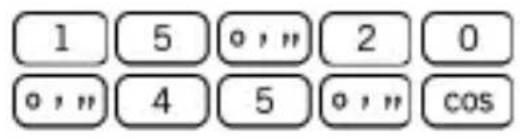
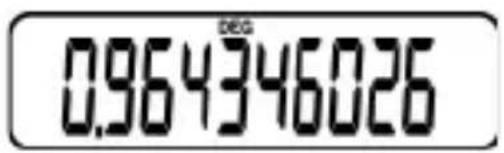
Przykstad 2: cos 15^20'45'' = 0.964346026 (tryb DEG)
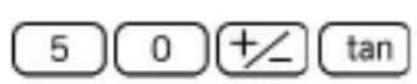
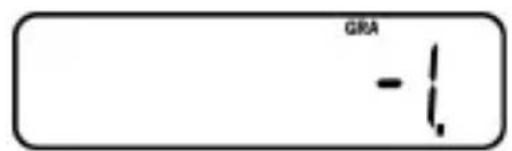
Przykstad 3: (-50gra) = -1 (tryb GRA)
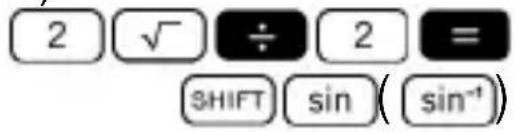
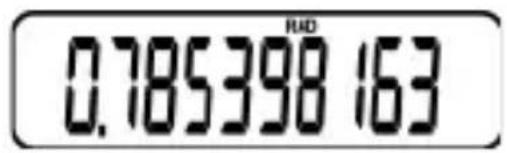
Przykstad 4: sin 22 rad = 0.785398163 (tryb
RAD)
Funkcje Hiperboliczne i Area
Funkcje hyperboliczne są analogowe do zwykłych funkcj trygonometrycznych: Tak jak punkty ( , ) definiuja koto, tak punkty ( , ) definiuja sprawa połowymi hyperboli prostokatnej.
Logarytm i Logarytm Naturalny, Funkcja Wykstadnicza
Kalkulator ten umozliwia w prosty sposob wykonywanie obliczenia na logarytmach i funkcjach wyktadniczych. Podstawa logarytmu 10 danej liczby jest potega lub wyktadnik, do ktorych nalezy podniaść podstawe, aby utworzone podanag liczbe.
Przykstad 1: 3.12 = 0.494154594

Inną czȩsto uzywną podstawą logarytmu (poza 10) jest stała matematyczna e ≈ 2.7183 . Taki rodzaj logarytmu zznany jest, jako logarytm naturalny (ln) i sążna go Łatwo stosowej, co przystawIONO w przykędzie poniȩjej.
Przykjad 2: 45 (= _e 45) = 3.80666249

Przykjad 3: 30 15 = 1.255958025

Przykstad 4: 10^0.5 + 2e^-4 = 17.94038986

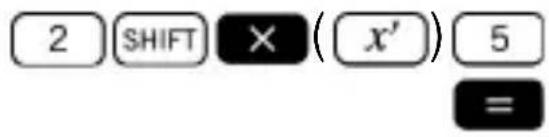
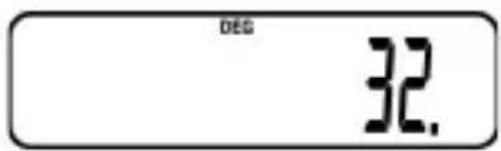
Przykjad 5: 2^5 = 32
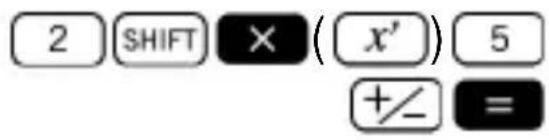
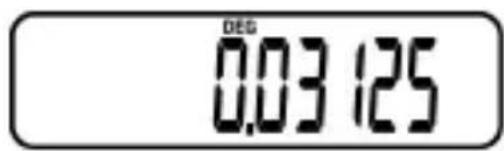
Przykjad 6: 2^-5 = 0.03125
Przykjad 7: e^5 = 148.4131591

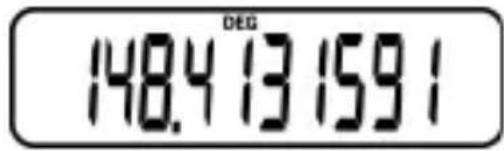
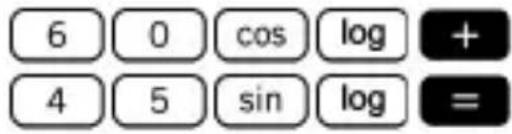
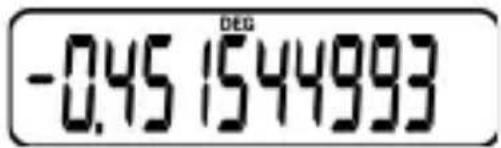
Przykstad 8: logcos60° + logsin45° =
-0.451544993(tryb DEG)
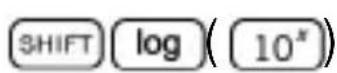
Aby przyteksztatcić w antylogarytm:
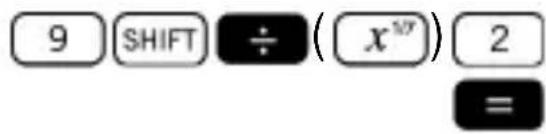
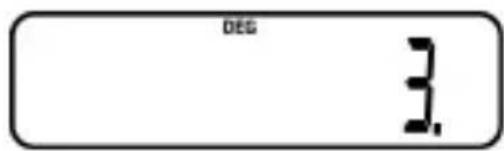
Przykjad 9: 9^1/2 = 3
Funkcje Potęgowa, Pierwiastkowa, Odwrotnosć i Silnia
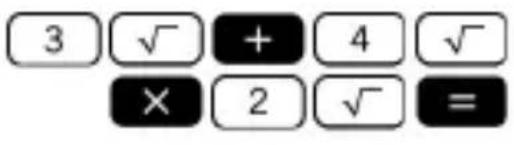
Przykjad 1: 3 +4· 2 = 4.560477932
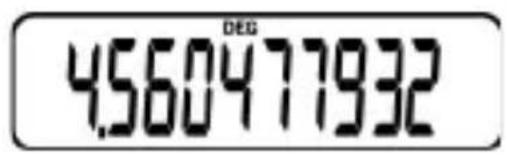
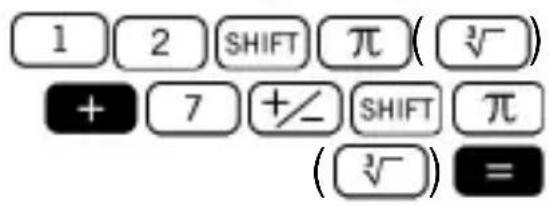
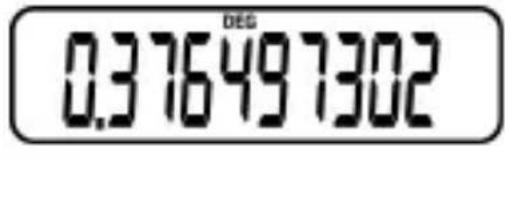
Przykjad 2: [3]12 +[3]-7 = 0.376497302
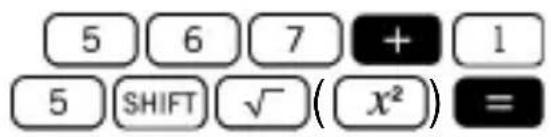
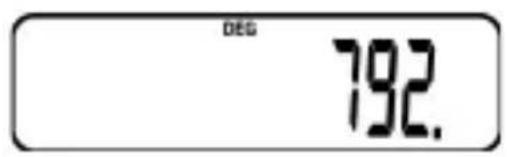
Przykstad 3: 56715792=
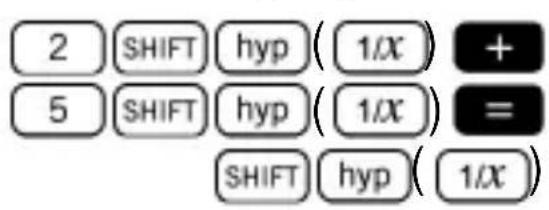
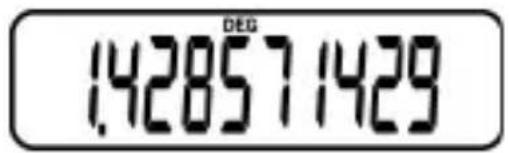
Przykjad 4: 112 + 15 = 1.428571429
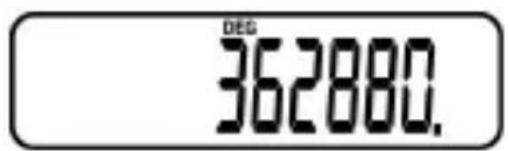
Przykjad 5: 9! = 362880

Obliczenia FIX, SCI, NORM, RND, RAN#, ENG
Przykjad 1: 1.323 + 1.323 , zaokragla uzyskanywynik do dwóch!"); po przycecinku (FIX 2).
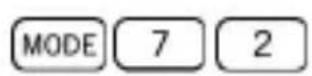
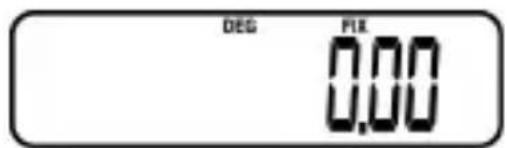
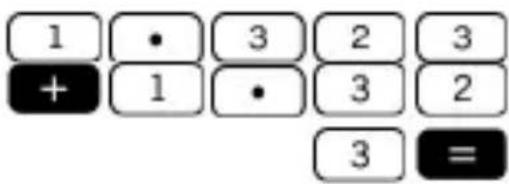
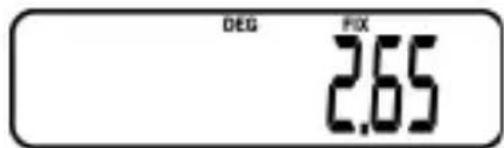
Przykjad 2:1.3231+323 , zaokragla uzyskanywynik do dwoch.), po przycecinku.

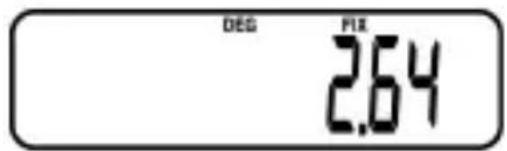
Aby wykasować ustawenia FIX, naciśnij MODE 9
Przykstad 3:1 |6, wyświetla wynik z dwiema cyframi znaczcymi (SCI 2).
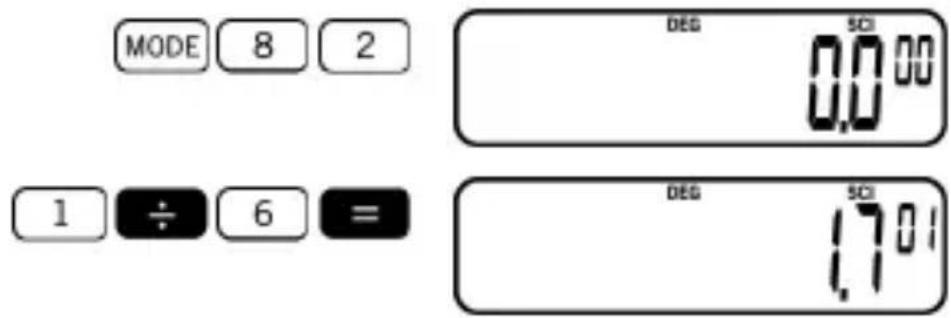
Nacijsnij MODE 9,aby wykasowac specyfikacja SCI.
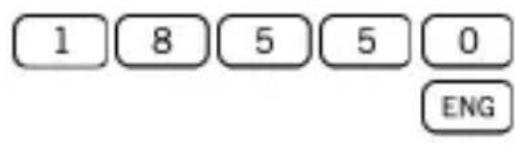
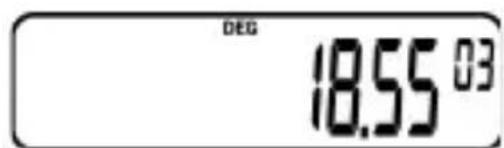
Przykjad 4: Aby przyteksztatcić 18550 metrów w kilometry, naleź
Przykjad 5: Aby przyteksztatcić 0.05216 gramy w miligramy, naleź
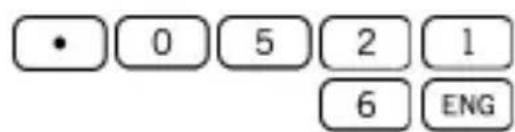
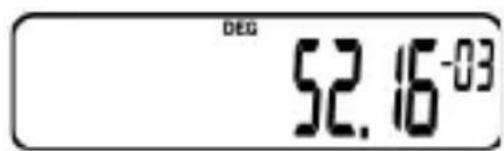
Przykstad 6: Aby wygenerować liczbe losową pomietźny 0.000 i 0.999, naleź
Przykjad (wynik rożni są kaźdym razem)

Konwersja Wspótrzewnych Biegunowych na Prostokatne
Wspożrzejne sąna wyraźć w wielu rożnych odlegtośćiach. Kalkulator ten uzmiołowia konwersje pomiedzy wspożrzędnymi prostokątnymi (zwanymi rownikę kartezjanskimi) i wspożrzędnymi biegunowymi.
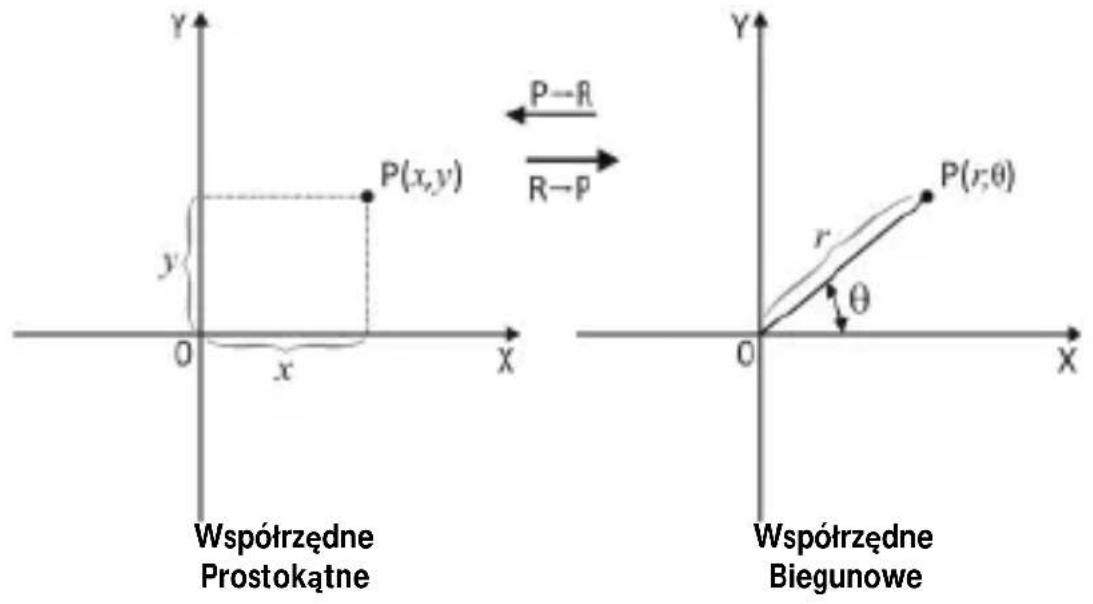
W przypadku wspołrzędnych biegunowych,wynik obliczeniowy θ wyświetlany jest w przyzdiale 180^ θ- 180< Przedziat obliczenia pozostaj taki sam dla radianów i gradusów.
Przykjad 1: Wykonaj konwersje wspótrzędnych biegunowych (r = 3, = 45^) na wspótrzędne prostokątne (x,y) . (tryb DEG)
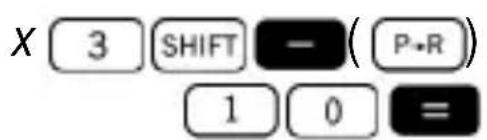

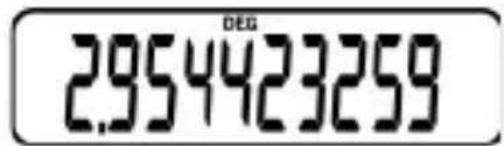
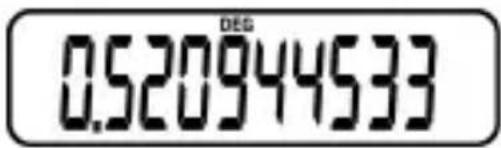
SHIFT ( - ( X Y) zamienia wyświetlaną wartość z wartość z;pamięci.
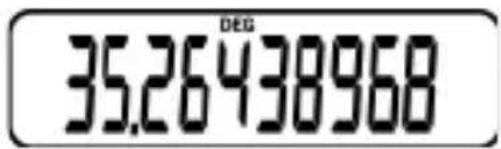
Przykstad 2: Aby wykonac konwersje wspótrzędnych prostokatnych (2,√2) na wspótrzędne biegunowe (r,θ). (tryb RAD)
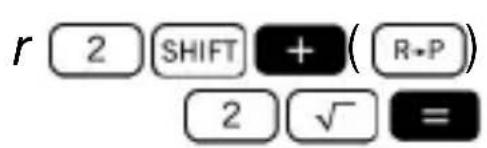

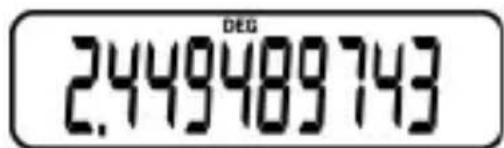
Permutacja i Kombinacje
Ciag r elementów utworzony z wsztkich(go n elementów zbioru nazywamy permutacja.
Oczywische, n ≥ r ≥ 0 , gdzie n i r : to liczby naturalne. Permutacja zbioru okreslamy według ponieszyszego zapisu:
$$ n P _ {r} = \frac {n !}{(n - r) !} $$
gdzie “!” to symbol silni.
Kombinatoria toNieuporzadkowany ciag r elementów utworzony z wszymkich loro n elementów (gdzie n≥ r≥ 0 ; i n, r to liczby naturalne). Liczbę kombinatori r okreslamy według zapisu:
$$ n \mathrm {C} _ {r} = \begin{array}{l l} \square & n \square \ \square & r \square \end{array} = \frac {n !}{n ! (n - r) !} $$
Przykjad 1: Permutacja. Oblicz ile jest rożnych liczb 4-cyfrowych, w których występuja cyfry od 1 do 6.

Przykjad 2: Kombinacje. Oblicz jak wiele rożnych 4-osobowych grupMZo zostac zorganizowanych w grupie 8 osob.

Format Wyswietlania Funktion Wykträdniczej
Jak wspomniano wczesnej, kalkulator ten要去 wyświetlac do 10 cyfr. Większe wartosci zostano automatycznie wyświetlone za pomocza zapisu wyktadniczego liczby. W przypadku wartosci dziesiptynych, sąna wybrać format NORM 1 lub NORM 2, które okreslaja punkt zastosowania zapisu wyktadniczego liczby.
NORM 1
Podczas korzystania z formatu NORM 1 automatycznie wączy są zapis wyk.§adniczy liczb dla wartosci liczb czkowitych do 10 cyfr oraz wartosci dziesietnych z liczbą przytoku wieksza od dwóch.
NORM 2
Podczas korzystania z formatu NORM 1 automatycznie wączy są zapis wykleadniczy liczb dla wartosci liczb czkowitych powyzej 10 cyfr oraz wartosci dziesietnych z liczbą przycie spo przycinku wieksza od danewiȩciu.
Przeloczanie pomiedzy=formatami NORM 1 i NORM 2
Aby przyłączać pomiedzy=formatami NORM 1 i NORM 2, naciśnij MODE 9. Pomimo unto, ze na wyświetlaczu nie pojawia są zaden wskaznik symbolizuży stosowany format, istnieje最容易 okreslenia ustawien. Wykonjac nastepujucie dziatania ustawisz odpowiedni format:

Format NORM 1
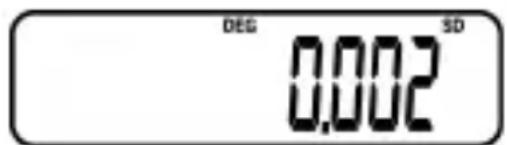
Format NORM 2
Wszystkie przykłady w niniejszej instrukcji przystawiajaDyniki uzyskane podczas stosowania formatu NORM 2.
Obliczenia Statystyczne (Tryb SD)
Aby skonfigurowaec kalkulator w Trybie SD do oblicyen statystycznych, nacijsnij MODE W przypadku, gdy na wyświetlaczu pojawi są symbol FIX lub SCI, wcijsnij najpierw MODE 9.
Wprowadzanie Danych
Wprowadzenie danych zawsze nalezy Rozpoczac klawiszem SHIFT AC (rSAC).Operacja ta rownikiaz kasuje wsystkie poprzednie dane.
W trybie SD klawisz M+ dzia tak, jak wpwadzenie danych (rDATA).
- Podczas wpisywania danych przy obliczeniach statystycznych, naciśćcie + + (rDATA(rDATA)) spowoduje ich podwojne wprovadzenia.
- Te same dane möglich równiez w povradzać wielekrotnie za pomocą ✘. Aby w povradzić dane, na przykjad 35 razy, naciśćj 30 ✘ 5 M+ (DATA)
- Aby wykas战略布局 dane, naciśćnij SHIFT M+ DEL
Przykjad: Postępuj zgodnie ze wskazówkami, aby wykonac nastȩpuja dziatanie:
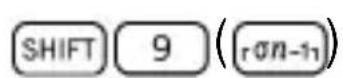
Przykladowe standardowe odchylenie:
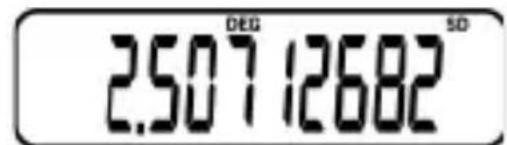
Odchylenie standardowe w populacji:
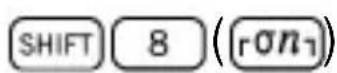
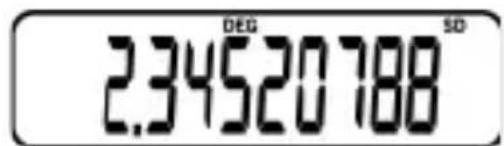
Średnia wartość arytmetyczna:
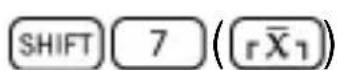
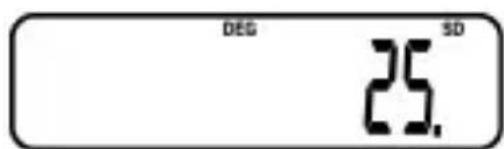
Ilośc danych:
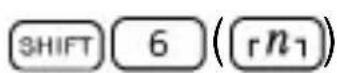
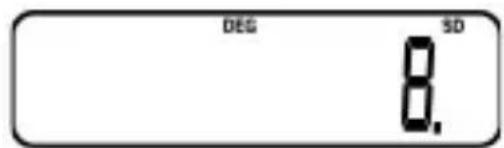
Suma wartosci:
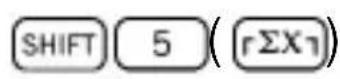
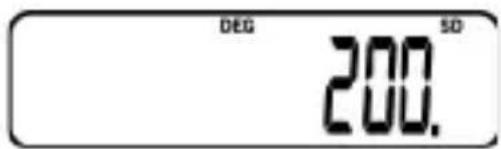
Suma wartosci wielkość kwadratowej:
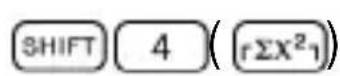
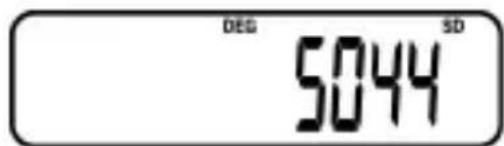
Wartosci przysstawione powyzej mayna uzyskać w jakiejkolwiek kolejnosci wykonywania Dziatrań, niekoniecznie tak, jak pokazano wyzej.
| Odchylenie Standardowe w Populazioni | Przykładowe Standardowe Odchylenie |
| σn=√∑i=1n(Xi−X)2/n | σn-1=√∑i=1n(Xi−X)2/n−1 |
| Średnia Wartość Arytmetyczna | |
| X̄=∑i=1nXi/n | |
Korekta podczas Wprowadzania Danych
PrzyktaD 1: Zmiana dopiero wpwadzonych danych.
| Prawidłowe | Bzieść | Korekta |
| 3 2 M+ (rDATA1) | 3 1 M+ (rDATA1) | SHIFT M+ (rDEL1) 3 |
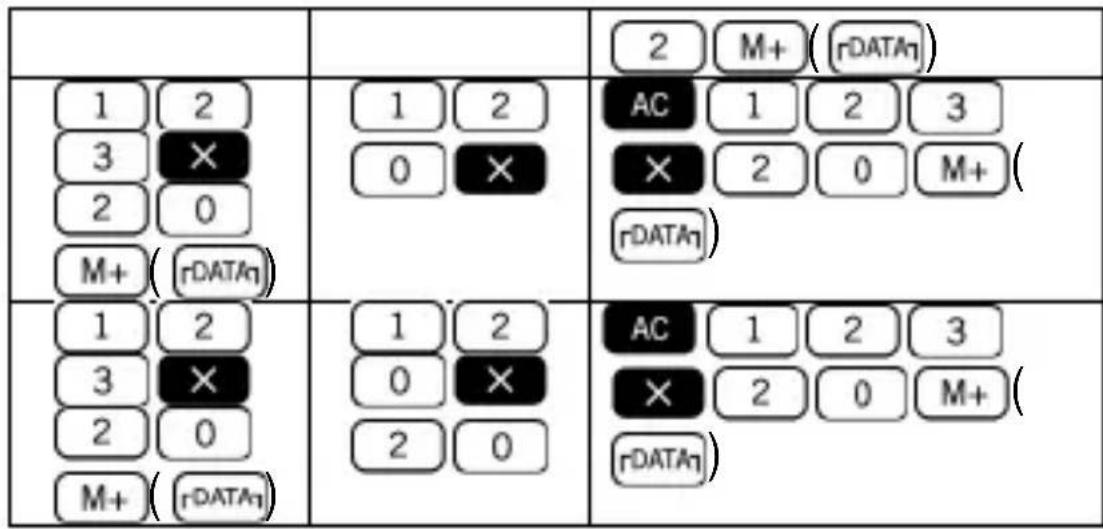
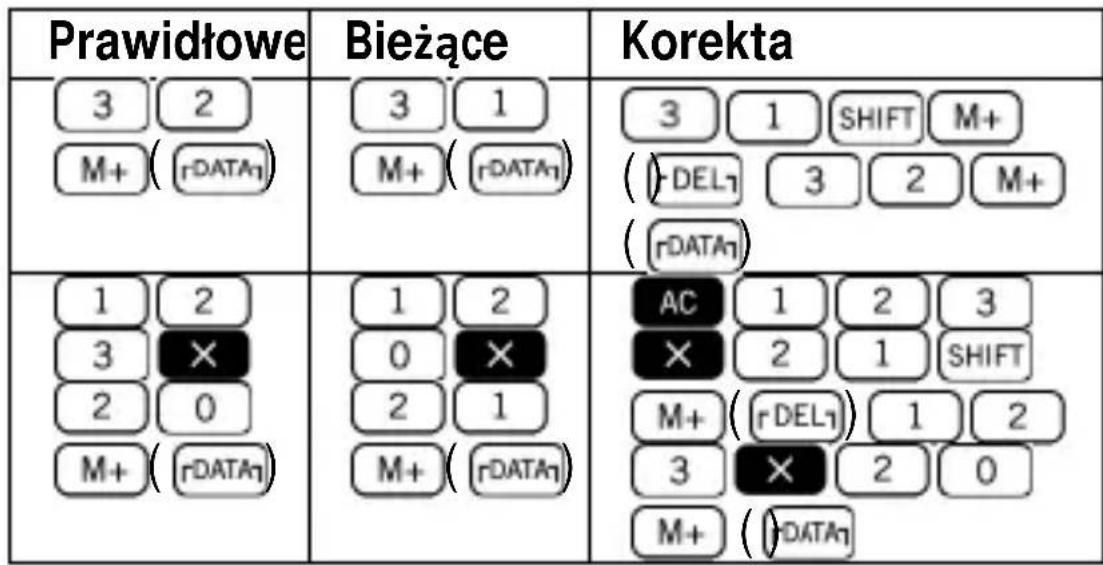
Przykjad 2: Zmiana danych wpwadzonychwczesnej.
Informacja Techniczne
Funkcje Klawiszy
Ogólne
| + - × = | Obliczenia arytmetyczne |
| c | Kasowanie (wyświetlanie danych zapisanych w |
| pAMIęci) | |
| 0 - 9, • | Liczbawpwadzonych cyfr |
| SHIFT ON (OFF) | Wyȩcz |
| ON | Wȩcz; Wykasuj wsystko |
| +/- | Zmiana znaku |
Pamieć
| SHIFT MR (Min) | Pamięć In |
| SHIFT M+ (M- | Pamięć-minus |
| M+ | Pamięć plus |
| MR | Wyświetlanie danych zapisanych wAMIęci |
Dodatkowe
| SHIFT 0,11 | Konwersja Liczb Dziesiptynych na Sześćdziesiatkowe |
| SHIFT [(---)(X←Y) SHIFT (---)] (X←M) | Zamiana wyświetlacz/pAMIęc |
| EXP | Funkcja Wykcadnicza |
| SHIFT 0 (Rnd) | Zaokraglenia |
| [--- --] | Nawiasi zwykię |
| π | Liczba Pi (3.1415926536) |
| MODE | Wybierz tryb |
| 0,11 | Konwersja Liczb Sześćdziesiatkowych na |
| Dziesietne | |
| SHIFT | Funkcje klawiszny Shift |
| SHIFT 3 ( | Funkcje klawiszba beep |
Funkcje Naukowe
| SHIFT cos (cos-1) | Arcus cosinus |
| SHIFT sin (sin-1) | Arcus sinus |
| SHIFT tan (tan-1) | Arcus tangens |
| SHIFT log (10x) | Antylogarytm |
| log | Logarytm |
| cos | Cosinus |
| SHIFT π (3√) | Pierwiastek trzechiego stopnia |
| ENG, SHIFT, ENG (←) | Inżynieria |
| SHIFT EXP (x!) | Silnia |
| a% | Ułamek |
| SHIFT a% (d/c) | Ułamek |
| hyp | Funkcja hyperboliczna |
| SHIFT In (ex) | Antylogarytm naturalny |
| In | Logarytm naturalny |
| SHIFT = (%) | Procenty |
| SHIFT - (P-R) | Konwersja wspótrzewnych biegunowych na prostokątne |
| SHIFT x (xy) | Potęga |
| SHIFT | ·(Ran# | Liczbalosowa |
| SHIFT | hyp(1/x) | Wielkość odwrotna |
| SHIFT | (R-P) | Konwersja wspótrzewnych prostokątnych na biegunowe |
| SHIFT | ÷(x10y) | Pierwiastek |
| sin | Sinus | |
| SHIFT | √(x2) | Kwadrat liczby |
| √ | Pierwiastek kwadratowy | |
| tan | Tangens | |
| SHIFT | 1(nPr) | Permutacja |
| SHIFT | 2(nCr) | Kombinatorie |
Tryb Statystyczny (Tryb SD)
| M+ (rDATA) | Wprowadzenia danych |
| SHIFT M+ (rDEL) | Wykasowanie danych |
| SHIFT 4 (rΣX2) | Suma wartosci kwadratów |
| SHIFT 5 (rΣX1) | Suma wartosci |
| SHIFT 6 (rN) | Liczbà danych |
| SHIFT 7 (rX) | Wartosci arytmetyczna |
| SHIFT 8 (rσn) | Standardowe odchyelenie w populacji |
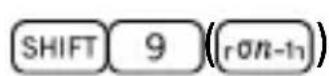
| SHIFT 9 (rσn-1) | Przykładowe odchyelenie |
| SHIFT AC (rSAC) | Wykasowanie danych statystycznych |
Zbiór Wartosci
| Funkcja | Zbiór Wartosci | |
| sinx cos x tanx | (DEG) |x|< 9·10^9 (RAD) |x|π-9·10^7 rad (GRA) |x|< 1·10^10 grad Ale, dla tan x : |x| 90(2n 1):DEG + |x| /2 (2n 1):RAD π |x| 100(2n 1):GRA + | |
| sin^-1x cos^-1x | |x|≤1 | |
| tan^-1x | |x|<1·10^100 | |
| sinhx coshx | |x|<230.2585092 | Dla sinhx i tanhx , występuja będy kumulacyjne i, gdy x=0 ma to wpływna dok.§adnosć wyniku |
| tanhx | |x|<1·10^100 | |
| sinh^-1x | |x|<5·10^99 | |
| cosh^-1x | 1 x≤5<1·90 | |
| tanh-1x | |x|<1 | |
| log x / Inx | 1. 10-99100 ≤ x < 1. 1 0 | |
| 10x | 1 10100 x-100 < < | |
| ex | 1 10100 x-230.2585092 | |
| √x | 0 x≤ 1<1.100 | |
| x² | |x|<1·1050 | |
| 1 / x | |x|<1·10100; x≠0 | |
| 3√x | |x|<1·10100 | |
| x! | 0≤ x≤69 (x jest liczbą całkowita) | |
| nPr / nCr | 0≤ r≤n n<1·100 (n irto liczby całkowite) | |
| R → P | √x² y² 1+ 10100. | |
| P → R | 0 r≤ 1<1·100 (DEG) |θ|<9·109 (RAD) |θ| 5 107π rad < · (GRA) |θ|<1·1010grad Ale, dla tanθ : | ≠90(2nθ-1) : DEG θ |≠π / 2·(2n+1) : RAD θ |≠100(2n+1) : GRA | |
| ○○ | Szesćdziesiątkowe: |a|,b,c<10100 0≤b,c Dziesiątkowe: |x|≤2.7777777777·1096 | |
| xy | x>0: -1·10100 < ylog x<100 x=0: y>0 x 0: y=<n; 1/2n+1 (oznaczaliczbę całkowita) Ale: -1·10100 < ylog | x| <100 | |
| x1/y | x>0: y≠0 -1·10100 <1 / y log x<100 x=0: y>0 x<0: y=2n+1; 1/n (n≠0;n jestliczbą całkowita) Ale: -1·10100 <1 / y log |x| <100 | |
| a/b/c | Całkowita wartość liczbcałkowitych, licznika imianownikie nie sązebycwczyka od 10 cyfrs (ȩcznie zeznakami podziatu) | |
| SD | |x|<1·1050 |n|<1·10100 | |
| n, x : n ≠ d0 n-1 : n ≠ 0, 1 |
Będy kumuluja sie w przypadku obliczenia ciągych takich, jak x^y, x^1/y, x! i^[3]x , co sągneikorzystnie wptynac na dokladnosć obliczenia.
Pojemnosć Obliczeniowa
Obliczenia Wprowadzane/Podstawowe: mantysa 10-cyfrowa; lub 10-cyfrowa mantysa plus 2-cyfrowy wyktadnik aż do 10^± 99 .
Błędy
Przemienie Pamięci lub Kontrola Będów
Następujace uwarunkowania uniemożliwią dalsze obliczenia:
Gdywynik (posredni lub koncowy) albo całkowita liczba skumulowsa w pamięci sąwcskze od ± 9.999999999· 10^99 (na ekranie pojawisi wskaznik“-E-”).
Gdy będa miaty mistręsce obliczenia dotyczzej fungcj przechraczajcie wartość zbioru wartość. (Na ekranie pojawsi są wskaźnik "-E-".)
Gdy, podczas obliczenia statystycznégo;będzie miata mistręsce operacja nielogiczna (taka, jak przyba obliczenia x i _n gdzie n = 0 ). (Na ekranie pojawsi sied wskaznik“-E-.")
Gdy bedzie miata.), (Na ekranie pojawi sie wskaznik -E - " .)
- Całkowita liczba poziomów nawiasów zagnędźonych przyzekroczy szesć lub, kiedy zastosuju sie sącej niz 18 par nawiasów. (Na ekranie pijwi są wskaznik "-".)
Aby wykasować ktorakolwiek wyjej przygodstawiona operacja, nacijsnij AC i wykonaj obliczenia odśćtu.
Gdy na ekranie pojawi sie wskaznik “-[-”,UNCTUATOWYKASUJE WYNIK POsredni Uzyskany przyd przepeftnieniem pamięci, co umozliwi kontynuacje obliczenia z体系建设.
Na ekranie nie pojawi są będ w przyypadku, gdywynik miesci są w zakresie od +(1 · 10^-99) do -(1 · 10^-99) . Zamiastkiego, na wyświetlaczu pojawość są zera.
Problems...
Kiedy lijawi się będ, albo wynik obliczenia nie jest taki, jak oczekiwate są wykonaj nastepujuć kroki.
- MODE 0 (tryb COMP)
- MODE 4 (tryb DEG)
- MODE 9 (tryb NORM)
- Upewnij sie, ze korzystasz z wąsciwo go trybu dostosowanego do obliczenia, króre chcesz wykonac.
- Wprowadź prawidów tryb i ponownie wykonaj dziafanie.
Strona została celowo zestawiona pusta.
Strona została celowo zestawiona pusta.
Kalkulator Naukowy MILAN M139
Własciwosci:
139 funkcji
Duzy ekran LCD 10+2 cyframi
- Funkcje trygonometryczne i cyklometryczne
- Funkcje hyperboliczne i area
Pamięc obliczeniowa
Ulamki zwykfte
- Jednostki kátá: DEG, RAD, GRA
- Konwersja pomiedzy wspoędznymi prostokątnymi i biegunowymi
- Konwersja między systemem dziesiptynym a sześćdziesiatkowym
- Generator liczb losowych
- Zasilanie: 2 baterie AAA
MILAN
since 1918, SPAIN
www.MILAN.es
MILAN
Engineered in Spain
M 139
Piesardzibas pasakumi. 0
Kalkulatora ieslegsana un izslegsana 1
Vacina nonemšana 2
Stravas avots 2
Ka nomainit baterijas? 4
Tastatura 4
Skana. 5
Displejs 5
Kalkulatora iestatisana 6
Piesardzibas pasakumi
Izmantojot kalkulatoru pirmo reizi, nospiediet kalkuladora aizmugure esoso pogu RESET.