159010 - Calcolatrice scientifica Milan - Manuale utente e istruzioni gratuiti
Trova gratuitamente il manuale del dispositivo 159010 Milan in formato PDF.



| Tipo di prodotto | Calcolatrice scientifica |
| Marca | Milan |
| Modello | 159010 (M139) |
| Alimentazione | 2 batterie AAA (1,5 V) |
| Autonomia | Circa 3 anni (sostituzione consigliata ogni 3 anni) |
| Schermo | LCD 10+2 cifre |
| Numero di funzioni | 139 funzioni |
| Funzioni trigonometriche | Seno, coseno, tangente e inverse (gradi, radianti, gradi centesimali) |
| Funzioni iperboliche | Sinh, cosh, tanh e inverse |
| Logaritmi ed esponenziali | Log decimale, log naturale, 10^x, e^x |
| Calcoli con frazioni | Frazioni proprie, improprie, miste, conversione decimale/frazione |
| Conversioni | Coordinate polari/rettangolari, sessagesimale/decimali, unità angolari |
| Memoria | Memoria indipendente (M), batteria per conservazione dati |
| Statistiche | Modalità SD: media, deviazione standard (popolazione e campione), somma, numero |
| Generatore di numeri casuali | Sì (RAN#) |
| Spegnimento automatico | Dopo 6 minuti di inattività |
| Dimensioni (stimate) | Circa 15 x 8 x 1,5 cm |
| Peso (stimato) | Circa 100 g (con batterie) |
| Manutenzione e pulizia | Panno morbido asciutto; non utilizzare solventi |
| Sicurezza | Non smontare, evitare urti, umidità e temperature estreme |
Domande frequenti - 159010 Milan
Domande degli utenti su 159010 Milan
0 domanda su questo apparecchio. Rispondi a quelle che conosci o fai la tua.
Fai una nuova domanda su questo apparecchio
Scarica le istruzioni per il tuo Calcolatrice scientifica in formato PDF gratuitamente! Trova il tuo manuale 159010 - Milan e riprendi in mano il tuo dispositivo elettronico. In questa pagina sono pubblicati tutti i documenti necessari per l'utilizzo del tuo dispositivo. 159010 del marchio Milan.
MANUALE UTENTE 159010 Milan
Smaltimento dei rifiuti domestici nella Comunità Europea

Il presente symbolo sulla calcolatrice o sul suo imballaggio indica che il prodotto non deve essere smaltito con gli altri rifiuti domestici. è是我的 responsabilità smaltire i rifiuti segnandoli ad un punto per la raccolta differenziate dei prodotti elettrici ed elettronici. La raccolta differenziate e il riciclaggio dei rifiuti, al momento dello smaltimento, contribuirà a preservare le risorse naturali e ad assicurare che vengano riciclati in modo da protegere la salute umana e l'ambiente.
Per ulteriori informazioni riguardanti i siti di smaltimento e di riciclaggio, La invitiamo a mettersi in contatto con l'azienda di competenza o con il negozio in cui è stata acquistata la calcolatrice.
#
Prima diutilizzare la calcolatrice 1
Avverenze d'uso 1
Accensione e Spegnimento della Calcolatrice 2
Rimozione della custodia 3
Alimentazione 4
Come sosituire le batterie? 5
LaTastiera 6
Suoni 6
II Display 6
Impostazione della Calcolatrice 8
Modalità della calculatrice 8
Fare delle Correzioni durante un
Inserimento 10
Calcoli di Base 10
Calcoli Aritmetici 11
Quandoutilizzareleparentesi? 11
Regole di Precedenza delle Operazioni 12
Operazioni con Percentuali 13
Calcolo di Frazioni 14
Conversion Decimale / Frazione 14
Lavorare con le Frazioni 15
ConversionetraFrazioneImpropriae FrazioneMista. 17
Conversionesimale/Decimale 17
Calcoli con una Costante 18
Calcoli con la Funzione Memoria 19
Calcoli con la Funzione Scientifica 22
Funzioni Trigonometriche e Trigonometriche
Inverse 22
Funzioni lperboliche e lperboliche Inverse ... 23
Logaritmi Comuni, Naturali ed Esponenti..... 24
Radici Quadrate, Radici Cubiche, Quadrati,
Reciprocie Fattoriali 25
Calcoli con le Funzioni FIX, SCI, NORM, RND,
RAN# ed ENG 26
Conversion tra Coordinate Polari e
Rettangolari 28
Permutazione e Combinazione 29
Visualizzazione dei Formati Esponenziali...... 30
NORM 1. 31
NORM 2. 31
Alternare tra NORM 1 e NORM 2 31
Calcoli Statistici (Modalità SD) 32
Considerazioni sull'Inserimento di Dati 32
Deviazione Standard della Popolazione .. 34
Deviazione Standard dei Campioni 34
Media Aritmetica 34
Effettuare Correzioni durante l'Inserimento 34
Informazioni Tecniche 35
Funzione dei Tasti 35
Generale 35
Memoria. 36
Speciali 36
Funzioni Scientifiche 37
Statistiche (Modalità SD) 38
Intervallo di Inserimento 38
Capacità di Calcolo 42
Condizioni di Errore 42
Eccesso o Error Check 42
Quando si verifica un problema 43
Prima di utilizzare la calculatrice
Avverenze d'uso
Premere il tasto RESET sul retro della calcolatrice prima di iniziare ad usarla per la primaolta.
- Sostituire le batterie almeno una volta agli anni,anche nel caso in cui la calcolatrice funzioni normalmente. Le batterie esaurite possono averere perdite, causando danni o il malfunzionamento della calcolatrice. Non lasciare mai le batterie esaurite all'interno della calcolatrice.
- Evitare l'utilizzo e la conservazione in ambienti con alte temperature. Temperature molto basse possono causare rallentamenti e la scomparsa dei dati sul display o la diminuzione della durata della batteria. Evitare, inoltre, di lasciare la calcolatrice a diretto contatto con la luce del sole, vicino ad una finestra, un termosifone o in luoghi dove potrebbe essere esposta ad alte temperature. Il calore più causare scolorimento o deformazione della custodia e danneggiare i circuiti interni.
- Evitare di utilizzare e conservare in posti umidi o polverosi. Non lasciare mai la calcolatrice dove potrebbe entrare in contatto con l'acqua
o esposta ad umidità e polvere. Queste condizioni avverse potrebbero danneggiare i circuiti interni.
- Evitare colpi alla calculatrice come, ad esempio, farla cadere a terra.
- Non torcere o jegare la calcolatrice. Evitare di trasportarla nella tasca dei pantaloni o di abiti molto adherenti, dove potrebbe essere soggetta a torsione oiegata.
Non tentare di smontare la calcolatrice. - Evitare di premere i tasti con una penna a sfera o altri oggetti appuntito.
- Utilizzare un panno morbido ed asciutto per pulire la parte esterna. Se la calcolatrice dovesse essere molto sporca, pulirla con.poca acqua insieme ad un detergente per la casa delicato. Far fuoriuscire tutte l'umidità in effesso prima di pulire la calcolatrice. Non utilizzato mai solventi, benzina o altri agenti per la pulizia;osi facendo si potrebbero rimuovere le parti stampate e danneggiare la custodia.
Accensione e Spegnimento della Calcolatrice
Per accendere la calculatrice, premere ON
Per spegnere la calcolatrice, premere SHIFT ON (OFF). In pratica, premere e rilasciare il tasting SHIFT e poi premere ON (sul quale è stampata la
parola OFF in colore arancio). Dato che la calculatrice ha una Memoria Statica, spegnerla non comprera la perdita delle informazioni immesse.
Per il risparmio energetico, la calculatrice si spegne automaticamente dopo 6 minuti di inutilizzo.
Rimozione della custodia
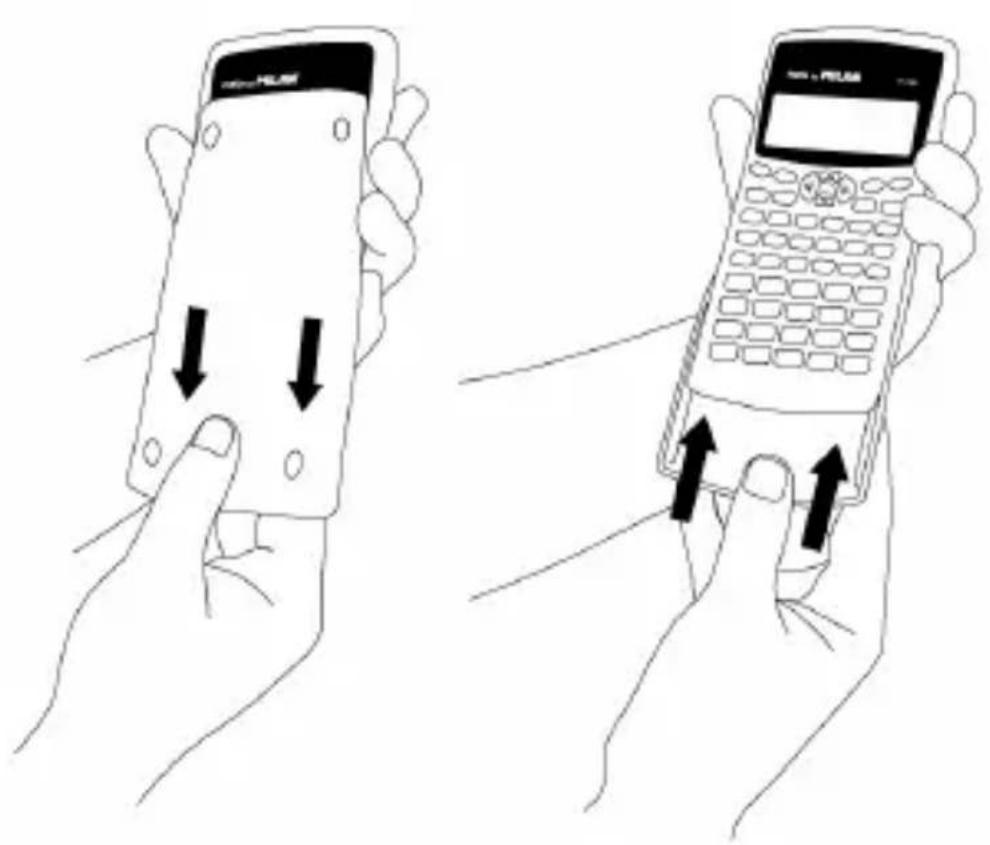
La custodia deve essere rimossa facendola scivolare verso il basso. Potrà, poi, essere posta sul retro della calcolatrice come molto alla figura:
Alimentazione
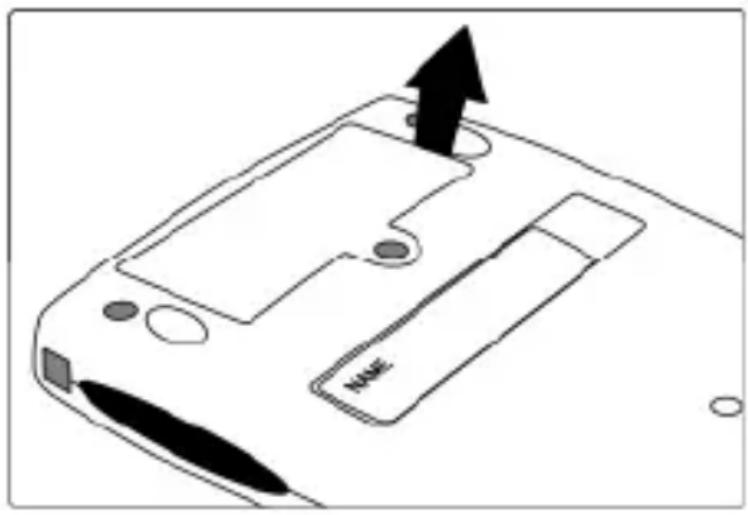
La calcolatrice è alimentata da due batterie AAA. Per far si che venga preservata la carica delle batterie, un nastro di plastica protegge le batterie durante il trasporto, evitando così la chiusura del circuito e che, quando, si scarichino. Ci si assicuri di rimuovere il nastro di plastica prima di utilizzato la calcolatrice per la primaolta. Per rimuovere il nastro di plastica, basta tirarlo. Non è necessario svitare il copribatterie per rimuovere il nastro di plastica:
Per quanto riguarda le batterie, si tengano presenti le seguenti avvertenze:
- Batterie scariche possono causare il danneggiamento o la Completa perdita delle informazioni memorizzate. Si consiglia di conservare sempre una copia scritta dei dati più importanti.
-
Tutti i dati memorizzati vengono persi quando si cambiano le batterie. Si consiglia di fare una copia scritta dei dati, prima della sostituzione.
-
Non caricare le batterie, smontarle o far si che si scarichino. Non esporre le batterie a fonti di calore o smaltirle bruciandole.
- Sostituire le batterie ogni tre anni, indipendentemente dal loro utilizzo. Le vecchie batterie possono averere perdite, causandoosi seri danni ai circuiti interni della calcolatrice.
- Non utilizzato mai batterie di diverso tipo, tantomeno utilizzato batterie nuove con quale vecchie.
- Tenere le batterie al di fuori della portata dei bambini.
- Rimuovere le batterie se non si pensa di utilizzato la calcolatrice per un periodo lungo.
Come sosituire le batterie?
Sostituire le batterie il prima possibile e non appena i caratteri sul display appaiono sbiaditi e difficili da leggere.
- Premere SHIFT ON (OFF) per spegnere la calculatrice.
- Svitare la vite che tiene fermo il copribatteria e rimuoverlo.
- Togliere le batterie vecchie.
- Pulire i lati delle batterie nuove con un panno asciutto e morbido.
- Inserirle nella calcolatrice. Ci si assicuri sempre che il lato positivo (+) e quello negativo (-) delle batterie siano in posizione corretta al momento del loro inserimento.
- Riposizionare il copribatteria e avvitarlo con la vite.
- Premere CN per accendere la calculatrice.
La Tastiera
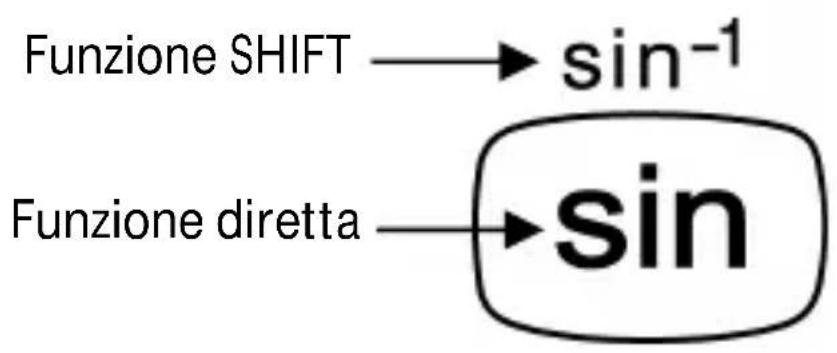
Ogni tasting più svolgere sono a due funzioni: una significata sul tasting e una funzione SHIFT, stampata sopra il tasting. Premere il tasting è prima di selezionare il tasting per la funzione desiderata.
Per esempio, per utilizzato la funzione -1 , premere e rilasciare il tasting funzione SHIFT equindi sin. In quello manuale, quello tipo di operazione verrà esemplificata nel seguente modo (SH)F sin sin
Suoni
I suoni della tastiera posso sono essere attivati e disattivati premendo alternativamente SHIFT 3
II Display
La calcolatrice ha uno schermo a 10 cifre. Sulla parte superiore dello schermo, la calcolatrice
mostra diversi indicatori, che illustrano la modalità attuale della calcolatrice:
SHIFT MODE MK DEG RAD GRA FIX SCI SD
8.
| Indicatori | Descrizione |
| SHIFT | Il tasting è attivo. Nel momento in cui si preme un tasting, la tastiera uscire alla modalità SHIFT e l'indicatore scomparità. |
| MODE | Il tasting è stato premuto. Dopao aver selezionato un tasting numerico per scegliere una nuova modalità, quello indicatori scomparità. |
| M | La memoria indipendente sta memorizzando un valore. |
| K | Si sta utilizzato una costante. |
| DEG | L'unità angolare predefinita è impostata in gradi decimali. |
| RAD | L'unità angolare predefinita è impostata in radianti. |
| GRA | L'unità angolare predefinita è impostata in gradi sessagesimali. |
| FIX | È stato impostato un numero fisso di valori decimali. |
| SCI | È stato impostato un numero fisso di cifre significative. |
| SD | La calcolatrice è impostata in modalità "statistica". |
Impostazione della Calcolatrice
Modalità della calculatrice
È importante insereire la modalità corretta prima di iniziare un calcolo. La tabella seguente在哪, in dettaglio, le modalità disponibili:
| Tipo di calcolo | Tasti che azionano la modalità corretta | Modalità selezionata (*) |
| Calcoli delle deviazioni standard | MODE | SD |
| Calcoli normali | MODE | COMP |
| Calcoli utilizzato gradi decimali | MODE | DEG |
| Calcoli utilizzato radianti | MODE | RAD |
| Calcoli utilizzato gradi sessagesimali | MODE | GRA |
| Numero di valori decimali | MODE | FIX |
| Numero di cifre significative | MODE | SCI |
| Cancella le impostazioni FIX e SCI | MODE 9 | NORM |
(*) Gli indicatori molto lo impostazioni della modalità corrente. L'assenza di indicatori indica che è attiva la modalità COMP.
Ricorda! Una guida della modalità è visualizzata in basso allo schermo:
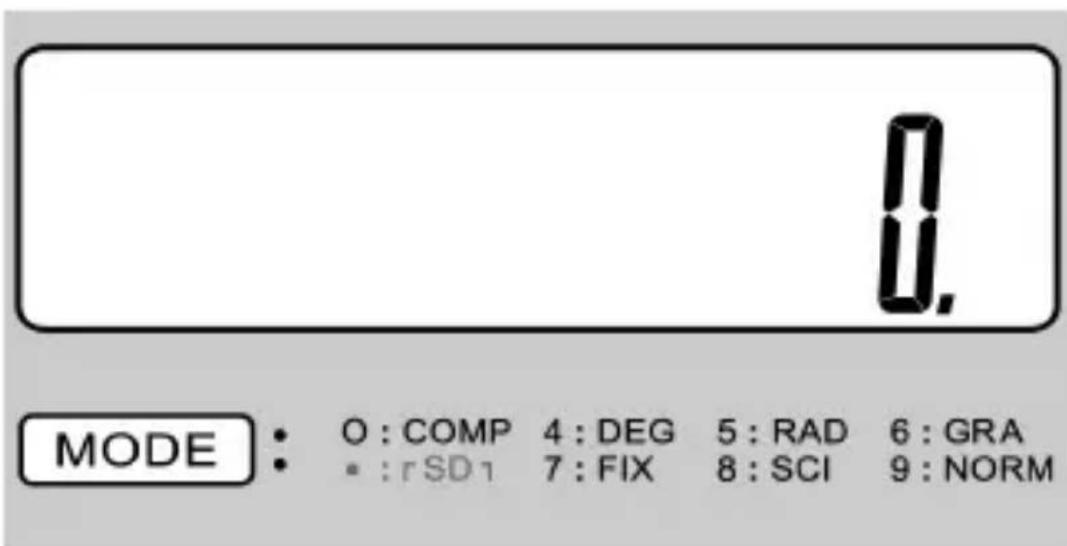
Le modalità angolari DEG, RAD e GRA posso sono essere utilizzate insieme alle modalità COMP e SD. Premere sempre AC prima di insertire le modalità DEG, RAD e GRA. Si ricordi sempre di impostare la modalità operativa e l'unità angolare (DEG, RAD o GRA), prima di iniziare il proprio calcolo.
Ulteriori considerazioni:
- MODE 9 non esiste in modalità SD.
MODE 0 esce alla modalita SD. - MODE 0 non annulla le specifiche di SCI o FIX.
Fare delle Correzioni durante un Inserimento
Se si commette uno sbaglio quando si insertisce un valore (ma non si è ancora selezionato un operatore aritmetico), premere c per annullare il valore e quando insertire quello corretto.
In una série di calcoli, premere c quando è visualizzato un risultato intermediio, in modo da annullare solamente l'ultimo calcolo effettuato.
Dopo aver premuto un symbolo di operazione (± ,±) X SHIFTX x SHIFT ÷ (xv),ecc.),lo si può più ancorta cambiare selezionando il symbolo di operazione corretto. In questo caso, l'ultimo symbolo di operazione selezionato viene utilizzato, ma l'operazione conserva l'ordine di precedenza dell'operazione per la quale il primo tasto è stato usato.
Calcoli di Base
Utilizzare la modalità COMP per i calcoli di base. Per inseire la modalità COMP, premere
MODE 1
Calcoli Aritmetici
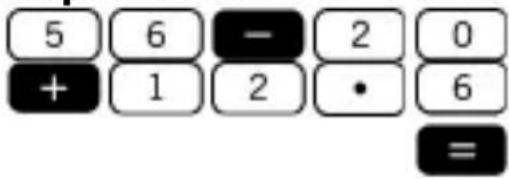
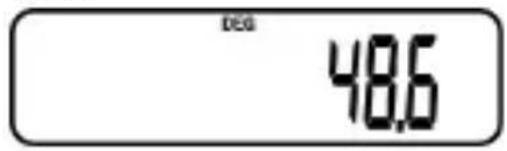
Esempio 1: 56 - 20 + 12.6 = 48.6
Esempio 2: 20. (-3) | (-5.4) = 11.1111111
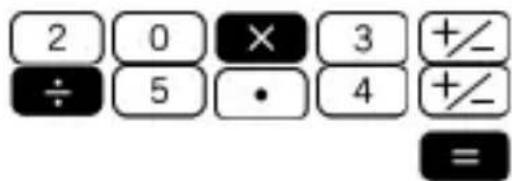
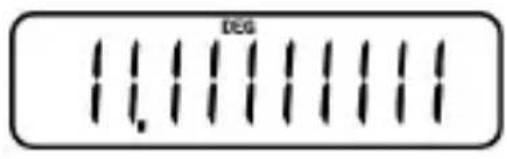
Esempio 3: 5 | 6·(1·10 15 ) = 8.333333333 14
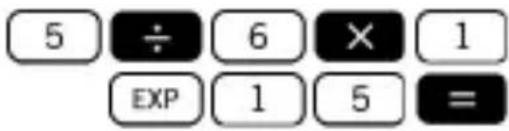
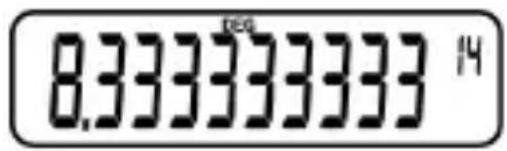
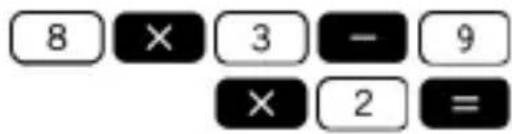
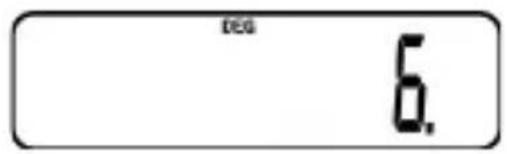
Esempio 4: - - = 8 3 9 2 6
Quandoutilizzareleparentesi?
Qualsiasi operazione tra parentesi ha la precedenza.
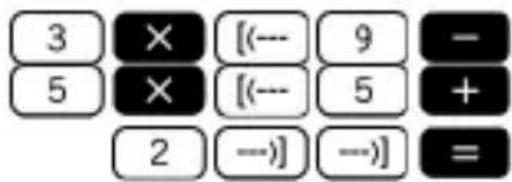
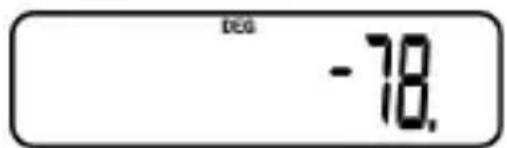
Eaggio: 3 · [9 - 5 · (5 + 2)] = -78
Si possono evitare tutte le operazioni prima del tasting.
Regole di Precedenza delle Operazioni
Il seguente ordine di precedenza viene applicato a tutti i calcoli:
Le operazioni con la stessa precedenza vengono effettuate da sinistra verso destra. Quelle tra parentesi hanno la precedenza. Nel caso di parentesi nidificate, l'operazione che si trovava nella parentesi più centrale di un gruppo di parentesi ha la precedenza.
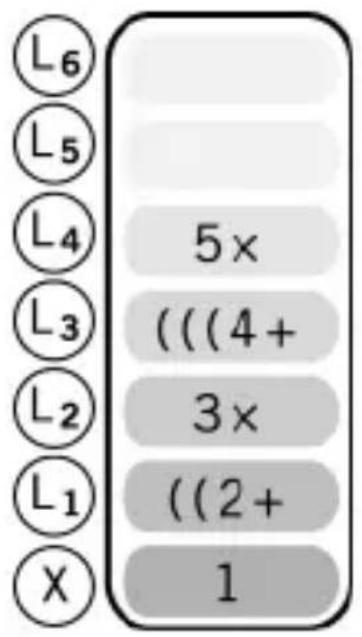
Vengono utilizzati sei registri, da L1 a L6, per memorizzare le operazioni. Dato che ci sono sei registri, si possono memorizzare fino a sei livelli di calcolo. Ogni livello può contenere fino a tre parentesi aperte e di conseguenza si possono avere fino a 18 parentesi nidificate.
Esempio: la seguente operazione utilizes 4 livelli e 5 parentesi nidificate:
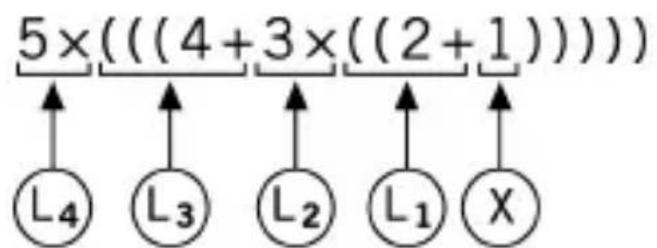
Tasti delle operazioni corrispondenti:

La seguente tabella在哪的 contenuto dei registri hanno aver inserto i dati sopraelencati:
Operazioni con Percentuali
Percentuale significica " parte di cento". Puo又能 essere espressa con una frazione con denominatore 100. Percio, una soluzione al 10 per cento cui è rappresentata come 10% , 10/100, 0.10, o 10 parti per anni 100.
Esempio 1: calculare 20% di 2500

Esempio 2: calculare a che percentuale di 1000 equivale 800

Esempio 3: sommare il 10% a 1500
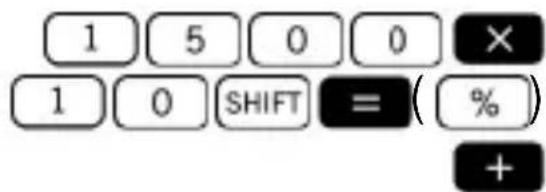
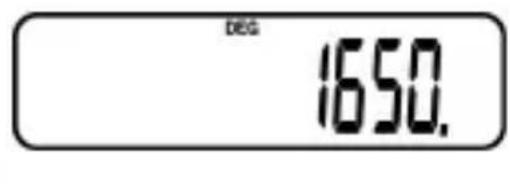
Esempio 4: scontare 4000 del 30%
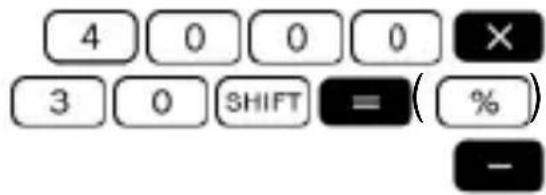
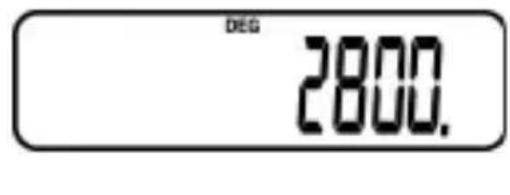
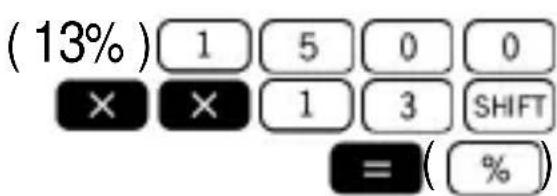
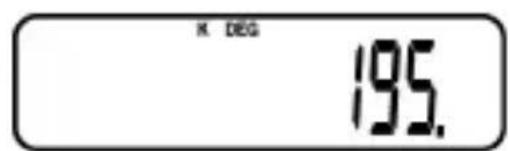
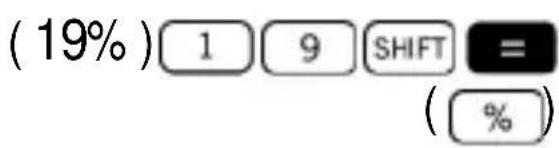
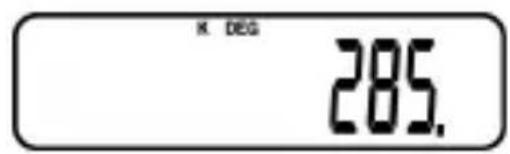
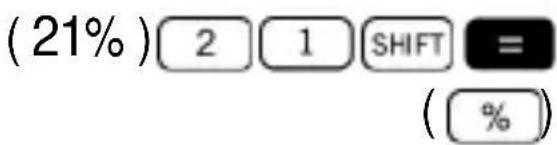
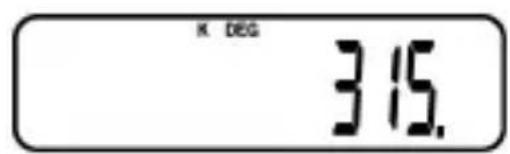
Esempio 5: eseguire le seguenti operazioni utilizzando una costante:
13% di 1500=195
19% di 1500=285
21% di 1500=315
Calcolo di Frazioni
Conversion Decimale / Frazione
Questa calcolatrice esegue operazioni direttamente con le frazioni. Le frazioni sono essere classificate in 3 gruppi:
- Frazioni Proprie: il numeroatore è più piccolo del denominatore
Esempio: 1/3, 3/7 , ecc.
- Frazioni Impropriree: il numeroatore è più grande (o uguale) del denominatore
Esemblio: 4/3, 13/7 , ecc.
- Frazioni Miste: combinazione di un numero intero e di una frazione propria, che esprime la parte decimalale.
La calcolatrice permette di utilizzato tutte e tre i tipi di frazioni. Per inseire una frazione impropriaria o propria, bisogna immettere il numeratore, premere % e successivement inseire il denominatore. Il significolo » viene visualizzato sullo schermo per分开are un numero da un'alto (per esempio, il numeratore dal denominatore).
Come detto precedentamente, le frazioni miste sono composte da un numero intero ed una frazione e formano un numero "misto". Per inseire una frazione mista bisogna, innanzitutto, immettere il numero intero, premere a%, inseire il numeroatore, premere nuovamente ed inseire il denominatore.
Ricorda: il numero totale di cifre (compresi i segni di divisione) non può essere maggiore di 10.
Lavorare con le Frazioni
Esempio 1: calcoli con frazioni miste
5 6/7 + 3 2/4 = 9 5/1 4

Esempio 2: amplificare una frazione 3/6 = 1/2
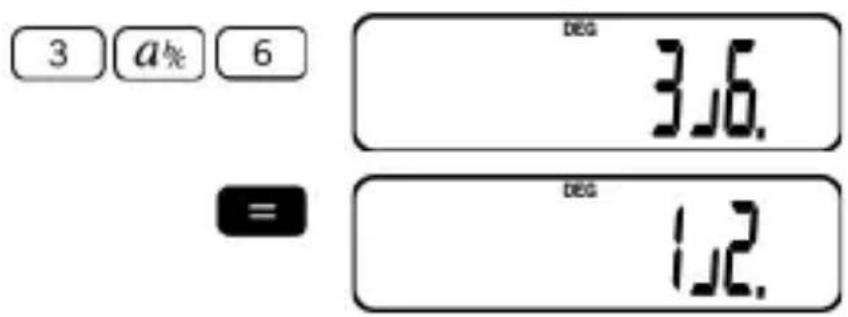
Esempio 3: 2/5 + 2.4 = 2.8

Il risultato di un calcolo frazione/decimale è sempre decimale.
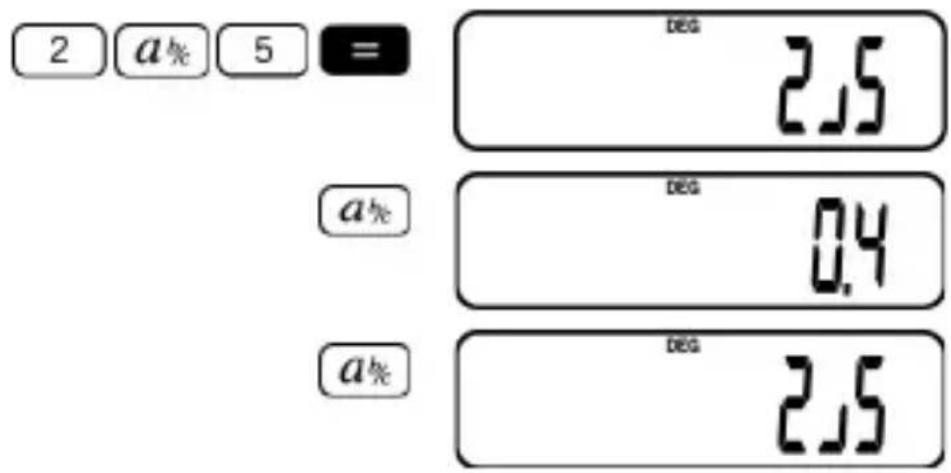
Esempio 4: conversione decimal/frazione
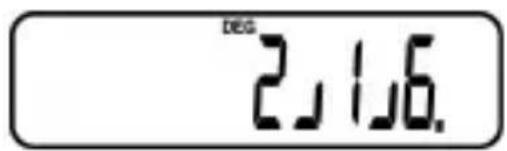
2/5 = 0. 4
Conversione tra Frazione Impropria e Frazione Mista
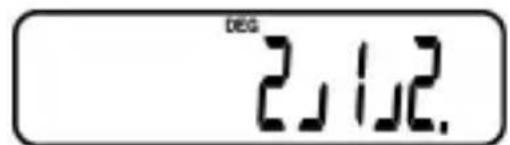
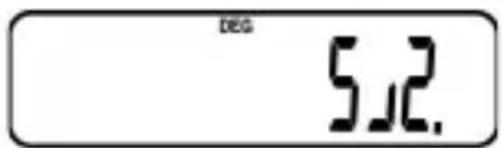
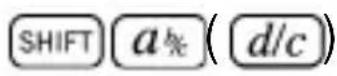
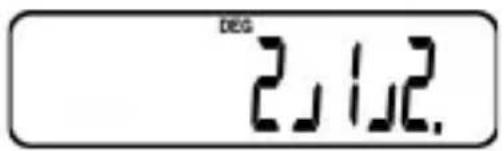
Lo stesso risulta più essere rappresentato sia come una frazione impropriaria sia come una frazione mista. La conversione più essere eseguita premendo semplicamente % e SHIFT % .
Esempio 1: 2 1/2 ↔ 5/2

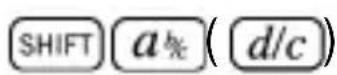
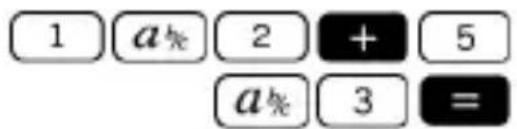
Esempio 2: 1/2 + 5/3 = 21/6
Conversionesimale/Decimale
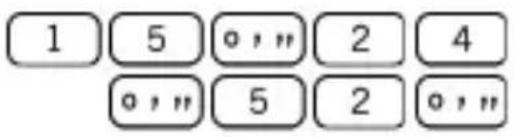
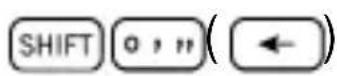
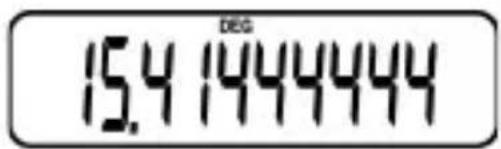
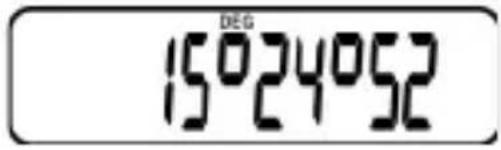
Questacalcolatricepuòeffettuarecaloli sssagesimaliutilizzando gradi (o ore),minuti e secondi,convertendo tra valori sessagesimalie decimali.
Eaggio: 15° 24' 52'' = 15.4144444
Calcoli con una Costante
Utilizzare la modalità COMP per calcoli con una costante. Per inseire la modalità COMP, premere MODE 1
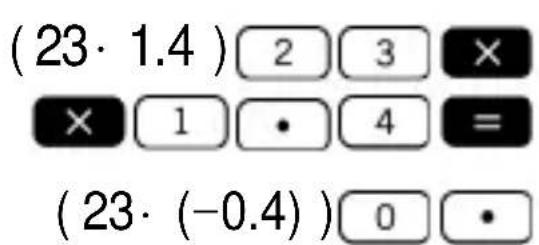
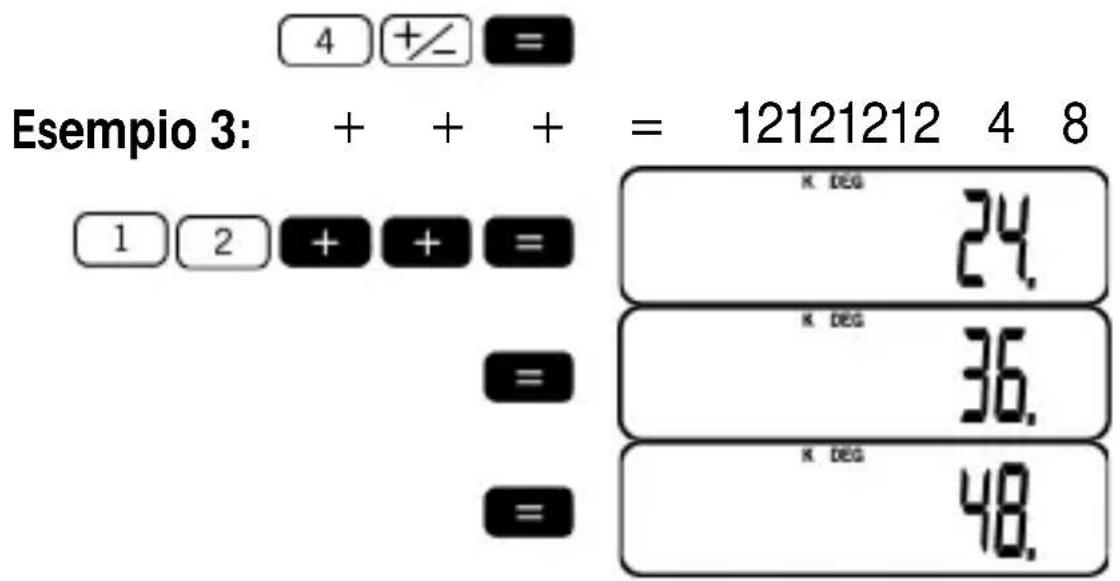
Premere +, -, × o ÷ per due volteippo aver insertito un numero, per impostarlo come costante.
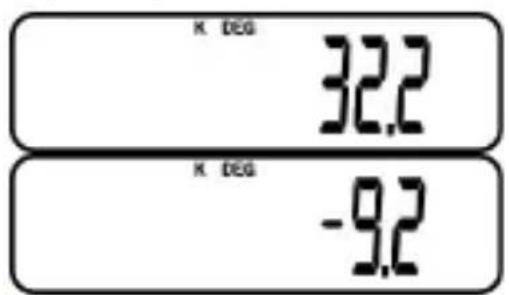
K appeare sullo schermo quando viene utilizzata una costante.
Esempio 2: 23 pei 23- (-0.4)
Esempio 4: 2.44 = 33.1776
(2.4²)
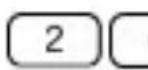
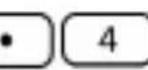
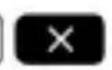
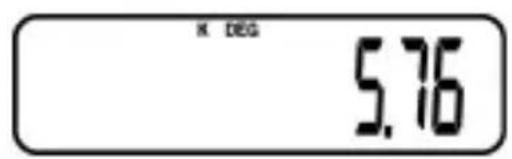
(2.4)

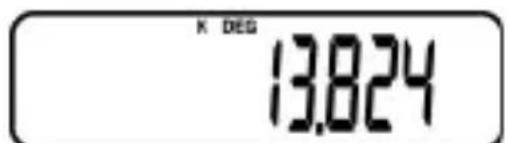
(2.4)

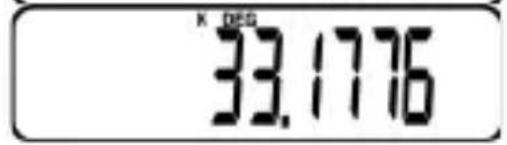
Calcoli con la Funzione Memoria
Utilizzare la modalità COMP per calcoli con memoria. Per inseire la modalità COMP, premere MODE 1
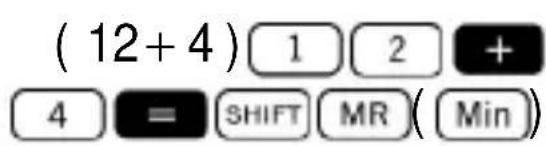
Utilizzare SHIFT MR (Min), M+ SHIFT M+ M- e MR per calcoli con memoria. I tasti SHIFT MR
(sostituiscono i contentuti correnti della memoria.
M appeare quando c'è un valore memorizzato.
Per azzerare una memoria, premere
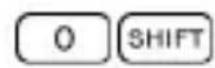


Esemblio:
(1 2 + 4) + (5 2 - 1 3) + (2 8 · 2) + (1 4 4 5) = 1 3 9. 8
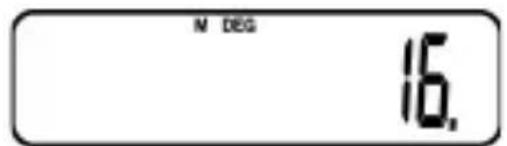
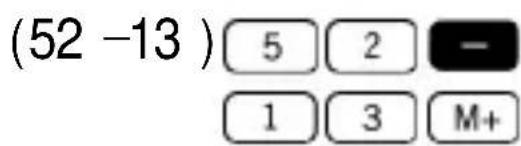
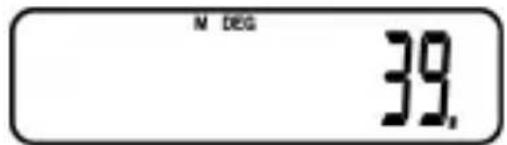
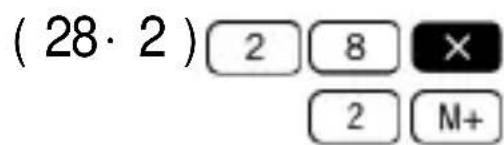
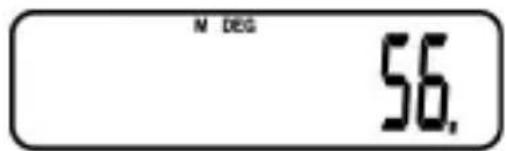
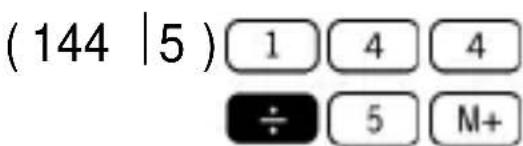
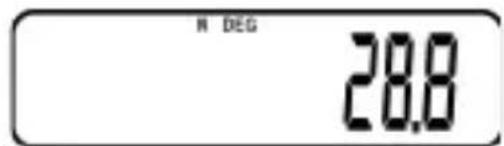
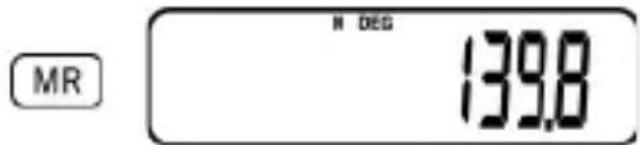
Esempio 2: calculare la segunte formula:
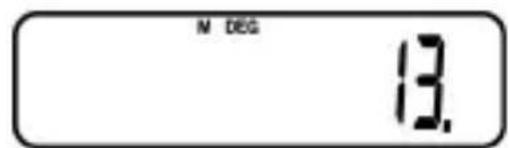
5 + 5 - 5 + (4 · 2) + (4 · 2) - (4 · 2) = 1 3
Tuttavia,[invece di inseire la formulaosi come scritta nell'esempio,siutilizzi la memoria come illustrato qui di seguito:
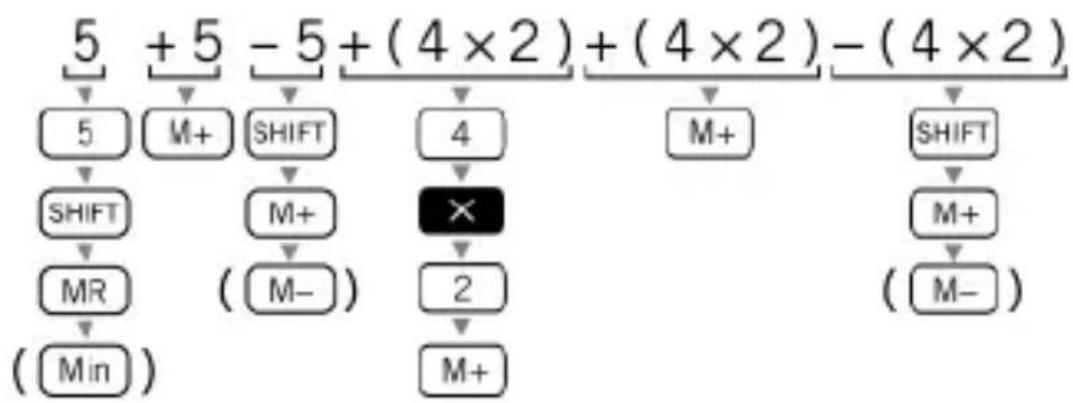
Una volta inserta l'operazione, premere MR. Si otterrà, di conseguenza, il risultato dopo la seguente sequenza: 5 SHIFT MR (Min) M+ SHIFT M+ (M- 4 X 2 M+ M+ SHIFT M+ MR
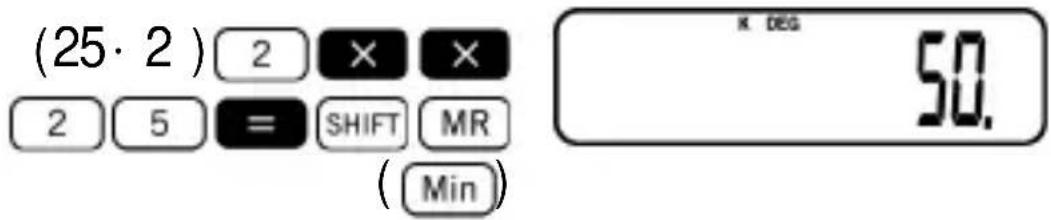
Esempio 3: per calculare gli esempi seguenti utilizzando la memoria ed una costante:
(25 · 2) - (52 · 2) + (80 · 2) = 106



Calcoli con la Funzione Scientifica
Utilizzare la modalità COMP per i calcoli con la funzione scientifica. Inserire la modalità COMP premendo MODE 1
Alcuni calcoli possono impiegare molto tempo per essere eseguiti. Bisogna espettare il risultato, prima di procedere con il calcolo successivo.
π = 3.1415926536
Funzioni Trigonometriche e Trigonometriche Inverse
La calcolatrice esegue operazioni con funzioni trigonometriche, utilizzando gradi sessagesimali, radianti e gradi decimali.
9 0 ^ ° = π/2 radians = 1 0 0 grads
Esempio 1: sin π/2rad = 1 (modalita RAD)

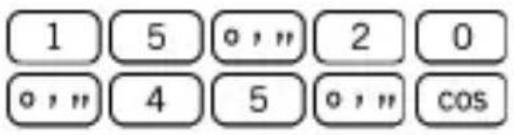
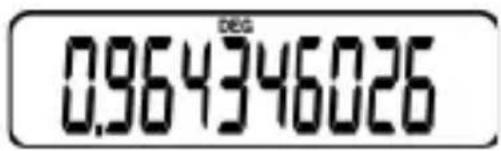
Esempio 2: cos 15°20'45'' = 0.964346026 (modalità DEG)
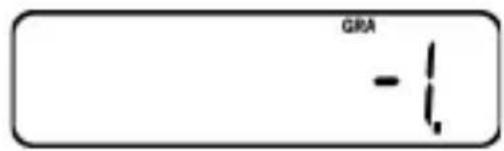
Esempio 3: tan(-50 gra) = -1 (modalità GRA)

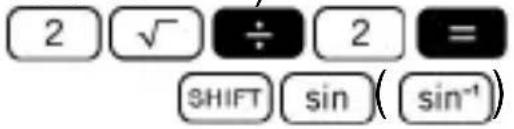
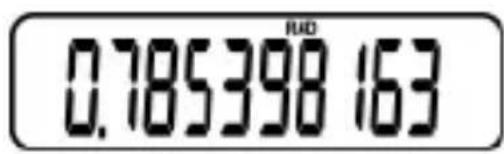
Ebrero 4: -1√22 rad=0.785398163
(modalità RAD)
Funzioni Iperboliche e Iperboliche Inverse
Le funzioniiperboliche sono analoghe alle funzioni trigonometriche ordinarie. Cosi come i puncti (cosθ, sinθ) definiscono un cerchio, allo stesso modo i puncti (coshθ, sinhθ) definiscono la meta destra di un'iperbole rettangolare.
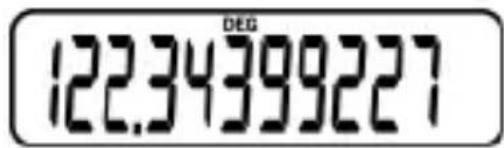
Esempio 1: sinh 5.5 = 122.3439227

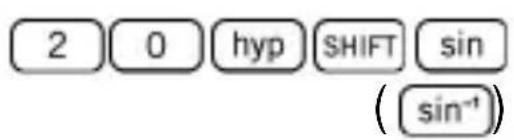
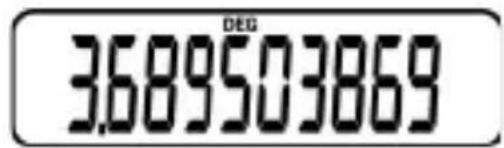
Esemblio 2: -120 = 3.689503869
Logaritmi Comuni, Naturali ed Esponenti
La calcolatrice permette di gestire facilemente i logaritmi. Il logaritmo in base-10 di un dato numero è la potenza o l'esponiente a cui deve essere elevata la base, in modo da ottenerere quel dato numero.
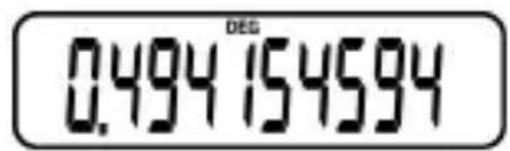
Esemblio 1: log3.12 = 0.494154594

Un'altra base comunamente usata per i logaritmi (oltre alla base 10), è la costante matematica e ≈ 2.7183 . Questo tipo di logaritmo è conosciutoanche come logaritmo naturale (In) e cui èsserefacilitmenteutilizzatocomeillustrato qui di seguito nell'esempio.
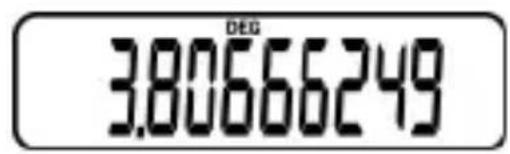
Esemblio 2: In45 (= log e 45) = 3.80666249
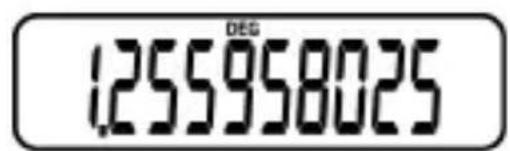
Esempio 3: 30/ 15 = 1.255958025
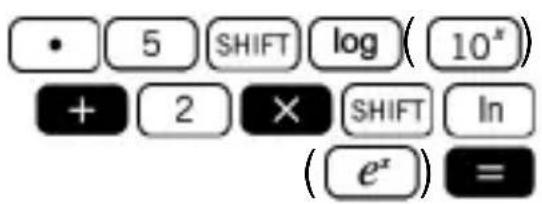
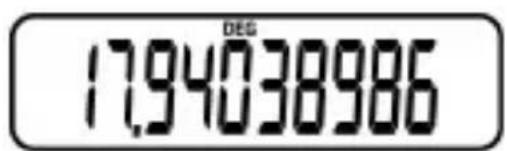
Esempio 4: 100.5 + 2e-4 = 17.94038986
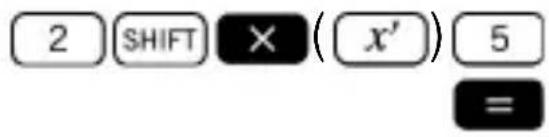
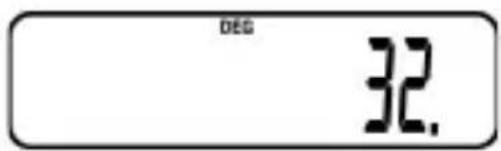
Esempio 5: 25 = 32
Esempio 6: 2-5 = 0.03125
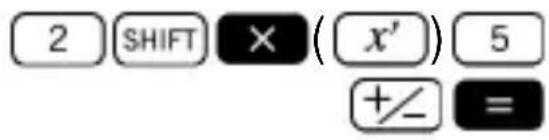
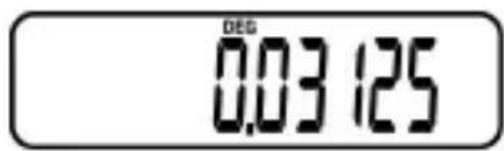
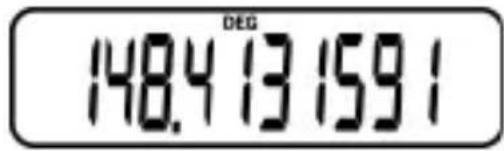
Esemblio 7: e5 = 148.4131591

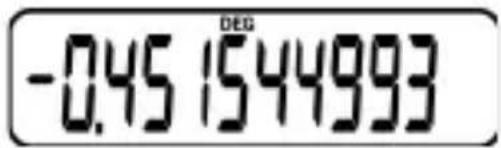
Esempio 8: logcos60° + logsin45° = -0.451544993 (modalità DEG)
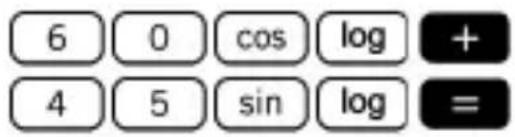
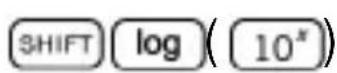
Per convertire un antilogaritmo:
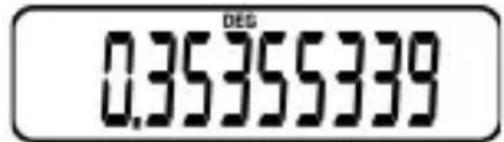
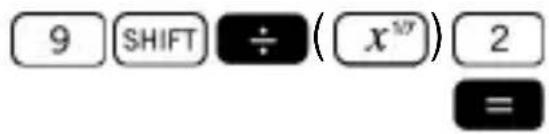
Esempio 9: 91/2 = 3
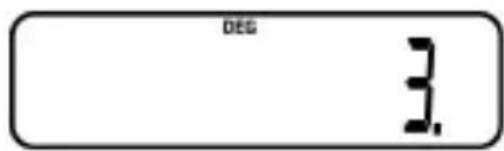
Radici Quadrate, Radici Cubiche, Quadrati, Reciprocie Fattoriali
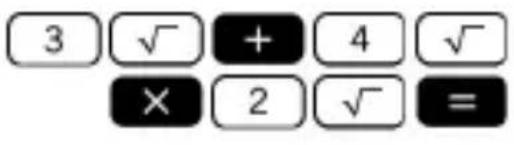
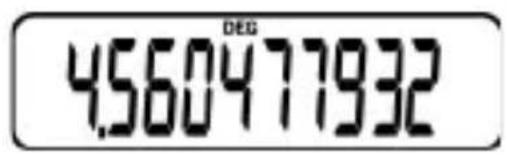
Esempio 1: √3 + √4 · √2 = 4.560477932
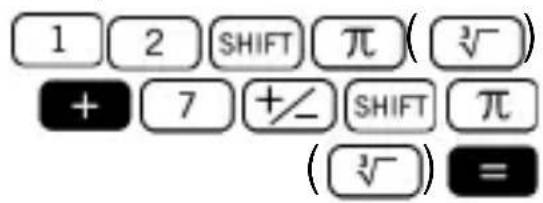
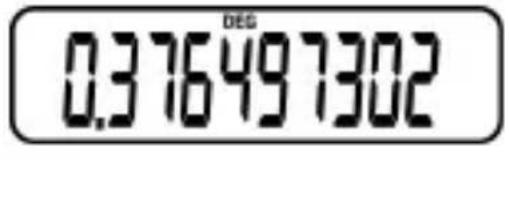
Esemblio 2: √[3]12 +√[3]-7 = 0.376497302
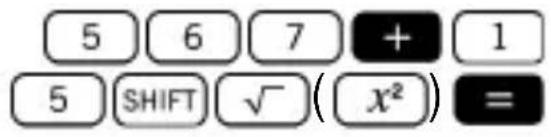
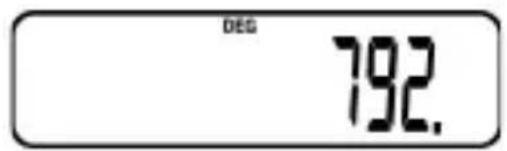
Esemblio 3: 56715792=
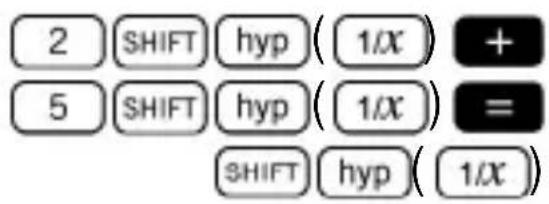
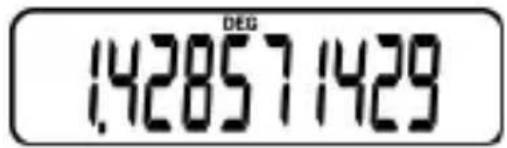
Esempio 4: 1/1/2 + 1/5 = 1.428571429
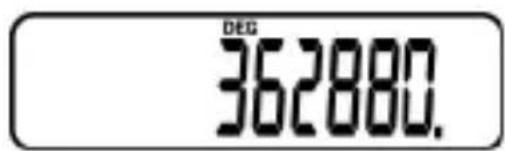
Esemblio 5: 9! 362880=

Calcoli con le Funzioni FIX, SCI, NORM, RND, RAN# ed ENG
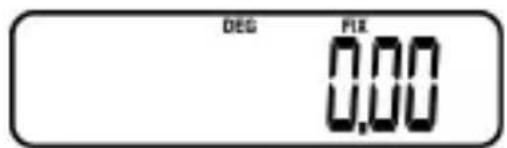
Esempio 1: 1.323 + 1.323 , arrotondare il risultato a due cifre (FIX 2).
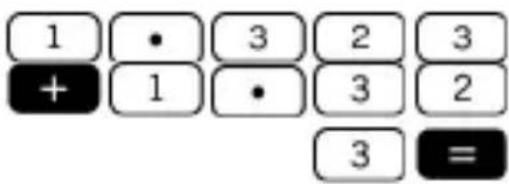
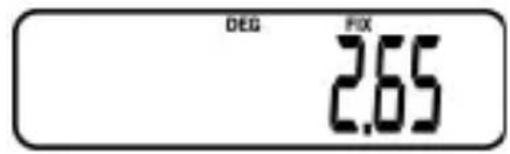
Esempio 2: 1.323+323 , arrotrandare la cifra insertita a due cifre.
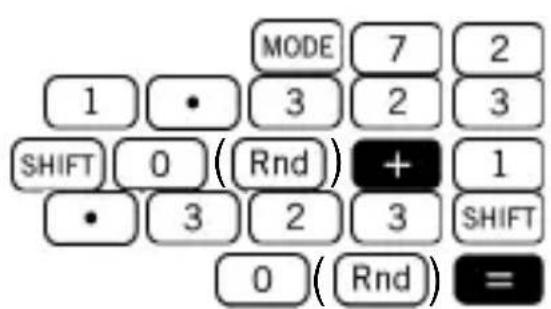
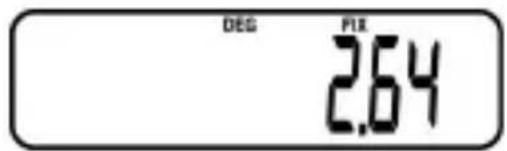
Premere MODE 9 per azzerare la specificazione di FIX.
Esempio 3: 1 |6,ismoare il risultato con due cifre significative (SCI 2).
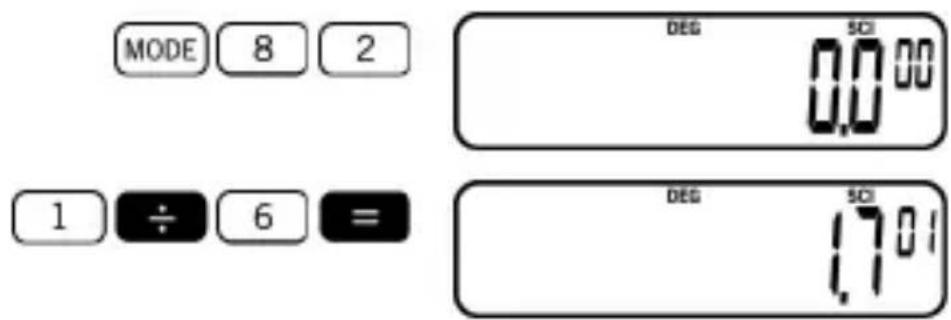
Premere MODE 9 per azzerare la specificazione di SCI.
Esempio 4: per convertire 18550 metri in chilometri.
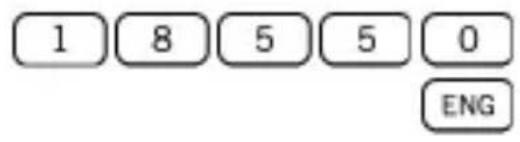
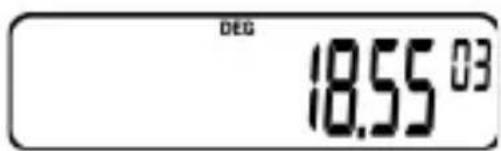
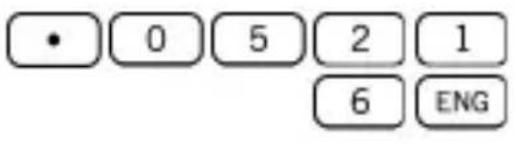
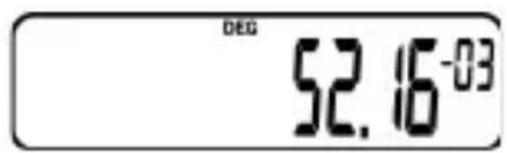
Esempio 5: per convertire 0.05216 grammi in milligrammi.
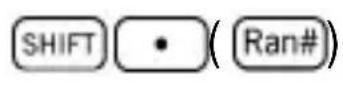
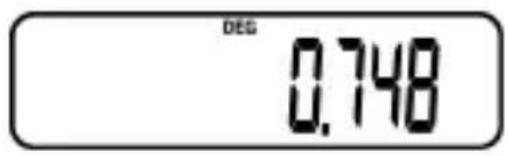
Esempio 6: per generare un numero casuale tra 0.000 e 0.999.
Esempio (il risultato cambia agli volta)
Conversion tra Coordinate Polari e Rettangolari
Le coordinate possono essere espresse in diversi spazi. Questa calculatrice permette la conversione tra coordinate rettangolari (anche conosciute come Cartesiane) e Polari:
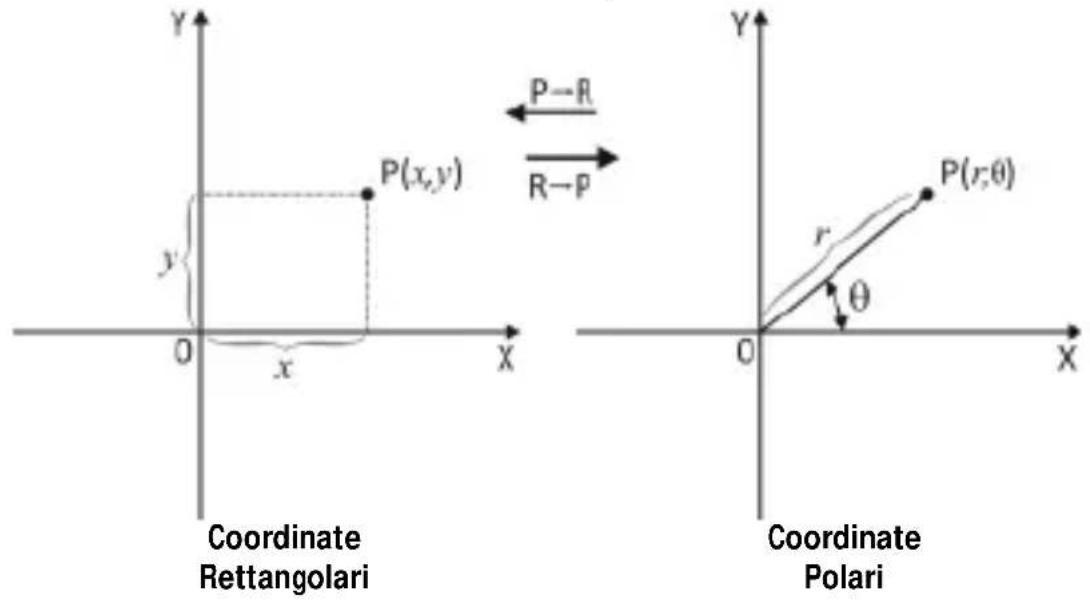
Con le coordinate polari, θ può essere calculato all'interno di un intervallo di -180° < θ ≤ 180° . L'intervallo di calcolo è lo stesso per i radianti e i grade decimali.
Esempio 1: convertire le coordinate polari (rθ ≠ 3, = 45°) in coordinate rettangolari (x,y) . (modalità DEG)
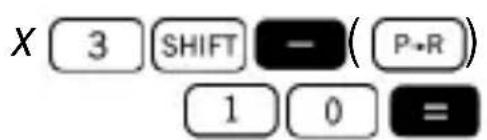
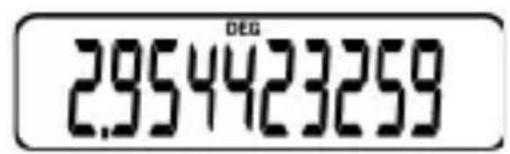

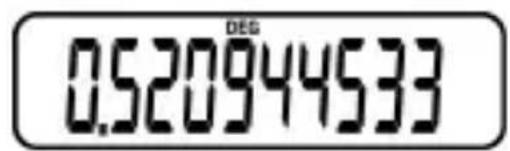
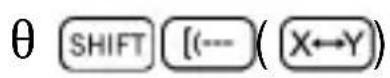
SHIFT [(- - ) (X→Y) scambia i valori mostrati con il valore in memoria.
Esempio 2: per convertire coordinate rettangolari (2, √2) in coordinate polari (r, θ) . (modalità RAD)
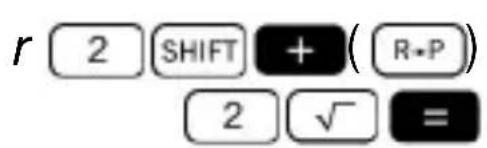
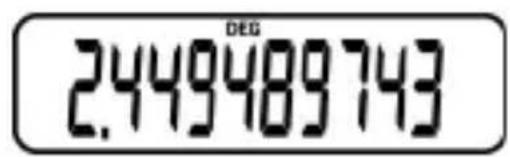
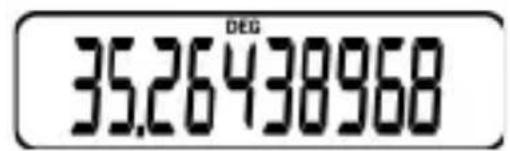
Permutazione e Combinazione
Dato un gruppo di n elementi, una permutazione (anche della "disposizione numerica" o "ordine") è il numero di possibilità per ottenere un sottogruppo di elementi r dal gruppo originale di elementi n . Ovviamente, n ≥ r ≥ 0 , con n r che sono numeri naturali. Una permutazione viene definita con la seguente formula:
nP _ r = n !/(n - r) !
dove "!" è il symbolo fattoriale.
D'alto lato, una combinazione è un insieme disordinato di elementi distincti r , presi da un dato gruppo di elementi n (sempre con n ≥ r ≥ 0 e con n r come numeri naturali). Il numero di combinazioni r è dato da:
nC _ r = amp; n amp; r = n !/n ! (n - r) !
Esempio 1: permutazione. Determinare quanti valori di 4 cifre si possono ottenere utilizzando i numeri da 1 a 6.

Esempio 2: combinazione. Determinare quanti gruppi diversi di 4 membri si posso sono ottenere da un gruppo di 8 individui.

Visualizzazione Esponenziali
dei Formati
Come più spiegato, la calcolatrice può visualizzare fino a 10 cifre. Valori più grands sono automaticamente lostrati nelle forme esponenziale. Nei casi di valori decimali, si hanno scegliere tra il formato NORM 1 e NORM 2, i quali determinano in che punto viene utilizzata la forma esponenziale.
NORM 1
Utilizzato NORM 1, la forma esponenziale viene automaticamente usata per numero interi con più di 10 cifre e con valori decimali che hanno più di due cifre decimali.
NORM 2
Con NORM 2, la forma esponenziale viene automaticamente usata per numero interi con valori con più di 10 cifre e valori decimali con più di nove cifre decimali.
Alternare tra NORM 1 e NORM 2
Premere MODE 9 per alternare tra NORM 1 e NORM 2. Anche se non c'é nessun indicatori sullo schermo che mostri quale formato è correntamente in uso, è possibile determinare l'impostazione effettuant il seguente calcolo:
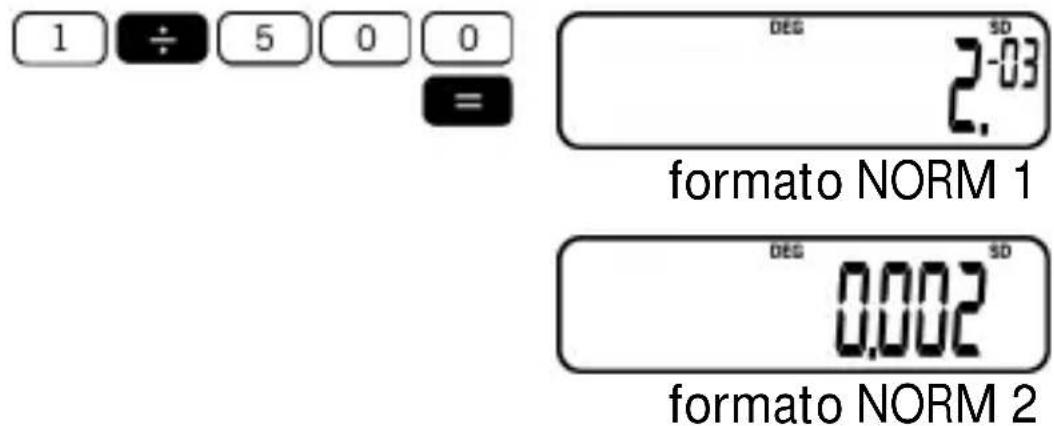
Tutti gli esempi in quello manuale molto strano risultati utilizzando il formato NORM 2.
Calcoli Statistici (Modalità SD)
Premere MODE per entrare in modalità SD ed effettuire calcoli statistici utilizzando la deviazione standard. Se FIX o SCI sono sullo schermo, premere MODE 9.
Considerazioni sull'Inserimento di Dati
L'insertimento di dati inizia永远不会 con SHIFT AC (rSAC). Questa operazione azzera, inoltre, tutti i dati precedenti.
- Nella modalità SD, il tasting e agisce come insertimento dati (rDATA).
- Quando si insertisce统计数据 per calcoli statistici, premendo + + (rDATA1) (rDATA1) si immettono gli stessi dati due volte.
- Si possonoanchefareinserimenti multiplidellos stesso dato,premendo X.Per esempio,per inseire un dato 30 volte,premere 30 X5 M+ (rata
Per cancellare un dato appena inserto, premere (SHIFT M+ rDEL)
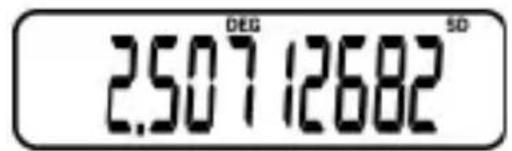
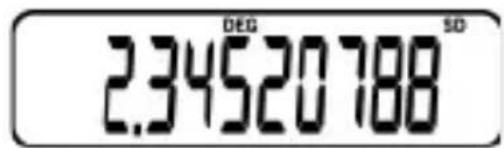
Eaggio:Seguire le seguenti indicazioni per calcalore σn - ,σn,,n, x e x2 per i seguenti dati:22,25,26,28,23,23,29e 24.
Inserire la modalità SD:

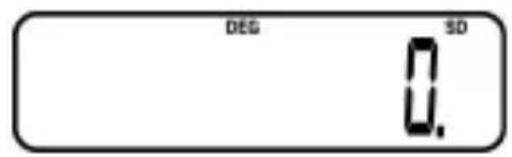
Inserire i dati:
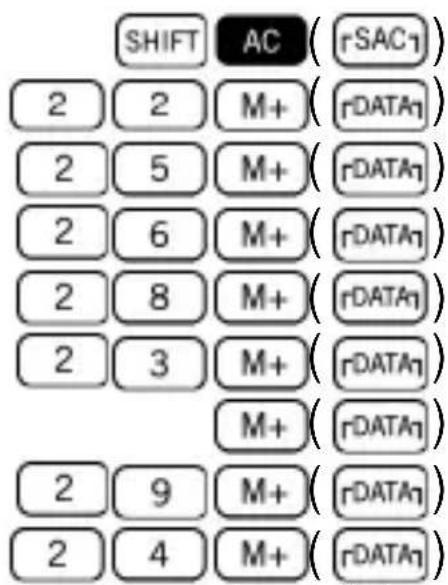
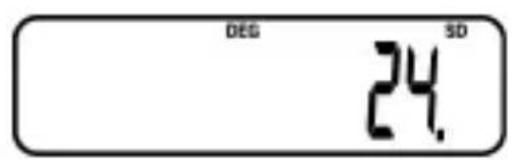
Deviazione standard dei campioni:
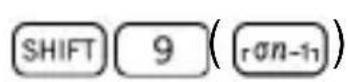
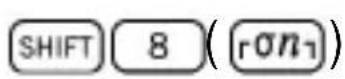
Deviazione standard della popolazione:
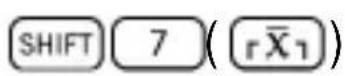
Media aritmetica:
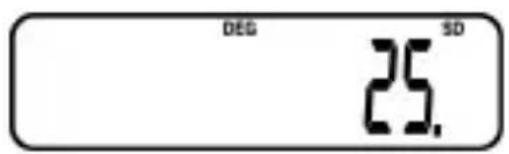
Numero di dati:
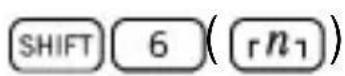
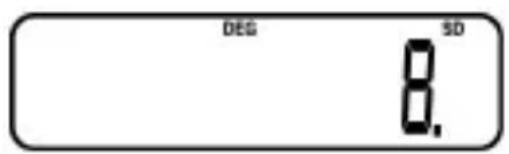
Somma dei valori:
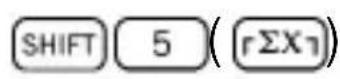
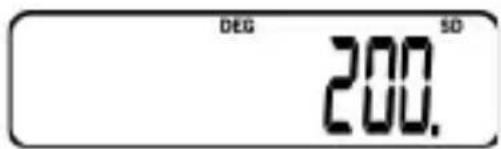
Somma del quadrato dei valori:
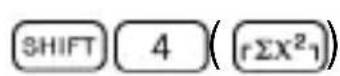
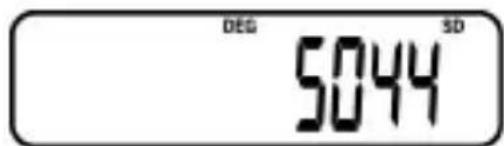
I risultati precedenti possono essere ottenuti in qualsiasi ordine e non necessariamente in quello appenda descririto.
| Deviazione Standard della Popolazione | Deviazione Standard dei Campioni |
| σn=√∑(x̄i-x̄)2/n | σn-1=√∑(x̄i-x̄)2/n-1 |
| Media Arimetica | |
| X̄=∑(x̄i/n) / n | |
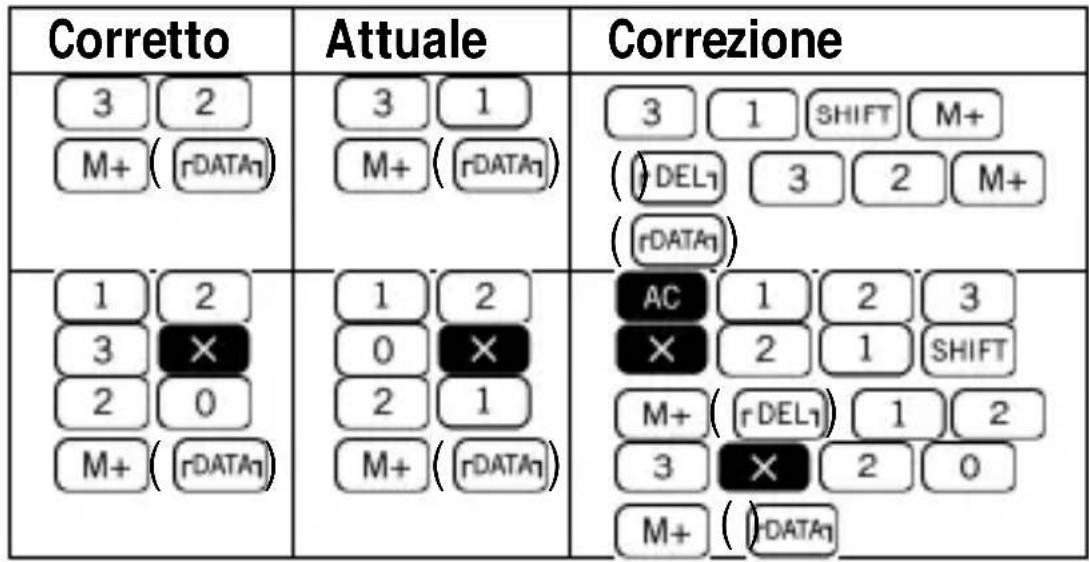
Effettuare Correzioni durante l'Inserimento
Esempio 1: comeambiare un dato appena insertito
| Corretto | Attuale | Correzione |
| 3 2 M+ (rDATA) | 3 1 M+ (rDATA) | SHIFT M+(rDEL) 3 2 M+(rDATA) |
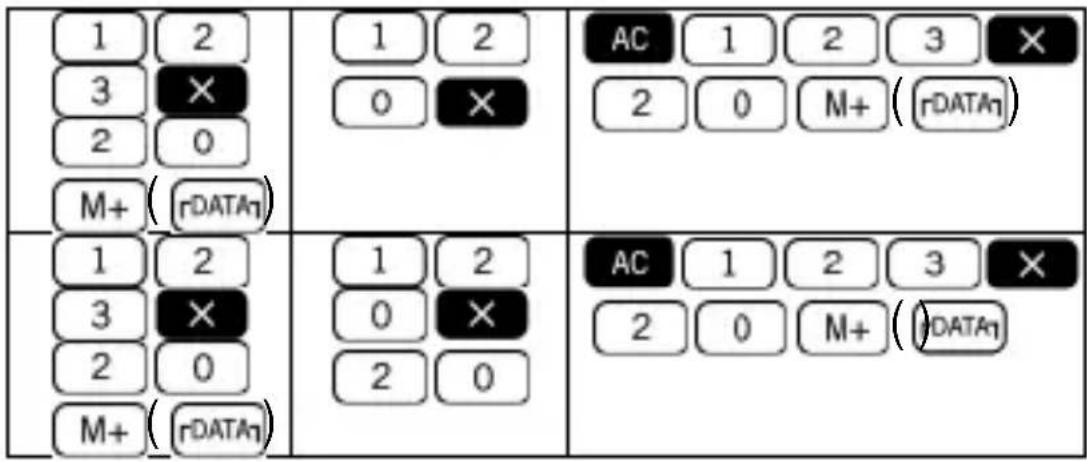
Esempio 2: comeambiare un dato inserto precedentamente
Informazioni Tecniche
Funzione dei Tasti
Generale
| + - × = | Calcoli Aritmetici |
| c | Azzeramento (conserva dati in memoria) |
| 0 - 9, • | Inserimento numero |
| SHIFT ON (OFF) | Spegnimento |
| ON | Accensione/azzeramento totale |
| +/- | Cambio di segno |
Memoria
| SHIFT MR (Min) | Memoria in uso |
| SHIFT M+ (M-) | Sottrazione del dato memorizzato |
| M+ | Addizione del dato memorizzato |
| MR | Richiamo del dato memorizzato |
Speciali
| SHIFT | 0,11 | Conversion da decimala sessagesimale |
| SHIFT | [(-) (X←Y)SHIFT (-)] (X←M) | Mostra/scambio di datiememorizzati |
| EXP | Esponente | |
| SHIFT | 0 (Rnd) | Arrotondamento interno |
| [(--- --)] | Parentesi | |
| π | Pi greco(3.1415926536) | |
| MODE | Seleziona modalità | |
| 0,11 | Conversion da | |
| sessagesimale a decimalale | ||
| SHIFT | Funzione tasti Shift | |
| SHIFT 3 ( | Funzione sonora del tasting | |
Funzioni Scientifiche
| SHIFT COS (cos-1) | Arcocoseno |
| SHIFT sin (sin-1) | Arcoseno |
| SHIFT tan (tan-1) | Arcotangente |
| SHIFT log (10x) | Antilogaritmo comune |
| log | Logaritmo comune |
| COS | Coseno |
| SHIFT π (3√) | Radice cubica |
| ENG, SHIFT ENG (←) | Ingegneristico |
| SHIFT EXP (x! | Fattoriale |
| a% | Frazione |
| SHIFT a% (d/c) | Frazione |
| hyp | Iperbole |
| SHIFT In (e^x) | Antilogaritmo naturale |
| In | Logaritmo naturale |
| SHIFT = (%) | Percentuale |
| SHIFT - (P*R) | Conversione da polare a rettangolare |
| SHIFT x (x') | Potenza |
| SHIFT • (Ran#) | Numero casuale |
| SHIFT hyp (1/x) | Reciproco |
| SHIFT - (R+P) | Conversion da rettangolare a polare |
| SHIFT ÷ (x10) | Radice |
| sin | Seno |
| SHIFT √ (x2) | Quadrato |
| √ | Radice quadrata |
| tan | Tangente |
| SHIFT 1 (nPr) | Permutazione |
| SHIFT 2 (nCr) | Combinazione |
Statistiche (Modalità SD)
| M+ (rDATA) | Inserimento dati |
| SHIFT M+ (rDEL) | Cancellazione dati |
| SHIFT 4 (rΣX2) | Somma dei quadrati dei valori |
| SHIFT 5 (rΣX1) | Somma dei valori |
| SHIFT 6 (rN) | Numero dei dati |
| SHIFT 7 (rX) | Media Aritmetica |
| SHIFT 8 (rON) | Deviazione standard della popolazione |
| SHIFT 9 (rON-rN) | Deviazione standard dei campioni |
| SHIFT AC (rSAC) | Azzeramento del registro statistico |
Intervallo di Inserimento
| Funzioni | Intervallo di Inserimento | |
| sinx cosx tanx | (DEG) |x|< 9·10^9 (RAD) |x|π-9·10^7 rad (GRA) |x|< 1·10^10 grad Tuttavia per tan x : |x| 90(2n 1):DEG + |x| /2 (2n 1):RAD π |x| 100(2n 1):GRA + | |
| sin-1x cos-1x | |x|≤1 | |
| tan-1x | |x|< 1·10^00 | |
| sinhxcoshx | |x|< 230.2585092 | Per sinhx e tanx , gli errorsi sono cumulativie e l'esattezza viene influenzata ad un certo punto quando x=0 |
| tanhx | |x|< 1·10^00 | |
| sinh-1x | |x|< 5·10^99 | |
| cosh-1x | 1 x≤ 5< 10^99 | |
| tanh-1x | |x|<1 | |
| log x / ln x | 1. 10199100 xQ . | |
| 10x | 1. 10100 x-100 < < | |
| ex | 1. 10100 x-2 <30≤2 | |
| √x | 0 x≤1<1·100 | |
| x2 | |x|<1·1050 | |
| 1/x | |x|<1·10100; x≠0 | |
| 3√x | |x|<1·10100 | |
| x! | 0≤x≤69 (x è un numero intero) | |
| nP r/nCr | 0≤r≤n n<1·100 (n è r sono numeroi interi) | |
| R→P | √x2 y2 + 10100 . | |
| P→R | 0 r≤1<1·100 (DEG) |θ|<9·109 (RAD) |θ| 5·107π rad < · (GRA) |θ|<1·1010grad Tuttavia per tan θ : |θ|≠90(2n+1) : DEG |θ|≠π/2·(2n+1) : RAD | |
| | |≠100(2nθ-1):GRA | ||
| o' " | Sessagesimali: |a|,b,c<10100 0≤b,c Decimal: |x|≤2.777777777. 1096 | |
| xy | x>0: -1·10100<ylog x<100 x=0: y>0 x<0: y=n; 1/2n+1 (nèun numero intero) Tuttavia: 1 10100 ylog|x| 100. < | |
| x1/y | x>0: y≠0 1 10100 1/y log x 10θ. x=0: y>0 x<0: y=2n+1; 1/n (n≠0; n è un numero intero) Tuttavia: 1 10100 1/y log|x| 10θ. < | |
| a/b/c | Il totale dei numeri interi, numeratore e denominatore non deve superare le 10 cifre (compresi i segni di divisione) | |
| SD | |x|<1. 1050 | |
| |n|<1·10100 n, x : n≠0 n+1 : n≠0, 1 | ||
Gli errorsi divertano cumulativi con calcoli interni continui come xy, x1/y, x! e √[3]x . In quello modo l'esattezza può essere influenzata negativamente.
Capacità di Calcolo
Inserimento/Calcoli di Base: mantissa di 10 cifre o mantissa di 10 cifre con un esponiente di 2 cifre fino a 10± 99 .
Condizioni di Errore
Eccesso o Error Check
Le seguenti condizioni rendono impossibili ulteriori calcoli:
- Quando un risultato (che sia intermediio o finale) o un totale accumulato nella memoria è maggiore di ±9.999999999· 1099 (compare sullo schermo il significolo “-E-”).
- Quando i calcoli vengono effettuati utilizzando un valore che supera la variazione di
inserimento (compare sullo schermo il symbolo
- Quando si tenta di eseguire un'operazione illogica (come provare a calculare σn ), quando n = 0 ) durante dei calcoli statistici (compare sullo schermo il significato " -E -").
- Quando viene eseguita un'operazione matematica non valida. Per esempio una divisione per zero (compare sullo schermo il symbolo “-E-
- Il numero totale di livelli di parentesi nidificate è magiore di sei o quando vengono utilizzate più di 18 coppie di parentesi (compare sullo schermo il significolo “-”).
Per annullare una delle condizioni appena descritte, premere AC e ripetere il calcolo dall'inizio.
Quando compare sullo schermo il significolo “-[-”, èanche possibile premere C. Così facendo, si azzaera il risultato intermedio prima che si verificchi un excesso e si può quindi continuare con il proprioio calcolo da quel punto.
Non si verificano errorsi, quando il risultato è compreso tra +(1 · 10-99) e -(1 · 10-99) . Lo schermo, inceve,在哪一切都 zero.
Quando si verifies un problema
Se il risultato del calcolo non è quello atteso o se si verifica un erre, si consiglia di eseguire i seguenti passi:
- MODE (modalità COMP)
- MODE 4 (modalità DEG)
- MODE 9 (nodalità NORM)
- Controllare che la formula che si sta utilizzando sua corretta.
- Inserire la modalità corretta per effettuire il calcolo e riprovare.
La seguente pagina è stata lasciata intenzionalmente in bianco.
La seguente pagina è stata lasciata intenzionalmente in bianco.
MILAN M139 Calcolatrice Scientifica
Caratteristiche della calcolatrice:
139 funzioni
- Grande display LCD con 10+2 litre
- Funzioni trigonometetriche e trigonometetriche inverse
- Funzioniiperboliche eiperboliche inverse
- Memoria per conservare dati temporanei
- Calcolo automatico delle frazioni
- Calcolo in gradi centesimali, gradi sessagesimali e radianti
- Conversione di coordinate polari in Cartesiane e viceversa
- Conversione di valori sessagesimali in valori decimali e viceversa
- Generatore di numeri casuali
- Alimentazione: 2 batterie stilo AAA
MILAN
since 1918, SPAIN
www.MILAN.es

Engineered in Spain
M 139
HayueH
KanKyIaTOP

To3n cIMB0J Bbpxy KaIKyIaTopa IIN Bbpxy HerOBnnaPakET POKa3Ba, ye To3n npOdyKT He Tp86Ba Da 6bDe n3XBbpyHc DpyrInTe OTpaDbuN OTO DOMaKHNCTBOTo. BmecTo TOBa, Ba7a e OTROBOpHocTTa Da npedAeTe BAWeTo OTpaDbUHO o6OpYDaHe Do npedHa3NaueHn 3a ZeLTa Cb6HpateJeHnykT 3a pezIKnnpaHe Ha eLeKtpnuecko N eLeKTPoHNO OTpaDbUHO o6OpYDaHe. Pa3deJHoTO Cb6Hpae HpezIKnnpaHe Ha BA7te OTpaDbuN 3e pOMOrHe NO BpeMe Ha N3XBbpyHTo NMa Ce 3aPa3rT npropdHnTe pecypcn H 3e OCNpyn PezIKnnpaHTo 10 6e3OpaceH 3a QOBeWKOTO 3dpaBe H OKoHaTa CpeDa NaH. 3a Nobee HnΦopMaun KbDe MoXeTe Da N3XBbpyHTo BAWeTo OTpaDbUHO o6OpYDaHe 3a pezIKnnpaHe, MOla CBpbXeTe ce Cbc ClyXbata 3a cb6papHe Ha OTpaDbuN, OBCLyXBa7a BAweTo DomaKNHCTBO IIN MaRa3Ha, OT KbDeTo CTe 3aKynlln To3n KaIKyIaTOP.
CbDbPxxaHne
Ipei n3noJ3BaHe Ha KaIkyaTopa. 1
IpeDn3HmepKn npn n3noJ3BaHe 1
BkIIOUBaHe n n3KIIIOUBaHe Ha KaIkylaTopa... 3
OtcpaHbHe Ha 3aunTHnT KaNaK. 3
3axpaHbAHe 4
Kak da cmeHm 6aTeepnnte? 6
Othocho KlaBnaTypata 6
3Byk Ha KlaBnaTypata 7
OTHOCHO dncnpey. 7
Hac trok n Ha kalkyatopa 9
PexnHa n3qucnHe. 9
I3BbprBaHe Ha Kopekun npn BbBeJdahe 10
OchOBn n3uCleHna. 11
ApntMeTnHn n3uNcJIeHnra 11
Kora da n3noJ3BaMe cko6n? 12
PeHa n3BbPwBaHe Ha deiCTBnraTaa..... 12
IpoeHTn n3uNCleHna 14
Дрбни n3чистеня 15
DeceTnH0 / Dpo6Ho PpeBpbuaHe..... 15
DeiCTBnC Dpo6n. 16
IpeBpbuane OTe HnPaBnHa B CmeCeHa
dpo6. 17
Logaritmi comuni 山 naturali, exponenti 24
Observazioni supplimenti:
Operati ci proccente
Observazioni datelor
privind
introducerea
Informazioni tehnice
Rezumat al tastelor
General

- SMALTIMENTO DEI RIFIUTI DOMESTICI NELLA COMUNITÀ EUROPEA
- PRIMA DIUTILIZZARE LA CALCOLATRICE 1
- IMPOSTAZIONE DELLA CALCOLATRICE 8
- CALCOLI DI BASE 10
- CALCOLI CON UNA COSTANTE 18
- CONDIZIONI DI ERRORE 42
- PRIMA DI UTILIZZARE LA CALCULATRICE
- AVVERENZE D'USO
- ACCENSIONE E SPEGNIMENTO DELLA CALCOLATRICE
- RIMOZIONE DELLA CUSTODIA
- ALIMENTAZIONE
- COME SOSITUIRE LE BATTERIE
- LA TASTIERA
- SUONI
- II DISPLAY
- SHIFT MODE MK DEG RAD GRA FIX SCI SD
- IMPOSTAZIONE DELLA CALCOLATRICE
- MODALITÀ DELLA CALCULATRICE
- ULTERIORI CONSIDERAZIONI
- FARE DELLE CORREZIONI DURANTE UN INSERIMENTO
- CALCOLI DI BASE
- CALCOLI ARITMETICI
- QUANDOUTILIZZARELEPARENTESI
- REGOLE DI PRECEDENZA DELLE OPERAZIONI
- OPERAZIONI CON PERCENTUALI
- CALCOLO DI FRAZIONI
- CONVERSION DECIMALE / FRAZIONE
- LAVORARE CON LE FRAZIONI
- CONVERSIONE TRA FRAZIONE IMPROPRIA E FRAZIONE MISTA
- CONVERSIONESIMALE/DECIMALE
- CALCOLI CON UNA COSTANTE
- CALCOLI CON LA FUNZIONE MEMORIA
- ESEMBLIO
- CALCOLI CON LA FUNZIONE SCIENTIFICA
- FUNZIONI TRIGONOMETRICHE E TRIGONOMETRICHE INVERSE
- FUNZIONI IPERBOLICHE E IPERBOLICHE INVERSE
- LOGARITMI COMUNI, NATURALI ED ESPONENTI
- RADICI QUADRATE, RADICI CUBICHE, QUADRATI, RECIPROCIE FATTORIALI
- CALCOLI CON LE FUNZIONI FIX, SCI, NORM, RND, RAN# ED ENG
- CONVERSION TRA COORDINATE POLARI E RETTANGOLARI
- PERMUTAZIONE E COMBINAZIONE
- VISUALIZZAZIONE ESPONENZIALI
- DEI FORMATI
- NORM 1
- NORM 2
- ALTERNARE TRA NORM 1 E NORM 2
- CALCOLI STATISTICI (MODALITÀ SD)
- CONSIDERAZIONI SULL'INSERIMENTO DI DATI
- EFFETTUARE CORREZIONI DURANTE L'INSERIMENTO
- INFORMAZIONI TECNICHE
- FUNZIONE DEI TASTI
- GENERALE
- FUNZIONI SCIENTIFICHE
- STATISTICHE (MODALITÀ SD)
- INTERVALLO DI INSERIMENTO
- CAPACITÀ DI CALCOLO
- CONDIZIONI DI ERRORE
- ECCESSO O ERROR CHECK
- QUANDO SI VERIFIES UN PROBLEMA
- MILAN M139 CALCOLATRICE SCIENTIFICA
- CBDBPXXAHNE
- IPEI N3NOJ3BAHE HA KAIKYATOPA. 1
- HAC TROK N HA KALKYATOPA 9
- OCHOBN N3UCLEHNA. 11
- OBSERVAZIONI SUPPLIMENTI
- OPERATI CI PROCCENTE
- OBSERVAZIONI DATELOR
- PRIVIND
- INTRODUCEREA
- INFORMAZIONI TEHNICE
- REZUMAT AL TASTELOR
Marca : Milan
Modello : 159010
Categoria : Calcolatrice scientifica